Multitech MultiConnect rCell 100 Series, MTR-H5/H6/G3 Snelle Start
- 1 Overzicht
- 2 Inhoud van de verpakking
- 3 Rechter Zijpaneel voor MTR-H5 en MTR-H6
- 4 Rechter Zijpaneel voor MTR-G3
- 5 Zijpanelen
- 6 De router installeren
- 7 Aanvullende informatie
- 8 LED-beschrijvingen
- 9 Een simkaart plaatsen
- 10 Apparaat monteren
- 11 Copyright en handelsmerken
- 12 47 CFR Deel 15 Regelgeving Klasse B Apparaten
- 13 EMC, Veiligheid en Radio Equipment Directive (RED) Naleving - H5 en H6
- 14 Referenties
- 15 Download handleiding
- 16 In andere talen
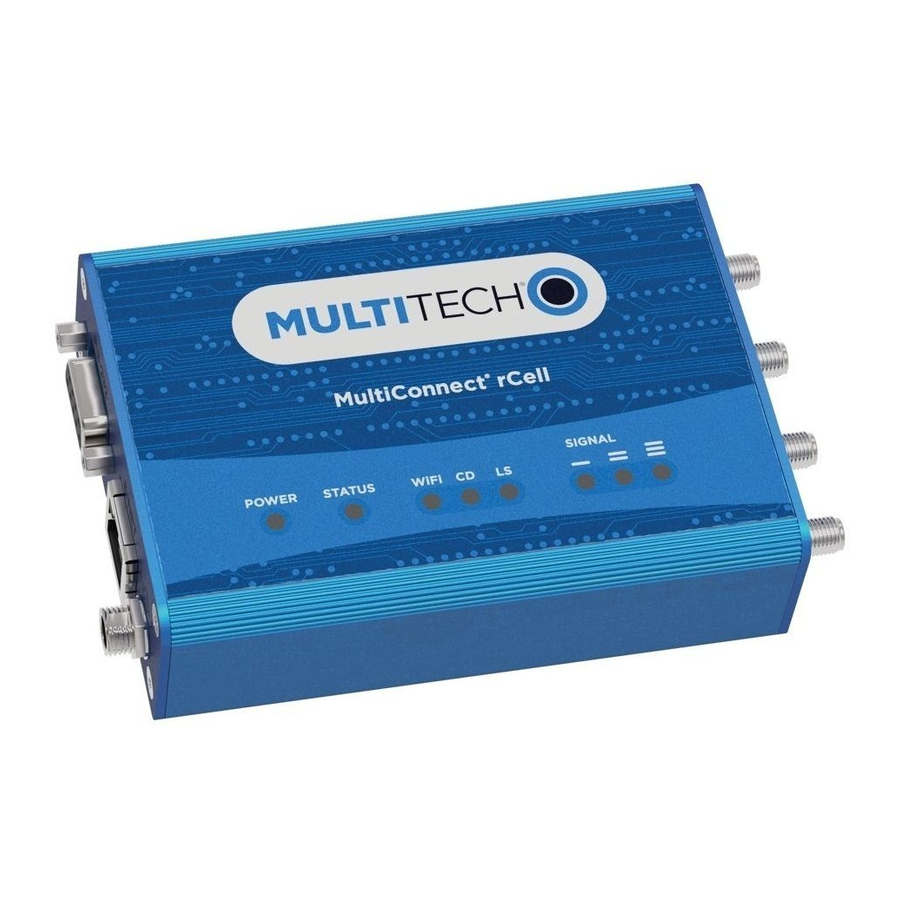
Overzicht
De MultiConnect® rCell 100 Series Router (MTR-H5, MTR-H6, MTR-G3) biedt veilige datacommunicatie tussen vele soorten apparaten die gebruik maken van legacy en de nieuwste communicatietechnologieën.
Inhoud van de verpakking
Uw MultiConnect® rCell 100 Series Router (MTR-H5, MTR-H6, MTRG3) bevat doorgaans het volgende (varieert per model):
| Voeding | 1 - 9 VDC voeding met verwijderbare bladen, 1 NAM-blad/stekker, 1 - EURO-blad/stekker, 1 - UK-blad/stekker, 1-AU/NZ-blad/stekker | |
| Kabels | 1 -Ethernetkabel met RJ-45 connector, 1 - Stroomkabel van voeding | |
| Antennes | 1 - CELL, Voor H5: Hepta Band SM externe antenne, Voor H6 en G3: Penta Band externe antenne, 1 GPS externe antenne, en 1 - WIFI externe antenne | |
| Documenten | 1 - Quick Start (Snelle Start), 1 - Garantieplannen, 1 - Activering, Support & Regelgevingsinformatie | |
| Overige artikelen | 1 - Montagerod, 4 - Transparante zelfklevende bumpers of montagevoeten | |
| Apparaat |
1- MultiConnect® rCell 100 Series Router (H5, H6, G3) 4.169" x 3.00" x 1.163" Blauwe behuizing bevat:
|
|
Rechter Zijpaneel voor MTR-H5 en MTR-H6

Rechter Zijpaneel voor MTR-G3

Zijpanelen
Het apparaat heeft connectoren aan beide zijden van de behuizing. De rechterkant van het apparaat bevat een resetknop, WiFi, Auxiliary (voor Diversity), GPS en Cellular connectoren voor H5/H6. Voor G3 is alleen de Cellluar connector beschikbaar. Afhankelijk van het model kunnen GPS- of WiFi-connectoren al dan niet aanwezig zijn. De linkerkant van het apparaat bevat een RS-232 connector, een Ethernet connector en de stroomaansluiting.
De router installeren
- Om de cellulaire functies van de router te gebruiken, sluit u een geschikte antenne aan op de antenneconnector.
- Sluit met een Ethernetkabel het ene uiteinde van de kabel aan op de E-NET connector aan de achterkant van de router en het andere uiteinde rechtstreeks of via een switch of hub op uw computer.
- Als u verbinding maakt met een seriële interface, sluit u de DE-9 connector (9-pins) van de RS-232 kabel aan op de RS-232 connector op de router. Sluit vervolgens het andere uiteinde aan op de seriële poort van het gewenste apparaat.
- Sommige routers ondersteunen het gebruik van een GPS-ontvanger, waaronder B08 en B10 voor H5 en B19 voor H6. Als u een GPS-ontvanger met de router gebruikt, sluit u de GPS-kabel aan op de GPS connector.
- Sommige routers ondersteunen het gebruik van WiFi, waaronder B09 en B10 voor H5 en B18 en B19 voor H6. Als u WiFi met de router gebruikt, sluit u de WiFi-antenne aan op de WIFI connector.
- Schroef de stroomdraad van de voedingmodule in de stroomaansluiting. Steek de voeding in de stroombron.
- POWER LED licht op nadat het apparaat is opgestart.
- Wanneer STATUS LED knippert, is het apparaat klaar voor gebruik.
- U kunt uw apparaat configureren via de webbeheerinterface. Mogelijk moet u het IP-adres van uw computer wijzigen zodat het zich in hetzelfde IP- en subnetmaskerbereik bevindt als het apparaat.
- Open een webbrowser. Typ in het adresveld het standaardadres voor het apparaat: http://192.168.2.1. (Als de browser een bericht weergeeft over een probleem met het beveiligingscertificaat, negeer dit dan en klik op Continue (Doorgaan)).
- Voor G3 wordt een inlogpagina geopend. Voer de standaard gebruikersnaam in: admin (allemaal kleine letters). Voer vervolgens het standaard wachtwoord in: admin (allemaal kleine letters). Klik op Login (Inloggen).
- Voor H5/H6, wanneer u voor de eerste keer inlogt, gaat het apparaat naar de inbedrijfstellingsmodus, waarbij een gebruikersnaam en wachtwoord voor een admin-gebruikersaccount vereist zijn. Voer de gewenste gebruikersnaam en het wachtwoord in en verzend deze. Bevestig het wachtwoord.
- Raadpleeg de juiste gebruikershandleiding voor meer informatie over de eerste installatie.
Aanvullende informatie
Voor de meest recente informatie over uw apparaat, inclusief bediening, regelgeving en veiligheidsonderwerpen, raadpleegt u de juiste gebruikershandleiding online: http://www.multitech.com/brands/multiconnect-rcell-100-series
LED-beschrijvingen
Het bovenpaneel bevat de volgende LED's:
- Power and Status LEDs (Stroom- en Status-LED's) - De Power LED (Stroom-LED) geeft aan dat er DC-stroom aanwezig is en de Status LED (Status-LED) knippert wanneer het apparaat normaal functioneert.
- WiFi LED - De WiFi LED (WiFi-LED) geeft aan dat WiFi is ingeschakeld (alleen H5 en H6).
- Modem LEDs (Modem-LED's) - Twee modem-LED's geven carrierdetectie en linkstatus aan.
- Signal LEDs (Signaal-LED's) - Drie signaal-LED's geven het signaalsterkteniveau van de draadloze verbinding weer.
- Ethernet LEDs (Ethernet-LED's) - Deze LED's bevinden zich niet op het bovenpaneel. De twee Ethernet-LED's bevinden zich fysiek op de RJ-45 connector(en).
- Ethernet Link LED (Ethernet Link-LED) - Bevindt zich aan de rechterkant van de Ethernet-connector. Deze LED knippert wanneer er verzend- en ontvangstactiviteit is en brandt continu wanneer er een geldige Ethernet-verbinding is.
- Ethernet Speed LED (Ethernet Snelheid-LED) - Bevindt zich aan de linkerkant van de Ethernet-connector. Wanneer deze brandt, is de Ethernet gekoppeld op 100 Mbps. Als deze niet brandt, is de Ethernet gekoppeld op 10 Mbps.
Een simkaart plaatsen
Als u de router op een bepaald mobiel netwerk wilt gebruiken, plaatst u een mini-simkaart [of mini SIM (2FF) vormfactor].
Om de simkaart te plaatsen:
- Zoek de simkaartsleuf aan de zijkant van de router. De sleuf is gelabeld SIM.
- Duw de simkaart in de sleuf totdat deze vastklikt.


Apparaat monteren
- Zoek de groef aan de onderkant van het modem.
- Schuif de montagerod door de groef.
- Om de rod aan het gewenste oppervlak te bevestigen, plaatst u twee schroeven in de gaten aan beide uiteinden van de montagerod en draait u deze vast. Raadpleeg de gebruikershandleiding voor een illustratie van de montagerod en de afmetingen voor de plaatsing van de schroeven.
MultiConnect® rCell 100 Series Router(MTR-H5/H6/G3)
Onderdeelnummer: 82102102L Rev. 3
Copyright en handelsmerken
Deze publicatie mag niet geheel of gedeeltelijk worden gereproduceerd zonder de specifieke en uitdrukkelijke voorafgaande schriftelijke toestemming, ondertekend door een leidinggevende van Multi-Tech Systems, Inc. Alle rechten voorbehouden. Copyright © 2018 door Multi-Tech Systems, Inc.
Multi-Tech Systems, Inc. geeft geen verklaringen of garanties, hetzij uitdrukkelijk, impliciet of door uitsluiting, met betrekking tot de inhoud, informatie, materialen en aanbevelingen hierin en wijst specifiek alle impliciete garanties van verkoopbaarheid, geschiktheid voor een bepaald doel en niet-inbreuk af. Multi-Tech Systems, Inc. behoudt zich het recht voor om deze publicatie te herzien zonder de verplichting om een persoon of organisatie op de hoogte te stellen van dergelijke herzieningen of wijzigingen.
MultiConnect, MultiTech en het MultiTech-logo zijn gedeponeerde handelsmerken van Multi-Tech Systems, Inc. Alle andere merk- en productnamen zijn handelsmerken of gedeponeerde handelsmerken van hun respectieve bedrijven.
47 CFR Deel 15 Regelgeving Klasse B Apparaten
Deze apparatuur is getest en voldoet aan de limieten voor een digitaal apparaat van Klasse B, overeenkomstig deel 15 van de FCC-regels. Deze limieten zijn bedoeld om een redelijke bescherming te bieden tegen schadelijke interferentie in een woonomgeving. Deze apparatuur genereert en gebruikt radiofrequentie-energie en kan deze uitstralen en kan, indien niet geïnstalleerd en gebruikt in overeenstemming met de instructies, schadelijke interferentie veroorzaken aan radiocommunicatie. Er is echter geen garantie dat er geen interferentie zal optreden in een bepaalde installatie. Als deze apparatuur schadelijke interferentie veroorzaakt aan radio- of televisieontvangst, wat kan worden vastgesteld door de apparatuur uit en aan te zetten, wordt de gebruiker aangemoedigd om te proberen de interferentie te corrigeren door een of meer van de volgende maatregelen:
- Heroriënteer of verplaats de ontvangende antenne.
- Vergroot de afstand tussen de apparatuur en de ontvanger.
- Sluit de apparatuur aan op een stopcontact van een ander circuit dan dat waarop de ontvanger is aangesloten.
- Raadpleeg de dealer of een ervaren radio-/tv-technicus voor hulp.

Wijzigingen of aanpassingen aan dit apparaat die niet uitdrukkelijk zijn goedgekeurd door de partij die verantwoordelijk is voor de naleving, kunnen de bevoegdheid van de gebruiker om de apparatuur te bedienen ongeldig maken.
EMC, Veiligheid en Radio Equipment Directive (RED) Naleving - H5 en H6
MultiTech verklaart dat dit apparaat voldoet aan de essentiële eisen en andere relevante bepalingen van Richtlijn 2014/53/EU. De conformiteitsverklaring kan worden aangevraagd op https://support.multitech.com.
Multi-Tech Systems, Inc.
2205 Woodale Drive, Mounds View, Minnesota 55112 U.S.A.
Telefoon: 763-785-3500 of 800-328-9717
Fax: 763-785-9874
Ondersteuning
Support Portal
https://support.multitech.com
Knowledge Base (Kennisbank)
http://www.multitech.com/kb.go
Europa, Midden-Oosten, Afrika:
support@multitech.co.uk
+(44) 118 959 7774
U.S., Canada, alle anderen:
support@multitech.com
(800) 972-2439 of (763) 717-5863
Openingstijden: M-F, 8am to 5pm CT

Referenties
![www.multitech.com]() 4G LTE Cellular Routers | MultiConnect rCell 100 series
4G LTE Cellular Routers | MultiConnect rCell 100 seriesMultiTech Product Support Portal
![www.multitech.com]() Your Questions About IoT, Answered | MultiTech Knowledge Base
Your Questions About IoT, Answered | MultiTech Knowledge Base


Download handleiding
Hier kunt u de volledige pdf-versie van de handleiding downloaden. Deze kan aanvullende veiligheidsinstructies, garantie-informatie, FCC-regels, enz. bevatten.
Download Multitech MultiConnect rCell 100 Series, MTR-H5/H6/G3 Snelle Start