Coolpad Snap Snelstartgids
- 1 Hallo van Coolpad
- 2 Apparaatindeling
- 3 De batterij opladen
- 4 Telefoon aan- en uitzetten
- 5 SIM-kaart
- 6 Startscherm
- 7 Telefoon
- 8 Contacten
- 9 Berichten
- 10 Camera
- 11 Gallerij
- 12 Draadloze instellingen
- 13 Updates ontvangen
- 14 Handelsmerken en auteursrechten
- 15 Referenties
- 16 Download handleiding
- 17 In andere talen
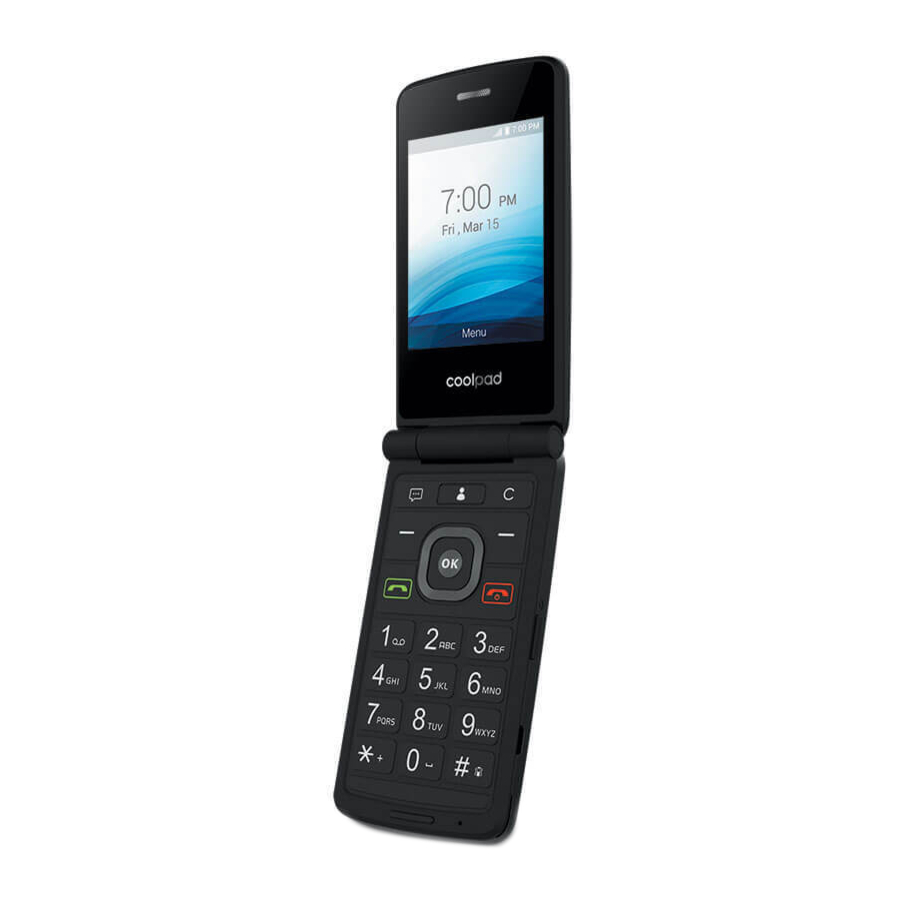
Hallo van Coolpad
Volg deze eenvoudige maar belangrijke instructies voor een optimaal gebruik van uw nieuwe telefoon.
Applicatiefuncties en -mogelijkheden kunnen verschillen per land, regio of hardwarespecificaties, en eventuele storingen in applicaties van derden vallen onder de verantwoordelijkheid van die fabrikanten.
Wees voorzichtig bij het bewerken van Gebruikersregistratie-instellingen, aangezien dit functionele of compatibiliteitsproblemen kan veroorzaken waarvoor Coolpad niet verantwoordelijk is.
Wij bieden selfservice voor onze gebruikers van slimme terminalapparaten. Bezoek de officiële website van Coolpad Americas (op www.coolpad.us) voor meer informatie over ondersteunde productmodellen. De informatie op de website heeft voorrang.
Apparaatindeling

De batterij opladen
- Sluit de microUSB-kant van de datakabel aan op de USB-poort van uw apparaat. Deze bevindt zich aan de rechterkant onderaan van uw telefoon.
- Sluit het USB-uiteinde aan op de reisadapter.
- Sluit de reisadapter aan op een stopcontact om uw telefoon volledig op te laden.
Telefoon aan- en uitzetten
Houd de End key (Eindtoets)  ingedrukt totdat de telefoon aangaat en het startscherm wordt weergegeven. Als de schermvergrendeling is ingesteld, voert u de pincode in om toegang te krijgen tot het startscherm.
Bewaar de pincode niet in uw telefoon, maar bewaar de pincode op een locatie die toegankelijk is zonder de telefoon te gebruiken.
Houd de End key (Eindtoets) ingedrukt om uw telefoon uit te schakelen.
SIM-kaart
- Open de achterkant.

- Verwijder de batterij.

- Plaats de Nano SIM-kaart.

- Plaats de microSD-kaart (apart verkrijgbaar).


Startscherm
Het startscherm geeft belangrijke informatie over uw telefoon weer.

Statusbalk
De statusbalk verschijnt bovenaan uw startscherm. Vanaf de statusbalk kunt u zowel de telefoonstatus (aan de rechterkant) als de meldingsinformatie (aan de linkerkant) bekijken. Pictogrammen die de status van uw telefoon aangeven, verschijnen op de statusbalk.
| Pictogram | Status |
 | Bluetooth actief |
 | Wi-Fi actief |
 | Trillen |
 | Netwerk (volledig signaal) |
 | 4G LTE-dataservice |
 | Vliegtuigmodus |
 | Alarm ingesteld |
 | Batterij (aan het opladen) |
 | Batterij (volledig opgeladen) |
 | Gemiste oproep |
 | Nieuw bericht |
Startschermachtergrond wijzigen
- Druk in het startscherm op de OK key (OK-toets)
![]() om naar het apps-scherm te gaan.
om naar het apps-scherm te gaan. - Selecteer Settings (Instellingen)
![]() > General settings (Algemene instellingen)
> General settings (Algemene instellingen) ![]() > Display > Wallpaper. (Beeldscherm > Achtergrond)
> Display > Wallpaper. (Beeldscherm > Achtergrond) - Kies een achtergrond uit Gallery (Gallerij)
![]() of Wallpapers (Achtergronden)
of Wallpapers (Achtergronden) ![]() .
. - Selecteer een afbeelding en druk op de Left soft key (Linker softkey) om naar het Menu (Menu)
![]() te gaan.
te gaan. - Selecteer Set as Wallpaper (Instellen als achtergrond) om het als achtergrond in te stellen.
 om naar het apps-scherm te gaan.
 > General settings (Algemene instellingen)
  > Display > Wallpaper. (Beeldscherm > Achtergrond)
 of Wallpapers (Achtergronden)
  .
.  te gaan.
Telefoon
Een oproep plaatsen
Kies op het startscherm het gewenste nummer en druk op de Send key (Verzendtoets)  om de oproep te plaatsen. Het nummer dat u hebt ingevoerd, kan worden opgeslagen in Contacten door naar Menu (Menu)
  > Create new contact. (Nieuw contact maken) te gaan. Als u een fout maakt, kunt u op de Clear key (Wistoets)
  drukken om de onjuiste cijfers te verwijderen.
Noodoproep
Om een noodoproep te plaatsen, kiest u het noodnummer en drukt u op de Send key (Verzendtoets) . Dit werkt zelfs zonder SIM-kaart, maar vereist netwerkdekking.
Een oproep ontvangen
Het scherm Inkomende oproep verschijnt wanneer er een oproep binnenkomt, samen met de nummerweergave en andere informatie die u in de Contacten hebt ingevoerd.
Er zijn verschillende opties beschikbaar wanneer er een oproep binnenkomt.
- Om een oproep te beantwoorden, drukt u op de Send key (Verzendtoets)
![]() .
. - Om een oproep te weigeren, drukt u op de End key (Eindtoets)
![]() .
.
 .
.Om het beltoonvolume van een inkomende oproep te dempen, drukt u op de Volume key. (Volumetoets)
Contacten
Druk in het startscherm op de OK key (OK-toets)  om naar het apps-scherm te gaan, en selecteer Contacts (Contacten)
  om naar het scherm Contacten te gaan. Met deze app kunt u eenvoudig al uw belangrijke contactgegevens opslaan, waaronder contactnamen, nummers en e-mailadressen.
Een contact zoeken
Om naar uw contacten te zoeken, voert u trefwoorden in het zoekvak in. Het telefoonsysteem toont automatisch de overeenkomende resultaten.
Een nieuw contact toevoegen
- Druk in het scherm Contacten op de Left soft key (Linker softkey) - om naar het Menu
![]() te gaan.
te gaan. - Selecteer New contact. (Nieuw contact)
- Voer de contactgegevens in.
- Druk op de Left soft key (Linker softkey) - om naar het Menu (Menu)
![]() te gaan en selecteer Save (Opslaan) om het op te slaan.
te gaan en selecteer Save (Opslaan) om het op te slaan.
 te gaan.
Een contact bewerken
- Selecteer het contact dat u wilt bewerken en druk op de OK key (OK-toets)
![]() om naar de contactgegevens te gaan.
om naar de contactgegevens te gaan. - Druk op de Left soft key (Linker softkey) - om naar het Menu (Menu)
![]() te gaan en selecteer Edit (Bewerken).
te gaan en selecteer Edit (Bewerken). - Bewerk de contactgegevens.
- Druk op de Left soft key (Linker softkey) - om naar het Menu (Menu)
![]() te gaan en selecteer Save (Opslaan) om het op te slaan of selecteer Discard (Verwijderen) om wijzigingen te verwijderen.
te gaan en selecteer Save (Opslaan) om het op te slaan of selecteer Discard (Verwijderen) om wijzigingen te verwijderen.
Een contact verwijderen
- Selecteer het contact dat u wilt verwijderen en druk op de OK key (OK-toets)
![]() om naar de contactgegevens te gaan.
om naar de contactgegevens te gaan. - Druk op de Left soft key (Linker softkey) - om naar het Menu (Menu)
![]() te gaan en selecteer Delete (Verwijderen).
te gaan en selecteer Delete (Verwijderen). - Druk op de Navigation key (Navigatietoets)
![]() rechts om Delete (Verwijderen) te selecteren.
rechts om Delete (Verwijderen) te selecteren. - Druk op de OK key (OK-toets)
![]() om het verwijderen te bevestigen.
om het verwijderen te bevestigen.
 rechts om Delete (Verwijderen) te selecteren.
Berichten
Druk in het startscherm op de OK key (OK-toets)  om naar het apps-scherm te gaan, en selecteer Messages (Berichten)
  om naar het scherm Berichten te gaan.
Een bericht maken
- Druk in het scherm Berichten op de Left soft key - (Linker softkey) om naar het Menu (Menu)
![]() te gaan.
te gaan. - Selecteer New message. (Nieuw bericht)
- Druk op de OK key (OK-toets)
![]() om ontvangers te selecteren.
om ontvangers te selecteren. - Voer uw bericht in. Druk op de Left soft key (Linker softkey) - om naar het Menu (Menu)
![]() te gaan en selecteer Insert (Invoegen) attachment (bijlage) zoals een afbeelding, video, audio en dia's.
te gaan en selecteer Insert (Invoegen) attachment (bijlage) zoals een afbeelding, video, audio en dia's. - Druk op de OK key (OK-toets)
![]() om het bericht te verzenden.
om het bericht te verzenden.
Opmerking: Een sms wordt als een mms verzonden wanneer er bijlagen worden toegevoegd.
Camera
U kunt de Camera-app gebruiken om foto's te maken en video's op te nemen. Druk in het startscherm op de OK key (OK-toets) om naar het apps-scherm te gaan en selecteer Camera (Camera)  om naar het camerascherm te gaan.
Een foto maken
- Focus in het camerascherm op uw onderwerp door via het telefoonscherm te kijken.
- Druk op de OK key (OK-toets)
![]() om een foto te maken.
om een foto te maken. - Druk nogmaals op de OK key (OK-toets)
![]() om het opslaan van de foto te bevestigen of druk op de Left soft key (Linker softkey) - om een foto opnieuw te maken.
om het opslaan van de foto te bevestigen of druk op de Left soft key (Linker softkey) - om een foto opnieuw te maken.
Een video maken
- Druk in het camerascherm op de Navigation key (Navigatietoets)
![]() rechts om de videomodus te activeren.
rechts om de videomodus te activeren. - Druk op de OK key (OK-toets)
![]() om een video op te nemen.
om een video op te nemen. - Druk nogmaals op de OK key (OK-toets)
![]() om te stoppen wanneer u klaar bent met opnemen.
om te stoppen wanneer u klaar bent met opnemen.
 rechts om de videomodus te activeren.
Gallerij
Druk in het startscherm op de OK key (OK-toets) om naar het apps-scherm te gaan en selecteer Gallery (Gallerij)  om naar het gallerijscherm te gaan.
U kunt foto's en video's die op uw telefoon zijn opgeslagen, bekijken en beheren.
Een afbeelding of video verwijderen
- Selecteer een afbeelding of video die u wilt verwijderen en druk op de OK key (OK-toets)
![]() om naar de details van de afbeelding of video te gaan.
om naar de details van de afbeelding of video te gaan. - Druk op de Left soft key (Linker softkey) - om naar het Menu (Menu)
![]() te gaan en selecteer Delete (Verwijderen).
te gaan en selecteer Delete (Verwijderen). - Druk op de OK key (OK-toets)
![]() om het verwijderen te bevestigen.
om het verwijderen te bevestigen.
 te gaan en selecteer Delete (Verwijderen).
Opmerking: Om meerdere afbeeldingen en video's te verwijderen, opent u het album en drukt u op de Left soft key (Linker softkey) om naar het Menu (Menu)  te gaan en selecteert u Multi-select (Meerdere selecteren). Selecteer de afbeeldingen of video's die u wilt verwijderen één voor één. Als u alle afbeeldingen of video's wilt verwijderen, drukt u op de Left soft key (Linker softkey) om naar het Menu (Menu) te gaan en selecteert u Select all. (Alles selecteren)
Een afbeelding of video delen
- Selecteer een afbeelding of video die u wilt delen en druk op de OK key (OK-toets)
![]() om naar de details van de afbeelding of video te gaan.
om naar de details van de afbeelding of video te gaan. - Druk op de Left soft key (Linker softkey) - om naar het Menu (Menu)
![]() te gaan en selecteer Share (Delen).
te gaan en selecteer Share (Delen). - Selecteer in het pop-upscherm de gewenste deelmethode.
Draadloze instellingen
Verbinding maken met een Wi-Fi-netwerk
- Druk in het startscherm op de OK key (OK-toets)
![]() om naar het apps-scherm te gaan en selecteer Settings (Instellingen)
om naar het apps-scherm te gaan en selecteer Settings (Instellingen) ![]() om naar het scherm Instellingen te gaan.
om naar het scherm Instellingen te gaan. - Selecteer Device (Apparaat)
![]() > Data usage and Wi-Fi > Wi-Fi. (Dataverbruik en Wi-Fi > Wi-Fi)
> Data usage and Wi-Fi > Wi-Fi. (Dataverbruik en Wi-Fi > Wi-Fi) - Druk op de OK key (OK-toets)
![]() om uw telefoon in staat te stellen naar beschikbare Wi-Fi-netwerken te scannen.
om uw telefoon in staat te stellen naar beschikbare Wi-Fi-netwerken te scannen. - Selecteer de naam van een gewenst netwerk om verbinding te maken en voer indien nodig het wachtwoord in.
 om naar het scherm Instellingen te gaan.
 > Data usage and Wi-Fi > Wi-Fi. (Dataverbruik en Wi-Fi > Wi-Fi)
Opmerking: Eerder verbonden en opgeslagen netwerken worden automatisch verbonden, een gebruiker kan lid worden van een netwerk en het vergeten, waardoor het uit de lijst met bekende netwerken wordt verwijderd.
Updates ontvangen
Ontvang updates, gebruikershandleidingen en meer informatie voor uw Coolpad Snap op www.coolpad.us. Ontdek wat er nu gaande is in het nieuws over mobiele telefoons, trends, technieken en andere leuke dingen door met ons in contact te komen via: 
@CoolpadAmericas
Handelsmerken en auteursrechten
©2019 Coolpad Technologies, Inc. Coolpad® en Coolpad SnapTM zijn handelsmerken van Yulong Computer Telecommunication Scientific (Shenzhen) Co., Ltd. Alle rechten voorbehouden. Google en Android zijn handelsmerken van Google Inc. Andere handelsmerken en handelsnamen zijn eigendom van hun respectieve eigenaars. Schermafbeeldingen en productafbeeldingen zijn gesimuleerd; ze kunnen verschillen van het daadwerkelijke product en kunnen worden gewijzigd. Reproductie, overdracht, distributie van de inhoud hierin op welke manier dan ook zonder de voorafgaande schriftelijke toestemming van Coolpad Technologies, Inc. is verboden. Coolpad Technologies, Inc. behoudt zich het recht voor om de inhoud hierin toe te voegen, te wijzigen of te verwijderen, of om deze documenten op elk moment zonder voorafgaande kennisgeving en zonder opgaaf van redenen in te trekken.

Referenties

Download handleiding
Hier kunt u de volledige pdf-versie van de handleiding downloaden. Deze kan aanvullende veiligheidsinstructies, garantie-informatie, FCC-regels, enz. bevatten.
Download Coolpad Snap Snelstartgids
