BBPOS WisePad Q Handleiding
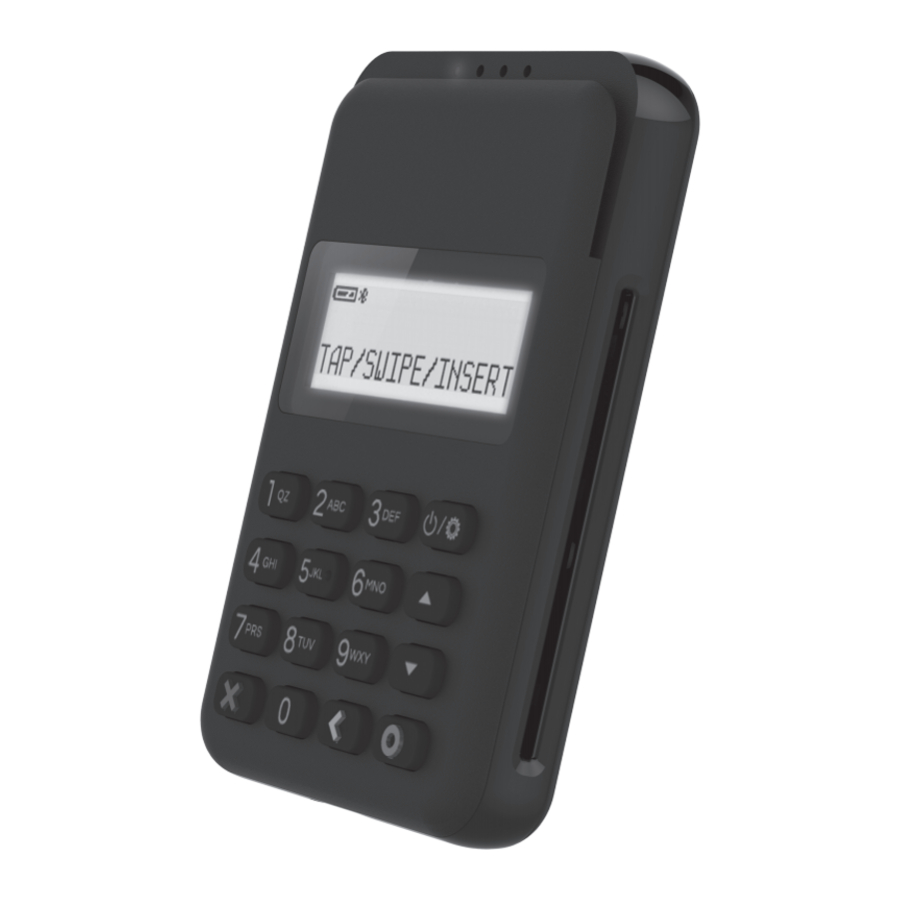
Index & Accessoires
(Fig.1)

(Fig.2)

Inhoud van de verpakking
Apparaat x 1
Micro-USB kabel x 1
Snelstartgids (QR code) x 1
Status LED Indicatoren tijdens Transactie
Eerste lampje AAN

Klaar om kaart te tikken/plaatsen
Lampjes AAN in opeenvolgende volgorde

Verwerken... Kaartinformatie lezen
4 Lampjes AAN + "BEEP"

Kaartleesproces succesvol afgerond
"BEEP"

Transactie voltooid
2 "BEEP"s

Transactie geweigerd, probeer het opnieuw
Productspecificaties
| Kenmerken & Functies |
|
| Display | 1.8" LCD, 128x40 dot pixel met achtergrondverlichting |
| Statusindicator | 4 LEDs |
| Communicatie-interface | mPOS modus - Bluetooth® BLE 4.2, Micro-USB |
| Stroom & Batterij | Li-polymeer batterij, 3.7V, 520mAh |
| Opladen | Via Micro-USB |
| Ondersteunde Besturingssystemen | Android 4.2 of hoger, iOS 6.0 of hoger, Windows Phone 8 of hoger, MS Windows |
| Bedrijfstemperatuur | 0°C - 45°C (32°F – 113°F) |
| Luchtvochtigheid tijdens gebruik | Maximaal 95% |
| Opslagtemperatuur | -20°C - 55°C (-4°F – 131°F) |
| Luchtvochtigheid tijdens opslag | Maximaal 95% |
| Afmetingen | 94 x 63 x 15.5 mm / 3.7 x 2.48 x 0.61 inch (ong.) |
| Gewicht | 105 g / 3.7 oz (ong.) |
Probleemoplossing
| Problemen | Aanbevelingen |
| Apparaat kan niet worden gekoppeld |
|
| Display automatisch uitgeschakeld |
|
| Apparaat heeft de verbinding met uw smartphone of tablet verloren wanneer het apparaat automatisch is uitgeschakeld. |
|
| Apparaat kan uw kaart niet succesvol lezen via NFC-lezing |
|
| Apparaat kan uw kaart niet succesvol lezen via NFC-lezing |
|
| Apparaat kan uw kaart niet succesvol lezen |
|
| Apparaat reageert niet | Gebruik een paperclip om op de resetknop aan de achterkant te drukken om opnieuw op te starten. |
VOORZICHTIG & BELANGRIJKE OPMERKINGEN

- Zorg ervoor dat de Bluetooth®-functie van uw smartphone of tablet is ingeschakeld voor gebruik.
- Laad uw WisePad™ Q volledig op voor gebruik.
- Zorg ervoor dat u de gewenste "Pairing" (Koppelings) methode van WisePad™ Q hebt gekozen voordat u het verbindingsproces start.
- Zorg ervoor dat de EMV-chip van de kaart in de juiste richting wijst bij het plaatsen van de kaart.
- Laat het apparaat niet vallen, demonteer, scheur, open, plet, buig, vervorm, prik, versnipper, magnetron, verbrand, beschilder of steek er geen vreemde voorwerpen in. Als u dit doet, vervalt de garantie.
- Dompel het apparaat niet onder in water en plaats het niet in de buurt van wastafels of andere natte plaatsen. Mors geen voedsel of vloeistof op het apparaat. Probeer het apparaat niet te drogen met externe warmtebronnen, zoals een magnetron of föhn.
- Gebruik geen corrosief oplosmiddel of water om het apparaat schoon te maken. Het wordt aanbevolen om alleen een droge doek te gebruiken om het oppervlak schoon te maken.
- Gebruik geen scherpe voorwerpen om naar de interne componenten of connectoren te wijzen, omdat dit kan leiden tot storingen en de garantie kan doen vervallen.
- Probeer het apparaat niet te demonteren om het te repareren. Neem contact op met uw dealer voor reparatie en onderhoud.
- Risico op brand of explosie als de batterij wordt vervangen door een "incorrect type" (onjuist type).
- Let op de juiste richting van het plaatsen van de IC-kaart. Chips moeten naar boven en aan de linkerkant wijzen voordat u de kaart in de sleuf steekt.
Fig 3 - De juiste richting voor het plaatsen van een IC-kaart.

Snelstartprocedures
STAP 1
WisePad™ Q kan iOS (iOS 6.0 of hoger), Android (Android 4.2 of hoger), Windows Phone 8 & MS Windows ondersteunen.
Download en installeer de offciële applicatie uit de APP Store (Fig. 3.1).

STAP 2
Houd " " ingedrukt om WisePad™ Q in te schakelen totdat "bbpos" op het LCD-scherm wordt weergegeven. Schakel de Bluetooth® koppelingsfunctie van uw smartphone/tablet in (Fig. 3.2).

STAP 3
Open de APP voor de eerste keer en klik op "Tap to connect" (Tik om verbinding te maken) (Fig. 3.3).

Selecteer vervolgens "WisePad™ Q" in het pop-upvenster "Select the reader model" (Selecteer het lezermodel) (Fig. 3.4). De toegangscode wordt weergegeven op WisePad™ Q en uw smartphone/tablet. Druk op " " om te accepteren als ze overeenkomen.

Daarna wordt het apparaat bovenaan de Verkooppagina weergegeven (Fig. 3.5).

** Als u het apparaat eerder hebt gekoppeld, wordt het automatisch gekoppeld aan het apparaat wanneer u de APP opent.
Verkoop Werking
STAP 1
Voer op de Verkooppagina (Fig. 3.5) het bedrag in en druk op "Charge" (Afrekenen).

Wanneer u op "Credit Card" (Creditcard) drukt, gaan de APP en het apparaat naar de Start Payment (Betaling starten) pagina (Fig. 4.2). Vervolgens kunt u een van de onderstaande betaalmethoden gebruiken om de transactie te starten

- Plaats een EMV IC-kaart. Als u wordt gevraagd om een PIN-code in te voeren (Fig. 4.3), voert u deze in via het veilige PIN pad en drukt u op "
![]() " om op het apparaat te bevestigen.
" om op het apparaat te bevestigen.

 " om op het apparaat te bevestigen.
- Tik op een NFC-kaart (Fig. 4.4). Een succesvolle tik heeft een piepgeluid en een LED-indicatie. (Raadpleeg de NFC-statusindicatoren)


** Opmerkingen:
- Als u in de Start Payment (Betaling starten) pagina (Fig. 4.2) wilt overschakelen naar een andere betaalmethode, drukt u op "Change payment method" (Betaalmethode wijzigen). Vervolgens gaat het terug naar de Payment Method (Betaalmethode) pagina (Fig. 4.1) voor de volgende transactie.
- Als u betaalt met een EMV IC-kaart, zorg er dan voor dat de EMV-chip van de kaart in de juiste richting wijst.
- Als u betaalt met een NFC-kaart, zorg er dan voor dat u de NFC-betaalkaart binnen een straal van 4 cm bovenop de NFC-markering tikt.
- Als het bedrag hoger is dan de CVM-limiet bij NFC-betaling, is het invoeren van een PIN-code vereist.
STAP 3
Wanneer de transactie is voltooid, wordt "Approved" (Goedgekeurd) weergegeven op de APP en het apparaat. (Fig. 4.6)

** Opmerkingen: Als de transactie niet succesvol is, wordt "DECLINED" (GEWEIGERD) weergegeven op de APP en het apparaat. Vervolgens gaat het terug naarde Verkooppagina (Fig. 3.5).
De handtekening van de kaarthouder is vereist in de volgende situaties:
- Afhankelijk van het kaarttype.
- Als het bedrag de limiet overschrijdt.
In deze situaties gaat de APP naar de Signature (Handtekening) pagina (Fig. 4.7). Om te ondertekenen op het witte vlak en vervolgens op "Confirm" (Bevestigen) te drukken.

STAP 4
Op de Receipt (Bon) pagina (Fig. 4.8) kunt u ervoor kiezen om een bon per e-mail en SMS te verzenden.

- Om een bon te verzenden, drukt u op "Email" (E-mail) om het e-mailadres in te voeren en op "enter" (enter) te drukken. Druk vervolgens op "
![]() ".
". - Om een bon per SMS te verzenden, drukt u op "SMS" (SMS) om het contactnummer in te voeren en op "enter" (enter) te drukken. Druk vervolgens op "
![]() ".
". - Als u geen bon nodig hebt, drukt u op "New Payment" (Nieuwe betaling) om terug te keren naar de Verkooppagina (Fig. 3.5) om een andere betaling te starten.


Download handleiding
Hier kunt u de volledige pdf-versie van de handleiding downloaden. Deze kan aanvullende veiligheidsinstructies, garantie-informatie, FCC-regels, enz. bevatten.
Download BBPOS WisePad Q Handleiding