SonicWALL SonicWave 641, APL67-107 - Access Point Quick Start
- 1 Inleiding
- 2 SonicWave 641 Hardware Overzicht
- 3 SonicWave 641 Poorten
- 4 Inhoud van de verpakking controleren
- 5 Implementatievereisten
- 6 Implementatieoverwegingen
- 7 De montagebeugel installeren
- 8 De firewall configureren voor draadloze toegang
- 9 De SonicWave 641 installeren
- 10 De werking van de SonicWave verifiëren
- 11 Probleemoplossingstips
- 12 SonicWave 641 LED-activiteit
- 13 Referenties
- 14 Download handleiding
- 15 In andere talen
Inleiding
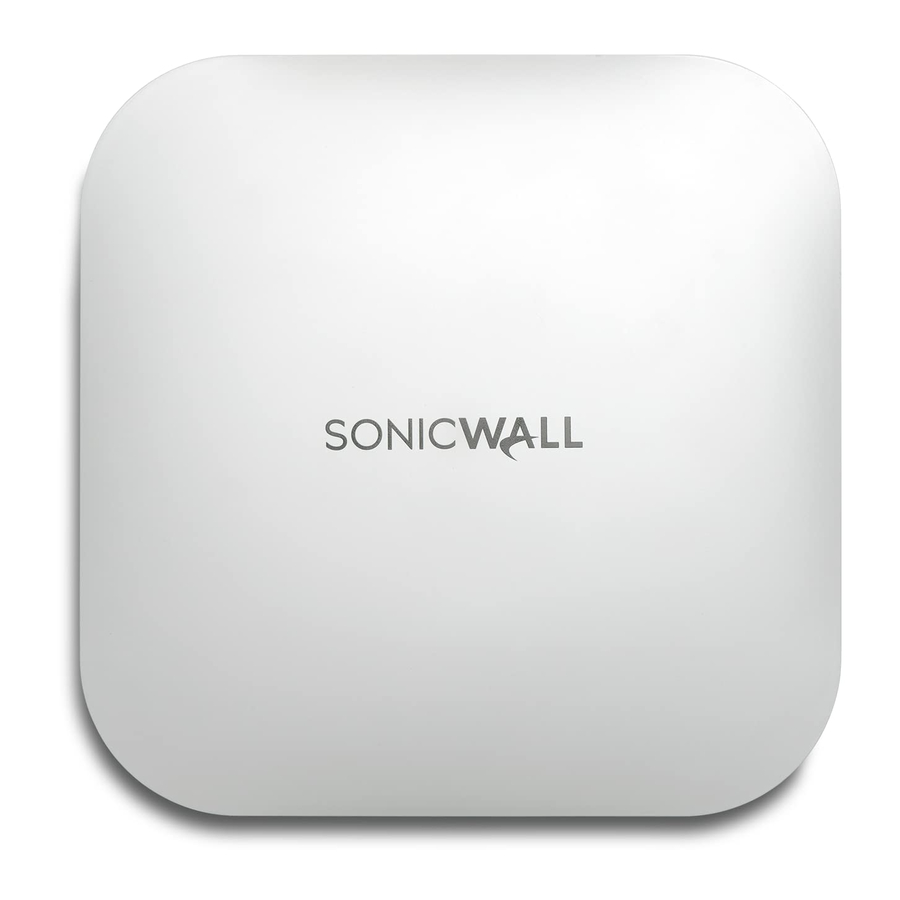
Deze SonicWall® SonicWave 641 Quick Start Guide (Snelstartgids) biedt instructies voor de basisinstallatie en -configuratie van SonicWall SonicWave 641 draadloze access points.
De SonicWall SonicWave 641 is een aan het plafond te monteren draadloos access point dat geschikt is voor implementaties binnenshuis met één of meerdere eenheden. Het is plenum-geclassificeerd voor installatie in een afgesloten ruimte, zoals een zolder. Het kan ook aan een muur worden gemonteerd of op een plank, tafel of bureau worden geplaatst. Power over Ethernet (PoE) moet worden geleverd om de SonicWave 641 van stroom te voorzien.
SonicWave 641 Hardware Overzicht
SonicWave 641
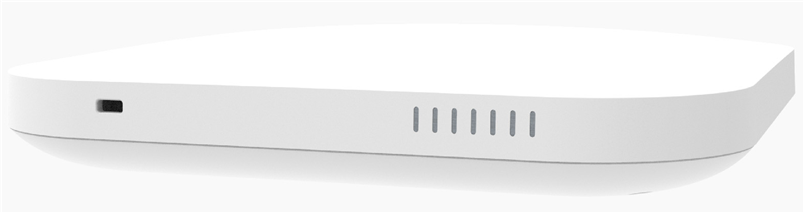
SonicWave 641 Hardware Componenten
| 2.4GHz en 5GHz radio's | Dubbele radio's bieden:
|
| 1GbE LAN-poort | 1 Ethernet 10/100/1000 LAN-poort voor een bekabelde verbinding met een SonicWall netwerkbeveiligingsapparaat |
| USB-poort | 1 USB 2.0-poort |
| Scanning radio | Toegewijde derde scanning radio |
| Antennes | 5 intern (2.4Ghz x 2 / 5Ghz x 2 / Scan Radio x 1) |
| Stroombron | 802.3at PoE (standaard, PoE-apparaat wordt apart verkocht) Optionele DC 12V-voedingsadapter, wordt apart verkocht |
| Chassis | Rechthoek 119 mm x 214 mm x 34 mm Plenum-geclassificeerd |
| Kensington-beveiligingsslot | Voor gebruik met een Kensington-vergrendelingskabel om diefstal te voorkomen |
| Bedrijfstemperatuur | 0° tot 40°C |
SonicWave 641 Poorten
De achterkant van de SonicWave 641 biedt een LAN/POE-poort waar de PoE Ethernet-kabel het access point verbindt met de PoE-injector of PoE-enabled switch, die verbinding maakt met uw SonicWall netwerkbeveiligingsapparaat.
Er is ook een 12V-stroomaansluiting aan de achterkant van het apparaat, waar u een 12V-adapter (apart verkrijgbaar) kunt aansluiten om het apparaat van stroom te voorzien.
SonicWave 641 Achterkant
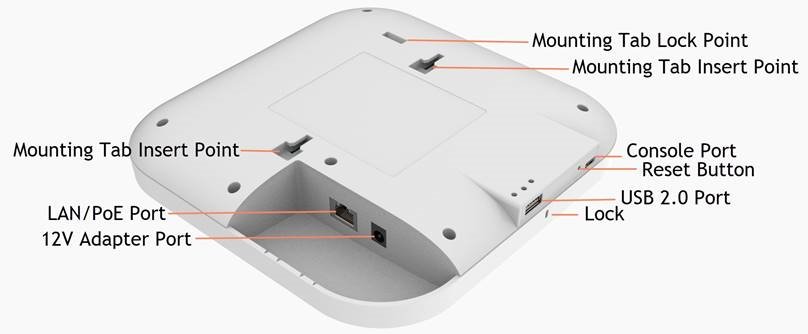
Wanneer het access point is geïnstalleerd, wordt het achterpaneel aan het plafond of aan een muur of ander plat oppervlak bevestigd.
Het zijpaneel van de SonicWave 641 heeft de LED-indicatoren en de USB-poort.
SonicWave 641 LEDs
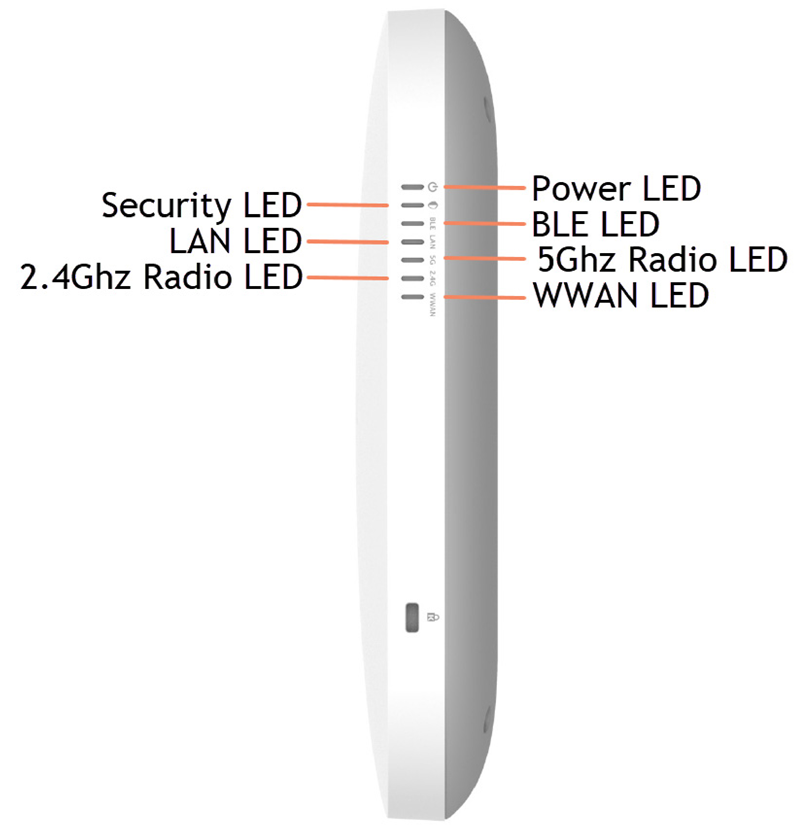
U kunt een 3G/4G USB-modem in de USB-poort steken om een mobiele draadloze (MiFi) hotspot te creëren. Raadpleeg de SonicOS Administration-documentatie voor informatie over de MiFi Extender-functie. U kunt de USB-poort ook gebruiken met een USB-beveiligingsklem.
Voor informatie over de LEDs, zie de SonicWave 641 LED Activitysection (SonicWave 641 LED-activiteitsectie).
Inhoud van de verpakking controleren
Voordat u met de installatie begint, moet u controleren of uw pakket de volgende items bevat:
- SonicWave 641-apparaat
- Montageplaat, schroeven en ankers
- CAT5e-kabel
- SonicWall SonicWave 641 Snelstartgids
- Document met veiligheids-, milieu- en regelgevingsinformatie
Inhoud van de verpakking
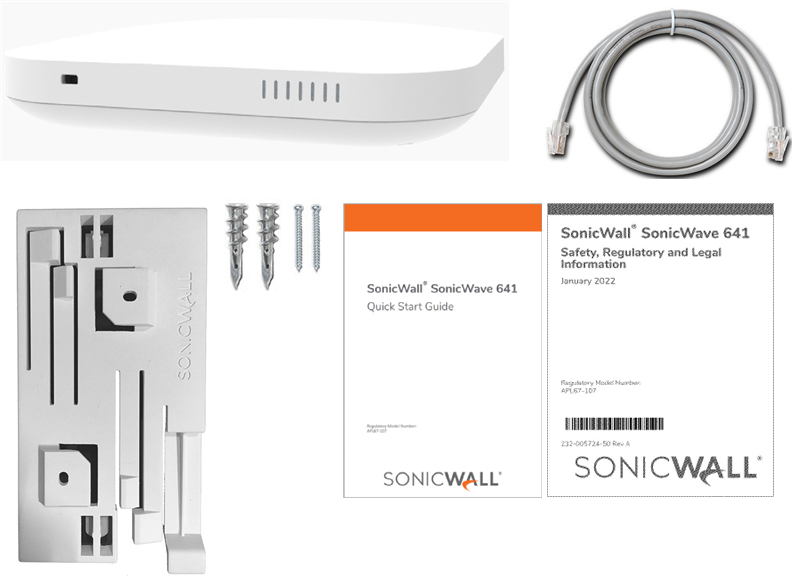
Als er items ontbreken in de verpakking, neem dan contact op met SonicWall Technical Support op: https://www.SonicWall.com/support/contact-support.
 NOTE: Het PoE-apparaat voor het voeden van de SonicWave 641 wordt apart verkocht en is niet inbegrepen in de verpakking.
Implementatievereisten
SonicOS Firmware
SonicWall SonicWave 641 access points worden centraal beheerd door SonicWall netwerkbeveiligingsapparaten met de volgende versies van SonicOS:
- SonicOS 7.1.x of hoger
Stroombron
Gebruik een 802.3at-compatibele PoE-injector of een PoE-enabled switch om elke SonicWave 641 van stroom te voorzien.
Internetconnectiviteit
Een actieve internetverbinding is vereist voor uw SonicWall netwerkbeveiligingsapparaat om de nieuwste SonicWave 641-firmware te downloaden.
Gigabit Ethernet-connectiviteit
De SonicWave 641 vereist een 2.5 Gigabit-verbinding met het SonicWall netwerkbeveiligingsapparaat om optimaal te profiteren van de SonicWave 641-gegevensdoorvoercapaciteit.
Implementatieoverwegingen
De fysieke plaatsing van het SonicWave 641 draadloze access point heeft een meetbaar effect op wie wel en geen toegang heeft tot uw draadloze signaal. Als te veel gebruikers door één access point worden bediend, worden de maximale overdrachtssnelheden bereikt en kan dat access point een knelpunt worden voor het hele systeem.
Een site survey kan helpen bij het vinden van de optimale plaatsing van het draadloze access point, maar u kunt ook bruikbare locaties vinden zonder.
RF-barrières kunnen worden omzeild door meerdere access points te implementeren. Bepalen hoe RF-barrières te omzeilen kan een uitdagend onderdeel zijn van het plaatsingsproces, maar RF-barrières kunnen ook nuttig worden gebruikt in een poging om signalen te blokkeren waar u geen dekking wilt. De 5 GHz-frequentie is gevoeliger voor RF-barrières. Een muur die een 2.4 GHz draadloos netwerk toestaat, kan een 5 GHz-netwerk blokkeren.
Algemene RF-barrièretypen
| Barrièretype | RF-signaalblokkering |
| Glas, hout, gipsplaat, kantoorwanden | Laag |
| Vloeren en buitenmuren, aquaria (baksteen/marmer/graniet/water) | Gemiddeld |
| Beton, veiligheidsglas, draadgaas, gestapelde boeken/papier | Hoog |
| Metalen scheidingswanden, bureaus, gewapend beton | Zeer hoog |
Access points moeten uit de buurt worden gehouden van Radio Frequency (RF)-interferentiebronnen. RF-interferentie van thuis-, kantoor- en medische apparatuur is een veel voorkomende uitdaging bij draadloze implementaties.
Bij het overwegen van RF-interferentiebronnen, onthoud dat de meeste mobiele/draadloze telefoons en Bluetooth-apparaten alleen de 2.4 GHz-frequentie gebruiken. Als zodanig zouden ze geen significante interferentie mogen veroorzaken met draadloze netwerken die werken in de 5 GHz-frequentie.
Algemene bronnen van RF-interferentie
| Interferentiebron | Mogelijk bereik | Banden beïnvloed |
| 2.4 GHz-telefoons | 30 meter | 2.4 GHz (802.11 b/g/n) |
| Bluetooth-apparaten | 9 meter | 2.4 GHz (802.15) |
| Magnetron | 3 - 6 meter | 2.4 en 5 GHz, afhankelijk van de afscherming |
| Wetenschappelijke en medische apparatuur | Korte afstand, varieert | 2.4 en 5 GHz, afhankelijk van de afscherming |
Verschillende frequentiebanden bieden verschillende signaalsterkte en kwaliteit over verschillende afstanden. Signalen in het 2.4 GHz-bereik hebben de neiging om fysieke barrières beter te passeren en verder te reiken dan die in het 5 GHz-bereik, maar ze bieden geen even hoge datasnelheid. Signalen in het 5 GHz-bereik bieden snellere datasnelheden voor een betere doorvoer, maar het signaal verzwakt sneller en is het meest geschikt voor open ruimtes.
SonicWave 641 Kanaalbreedtes, maximale datasnelheden, bereik
| 802.11 (x) | Frequentie / MIMO | Kanaalbreedte | Maximale datasnelheid | Bereik (radius) |
| 802.11a | 5 GHz | 20 MHz | 54 Mbps | 25m |
| 802.11b | 2.4 GHz | 20 MHz | 11 Mbps | 35m |
| 802.11g | 2.4 GHz | 20 MHz | 54 Mbps | 35m |
| 802.11n |
2.4 of 5 GHz MIMO |
20 of 40 MHz | 300 Mbps | 90m |
| 802.11ac |
5 GHz MU-MIMO |
20 / 40 / 80 MHz | 866 Mbps | 35m |
Om meerdere afzonderlijke draadloze netwerken in een gedeelde ruimte toe te staan, is het RF-medium verdeeld in kanalen. Het aantal kanalen is gereguleerd en varieert per land. Voor apparaten die 5 GHz (802.11a/n/ac) gebruiken, zijn er maximaal 23 afzonderlijke kanalen.
Voor apparaten die het 2.4 GHz-bereik (802.11b/g/n) gebruiken, is de draadloze ruimte beperkt tot maximaal 13 overlappende kanalen. Als gevolg van deze overlappende kanalen biedt 2.4 GHz-technologie slechts een totaal van drie afzonderlijke kanalen.
De montagebeugel installeren
De SonicWave 641 wordt geleverd met een montagebeugel zodat deze aan het plafond of een ander vlak oppervlak kan worden bevestigd. In deze sectie wordt beschreven hoe u de montagebeugel aan het plafond of een binnenmuur bevestigt.
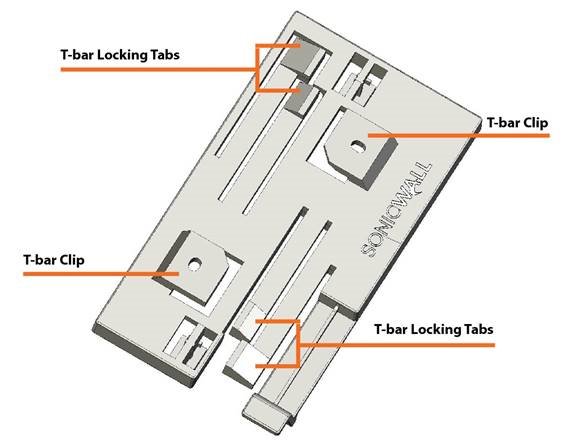
De montagebeugel biedt twee paar T-balkvergrendelingen die twee plafond T-balkbreedtes ondersteunen: 15/16 inch en 9/16 inch.
Bovenkant montagebeugel
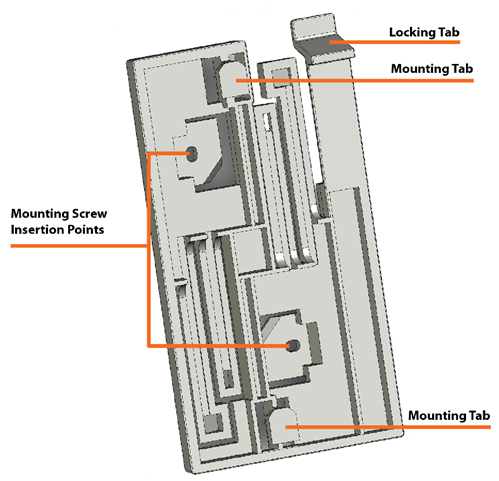
Onderkant montagebeugel
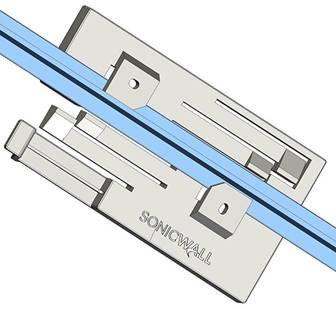
De montagebeugel met T-balkklemmen aan het plafond bevestigen:
- Druk de bovenkant van de montagebeugel tegen de T-balk van de plafondplaat, zodat de T-balkvergrendelingen op de montagebeugel worden ingedrukt.
- Draai de montagebeugel zodat de plafond T-balk in de T-balkklemmen op de montagebeugel schuift en de T-balkvergrendelingen vastklikken.

De montagebeugel met schroeven aan het plafond of een muur bevestigen:
- Plaats de bovenkant van de montagebeugel tegen het plafond of de muur en markeer de locaties voor de twee schroefinsteekpunten.
- Boor startgaten op de gemarkeerde locaties. Gebruik voor een houten muur een boor die past bij de meegeleverde schroeven. Gebruik voor gipsplaat een boor die past bij de ankers.
- Schroef voor gipsplaat de ankers erin.
- Plaats de montagebeugel tegen de muur met de gaten uitgelijnd op de markeringen of ankers.
- Gebruik de meegeleverde schroeven en een schroevendraaier om de montagebeugel stevig aan het plafond of de muur te bevestigen.
De firewall configureren voor draadloze toegang
In deze sectie vindt u instructies voor het configureren van SonicOS op uw SonicWall-netwerkbeveiligingsapparaat om uw SonicWave 641 te verbinden met de WLAN-zone en deze te beheren als een Layer 2-apparaat. Dit omvat:
- Het SonicWave-provisioneringsprofiel configureren voor radiofrequentie, modus, authenticatietype
- Het configureren van de netwerkinterface waarmee de SonicWave 641 verbinding maakt
- Het configureren van de WLAN-zone voor vertrouwen, beveiliging en SonicWave-provisioneringsprofiel
Het SonicWave-provisioneringsprofiel configureren
SonicWave-provisioneringsprofielen bevatten alle instellingen die kunnen worden geconfigureerd op een SonicWave 641-toegangspunt. Het profiel wordt vervolgens geselecteerd wanneer u de draadloze zone configureert (standaard WLAN). Wanneer uw SonicWave 641 verbinding maakt met die zone, wordt deze automatisch geprovisioneerd met de profielinstellingen.
Het SonicWave-provisioneringsprofiel configureren:
- Log in op uw SonicWall-firewall als beheerder (standaard: admin / password (admin / wachtwoord)).
- Navigeer naar de pagina DEVICE | External Controllers | Access Points > Settings (APPARAAT | Externe controllers | Toegangspunten > Instellingen).
- Voer in de sectie Access Point Provisioning Profiles (Provisioneringsprofielen voor toegangspunten) een van de volgende handelingen uit:
- Om het standaard SonicWave-profiel te wijzigen, klikt u op het pictogram Edit Profile (Profiel bewerken) nadat u in de rij SonicWave hebt bewogen.
- Om een nieuw profiel te maken, selecteert u SonicWave Profile (SonicWave-profiel) in het vervolgkeuzemenu Add New Profile (Nieuw profiel toevoegen).
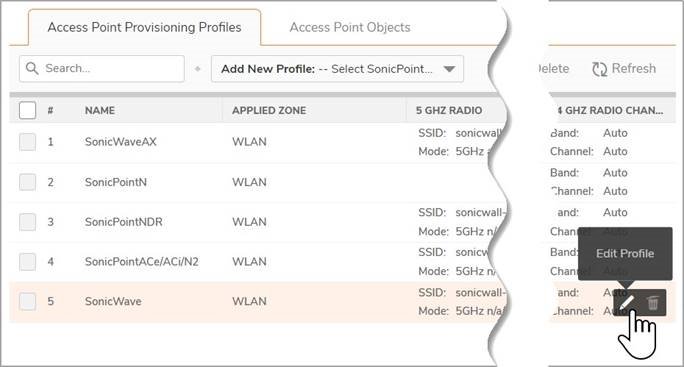
Het dialoogvenster Add/Edit SonicWave Profile (SonicWave-profiel toevoegen/bewerken) wordt weergegeven.
Algemene scherminstellingen:
- Selecteer Enable (Inschakelen). Dit is standaard geselecteerd.
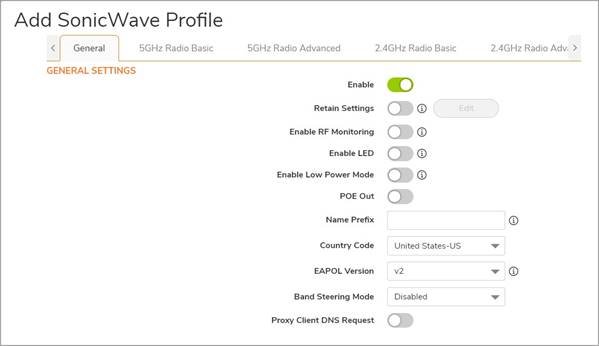
- Als u de LED's wilt inschakelen voor SonicWaves die dit provisioneringsprofiel gebruiken, selecteert u Enable LED (LED inschakelen). De LED's zijn standaard uitgeschakeld.
- Als u een nieuw profiel toevoegt, typt u een eenvoudige, beschrijvende naam in het veld Name Prefix (Naamvoorvoegsel) om de SonicWave in deze zone gemakkelijker te kunnen identificeren. Dit is de naam van het provisioneringsprofiel. Elke geprovisioneerde SonicWave krijgt deze naam met dit voorvoegsel, gevolgd door een uniek nummer. Wijzig eventueel het Name Prefix (Naamvoorvoegsel) als u het standaard SonicWave-profiel bewerkt.
- Controleer de Country Code (Landcode) voor het operatiegebied.
- Accepteer de standaardwaarden of configureer de overige opties naar behoefte.
Basisradio-instellingen:
- Klik op 5GHz Radio Basic (5GHz-radio basis).
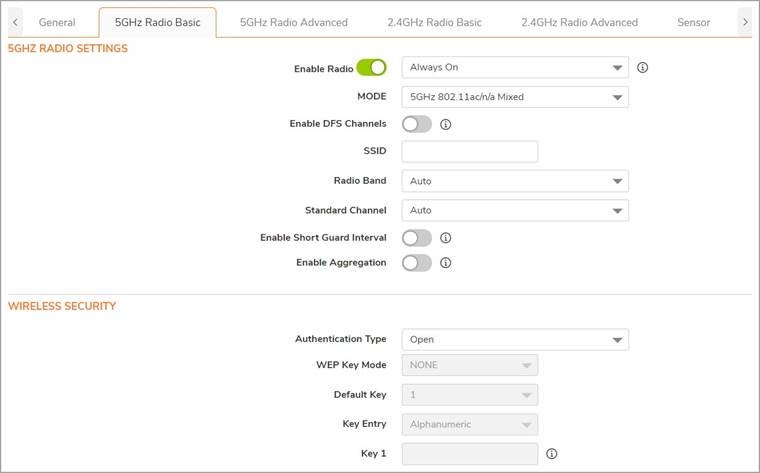
- Selecteer Enable Radio (Radio inschakelen). Dit is standaard geselecteerd.
- Selecteer een MODE (MODUS) of gebruik de standaardinstelling.
- Typ een korte, beschrijvende naam in het veld SSID. Dit is de naam van het toegangspunt die in de lijsten van beschikbare draadloze verbindingen van clients wordt weergegeven.
- Selecteer onder Wireless Security (Draadloze beveiliging) het Authentication Type (Authenticatietype) voor uw draadloze netwerk. SonicWall raadt aan om WPA2 te gebruiken als authenticatietype als alle clientapparaten dit ondersteunen.
PSK gebruikt een wachtwoordzin voor authenticatie, EAP gebruikt een Enterprise RADIUS-server. - Selecteer het Cipher Type (Coderingstype). Bij gebruik van WPA en WPA2 raadt SonicWall AES aan voor maximale beveiliging als alle clientapparaten dit ondersteunen.
- Vul de velden in die specifiek zijn voor het authenticatietype dat u hebt geselecteerd. De overige velden veranderen afhankelijk van het geselecteerde authenticatietype.
- Klik op 2.4GHz Radio Basic (2,4GHz-radio basis) en herhaal stap 2 tot en met 7.
Geavanceerde radio-instellingen:
- Klik op 5GHz Radio Advanced (5GHz-radio geavanceerd).
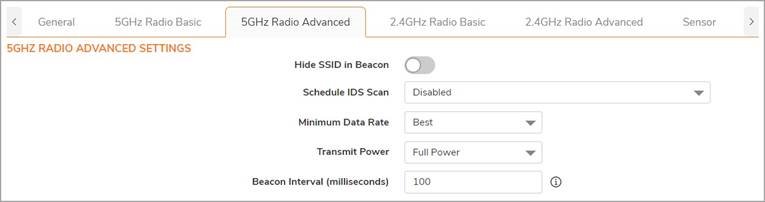
- Voor de meeste geavanceerde opties bieden de standaardinstellingen optimale prestaties.
- Selecteer eventueel het selectievakje Hide SSID in Beacon (SSID in baken verbergen).
De SSID verwijst naar de naam van het toegangspunt die in de lijsten van beschikbare draadloze verbindingen van clients wordt weergegeven. Het verbergen van de SSID biedt extra beveiliging omdat de gebruiker de naam van het toegangspunt moet weten voordat hij verbinding kan maken. - Klik op 2.4GHz Radio Advanced (2,4GHz-radio geavanceerd) en herhaal stap 3.
- Klik op OK wanneer u klaar bent met het configureren van alle opties.
Raadpleeg de documentatie SonicOS Administration voor informatie over het configureren van de andere opties en schermen in het dialoogvenster Add/Edit SonicWave Profile (SonicWave-profiel toevoegen/bewerken).
De netwerkinterface configureren
Elke SonicWave of groep SonicWaves moet worden verbonden met een fysieke netwerkinterface die is geconfigureerd in een draadloze zone. SonicOS biedt een standaard draadloze zone (WLAN) die op elke beschikbare interface kan worden toegepast.
De netwerkinterface in SonicOS configureren:
- Navigeer naar de pagina NETWORK | System > Interfaces (NETWERK | Systeem > Interfaces) en klik op het pictogram Edit this interface (Deze interface bewerken) door met de muis over de interface te bewegen waarmee uw SonicWave verbinding maakt.

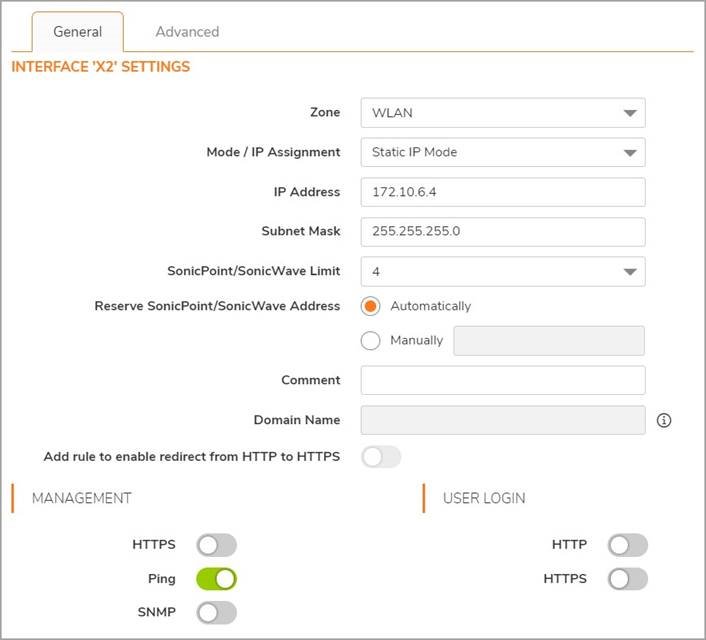
- Selecteer WLAN of een andere (aangepaste) draadloze zone in het vervolgkeuzemenu Zone. De standaard draadloze zone is WLAN.
- Selecteer Static IP Mode (Statische IP-modus) voor de Mode/IP Assignment (Modus/IP-toewijzing).
- Typ in het veld IP Address (IP-adres) een willekeurig privé-IP-adres dat de IP-adresreeks van andere interfaces op het apparaat niet verstoort. Aan draadloze clients wordt een IP-adres in dit subnet toegewezen.
- Voer een Subnet Mask (Subnetmasker) in. De standaardwaarde is 255.255.255.0.
- Selecteer een niet-nulnummer voor SonicPoint/SonicWave Limit (SonicPoint/SonicWave-limiet). Als 0 is geselecteerd, kunnen er geen toegangspunten op deze interface worden gedetecteerd.
- Gebruik de standaardinstellingen of selecteer de juiste instellingen voor de andere velden en klik op OK.
De WLAN-zone configureren
De WLAN-zone in SonicOS configureren:
- Navigeer naar de pagina OBJECT | Match Objects > Zones (OBJECT | Overeenkomende objecten > Zones), klik op het pictogram Edit (Bewerken) in de rij WLAN.
- Selecteer in het scherm General (Algemeen) de optie Allow Interface Trust (Interfacevertrouwen toestaan) om automatisch toegangsregels te maken om verkeer tussen de interfaces binnen de zone te laten stromen, ongeacht de interfaces waarop de zone wordt toegepast.
Als bijvoorbeeld de WLAN-zone zowel de X2- als de X3-interface heeft toegewezen, maakt het selecteren van Allow Interface Trust (Interfacevertrouwen toestaan) de nodige toegangsregels om hosts op deze interfaces met elkaar te laten communiceren.
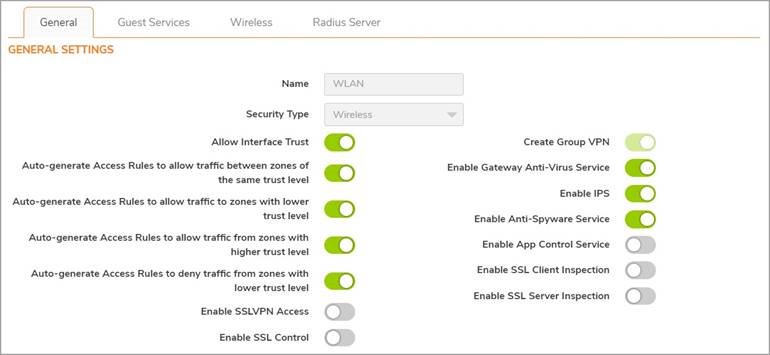
- Selecteer de selectievakjes om beveiligingsservices op deze zone in te schakelen. U selecteert minimaal Enable Gateway Anti-Virus Service (Gateway Anti-Virus Service inschakelen), Enable IPS (IPS inschakelen) en Enable Anti-Spyware Service (Anti-Spyware Service inschakelen). Als uw draadloze clients allemaal SonicWall Client Anti-Virus gebruiken, selecteert u Enable Client AV Enforcement Service (Client AV Enforcement Service inschakelen).
- Configureer eventueel gastinternettoegang in het scherm Guest Services (Gastservices). Raadpleeg de documentatie SonicOS Administration voor informatie over gastservices.
- Selecteer in het scherm Wireless (Draadloos) onder SonicPoint/SonicWave Settings (SonicPoint/SonicWave-instellingen) het gewenste provisioneringsprofiel in het vervolgkeuzemenu SonicWave Provisioning Profile (SonicWave-provisioneringsprofiel). Als u een nieuw profiel hebt toegevoegd in Het SonicWave-provisioneringsprofiel configureren, selecteert u dit hier.
- Selecteer Only allow traffic generated by a SonicPoint/SonicWave (Alleen verkeer toestaan dat wordt gegenereerd door een SonicPoint/SonicWave) om alleen verkeer van SonicWall-draadloze toegangspunten de WLAN-zone-interfaces te laten binnengaan, wat maximale beveiliging biedt.
- Klik op Save (Opslaan) als u klaar bent.
U bent nu klaar om uw SonicWave 641 te verbinden met uw SonicWall-netwerkbeveiligingsapparaat zoals beschreven in de volgende secties.
De SonicWave 641 installeren
In dit gedeelte wordt beschreven hoe u de PoE- en netwerkkabels aansluit en vervolgens de SonicWave 641 aan de montagebeugel bevestigt.
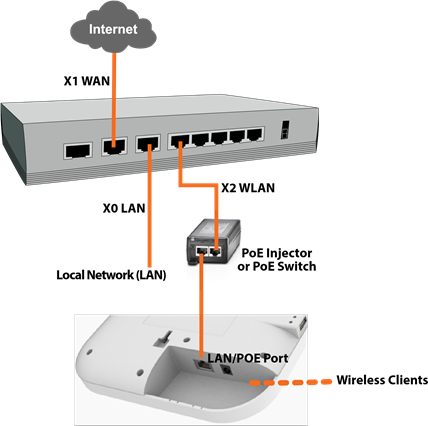
De SonicWave 641 maakt verbinding met een WLAN-zone-interface op uw SonicWall-netwerkbeveiligingsapparaat. Het access point wordt gevoed via Power over Ethernet (PoE), waarbij het PoE-apparaat zich tussen de SonicWave 641 en de firewall bevindt. SonicWall raadt aan om CAT5e Ethernet-kabels te gebruiken om de apparaten aan te sluiten.

Een 802.3at-compatibele PoE-injector of PoE-geschakelde switch is vereist om elk SonicWave 641 van stroom te voorzien.
Om de stroomtoevoer naar de SonicWave 641 te behouden, mag de maximale lengte van de CAT5e-kabel van het PoE-apparaat naar de SonicWave 641 niet meer dan 100 meter bedragen.
Om de SonicWave 641 aan te sluiten op PoE en het netwerk:
- Sluit met een Ethernet-kabel de Data in-poort op de PoE-injector aan op een bestaande WLAN-zone-interface op de firewall of op een ongebruikte interface die later in SonicOS moet worden geconfigureerd.
- Sluit met een tweede Ethernet-kabel de Data and Power Out-poort op de PoE-injector aan op de LAN/POE-poort op uw SonicWave 641.
Raadpleeg uw PoE Installation Guide voor meer informatie. - Steek de stekker van de PoE-injector in een geschikt stopcontact.
- Wacht maximaal twee minuten totdat de LAN LED op de SonicWave 641 oplicht. Dit geeft een actieve verbinding aan.
Om de SonicWave 641 aan de montagebeugel te bevestigen:
- Lijn de twee bevestigingslipjes aan de achterkant van de SonicWave 641 uit met de bevestigingslipjes op de montagebeugel.
- Steek de bevestigingslipjes in de SonicWave 641 en schuif het access point naar beneden totdat de vergrendellip op de beugel op zijn plaats klikt op de SonicWave.
De SonicWave 641 aansluiten
De werking van de SonicWave verifiëren
Om te verifiëren dat de SonicWave is geprovisioneerd en operationeel is:
- Log in op uw SonicWall-firewall als beheerder (standaard: admin / password).
- Navigeer naar de pagina DEVICE | External Controllers > Access Points > Settings (APPARAAT | Externe controllers > Access points > Instellingen).
- In de tabel Access Point Objects (Access point objecten) geeft de kolom Status de SonicWave 641-status weer. Er kan Initializing (Initialiseren), Updating Firmware (Firmware bijwerken), Writing Firmware (Firmware schrijven) en Rebooting (Opnieuw opstarten) worden weergegeven. Na het opnieuw opstarten moet de Status Operational (Operationeel) weergeven.
Als de Status Operational (Not Licensed) (Operationeel (geen licentie)) weergeeft en niet snel verandert in Operational (Operationeel), neem dan contact op met SonicWall Support voor hulp bij het licentiëren van de SonicWave. - Verbind een clientapparaat met de SonicWave door de juiste access point naam (SSID) te selecteren.
- Zorg ervoor dat het clientapparaat niet is verbonden met andere netwerkverbindingen (bekabeld LAN, 3G/4G WWAN).
- Voer in een browser https://www.SonicWall.com/ in de adresbalk in en druk op Enter. De SonicWall-website moet worden weergegeven. Als u niet naar een website kunt bladeren, raadpleegt u Probleemoplossingstips.
Probleemoplossingstips
Wanneer de SonicWave 641 is verbonden met een SonicWall-netwerkbeveiligingsapparaat, voeren de twee eenheden een gecodeerde uitwisseling uit en wordt er automatisch een vermelding voor de SonicWave 641 gemaakt in de tabel SonicPoint/SonicWave Objects (SonicPoint/SonicWave objecten). Navigeer naar de pagina DEVICE | External Controllers > Access Points > Settings (APPARAAT | Externe controllers > Access points > Instellingen) in SonicOS. Als de vermelding niet binnen vijf minuten na het aansluiten van de SonicWave 641 in de tabel verschijnt:
- Zorg ervoor dat de SonicWave 641 is verbonden met een interface die is geconfigureerd als onderdeel van een draadloze zone. Ofwel de standaard WLAN-zone of een aangepaste zone met het type ingesteld op "wireless" (draadloos) is vereist.
- Zorg ervoor dat de SonicWave 641 correct is aangesloten met een Ethernet-kabel op een 802.3at-compatibel PoE-apparaat.
- Als er een 802.3at-compatibele PoE-injector wordt gebruikt, controleer dan of de SonicWave 641 is aangesloten op de PoE-poort met het label Data & Power Out.
- Als de SonicWave 641 een vermelding in de tabel heeft, maar vaak opnieuw opstart of niet lijkt te werken:
- Controleer of uw PoE-switch/injector 802.3at-compatibel is en is beoordeeld om voldoende stroom te leveren aan elke PoE-poort. 802.3af-compatibele PoE-apparaten leveren niet voldoende stroom om de huidige generatie 802.11-apparaten correct te laten werken.
- Klik op Synchronize Access Points (Access points synchroniseren) op de pagina DEVICE | External Controllers > Access Points > Settings (APPARAAT | Externe controllers > Access points > Instellingen) om SonicOS te dwingen een nieuwe SonicWave-firmware-image te downloaden van de SonicWall back-endserver.
Als de SonicWave niet meer reageert of grillig lijkt, kunt u de knop Reset (Resetten) gebruiken om de SonicWave terug te zetten naar de fabrieksinstellingen of in de veilige modus te zetten. Gebruik een smal, recht object, zoals een rechtgebogen paperclip, om op de knop Reset (Resetten) te drukken.
- Om de SonicWave opnieuw op te starten met de fabrieksinstellingen, houdt u Reset (Resetten) drie seconden ingedrukt totdat drie LED's langzaam beginnen te knipperen. Als de SonicWave is verbonden met uw firewall, start hij opnieuw op nadat de provisioning-profielinstellingen zijn toegepast.
- Om de SonicWave in de veilige modus op te starten, houdt u Reset (Resetten) acht seconden ingedrukt totdat drie LED's met een gemiddelde snelheid beginnen te knipperen.
Zie de LED-patronen voor duur van het ingedrukt houden van de resetknop en de LED-patronen in de tabellen voor de veilige modus voor meer informatie.
TIP: Met SafeMode kunt u rechtstreeks op de SonicWave inloggen op 192.168.1.20 (standaard: admin/password) om de firmware handmatig bij te werken in zeldzame gevallen waarin andere probleemoplossing mislukt. Neem contact op met SonicWall Support voor hulp.
SonicWave 641 LED-activiteit
De SonicWave 641 LED's geven essentiële statusinformatie over het access point.
Power LED
| LED-kleur | Beschrijving |
| Off (Uit) | No power (Geen stroom) |
| Blue (Blauw) | Power is on (Stroom is aan) |
| Security LED | |
| Green (Groen) | All security services licensed (Alle beveiligingsservices hebben een licentie) |
| Blinking Yellow (Knipperend geel) |
Security services license expired. (Beveiligingsservices licentie is verlopen.) Security services monitored by this LED: (Beveiligingsservices bewaakt door deze LED:) Gateway Anti-Virus, Intrusion Prevention, AntiSpyware |
Bluetooth Low Energy (BLE) LED
| LED-kleur | Beschrijving |
| Green (Groen) |
On (Aan): Bluetooth has paired successfully. (Bluetooth is succesvol gekoppeld.) Blinking (Knipperend): Bluetooth is ready for pairing. (Bluetooth is klaar om te koppelen.) |
| Off (Uit) | Bluetooth is not paired. (Bluetooth is niet gekoppeld.) |
| LAN LED | |
| Off (Uit) | No link (Geen verbinding) |
| Solid Yellow (Continu geel) | Link established at 1 Gbps or 2.5 Gbps (Verbinding tot stand gebracht op 1 Gbps of 2,5 Gbps) |
| Blinking Yellow (Knipperend geel) | Active traffic at 1 Gbps (Actief verkeer op 1 Gbps) |
| Solid Green (Continu groen) | Link established at 100 Mbps or 10 Mbps (Verbinding tot stand gebracht op 100 Mbps of 10 Mbps) |
| Blinking Green (Knipperend groen) | Active traffic at 100 Mbps or 10 Mbps (Actief verkeer op 100 Mbps of 10 Mbps) |
5 GHz Radio LED
| LED-kleur | Beschrijving |
| Off (Uit) | 5 GHz radio is off (5 GHz radio is uit) |
| Solid Green (Continu groen) | 5 GHz radio is on (5 GHz radio is aan) |
| Blinking Green (Knipperend groen) | Active traffic on 5 GHz radio (Actief verkeer op 5 GHz radio) |
| 2.4 GHz Radio LED | |
| Off (Uit) | 2.4 GHz radio is off (2,4 GHz radio is uit) |
| Solid Green (Continu groen) | 2.4 GHz radio is on (2,4 GHz radio is aan) |
| Blinking Green (Knipperend groen) | Active traffic on 2.4 GHz radio (Actief verkeer op 2,4 GHz radio) |
LED-patroon tijdens Firmware of SafeMode Bootup
| LED's | LED-kleur | Beschrijving |
| LAN | Green (Groen) - Heartbeat (Hartslag) | The three LEDs blink simultaneously in a (De drie LED's knipperen gelijktijdig in een) |
| 5 GHz Radio | Green (Groen) - Heartbeat (Hartslag) | heartbeat pattern while booting is in progress: (hartslagpatroon terwijl het opstarten bezig is:) |
| 2.4 GHz Radio | Green (Groen) - Heartbeat (Hartslag) | On (Aan) - On (Aan) - Off (Uit) |
LED-patroon voor Reset Button Hold Durations
| LED's | LED-kleur | Beschrijving |
| LAN | Blinking Green (Knipperend groen) | The three LEDs blink simultaneously at a slow (De drie LED's knipperen gelijktijdig met een lage) or medium rate: (of gemiddelde snelheid:)
|
| 5 GHz Radio | Blinking Green (Knipperend groen) | |
| 2.4 GHz Radio | Blinking Green (Knipperend groen) |
LED-patroon in SafeMode
| LED's | LED-kleur | Beschrijving |
| LAN | Green (Groen) - Flow (Stroom) | The three LEDs turn on serially (one by one) (De drie LED's gaan serieel aan (één voor één)) and then turn off serially in a flow pattern while the SonicWave 641 is in SafeMode. (en gaan vervolgens serieel uit in een stroompatroon terwijl de SonicWave 641 in SafeMode staat.) |
| 5 GHz Radio | Green (Groen) - Flow (Stroom) | |
| 2.4 GHz Radio | Green (Groen) - Flow (Stroom) |
LET OP: De LED's zijn standaard uitgeschakeld. U kunt ze inschakelen in het SonicWave-provisioneringsprofiel of de individuele SonicWave-vermelding in SonicOS op de firewall.
Copyright © 2022 SonicWall Inc. Alle rechten voorbehouden.
SonicWall is een handelsmerk of geregistreerd handelsmerk van SonicWall Inc. en/of haar dochterondernemingen in de V.S.A. en/of andere landen. Alle andere handelsmerken en geregistreerde handelsmerken zijn eigendom van hun respectieve eigenaars.
De informatie in dit document wordt verstrekt in verband met producten van SonicWall Inc. en/of haar dochterondernemingen. Er wordt geen licentie, expliciet of impliciet, door uitsluiting of anderszins, op enig intellectueel eigendomsrecht verleend door dit document of in verband met de verkoop van SonicWall-producten. BEHALVE ZOALS UITEENGEZET IN DE ALGEMENE VOORWAARDEN ZOALS SPECIFIEK VERMELD IN DE LICENTIEOVEREENKOMST VOOR DIT PRODUCT, AANVAARDEN SONICWALL EN/OF HAAR DOCHTERONDERNEMINGEN GEEN ENKELE AANSPRAKELIJKHEID EN WIJZEN ALLE EXPLICIETE, IMPLICIETE OF WETTELIJKE GARANTIES MET BETREKKING TOT HAAR PRODUCTEN AF, INCLUSIEF, MAAR NIET BEPERKT TOT, DE IMPLICIETE GARANTIE VAN VERKOOPBAARHEID, GESCHIKTHEID VOOR EEN BEPAALD DOEL OF NIET-INBREUK. IN GEEN GEVAL ZIJN SONICWALL EN/OF HAAR DOCHTERONDERNEMINGEN AANSPRAKELIJK VOOR ENIGE DIRECTE, INDIRECTE, GEVOLGSCHADE, PUNITIEVE, SPECIALE OF INCIDENTELE SCHADE (INCLUSIEF, ZONDER BEPERKING, SCHADE VOOR WINSTVERLIES, BEDRIJFSONDERBREKING OF VERLIES VAN INFORMATIE) VOORTVLOEIEND UIT HET GEBRUIK OF HET ONVERMOGEN OM DIT DOCUMENT TE GEBRUIKEN, ZELFS ALS SONICWALL EN/OF HAAR DOCHTERONDERNEMINGEN OP DE HOOGTE ZIJN GESTELD VAN DE MOGELIJKHEID VAN DERGELIJKE SCHADE. SonicWall en/of haar dochterondernemingen geven geen verklaringen of garanties met betrekking tot de nauwkeurigheid of volledigheid van de inhoud van dit document en behouden zich het recht voor om op elk moment en zonder kennisgeving wijzigingen aan te brengen in specificaties en productbeschrijvingen. SonicWall Inc. en/of haar dochterondernemingen verbinden zich er niet toe om de informatie in dit document bij te werken.
Ga voor meer informatie naar https://www.SonicWall.com/legal/.
Legenda

Een WAARSCHUWING-pictogram geeft een potentieel risico op materiële schade, persoonlijk letsel of overlijden aan.
Een VOORZICHTIG-pictogram geeft mogelijke schade aan hardware of verlies van gegevens aan als de instructies niet worden opgevolgd.
BELANGRIJK, OPMERKING, TIP, MOBIEL of VIDEO:Een informatiepictogram geeft ondersteunende informatie aan.
Om toegang te krijgen tot de Support Portal (Ondersteuningsportaal), gaat u naar https://www.SonicWall.com/support.
SonicWave 641 Quick Start Guide (Snelstartgids)
Updated (Bijgewerkt) - February (Februari) 2022
232-005723-50 Rev A


Referenties
Contact Support - SonicWall
Next-Gen Firewalls & Cybersecurity Solutions - SonicWall
SonicWall Legal Documents and Notices | Directory
Support Portal & Downloads - SonicWall

Download handleiding
Hier kunt u de volledige pdf-versie van de handleiding downloaden. Deze kan aanvullende veiligheidsinstructies, garantie-informatie, FCC-regels, enz. bevatten.
Download SonicWALL SonicWave 641, APL67-107 - Access Point Quick Start
