Logitech H800 - Installatiehandleiding Bluetooth-headset
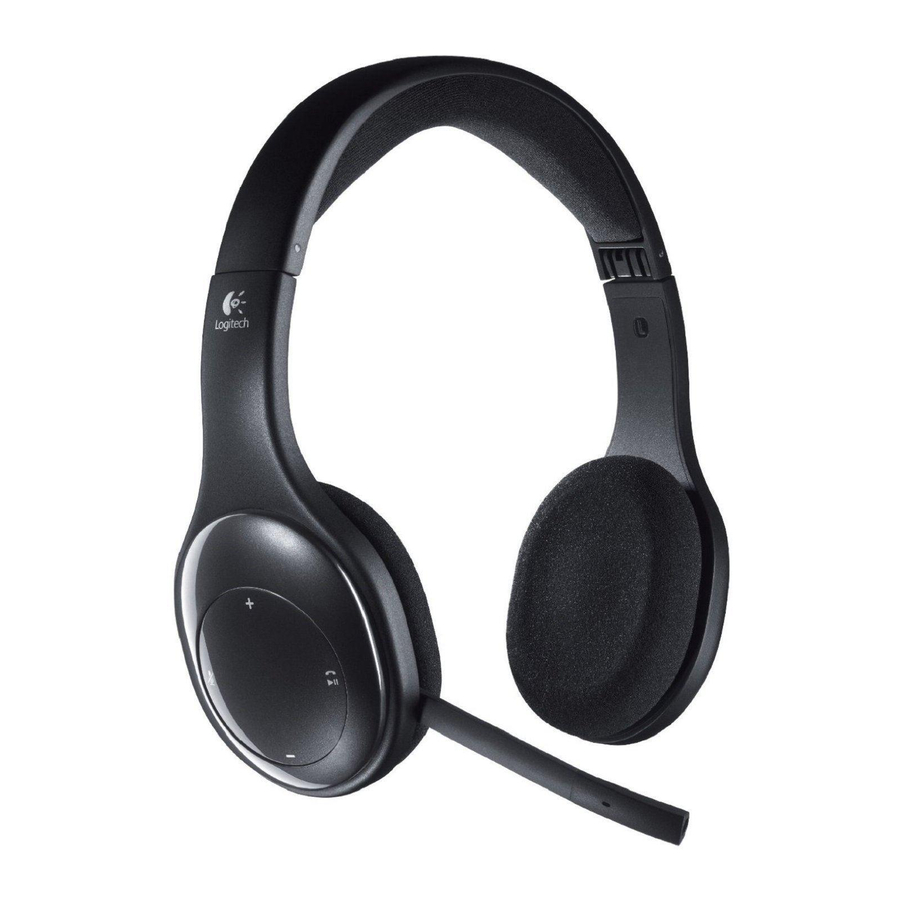
Overzicht

- Headset
- Oorkussens
- Verstelbare hoofdband
- Verstelbare microfoonarm
- Microfoon
- Opbergruimte voor nano-ontvanger
- Apparaatkeuzeschakelaar
- Draadloze statusindicator
- Vorig nummer/Terugspoelen
- Volgend nummer/Vooruitspoelen
- Batterijstatusindicator
- Oplaadpoort
- Microfoon dempen
- Volume omhoog
- Volume omlaag
- "Play/Pause" (Afspelen/Pauze) of "Answer call/End call" (Oproep beantwoorden/Oproep beëindigen)1
- Nano-ontvanger
- USB-oplaadkabel
- Documentatie
1 "Answer call/End call" (Oproep beantwoorden/Oproep beëindigen) werkt alleen met Bluetooth-smartphones.
De batterij opladen
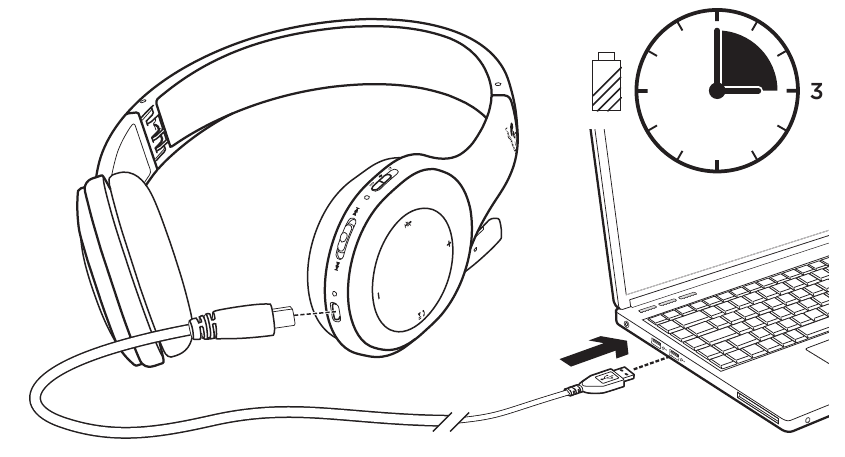
- Sluit de headset aan op een computer met behulp van de USB-oplaadkabel.
- Laad de headset 3 uur op of totdat het batterijstatuslampje continu oranje brandt.
Opmerking: u kunt de headset gebruiken terwijl deze wordt opgeladen.
Batterijstatus
| Lampje | Batterijniveau | Beschrijving |
| Rood en piepend | <10% | <30 minuten stroom |
| Knipperend oranje | Headset wordt opgeladen | |
| Continu oranje | 100% | Opladen voltooid |
Uw product instellen
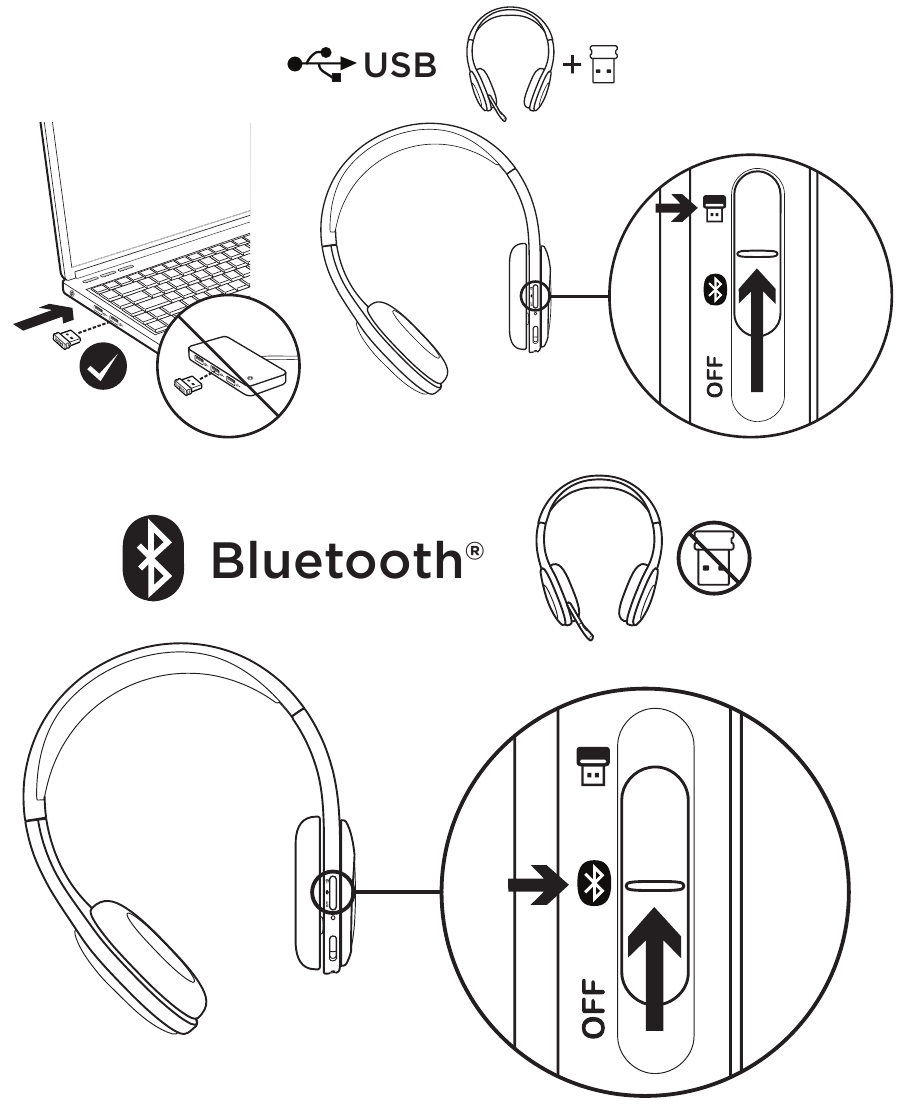
Installatie van de nano-ontvanger
| Aanbevolen | Vermijden |
| Voorkant van desktop | Achterkant van desktop |
| Aangesloten op pc | Aangesloten op USB-poort op monitor, toetsenbord of USB-hub |
| Uit de buurt van andere ontvangers | Naast andere ontvangers |
| 3 voet (1 meter) van draadloze router | Minder dan 3 voet (1 meter) van draadloze router |
Een Bluetooth-apparaat koppelen
- Schakel de headset in. Gebruik de nano-ontvanger niet.
- Schuif de apparaatkeuzeschakelaar naar het Bluetooth-pictogram. Het draadloze statuslampje knippert groen. De headset is vindbaar.
- Schakel uw apparaat in en schakel vervolgens Bluetooth in.
(Raadpleeg de documentatie van uw apparaat voor hulp.) - Ga op uw apparaat naar de lijst met Bluetooth-apparaten en selecteer "Bluetooth Hands Free Audio". Als u om een code of pincode wordt gevraagd, voert u "0000" in. Nadat de verbinding tot stand is gebracht, brandt het draadloze statuslampje continu groen.
Extra Bluetooth-apparaten koppelen
Koppel maximaal zeven apparaten met de headset. Houd er rekening mee dat u slechts één apparaat tegelijk kunt gebruiken. Om van apparaat te wisselen, koppelt u de headset los van het huidige apparaat (schakel de Bluetooth-functie uit) voordat u verbinding maakt met een ander apparaat.
Om een extra apparaat te koppelen:
- Maak de headset vindbaar voor extra apparaten:
- Schuif de trackschakelaar naar "Next Track" (Volgend nummer) en houd deze daar vast.
- Terwijl u de trackschakelaar vasthoudt, houdt u de knop "Volume Up" (Volume omhoog) ingedrukt.
- Wacht tot het draadloze statuslampje groen knippert voordat u de schakelaar en knop loslaat. De headset is vindbaar.
- Voltooi het koppelen op uw nieuwe apparaat: herhaal stap 3 en 4 in "Een Bluetooth-apparaat koppelen".
Uw product gebruiken
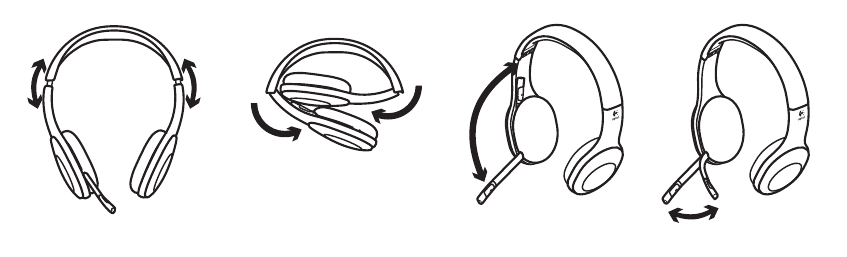
Luister naar muziek of voer een internetgesprek. Als de headset niet werkt, maakt u van de headset het standaard audio-invoer-/uitvoerapparaat voor uw besturingssysteem.
Windows® Vista en Windows® 7
- Ga naar "Start" (Start) > "Control Panel" (Configuratiescherm) > "Sounds" (Geluiden) > tabblad "Playback Devices" (Afspreekapparaten).
- Kies "Playback devices" (Afspreekapparaten).
- Kies "Logitech Wireless Headset". Klik op "Set Default" (Als standaard instellen) en klik vervolgens op "OK".
- Selecteer het tabblad "Recording" (Opnemen).
- Kies "Logitech Wireless Headset". Klik op "Set Default" (Als standaard instellen) en klik vervolgens op "OK".
- Start uw media-applicatie opnieuw.
Windows®8
- Selecteer vanuit het startmenu de tegel "Desktop" (Bureaublad)
- Selecteer in het menu "Charms" (Charms) de optie "Settings" (Instellingen) > "Control Panel" (Configuratiescherm) > "Hardware and Sound" (Hardware en geluiden)
- Ga naar "Sound" (Geluid) > tabblad "Playback" (Afspelen)
- Kies "Logitech Wireless Headset H800".
- Klik op "Set Default" (Als standaard instellen) en klik vervolgens op "OK".
- Selecteer het tabblad "Recording" (Opnemen).
- Kies "Logitech Wireless Headset H800".
- Klik op "Set Default" (Als standaard instellen) en klik vervolgens op "OK".
Mac OS X
- Open "System Preferences" (Systeemvoorkeuren).
- Kies het tabblad "Sound/Output" (Geluid/Uitvoer).
- Kies "Logitech Wireless Headset".
- Selecteer het tabblad "Input" (Invoer).
- Kies "Logitech Wireless Headset".
- Sluit het venster en start uw media-applicatie opnieuw.
Een gesprek beantwoorden
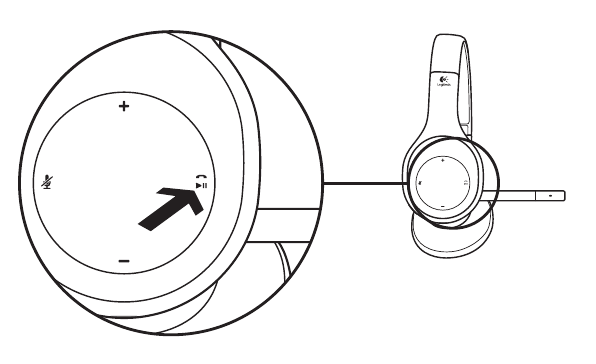
Om een gesprek te beantwoorden of een gesprek te beëindigen met een smartphone, houdt u de "Play/Pause" (Afspelen/Pauze)-knop 3 seconden ingedrukt.
De functie "answer call/end call" (oproep beantwoorden/oproep beëindigen) werkt alleen met smartphones. Het is niet ontworpen om met pc's te werken.
Draadloze statusindicator
| Continu groen | Draadloze verbinding tot stand gebracht |
| Knipperend groen | Headset en ontvanger zijn niet verbonden |
| Geen licht | Headset is uitgeschakeld |
Bezoek Product Central
Er is meer informatie en ondersteuning online voor uw product. Neem even de tijd om Product Central te bezoeken voor meer informatie over uw nieuwe headset.
Blader door online artikelen voor hulp bij de installatie, gebruikstips of informatie over extra functies.
Kom in contact met andere gebruikers in onze Community Forums om advies te krijgen, vragen te stellen en oplossingen te delen.
In Product Central vindt u een brede selectie aan inhoud:
- Tutorials
- Probleemoplossing
- Ondersteuningscommunity
- Software downloads
- Online documentatie
- Garantie-informatie
- Reserveonderdelen (indien beschikbaar)
Ga naar www.logitech.com/support/H800
Probleemoplossing
Headset werkt niet
- Ga dichter bij de nano-ontvanger of het Bluetooth-apparaat staan. Wanneer het binnen bereik is (binnen 12 meter of 40 voet) en verbonden is, brandt het draadloze statuslampje groen.
- Wanneer u de nano-ontvanger gebruikt, zet u de apparaatkeuzeschakelaar op het ontvangerpictogram. Gebruik geen USB-hub of de oplaadkabel. Sluit de nano-ontvanger rechtstreeks aan op uw computer.
- Pas de volume- en microfooninstellingen aan in uw applicatie en besturingssysteem.
- Maak van de headset het standaard audio-invoer-/uitvoerapparaat in uw applicatie en besturingssysteem. Zie "Uw product gebruiken" voor meer informatie.
Bluetooth-apparaat koppelt niet
- Gebruik de nano-ontvanger niet.
- Zet de apparaatkeuzeschakelaar op "OFF" (UIT) en vervolgens op het Bluetooth-pictogram.
- Herstel de koppeling:
- Houd de "Volume +" (Volume +) en "Next Track/Fast Forward" (Volgend nummer/Snel vooruitspoelen)-knoppen 5 seconden ingedrukt om de headset weer vindbaar te maken. Het draadloze statuslampje moet groen knipperen.
- Voltooi het koppelen op uw apparaat. Zie stap 3 en 4 in "Een Bluetooth-apparaat koppelen" voor meer informatie.
- Als u meerdere apparaten hebt gekoppeld, raadpleegt u "Extra Bluetooth-apparaten koppelen" in deze handleiding of gaat u naar www.logitech.com/support/h800 en zoekt u naar veelgestelde vragen over het aansluiten van meerdere Bluetooth-apparaten.
- Probeer de headset met een ander Bluetooth-apparaat te gebruiken.
- Voor pc's wordt het gebruik van de nano-ontvanger aanbevolen.
Headset laadt niet op
- Zorg ervoor dat u de USB-oplaadkabel gebruikt.
- Sluit de kabel rechtstreeks aan op een USB-poort op uw computer. Gebruik uw toetsenbord, monitor of een USB-hub niet om de headset op te laden.
- Tijdens het opladen moet het batterijstatuslampje oranje knipperen. Zo niet, dan levert de USB-poort mogelijk niet genoeg stroom. Probeer een andere USB-poort op uw computer of schakel uw computer in of activeer deze.
Mediabediening werkt niet
Muziekbediening wordt alleen ondersteund in Apple iTunes en Windows Media Player®.
Sommige headsetfuncties worden niet ondersteund door sommige tablets of smartphones.
Om met Windows® de mediabediening te verbeteren, downloadt en installeert u software van www.logitech.com/support/h800
© 2012 Logitech. Alle rechten voorbehouden. Logitech, het Logitech-logo en andere Logitech-merken zijn eigendom van Logitech en kunnen geregistreerd zijn. Microsoft, Windows, Windows Media Player en het Windows-logo zijn handelsmerken van de Microsoft-bedrijvengroep. Mac en het Mac-logo zijn handelsmerken van Apple Inc., geregistreerd in de VS en andere landen. Alle andere handelsmerken zijn eigendom van hun respectieve eigenaars. Logitech aanvaardt geen verantwoordelijkheid voor eventuele fouten in deze handleiding. De hierin opgenomen informatie kan zonder voorafgaande kennisgeving worden gewijzigd.

Referenties


Download handleiding
Hier kunt u de volledige pdf-versie van de handleiding downloaden. Deze kan aanvullende veiligheidsinstructies, garantie-informatie, FCC-regels, enz. bevatten.
Download Logitech H800 - Installatiehandleiding Bluetooth-headset


