Star mC-Print3 MCP31CB Snelstartgids
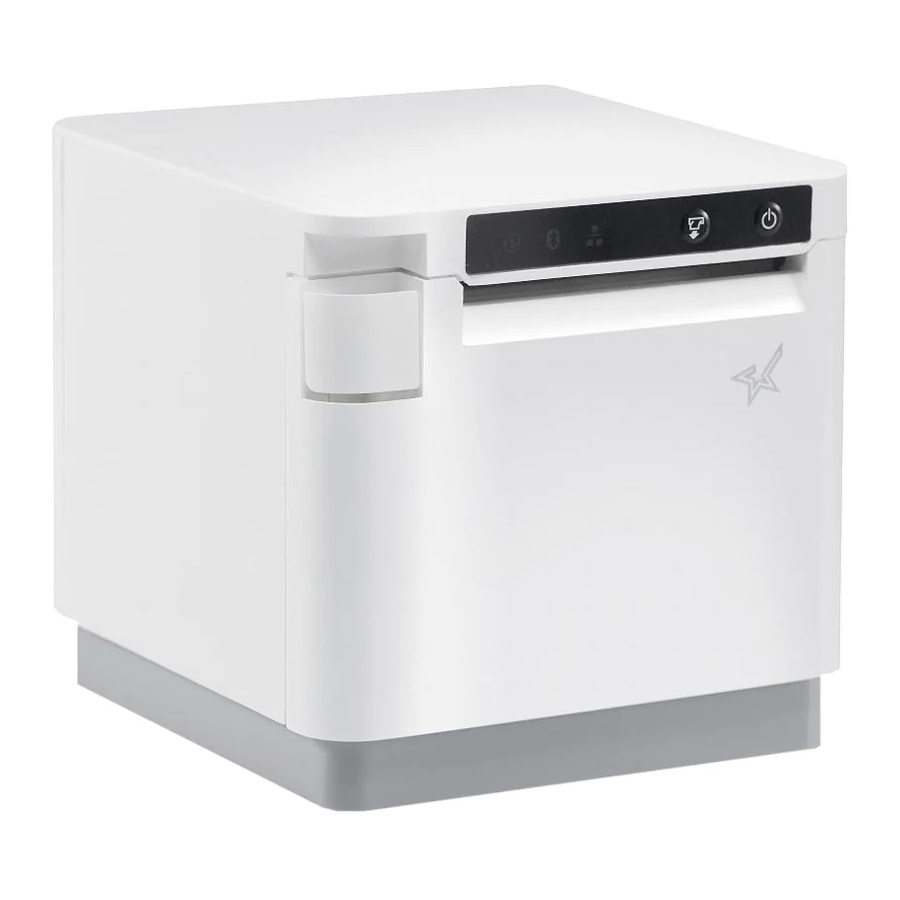
Inleiding
Dit document legt de procedure uit voor het gebruik van mC-Print3. Bewaar het zorgvuldig na het lezen.
Controleer de meegeleverde accessoires
Als er onderdelen van de verpakking ontbreken of beschadigd zijn, neem dan contact op met de dealer waar het product is gekocht.
* Accessoires variëren afhankelijk van de regio waar de printer is gekocht

 Wat het hulpprogramma kan doen
Het hulpprogramma kan worden gebruikt om de instellingen van de printer en randapparatuur te wijzigen
Voorbeelden:
- Bluetooth® koppelen
- Geheugenschakelaar wijzigingen, logo registratie
- Bluetooth instellingen, LAN instellingen
- Controleren of het aangesloten apparaat USB PD (Power Delivery) ondersteunt
- Firmware update/diagnose
- Voorbeeld afdrukken etc.
- Om het hulpprogramma te gebruiken, download het van de site.
mC-Print3 Utility Download
www.star-m.jp/mcprint-app.html
![]()
- Om de installatie met behulp van deze handleiding uit te voeren, gaat u verder met stap 1.

De printer installeren
- De papierrol installeren
Trek aan de open hendel![]() en open de printerklep
en open de printerklep ![]() .
.

Neem de speling van de papierrol weg voordat u het papier plaatst en plaats de papierrol zoals in de afbeelding wordt weergegeven.

Trek het uiteinde van de papierrol recht uit![]() , en gebruik beide handen om de printerklep te sluiten
, en gebruik beide handen om de printerklep te sluiten ![]() .
.

![informatie]() Wanneer u een rol van 58 mm gebruikt, installeert u de meegeleverde papierrolgeleider.
Wanneer u een rol van 58 mm gebruikt, installeert u de meegeleverde papierrolgeleider.
Met het inkepinggedeelte A (driehoekmarkering) van de papierrolgeleider naar beneden gericht, kantelt u de geleider naar rechts en plaatst u deze![]() .
.
Plaats de inkeping A zo dat deze is uitgelijnd met de hoofdunit rib B en schuif de geleider van rechts![]() .
.

Wanneer de geschoven papierrolgeleider stopt, zet u hem rechtop![]() en drukt u totdat deze vastklikt
en drukt u totdat deze vastklikt ![]() .
.

Om de papierbreedte te wijzigen, is het noodzakelijk om de instelling van de geheugenschakelaar te wijzigen. Raadpleeg de online handleiding voor meer informatie.

 .
.

 ,
, 

 .
. .
.


- De stroom van de hoofdeenheid inschakelen
Plaats uw nagels in de openingen aan de rechter- en linkerzijde van de achterklep aan de achterkant van de printer en verwijder de klep.

Sluit de stroomkabel aan op de AC-adapter![]() en sluit de kabelconnector aan op de printer zoals in de afbeelding wordt weergegeven
en sluit de kabelconnector aan op de printer zoals in de afbeelding wordt weergegeven ![]() . Steek de stekker in het stopcontact
. Steek de stekker in het stopcontact ![]() .
.

Druk op de aan/uit-knop![]() en bevestig dat de LED (blauw) oplicht
en bevestig dat de LED (blauw) oplicht ![]() .
.
![]()


-
Een tablet of pc aansluiten op de printer
-
Een Android-apparaat aansluiten op de printer
-
Bluetooth-interface
Open de instellingen van uw smartphone/tablet - het scherm Verbinding en selecteer Bluetooth.

Schakel Bluetooth in. Selecteer het weergegeven apparaat USB PD (Power Delivery). Volg de onderstaande procedure en schakel de USB-C naam (mC-Print3-XXXXX) om. mC-Print3-XXXXX mC-Print3-XXXXX functie naar "Alleen data".
 De apparaatnaam die wordt weergegeven tijdens het koppelen, varieert afhankelijk van het product. Deze kan worden gecontroleerd via ***Bluetooth Information*** [Dev Name] in de lijst die wordt afgedrukt bij het testen van de printer (Voor het testen, schakel de stroom in terwijl u de FEED-knop ingedrukt houdt.)

Wanneer de geselecteerde apparaatnaam wordt weergegeven in "GEKOPPELDE APPARATEN", is het koppelen voltooid.

USB-interface
U heeft nodig:
- USB-kabel (C-C meegeleverd met de printer
![]()

Sluit de USB-kabel aan op de USB-C®-connector van de printer connector  .
.

Sluit de andere stekker aan op de smartphone/tablet  .
.

 Als uw Android-apparaat geen verbinding kan maken met de printer, ondersteunt het mogelijk geen USB PD (Power Delivery). Volg de onderstaande procedure en schakel de USB-C-functie naar "Alleen data".
Bekabelde LAN-interface
U heeft nodig:
-
Commercieel verkrijgbare LAN-kabel
![]()

Sluit de LAN-kabel aan op de LAN-connector van de printer  .
.

Sluit de andere stekker aan op de connector van de router, hub of ander LAN-apparaat  .
.


DHCP is standaard ingeschakeld voor de de bekabelde LAN-instellingen. Om continu hetzelfde IP-adres te gebruiken, stelt u een statisch IP- 2 adres in voor gebruik.
Raadpleeg de online handleiding voor de procedure voor het instellen van een statisch IP-adres.
 De USB-C-functie handmatig schakelen (voor het gebruik van de USB-interface)
Als de communicatieverbinding niet succesvol is, volg dan de onderstaande procedure en schakel de USB-C-functie.

- Schakel de printer in.
- Trek de open hendel naar voren en open vervolgens de printerklep.
- Houd de FEED-knop 5 seconden ingedrukt (LED rood knippert).
- Druk op de FEED-knop en laat deze los om de USB-C-functie te selecteren.
LED USB-C-functie Beschrijving van het testen van het afdrukken Rood knipperend Alleen data USB-C: Alleen data Blauw knipperend Alleen voeding USB-C: Alleen voeding Paars knipperend Voeding en data USB-C: Voeding / Data -
Sluit de printerklep en sla vervolgens de geselecteerde functie op in stap
![]() .
. -
Controleer de status van de opgeslagen functie tijdens het testen van het afdrukken.
 .
.Een Windows-tablet of pc-terminal aansluiten op de printer
De Windows-driver installeren

- Download [mCollection Printer Software].
- Pak de gedownloade software uit en voer "Setup.exe" uit.
- Volg de instructies van de wizard en voltooi de software-installatie. instellingen en voer een bedieningstest uit.
De Windows-driver is inbegrepen in de mCollection Printer Software. De mCollection Printer Software kan worden gebruikt om de printerinstellingen te configureren en een bedieningstest uit te voeren.
Download de StarPRNT voor mCollection Windows-driver

www.star-m.jp/mcprint-wsw.html
Bluetooth-interface
Windows 10
*Raadpleeg de online handleiding voor de procedures op Windows 7 of 8.1.
Open Instellingen  en selecteer [Apparaten] - [Bluetooth en andere apparaten].
Schakel Bluetooth in.

Selecteer [Printers en scanners] - [Printer of scanner toevoegen].

Selecteer de weergegeven apparaatnaam (mC-Print3- XXXXX) en klik of tik op [Apparaat toevoegen].
De apparaatnaam die wordt weergegeven tijdens het koppelen, varieert afhankelijk van het product. Het kan worden gecontroleerd via ***Bluetooth-informatie*** [Dev Name] in de lijst die wordt afgedrukt bij het testen van het printen (voor het testen van het printen zet u de stroom AAN terwijl u de FEED-knop ingedrukt houdt).

Wanneer het apparaat verschijnt in "Printers en scanners", is het koppelen voltooid.

Na enkele ogenblikken wordt het bericht "Driver is niet beschikbaar" weergegeven, maar het koppelen is voltooid.
USB-interface
U hebt nodig:
- USB-kabel (C-C) meegeleverd met de printer
![]()

Zorg ervoor dat u de Windows-driver installeert voordat u de USB-kabel aansluit.
Sluit de USB-kabel aan op de USB-C-connector van de printer  .
.

Sluit de andere stekker aan op de connector van de Windows-tablet/pc  .
.

 Als uw Windows-apparaat geen verbinding kan maken met de printer, is het mogelijk dat het niet mCollection Windows-driver USB PD (Power Delivery) ondersteunt.
Raadpleeg "De USB-C-functie handmatig schakelen" op de voorpagina van deze handleiding en schakel de functie vervolgens over naar "Alleen gegevens".
Bekabelde LAN-interface
U hebt nodig:
- Commercieel verkrijgbare LAN-kabel
![]()

Sluit de LAN-kabel aan op de LAN-connector van de printer  .
.

Sluit de andere stekker aan op de connector van de voor het aansluiten van de USB-kabel. router, hub of ander LAN-apparaat  .
.


DHCP is standaard ingeschakeld voor de bekabelde LAN-instellingen. Om continu hetzelfde IP-adres te gebruiken, stelt u vóór gebruik een statisch IP-adres in.
Raadpleeg de online handleiding voor de procedure voor het instellen van een statisch IP-adres.
-
Een Mac/Linux-terminal aansluiten op de printer
Download de Mac CUPS-driver of de Linux CUPS-driver.
Raadpleeg de online handleiding voor meer informatie.
- Download de Mac CUPS-driver
www.star-m.jp/mac-cps.html - Download de Linux CUPS-driver
www.star-m.jp/linux-cps.html
Het iOS-apparaat en de printer verbinden via een bekabeld LAN
USB/Bluetooth-verbinding met iOS-apparaten wordt niet ondersteund.
Bekabelde LAN-interface
U hebt nodig:
- Commercieel verkrijgbare LAN-kabel
![]()
Afbeelding van de verbinding


DHCP is standaard ingeschakeld voor de instellingen van het bekabelde LAN. Om continu hetzelfde IP-adres te gebruiken, stelt u voor gebruik een statisch IP-adres in.
Raadpleeg de online handleiding voor de procedure voor het instellen van een statisch IP-adres.
Sluit de LAN-kabel aan op de LAN-connector van de printer  .
.

Sluit de andere stekker aan op de connector van de router, hub of ander LAN-apparaat  .
.

De achterklep installeren
- De achterklep op de achterkant van de printer installeren
Druk de haken A aan de onderkant van de achterklep in de inkepingen in de printerhoofdeenheid![]() , en plaats vervolgens de haken B aan de linker- en rechterkant van de achterklep in de printerhoofdeenheid totdat ze vastklikken
, en plaats vervolgens de haken B aan de linker- en rechterkant van de achterklep in de printerhoofdeenheid totdat ze vastklikken ![]() .
.

- De communicatie-instellingen initialiseren (voor Bluetooth en bekabelde LAN-interface)
Als de communicatieverbinding niet succesvol is, volgt u de onderstaande procedure en initialiseert u de communicatie-instelling.
Voer na initialisatie de verbinding opnieuw uit, beginnend vanaf het begin van 3-A, B of D.
<Procedure>
Controleer of de printer is uitgeschakeld (OFF). Steek een pen met een kleine punt of iets dergelijks in de RESET-schakelaar aan de achterkant en druk erop![]() .
.
Druk tegelijkertijd op de aan/uit-schakelaar aan de voorkant van de printer totdat de POWER LED oplicht (aan)![]() .
.
Houd de RESET-schakelaar ingedrukt totdat de Network LED (groen) aan de voorkant van de printer knippert![]() .
.
Druk op de FEED-knop![]() en selecteer het type communicatie-instelling dat u wilt initialiseren*, houd vervolgens de FEED-knop
en selecteer het type communicatie-instelling dat u wilt initialiseren*, houd vervolgens de FEED-knop ![]() ingedrukt om te bevestigen.
ingedrukt om te bevestigen.

![]()
De instellingen voor het bekabelde LAN initialiseren ![]()
De Bluetooth-instellingen initialiseren ![]()
De instellingen voor het bekabelde LAN en Bluetooth initialiseren


Referenties
![www.star-m.jp]() Global Support Site - Star Micronics Global Support Center
Global Support Site - Star Micronics Global Support Center![www.star-m.jp]() Global Support Site - Star Micronics Global Support Center
Global Support Site - Star Micronics Global Support Center![www.star-m.jp]() CUPS Driver for macOS - Global Support Center
CUPS Driver for macOS - Global Support Center![www.star-m.jp]() CUPS Driver for Linux - Global Support Center
CUPS Driver for Linux - Global Support Center

Download handleiding
Hier kunt u de volledige pdf-versie van de handleiding downloaden. Deze kan aanvullende veiligheidsinstructies, garantie-informatie, FCC-regels, enz. bevatten.
Download Star mC-Print3 MCP31CB Snelstartgids


