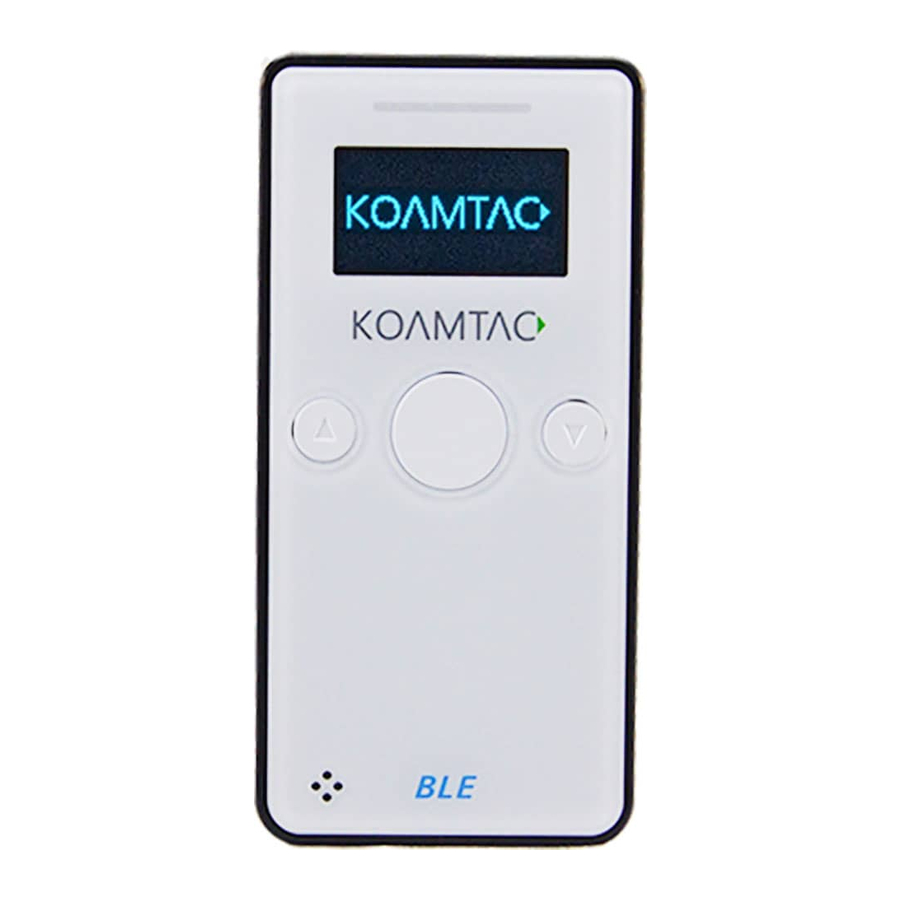
KoamTac KDC280 BLE Barcodescanner Minigids
- 1 Koppelingsbarcodes
- 2 Wat zit er in de doos?
- 3 Basishandelingen
- 4 In-/uitschakelen
- 5 Uitleg over Bluetooth-profielen
- 6 Extra accessoires
- 7 KDC280-modellen
- 8 Koppelen en verbinden
- 9 Verbinding maken via BLE OPEN profiel
- 10 Specificaties
- 11 Toetsenbordwig gebruiken
- 12 KDC280-diagram
- 13 KTSync & SDK
- 14 Nuttige barcodes
- 15 Referenties
- 16 Download handleiding
- 17 In andere talen
Koppelingsbarcodes

HID

HID Windows

SPP
Als u verbinding wilt maken via Bluetooth Low Energy (BLE) OPEN profiel, raadpleeg dan de instructies in de volgende sectie.
Wat zit er in de doos?

- KDC280
- Micro-USB-kabel
- Beschermende rubberen hoes
- KDC® Lanyard
- Snelle handleiding
- KOAMTACON-gids
Basishandelingen
- Richt de KDC direct op de barcode en druk op de SCAN button (scanknop), en zorg ervoor dat de straal de barcode horizontaal bedekt.

- Een succesvolle scan (A) geeft 1 pieptoon, een groene LED en de gescande info op het scherm. Een mislukte scan (B) geeft 2 pieptonen, een rode LED en "Read Failed" (Lezen mislukt) op het scherm.


In-/uitschakelen
Inschakelen
Houd de SCAN button (scanknop) 3 seconden ingedrukt.

Uitschakelen
Houd de SCAN en DOWN buttons (scan- en omlaagknop) 3 seconden ingedrukt.

Uitleg over Bluetooth-profielen

Maakt eenrichtings-Bluetooth-communicatie mogelijk met een Android- of iOS-hostapparaat. De KDC verzendt alleen gegevens naar het hostapparaat.

Maakt tweewegs-Bluetooth-communicatie mogelijk. De KDC verzendt gegevens naar het hostapparaat en de host kan gegevens terugzenden naar de KDC.

Maakt eenrichtings-Bluetooth-communicatie mogelijk met een Windows-hostapparaat. De KDC verzendt alleen gegevens naar het hostapparaat.

Een Bluetooth Low Energy-standaardmodus, "gastmodus" genoemd, die niet hoeft te worden gekoppeld. Het ondersteunt bidirectionele communicatie.
HID voert gegevens rechtstreeks in een toepassing in. SPP vereist de KOAMTAC KTSync® app of integratie van KOAMTAC SDK om gegevens in een applicatie in te voeren.
Extra accessoires
- Waterdichte vingertriggerhandschoen
- Ringscanner
- Laadstations met 1 sleuf en 4 sleuven
- 650mAh-batterij
- Micro-USB-kabel
- KBLED41 BLE-dongle
- Beschermende rubberen hoes
KDC280-modellen
- KDC280C-BLE 2D Imager Bluetooth Barcodescanner
Koppelen en verbinden
- Navigeer naar de Bluetooth-instelling op de host-pc, Mac, smartphone of tablet.
- Zorg ervoor dat Bluetooth is ingeschakeld op het hostapparaat en dat er naar apparaten wordt gezocht.
- Scan met de KDC de koppelingsbarcode die overeenkomt met uw gewenste Bluetooth-profiel. Als u niet zeker weet welk Bluetooth-profiel geschikt is voor u, raadpleeg dan het vorige paneel.
- Controleer de lijst met beschikbare Bluetooth-apparaten op uw hostapparaat. In iOS moet de applicatie naar apparaten zoeken.
- Selecteer in de lijst de KDC280 die wordt vermeld op serienummer tussen haakjes en die overeenkomt met het serienummer op de achterkant van de KDC280.
- In HID Mode (HID-modus) is de KDC280 klaar voor gebruik.
- Om de verbinding in SPP Mode (SPP-modus) te voltooien, start u KTSync of uw toepassing en selecteert u KDC280 om verbinding te maken.
Verbinding maken via BLE OPEN profiel
Een applicatie kan zonder koppelen verbinding maken met KDC280 in OPEN profiel. De onderstaande verbindingsprocedure maakt gebruik van de KOAMTAC KTSync applicatie.
- Zorg ervoor dat de KDC is ingeschakeld.
- Zorg ervoor dat Bluetooth is ingeschakeld op uw smartphone of tablet. Hoewel de KDC280 mogelijk wordt weergegeven als een beschikbaar Bluetooth-apparaat op uw smartphone of tablet, mag u de KDC280 niet in dit menu selecteren.
- Scan met de KDC de onderstaande OPEN mode (OPEN-modus) barcode:
![OPEN mode barcode]() OPEN
OPEN - Open KTSync op uw smartphone of tablet.
- Tik in de KTSync app op het Connect (Verbinden) (
![KTSync Verbinden pictogram]() ) pictogram linksonder in de app.
) pictogram linksonder in de app. - Tik in KTSync op "Start BLE Scanning" (BLE-scan starten) rechtsboven.
- Controleer in KTSync de lijst met gevonden apparaten.
- Tik in KTSync op de KDC280 die wordt vermeld op serienummer tussen haakjes, gevolgd door [BLE] dat overeenkomt met het serienummer op de achterkant van de KDC280. De indeling ziet er als volgt uit: KDC280[xxxxxx] [BLE], waarbij xxxxxx het serienummer is.
- De KDC280 piept bij verbinding en geeft "Bluetooth Connected" (Bluetooth verbonden) weer op het scherm.
 OPEN
OPEN ) pictogram linksonder in de app.
Specificaties
Functionaliteit
Geheugen Flash ROM: 256KB Programma, 8MB Gebruikersgegevens
Geheugen RAM: 64KB
Kan meer dan 400.000 barcodes opslaan (EAN-13)
Wedging & synchronisatie
Opslaan in een bestand of overbrengen naar een applicatie
Keyboard wedge (toetsenbordwig)-functie
Voorvoegsels en achtervoegsels toevoegen
Barcodeoptie selecteren
Scanbereik (10mil Code39)
Imager: 1,81" tot 9,68" (46 mm tot 246 mm)
Interfaces
Bluetooth Low Energy, HID/SPP/Open
USB naar serieel (Micro-USB-poort)
HID/Flashgeheugen
Gebruikersomgeving
Ingress Protection Rating (beschermingsgraad): IP65
Valtestspecificatie: 5' (1,5 m)
Gebruik: 14˚F tot 122˚F (-10˚C tot 50˚C)
Opslag: -4˚F tot 140˚F (-20˚C tot 60˚C)
Luchtvochtigheid: 5% tot 95% (niet-condenserend)
Ondersteunend besturingssysteem
Android / iOS / Windows / Tizen
Toetsenbordwig gebruiken
Met keyboard wedge (toetsenbordwig) kunt u uw KDC als toetsenbord gebruiken. Het HID-profiel werkt standaard als keyboard wedge (toetsenbordwig). Bij gebruik van SPP of MFi biedt KTSync een keyboard wedge (toetsenbordwig)-functie wanneer het KTSync keyboard (toetsenbord) is ingeschakeld. Raadpleeg de KDC Reference Manual (KDC-referentiehandleiding) voor gedetailleerde instructies om het KTSync keyboard (toetsenbord) in te schakelen.
- Zorg ervoor dat de KDC is verbonden met de host via het HID-profiel of dat de KDC is verbonden via het KTSync keyboard (toetsenbord) via SPP/MFi-profielen.
- Open een applicatie op het hostapparaat die een tekstveld bevat dat u wilt invullen.
- Tik op het tekstveld in de applicatie.
- Scan een barcode met de KDC.
- De barcodegegevens worden vervolgens in het tekstveld ingevuld.
KDC280-diagram

KTSync & SDK
KTSync® is een programma dat via Bluetooth communiceert met de KDC van KOAMTAC. Hiermee kunnen gebruikers gegevens lezen en opslaan. KTSync is compatibel met iOS, Android, Windows en Mac. Het ondersteunt ook wedging en het downloaden van gegevens van de KDC.
Ga voor meer informatie over KTSync naar: www.koamtac.com/support/downloads/applications
De Software Development Kit (SDK) (Software Development Kit (SDK)) is de perfecte oplossing voor het maken van een aangepaste applicatie om gegevens te verzamelen met behulp van uw KDC. De SDK van KOAMTAC omvat alle belangrijke ontwikkelingsplatforms: Android, iOS, Tizen, Windows, Xamarin en Cordova. Ontwikkelaars kunnen profiteren van de gratis SDK en genieten van alle voordelen van het KOAMTAC Developer Program.
Ga voor meer informatie over het KOAMTAC Developer Program of om de nieuwste SDK's aan te vragen naar: www.koamtac.com/support/downloads/sdk of e-mail sdk@koamtac.com.
Nuttige barcodes
Beep Sound inschakelen (pieptoon inschakelen)

Beep Sound uitschakelen (pieptoon uitschakelen)

MG_KDC280_20190829
Bezoek onze website voor meer informatie.
116 Village Blvd, Ste 305, Princeton, NJ 08540
+1 609-256-4700 p | +1 609-228-4373 f
info@koamtac.com | www.koamtac.com

Referenties
![www.koamtac.com]() Koamtac-applicaties voor Mac, pc en mobiel gegevensbeheer
Koamtac-applicaties voor Mac, pc en mobiel gegevensbeheer![www.koamtac.com]() Software Development Kit (SDK) voor KOAMTAC-gegevensverzamelaars (KDC's)
Software Development Kit (SDK) voor KOAMTAC-gegevensverzamelaars (KDC's)![www.koamtac.com]() KOAMTAC Bluetooth Barcodescanners, RFID-lezers en mPOS
KOAMTAC Bluetooth Barcodescanners, RFID-lezers en mPOS

Download handleiding
Hier kunt u de volledige pdf-versie van de handleiding downloaden. Deze kan aanvullende veiligheidsinstructies, garantie-informatie, FCC-regels, enz. bevatten.
Download KoamTac KDC280 BLE Barcodescanner Minigids