KENWOOD DRV-A601W - GPS Integrated Dashboard Camera Snelstartgids
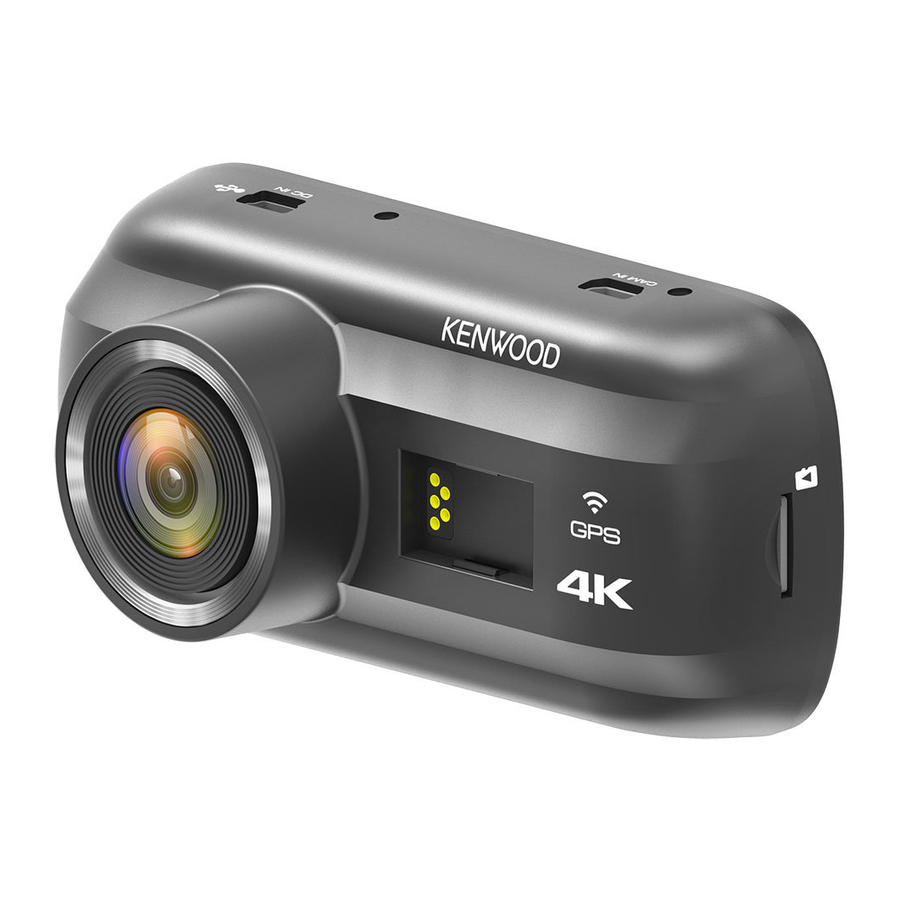
Overzicht
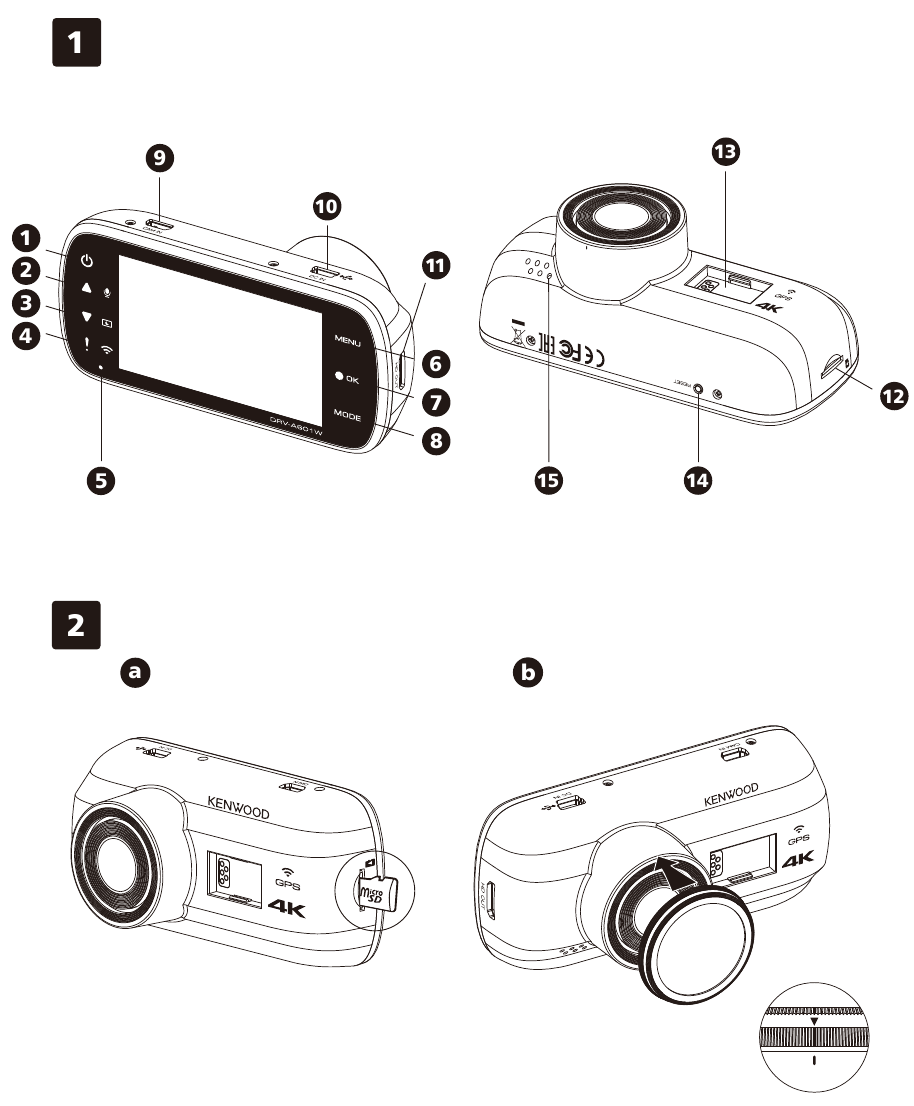
Namen en functies van onderdelen
Namen van onderdelen
- Power Button (Aanknop)
- Up / Mute Button (Omhoog / Dempen-knop)
- Down / Screen Off Button (Omlaag / Scherm uit-knop)
- File Protect / Wireless Link Button (Bestand beveiligen / Draadloze verbinding-knop)
- LED Indicator (LED-indicator)
- Menu Button (Menuknop)
- Record / OK Button (Opnemen / OK-knop)
- Mode / Screen Shot Button (Modus / Schermopname-knop)
- CAM-IN
- DC-IN / Data Transfer Port (DC-IN / Datatransferpoort)
- HD OUT
- microSD Card Slot (microSD-kaartsleuf)
- Connector Port (Connectorpoort)
- Reset Status Button (Resetstatusknop)
- Speaker (Luidspreker)
Functie
Power Button (Aanknop)
Houd de knop 3 seconden ingedrukt om het apparaat in / uit te schakelen.
Status LED Indicator (Status-LED-indicator)
Rood: Ingeschakeld, Rood (Knipperend): Opnemen, Blauw: Opladen
File Protect / Wireless Link Button (Bestand beveiligen / Draadloze verbinding-knop)
File Protect (Bestand beveiligen)
Druk gewoon op de knop om het huidige videobestand te beschermen tegen overschrijven.
Wireless Link (Draadloze verbinding)
Houd 3 seconden ingedrukt om de functie Draadloze verbinding in te schakelen, deze is niet beschikbaar tijdens het opnemen of afspelen.
Menu Button (Menuknop)
Druk op deze knop om het menu van de huidige modus te openen. Druk tweemaal op deze knop om het algemene instellingenmenu te openen.
Record / OK Button (Opnemen / OK-knop)
Record (Opnemen)
Druk in de videomodus op om de opname te starten of te stoppen. / Druk in de fotomodus op om een foto te maken.
OK
De bevestigingsknop die wordt gebruikt om opties in menu's te selecteren.
Mode / Screen Shot Button (Modus / Schermopname-knop)
Mode (Modus)
Met deze knop kunt u navigeren tussen video-, foto- en afspeelmodi.
Screen Shot (Schermafbeelding)
Terwijl u in de videomodus opneemt, drukt u op de knop en kunt u een schermafbeelding van het huidige frame maken.
Reset Button (Resetknop)
In de zeldzame gevallen dat het apparaat een probleem heeft, gebruikt u de resetknop om het apparaat af te sluiten. Druk gewoon op de resetknop totdat het apparaat wordt uitgeschakeld en druk op de aan/uit-knop om het in te schakelen.
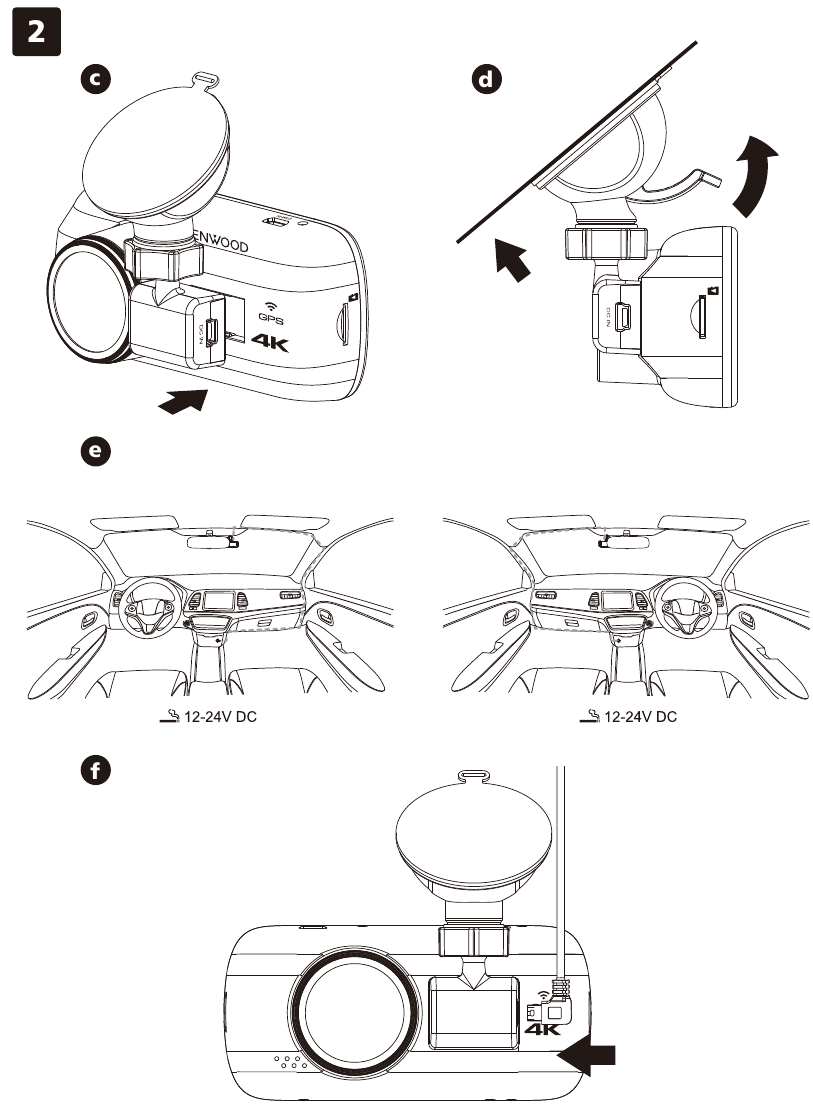
Installatie in het voertuig
- Plaats de microSD-kaart in de dashcam
De dashcam ondersteunt een microSD-kaart van klasse 10 of hoger met een capaciteit van 8 GB tot 256 GB. Volg het symbool zoals aangegeven om de SD-kaart te plaatsen. Verwijder of plaats de geheugenkaart niet terwijl het apparaat is ingeschakeld. De microSD-kaart is geplaatst zoals de fabrieksinstelling is. - Installeer het circulair polarisatiefilter
Lijn de kant met schroefdraad van het polarisatiefilter uit met het apparaat en draai het met de klok mee om ervoor te zorgen dat de rotatie soepel verloopt langs het metalen gebied met schroefdraad. Draai de buitenste metalen ring van het polarisatiefilter met de klok mee en lijn het pijltje op de polarisatielens uit met het pijltje op het apparaat. - Sluit de dashcam aan op de magnetische houder
Zorg ervoor dat u de camera uitlijnt met de connectorpoort voor een correcte installatie. - Bevestig de houder aan de voorruit
Selecteer een locatie op de voorruit binnen het wisbereik waar u niet wordt afgeleid. Plaats vervolgens de zuignap op zijn plaats en vergrendel de houder. - Sluit aan op het stopcontact van de auto
Sluit de sigarettenaanstekeradapterkabel die in de verpakking zit aan op het 12 V-stopcontact van uw voertuig. Door de ontsteking van het voertuig kan de camera worden ingeschakeld en opnemen terwijl deze is aangesloten op het 12 V-stopcontact van uw voertuig. Wanneer het voertuig wordt uitgeschakeld, wordt de camera automatisch uitgeschakeld. - De eerste installatie
Wanneer u de stroom aansluit, wordt de dashcam ingeschakeld en wordt de eerste installatie weergegeven. Stel uw taal, land, tijdzone, tijd en datum enz. in. - SD-kaart formatteren voor het eerste gebruik
Wanneer de SD-kaart voor de eerste keer in het apparaat wordt geplaatst, zal het apparaat u vragen om de kaart te formatteren. - Automatisch beginnen met opnemen
Na het formatteren van de kaart begint de dashcam met opnemen en bent u klaar.
Functie & Ondersteuning
Parkeermodus
Open het VIDEO MENU door op de MENU-knop te drukken in de VIDEO MODE en zet vervolgens de instelling Parkeermodussensor op Aan (On).
In de parkeermodus blijft het apparaat in een stand-bymodus in combinatie met onze hardwire kit CA-DR1030 (optioneel accessoire). Het kan een impact boven het normale niveau detecteren en gebeurtenissen registreren die uw voertuig kunnen beschadigen. De hardwire kit heeft ook een automatische stroomonderbrekingsfunctie. Wanneer het apparaat detecteert dat de autobatterij onder een bepaald niveau is, zal het de stroom uitschakelen om te voorkomen dat de batterij leeg raakt.
KENWOOD DASH CAM MANAGER Smartphone-app
"KENWOOD DASH CAM MANAGER" is een smartphone-app voor het weergeven van video's die met het apparaat zijn opgenomen. Het kan worden gebruikt om gegevens en video's van de nieuwste KENWOOD-dashcams te bekijken. Download en installeer de app vanuit de App Store (iOS) / Google Play (Android) op uw mobiele apparaat.


Aansluiten:
- Houd de Wireless Link (Draadloze verbinding)-knop op het apparaat lang ingedrukt en ga naar de verbindingsmodus. (Zorg ervoor dat de dashcam niet aan het opnemen is)
- Open de KENWOOD DASH CAM MANAGER van de smartphone-app.
- Druk op de knop Connect (Verbinden) en selecteer uit de netwerklijst om het dashboardcamera-apparaat te koppelen.
- Voer het Wireless Link (Draadloze verbinding)-wachtwoord in het invoerveld in.
- Verbinding voltooid, druk op de Continue (Doorgaan)-knop naar het hoofdscherm van de app.
KENWOOD VIDEO PLAYER Desktop-software
"KENWOOD VIDEO PLAYER" is een desktop-software voor het weergeven van video's die met het apparaat zijn opgenomen. Het kan worden gebruikt om gegevens en video's van de nieuwste KENWOOD-dashcams te bekijken.
Download het installatieprogramma van https://www.kenwood.com/cs/ce/ en installeer de software in een computeromgeving waarin u beheerdersrechten hebt.
Voor meer informatie
Raadpleeg voor gedetailleerde bewerkingen en informatie de INSTRUCTIEHANDLEIDING op de volgende website: https://www.kenwood.com/cs/ce/ of neem contact op met uw dealer/JVCKENWOOD-servicecentrum.
microSDXC Logo is een handelsmerk van SD-3C LLC.
Android is een handelsmerk van Google Inc. in de VS en andere landen.
iOS is een handelsmerk of gedeponeerd handelsmerk van Cisco in de VS en andere landen.
EU contactadres:
JVCKENWOOD Europe B.V.
Amsterdamseweg 37, 1422 AC Uithoorn,
NEDERLAND
Yokohama 221-0022 Japan
Made in China
www.kenwood.com/

Alleen voor inwoners van de VS
Online registreren
Registreer uw KENWOOD-product op www.kenwood.com/usa
© 2019 JVCKENWOOD Corporation

Referenties
![www.apple.com]() App Store - Apple
App Store - Apple![play.google.com]() Google Play
Google PlayInformatie over ondersteuning van auto-elektronica | Kenwood
![www.kenwood.com]() KENWOOD
KENWOODKENWOOD USA


Download handleiding
Hier kunt u de volledige pdf-versie van de handleiding downloaden. Deze kan aanvullende veiligheidsinstructies, garantie-informatie, FCC-regels, enz. bevatten.
Download KENWOOD DRV-A601W - GPS Integrated Dashboard Camera Snelstartgids


