T-Mobile Coolpad Surf - Startgids mobiele hotspot
- 1 Introductie
- 2 Uw mobiele hotspot leren kennen
- 3 Uw mobiele hotspot instellen
- 4 Uw mobiele hotspot opladen
- 5 Uw Wi-Fi-apparaat verbinden met uw mobiele hotspot
- 6 De WPS gebruiken
- 7 Uw mobiele hotspot beheren
- 8 Het beheerderswachtwoord van de mobiele hotspot wijzigen
- 9 De netwerknaam (SSID) van de mobiele hotspot wijzigen
- 10 Het wifi-wachtwoord van de mobiele hotspot wijzigen
- 11 De whitelist van de mobiele hotspot gebruiken
- 12 De softwareversie bijwerken
- 13 Goedgekeurde firmwareversies
- 14 Informatie over het beveiligen van apparaten
- 15 Aanvullende informatie
- 16 Updates ontvangen
- 17 Handelsmerken en auteursrechten
- 18 Referenties
- 19 Download handleiding
- 20 In andere talen
Introductie
Ondersteuning
Deze gids geeft u de informatie die u nodig hebt om aan de slag te gaan. Ga voor meer informatie en extra ondersteuning naar www.t-mobile.com/support waar u het volgende kunt doen:
- Bekijk de gebruikershandleiding en de veelgestelde vragen over probleemoplossing van uw apparaat.
- Bekijk de nieuwste oplossingen voor problemen in de supportforums of stel zelf een vraag.
Accountgegevens
Zorg ervoor dat u toegang hebt tot uw account op My.T-Mobile.com om uw rekening te betalen, uw apparaat te upgraden, uw tariefplan te wijzigen en contact op te nemen met de klantenservice.
Service
Als u een nieuwe T-Mobile®-klant bent en uw service nog niet is geactiveerd, bel dan de klantenservice op 1-800-937-8997 en een T-Mobile-activeringsmedewerker zal u helpen.
U hebt de volgende informatie nodig bij het activeren van de service:
- Serviceovereenkomst en agentcode op uw overeenkomst.
- Uw naam, woonadres, telefoonnummer thuis en factuuradres.
- Uw burgerservicenummer, huidige rijbewijsnummer en geboortedatum voor kredietcontrole.
- Uw keuze voor T-Mobile-abonnement en -diensten (zie http://www.t-mobile.com/ voor de meest recente abonnementsinformatie).
- SIM-serienummer en IMEI-nummer (op het barcode-etiket op de doos).
Service of gebruik is uw instemming met de algemene voorwaarden van T-Mobile. T-Mobile vereist arbitrage bij geschillen, tenzij u zich als nieuwe klant binnen 30 dagen afmeldt, of u zich als bestaande klant eerder hebt afgemeld. Het niet activeren van de service binnen 30 dagen na aankoop wordt ook als acceptatie beschouwd. Zie voor meer informatie de algemene voorwaarden van T-Mobile op www.T-Mobile.com/terms-conditions.
Hallo van Coolpad
Hartelijk dank voor de aankoop van uw Coolpad Surf Mobile Hotspot! Volg deze eenvoudige maar belangrijke instructies voor optimaal gebruik van uw nieuwe mobiele hotspot:
Opmerking: Producten of diensten van de leverancier of provider kunnen binnen deze gebruikershandleiding zonder voorafgaande kennisgeving worden gewijzigd.
We bieden selfservice voor onze gebruikers van slimme terminalapparaten. Ga naar de officiële website van Coolpad Americas (op www.coolpad.us) voor meer informatie over ondersteunde productmodellen. Informatie op de website heeft voorrang.
Uw mobiele hotspot leren kennen

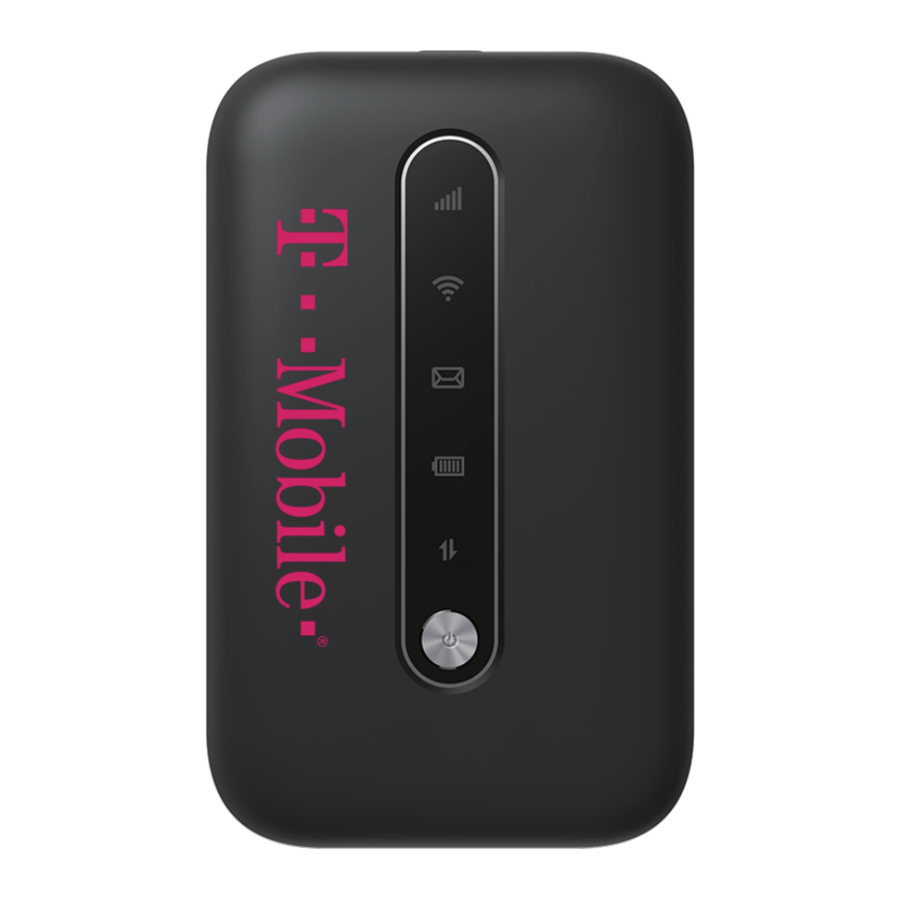
| Power key: WPS key: LED indicators: USB port: Reset: Reboot: | Houd de Power key 3 seconden ingedrukt om het apparaat in/uit te schakelen. Houd de WPS key 3 seconden ingedrukt om de WPS-functie te activeren. Eenmaal geactiveerd, knippert de Wi-FiTM-LED-indicator elke twee seconden. Als er binnen 2 minuten geen toegang tot het netwerk is, verlaat het apparaat automatisch de WPS-modus (Wi-Fi Protected Setup). Geeft netwerksignaal, wifi, sms, batterijlading en mobiele datastatus weer. Gebruik de USB-poort om uw apparaat op te laden via de USB-kabel. Houd de Power key en de WPS key tegelijkertijd 15 seconden ingedrukt. Alle LED-indicatoren knipperen 4 keer groen om aan te geven dat het apparaat is teruggezet naar de fabrieksinstellingen. Houd de Power key 10 seconden ingedrukt om uw apparaat opnieuw op te starten. |
Indicatoren op het scherm
 Network: Geeft uw huidige netwerkstatus weer. Groen licht geeft aan dat het netwerk is verbonden; geel licht geeft een slechte netwerkverbinding aan; rood licht geeft aan dat er geen netwerkverbinding, geen simkaart of geen service is.
 Wi-Fi: Geeft aan wanneer wifi is verbonden.
 SMS: Geeft aan wanneer er een nieuw bericht is.
 Battery: Geeft uw huidige batterijstatus weer. Een continu rood licht geeft aan dat het batterijniveau lager is dan 15%; wanneer het apparaat wordt opgeladen, knippert de indicator rood wanneer het batterijniveau lager is dan 15% en knippert groen wanneer het batterijniveau hoger is dan 15%.
 Data: Geeft aan wanneer uw data-hoeveelheid bijna op is. U moet eerst uw maandelijkse data-abonnement configureren en het vakje "Auto Disconnected" (Automatisch verbroken) op de webgebruikersinterface aanvinken.
Uw mobiele hotspot instellen
- Open de achterklep.


- Til voorzichtig op in de aangegeven richting.
- Verwijder de batterij.


- Draai het apparaat ondersteboven en til de batterij voorzichtig omhoog, zoals afgebeeld.
- Plaats de Nano-simkaart. Plaats de batterij terug en plaats de achterklep terug.


- Zorg er bij het terugplaatsen van de achterklep voor dat de achterklep correct is uitgelijnd.
Uw mobiele hotspot opladen
- Sluit het microUSB-uiteinde van de USB-kabel aan op de USB-poort van uw apparaat.
- Sluit het andere uiteinde aan op de reisadapter.
- Sluit de reisadapter aan op een stopcontact om uw apparaat volledig op te laden.
Opmerking: U kunt het apparaat ook opladen door het met de USB-kabel op een computer aan te sluiten.
Uw Wi-Fi-apparaat verbinden met uw mobiele hotspot
- Schakel uw mobiele hotspot in.
- Zoek op uw computer of ander Wi-Fi-apparaat naar beschikbare Wi-Fi-netwerken en selecteer de netwerknaam (SSID) die zich op het etiket op het achterpaneel van uw mobiele hotspot bevindt.
Opmerking: De Wi-Fi-naam (SSID) en het Wi-Fi-wachtwoord bevinden zich op het etiket aan de binnenkant van de achterklep van het apparaat.
- Vanaf een Windows-computer: Klik met de linkermuisknop op Wireless Network Connection (Draadloze netwerkverbinding) op de taakbalk om beschikbare netwerken te bekijken. Kies de SSID uit de lijst met beschikbare netwerken. Vanaf een Mac-computer: Selecteer System Preferences > Network (Systeemvoorkeuren > Netwerk). Kies de SSID uit de lijst met beschikbare netwerken.
- Vanaf een iOS-apparaat: Ga naar Settings > Wi-Fi (Instellingen > Wifi). Kies de SSID uit de lijst met beschikbare netwerken.
- Vanaf een Android-apparaat: Ga naar Settings > Wi-Fi. Kies de SSID uit de lijst met beschikbare netwerken.
- Voer het wachtwoord in dat zich op het etiket op het achterpaneel bevindt en klik op OK.
De WPS gebruiken
Als uw Wi-Fi-apparaat WPS ondersteunt, hoeft u het wachtwoord niet handmatig in te voeren nadat er een WPS-verbinding tot stand is gebracht. Volg de volgende stappen:
- Schakel uw mobiele hotspot in en schakel de Wi-Fi-functie in vanaf het apparaat dat u wilt verbinden.
- Houd de WPS key op uw apparaat 3 seconden ingedrukt om het Wi-Fi Protected Setup-authenticatieproces te starten.
- Schakel de WPS-functie op uw Wi-Fi-apparaat in om op dit authenticatieproces te reageren.
- Volg de systeeminstructies op uw Wi-Fi-apparaat om de verbinding te voltooien.
- Als er binnen 2 minuten geen Wi-Fi-apparaat is verbonden, wordt de WPS-functie automatisch uitgeschakeld.
Uw mobiele hotspot beheren
U kunt de apparaatinformatie van uw mobiele hotspot openen met een internetbrowser of door het apparaat via de USB-kabel op een computer aan te sluiten.

Mobiele hotspot openen met een browser
- Maak via wifi verbinding met uw hotspotapparaat via de netwerkverbindingssoftware op uw computer. Geef het wachtwoord voor het wifi-netwerk op, indien gevraagd.
- Open een browser en voer http://mobile.hotspot of http://192.168.0.1 in de adresbalk in. Het inlogscherm van de Coolpad Surf Mobile Hotspot verschijnt.
- Voer uw Password (Wachtwoord) in het daarvoor bestemde veld in. Het standaardwachtwoord is "admin".
- Klik op Login (Inloggen). Als u het juiste wachtwoord hebt ingevoerd, verschijnt het scherm van de webgebruikersinterface.
Mobiele hotspot openen met een USB-kabel
- Sluit uw Coolpad Surf Mobile Hotspot met de USB-kabel aan op de computer.
- Schakel uw apparaat in.
- Het besturingssysteem van de computer detecteert en herkent nieuwe hardware en voltooit de installatie automatisch.
- Open een browser en voer http://mobile.hotspot of http://192.168.0.1 in de adresbalk in. Het inlogscherm van de Coolpad Surf Mobile Hotspot verschijnt.
- Voer uw Password (Wachtwoord) in het daarvoor bestemde veld in. Het standaardwachtwoord is "admin".
- Klik op Login (Inloggen). Als u het juiste wachtwoord hebt ingevoerd, verschijnt het scherm van de webgebruikersinterface.
Opmerking: Windows (32-bits & 64-bits) 7/8/8.1/10, Mac OS X 10.6 tot 10.11 ondersteund.

Het beheerderswachtwoord van de mobiele hotspot wijzigen
- Open http://mobile.hotspot of http://192.168.0.1.
- Klik op Settings (Instellingen) in het navigatiegebied.
- Selecteer het tabblad Device Settings (Apparaatinstellingen).
- Volg de stappen onder Account Management (Accountbeheer) om uw wachtwoord bij te werken.
- Klik op Apply (Toepassen). Als alles correct is ingevoerd, verschijnt het bericht Success (Succes) dat aangeeft dat het wachtwoord is gewijzigd.
De netwerknaam (SSID) van de mobiele hotspot wijzigen
- Open http://mobile.hotspot of http://192.168.0.1.
- Klik op Settings (Instellingen) in het navigatiegebied.
- Selecteer het tabblad Wi-Fi Settings (Wifi-instellingen).
- Voer een nieuwe naam in het veld Network Name (SSID) (Netwerknaam (SSID)) in.
- Klik op het selectievakje enable (inschakelen) of disable (uitschakelen) voor Broadcast Network Name (Netwerknaam uitzenden) om het uitzenden van de netwerknaam (SSID) van de hotspot in of uit te schakelen.
- Klik op Apply (Toepassen) om uw wijzigingen op te slaan.
Het wifi-wachtwoord van de mobiele hotspot wijzigen
- Open http://mobile.hotspot of http://192.168.0.1.
- Klik op Settings (Instellingen) in het navigatiegebied.
- Selecteer het tabblad Wi-Fi Settings (Wifi-instellingen).
- Selecteer WPA2-PSK voor de Security Mode (Beveiligingsmodus).
- Voer een nieuw wachtwoord in het veld Password (Wachtwoord) in.
- Klik op Apply (Toepassen) om uw wijzigingen op te slaan.
De whitelist van de mobiele hotspot gebruiken
Uw mobiele hotspot is uitgerust met een Whitelist (Whitelist)-functie waarmee u de privacy van uw netwerk kunt beveiligen. Wanneer deze functie is geactiveerd, kunnen alleen gebruikers die toegang hebben gekregen door het MAC-adres van een gebruiker toe te voegen verbinding maken met het netwerk. Wanneer de primaire gebruiker deze functie deactiveert, krijgen alle andere gebruikers toegang tot het netwerk via wifi en het gebruik van het juiste wachtwoord.
- Meld u aan bij de webgebruikersinterface.
- Ga naar Settings > Firewall > Whitelist or Blacklist of MAC (Instellingen > Firewall > Whitelist of blacklist van MAC). Deze functie is standaard uitgeschakeld. Elke gebruiker die het juiste wachtwoord invoert, heeft toegang tot het netwerk.
- Selecteer Whitelist (Whitelist) voor de MAC Filter (MAC-filter) om de whitelist-functie in te schakelen. Voer de bijnaam en het MAC-adres in en klik op Apply (Toepassen) om een gebruiker aan de whitelist toe te voegen. Het apparaat ondersteunt het tegelijkertijd verbinden van maximaal 15 apparaten.
- Als u een gebruiker uit de whitelist verwijdert, mag deze gebruiker geen verbinding meer maken met het netwerk. Klik op Delete (Verwijderen) om te verwijderen.
De softwareversie bijwerken
Controleer de softwareversie die momenteel op uw mobiele hotspot is geïnstalleerd.
- Open http://mobile.hotspot of http://192.168.0.1.
- Ga in de webgebruikersinterface naar Information > Device Information > Software Version (Informatie > Apparaatinformatie > Softwareversie) om te zien welke softwareversie momenteel op uw apparaat is geïnstalleerd.
Werk uw mobiele hotspot bij naar de meest actuele softwareversie.
- Open http://mobile.hotspot of http://192.168.0.1.
- Ga in de webgebruikersinterface naar Settings > Device Settings > Software Updates (Instellingen > Apparaatinstellingen > Software-updates). Klik op de knop Check for Update (Controleren op update) om te controleren of er een nieuwe softwareversie beschikbaar is.
- Als er een update beschikbaar is, verschijnt er een venster waarin u wordt gevraagd de update te bevestigen. Klik op Yes (Ja) om bij te werken.
Opmerking: verwijder de batterij niet tijdens het bijwerken van de software. Dit kan ertoe leiden dat de software-update mislukt.
Goedgekeurde firmwareversies
Dit apparaat werkt alleen met firmwareversies die zijn goedgekeurd voor gebruik door T-Mobile en de fabrikant van het apparaat. Als er ongeautoriseerde firmware op het apparaat wordt geplaatst, werkt het niet.
Informatie over het beveiligen van apparaten
T-Mobile moedigt klanten aan om passende maatregelen te nemen om hun apparaten te beveiligen en nodigt hen uit om te profiteren van de functies die op dit apparaat beschikbaar zijn om het te helpen beveiligen tegen andere ongeautoriseerde toegang en gebruik. Verloren of gestolen apparaten moeten onmiddellijk worden gemeld aan T-Mobile, zodat er passende maatregelen kunnen worden genomen om accounts te beschermen. Ga voor meer informatie naar: www.t-mobile.com/devicesecurity en www.t-mobile.com/Company/PrivacyResources.aspx.
Aanvullende informatie
Kwalificerende service vereist. Gebruik van verbonden apparaten onderworpen aan de algemene voorwaarden van T-Mobile.
Dekking niet beschikbaar in sommige gebieden. Zie Terms and Conditions (including arbitration provision) (Algemene voorwaarden (inclusief arbitragebepaling)) op T-Mobile.com, voor informatie over tariefplannen, kosten voor functies en diensten en beperkingen en details, including important limitations on availability and reliability of 9-1-1 emergency service. (inclusief belangrijke beperkingen op de beschikbaarheid en betrouwbaarheid van de 9-1-1 noodhulpdienst.)
Updates ontvangen
Ontvang updates, gebruikershandleidingen en meer informatie voor uw Coolpad Surf Mobile Hotspot op www.coolpad.us. Ontdek wat er op dit moment gaande is in het hotspot-nieuws, trends, technieken en andere coole dingen door met ons in contact te komen via:

@CoolpadAmericas
Handelsmerken en auteursrechten
Coolpad en het Coolpad-logo zijn geregistreerde handelsmerken van Yulong Computer Telecommunication Scientific (Shenzhen) Co., Ltd. T-Mobile en de magenta kleur zijn geregistreerde handelsmerken van Deutsche Telekom AG. Andere handelsmerken en handelsnamen zijn eigendom van hun respectieve eigenaars. Copyright © 2018 Coolpad Technologies Inc. Alle rechten voorbehouden. Reproductie, overdracht, distributie van de inhoud hiervan op welke manier dan ook zonder de voorafgaande schriftelijke toestemming van Coolpad Technologies, Inc. is verboden. Coolpad Technologies, Inc. behoudt zich het recht voor om de inhoud hiervan toe te voegen, te wijzigen of te verwijderen, of om deze documenten op elk moment in te trekken zonder voorafgaande kennisgeving en zonder opgaaf van redenen.

Referenties
Draadloos | T-Mobile-ondersteuning
T-Mobile
T-Mobile® Officiële site: krijg nog meer zonder meer te betalen | T-Mobile & Sprint zijn samengevoegd om u meer te geven
Algemene voorwaarden
![www.coolpad.us]() coolpad US - Officiële site - Nieuwe innovatieve oplossing voor contacttracering
coolpad US - Officiële site - Nieuwe innovatieve oplossing voor contacttraceringhttp://www.t-mobile.com/devicesecurity
Privacy-educatie & bronnen | T-Mobile Privacycentrum
T-Mobile® Officiële site: krijg nog meer zonder meer te betalen | T-Mobile & Sprint zijn samengevoegd om u meer te geven


Download handleiding
Hier kunt u de volledige pdf-versie van de handleiding downloaden. Deze kan aanvullende veiligheidsinstructies, garantie-informatie, FCC-regels, enz. bevatten.
Download T-Mobile Coolpad Surf - Startgids mobiele hotspot
