SmartThings Cam 360 Handleiding
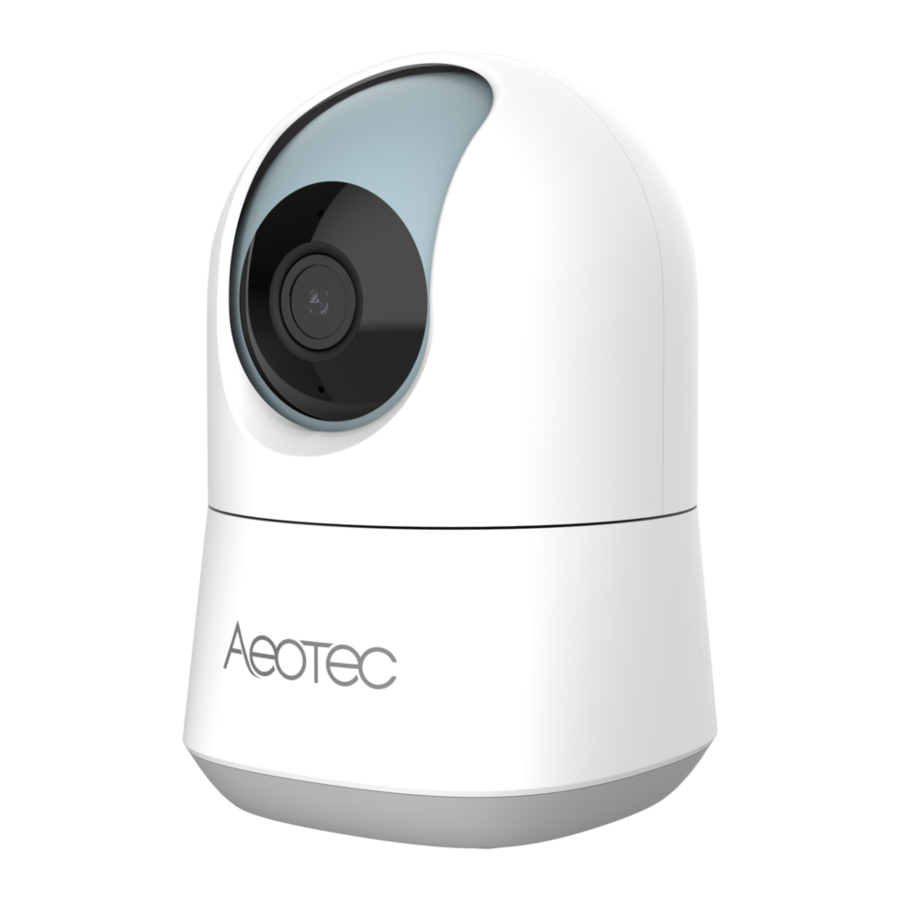
Overzicht

Installatiehandleiding

- Installatie binnenshuis wordt aanbevolen.
- Vermijd installatie op natte of vochtige plaatsen.
- Vermijd installatie in omgevingen met hoge temperaturen, zoals in de buurt van radiatoren, fornuizen of andere warmtebronnen.
- Vermijd installatie op apparaten die trillingen veroorzaken, zoals koelkasten of airconditioners.
- Vermijd installatie in de buurt van apparaten die sterke radiogolven uitzenden, omdat dit de wifi-prestaties kan verslechteren.
- Dit product kan op een vlakke ondergrond worden geplaatst, zoals een bureau of tafel.
- Dit product kan aan een muur of plafond worden gemonteerd met behulp van ondersteunende installatieaccessoires.
- Dit product draait de kop niet over het toegestane bereik (-180⁰ ~ +180⁰).
Probleemoplossing
- Als het indicatielampje oranje knippert, betekent dit dat het apparaat succesvol is opgestart.
Als het indicatielampje niet oranje knippert, reset u het apparaat. - In het geval dat de app niet werkt:
Start de app opnieuw. Als deze status aanhoudt, ga dan naar www.SmartThings.com.
| LED-statusindicator | Status | |
| Geen licht |  | Uitgeschakeld |
| Blauw aan |  | Ingeschakeld |
| Langzaam blauw knipperend |  | Spraakcommunicatie |
| Snel blauw knipperend | | Reset |
| Afwisselend blauw en oranje knipperend |  | Firmware-update |
| Oranje aan |  | Netwerk is niet verbonden of firmware-update mislukt |
| Snel oranje knipperend |  | Klaar om QR te scannen |
| Langzaam oranje knipperend | | Opnemen |
SmartThings App


SmartThings is beschikbaar om te downloaden op Android-apparaten met minimaal 2 GB RAM, maar werkt het beste met apparaten met Android 5.0 of hoger. Voor iOS-apparaten moet je iOS 10 of hoger gebruiken. Bekijk https://itunes.apple.com/app/smartthings-samsung-connect/id1222822904?mt=8 voor meer details.
- Verbind je telefoon met wifi waar het apparaat wordt gebruikt en download de SmartThings App.
- Selecteer na het inloggen "+" en voeg het apparaat toe.

- Selecteer "Device" (Apparaat) in het tabblad "Add to this location" (Toevoegen aan deze locatie).

- Selecteer na "By brand" (Op merk), selecteer "Add device" (Apparaat toevoegen).

* Schakel in en klik op QR-icoon, je kunt ook een apparaat toevoegen zonder stap 4, 5, 6 - Selecteer na "Camera" (Camera), selecteer "SmartThings Cam 360(IPC019D)".

- Sluit je camera aan op een stopcontact en wacht tot het lampje oranje begint te knipperen.

- Voeg je camera toe door de QR-code te scannen

- Zorg ervoor dat je telefoon in de buurt van je camera is, zodat ze verbinding kunnen maken.

- Geef de locatie op nadat de verbinding is voltooid.

- Nadat de installatie is voltooid, is de voltooiingsstatus zoals weergegeven in de afbeelding.


Veiligheidsinstructies
- Lees, bewaar en volg deze instructies. Neem alle waarschuwingen in acht.
- Reinig alleen met een droge doek.
- Niet installeren in de buurt van warmtebronnen zoals radiatoren, warmteroosters, fornuizen of andere apparaten (inclusief versterkers) die warmte produceren.
- Gebruik alleen hulpstukken en accessoires die door de fabrikant zijn gespecificeerd.
- Lees onze richtlijnen voor productgebruik op: www.SmartThings.com/Guidelines.
Disclaimer
Sommige inhoud en diensten die toegankelijk zijn via dit apparaat, zijn eigendom van derden en worden beschermd door auteursrecht, patent, handelsmerk en/of andere wetten op intellectueel eigendom. Dergelijke inhoud en diensten worden uitsluitend geleverd voor uw persoonlijke, niet-commerciële gebruik.
U mag geen inhoud of diensten gebruiken op een manier die niet is geautoriseerd door de eigenaar van de inhoud of de serviceprovider. Zonder het voorgaande te beperken, mag u, tenzij uitdrukkelijk geautoriseerd door de toepasselijke eigenaar van de inhoud of de serviceprovider, geen inhoud of diensten die via dit apparaat worden weergegeven, wijzigen, kopiëren, herpubliceren, uploaden, plaatsen, verzenden, vertalen, verkopen, afgeleide werken maken, exploiteren of distribueren op welke manier of via welk medium dan ook.
Referenties
![www.smartthings.com]() http://www.smartthings.com
http://www.smartthings.com![www.apple.com]() App Store - Apple
App Store - Apple![play.google.com]() Google Play
Google Play![itunes.apple.com]() SmartThings in de App Store
SmartThings in de App Store![www.smartthings.com]() http://www.smartthings.com/Guidelines
http://www.smartthings.com/Guidelines


Download handleiding
Hier kunt u de volledige pdf-versie van de handleiding downloaden. Deze kan aanvullende veiligheidsinstructies, garantie-informatie, FCC-regels, enz. bevatten.
Download SmartThings Cam 360 Handleiding