Alogic DUCMA3 - Snelstartgids Docking Station
Specificaties
| Model | DUCMA3 |
| Input | 1 x USB-C |
| Output | 2 x DisplayPort, 1 x HDMI, 2 x USB-C 3.1 Gen 2 (10G) BC 1.2 en Apple Charging Support, 2 x USB-A 3.1 Gen1 (5G), 2 x USB-A 2.0, 1 x Audio / Microfoon Jack, 1 x RJ45 Ethernet 1Gbps, 1 x SD-kaart |
| Resolution | Tot 2 x 4K UHD 60Hz of 3 x 4K UHD 30Hz met DP 1.4 HBR3 met DSC ingeschakelde host* *Zie de onderstaande resolutie ondersteuningstabellen voor maximale outputs |
| Warranty | 2 jaar |
Inhoud van de verpakking
- 1 x Dock
- 1 x 170W AC-stroomadapter
- 1 x US; 1 x UK; 1 x EU; 1 x AU-netsnoer
- 1 x gebruikershandleiding
Gebruiksaanwijzing
Het dock van stroom voorzien
Het dock wordt geleverd met netsnoeren voor de VS, het VK, de EU en AU-NZ. Sluit het geschikte netsnoer (volgens uw regio) aan op de meegeleverde stroomadapter. Sluit het ronde uiteinde van de stroomadapter aan op het dock en het stekkeruiteinde van de kabel op een beschikbaar stopcontact.


Het dock aansluiten op de laptop:

Sluit de meegeleverde USB-C-kabel aan op de USB-C-poort aan de achterkant van het dock (naar de computerpoort) en op de USB-C-poort op de computer
Het apparaat is Plug and Play-compatibel en wordt automatisch gedetecteerd en geconfigureerd door uw computer. Dit proces duurt enkele seconden de eerste keer dat u het apparaat op uw laptop aansluit en u kunt een melding ontvangen dat het is geïnstalleerd en klaar is voor gebruik.
Zodra het apparaat is herkend en ingesteld door uw computer, is het klaar voor gebruik en kunt u andere apparaten aansluiten, zoals monitoren, USB-apparaten en een netwerkkabel.
Uw laptop begint ook op te laden met maximaal 100 W vermogen wanneer deze op het dock is aangesloten.
Niet alle USB-C-poorten op Windows-computers ondersteunen video-uitvoer. Zorg ervoor dat u het apparaat aansluit op een poort die geschikt is voor video.
Raadpleeg het gedeelte USB-C-poort video-ondersteuning van deze handleiding voor meer informatie.
Niet elke USB-C-poort op notebooks ondersteunt opladen. Als uw computer niet begint op te laden wanneer een voeding is aangesloten op het apparaat en het apparaat is aangesloten op uw computer, probeer dan een andere USB-C-poort op uw machine of raadpleeg de handleiding van de computer om te bepalen welke poorten stroom accepteren van USB PD-voedingsbronnen.
Apparaten aansluiten op het dock
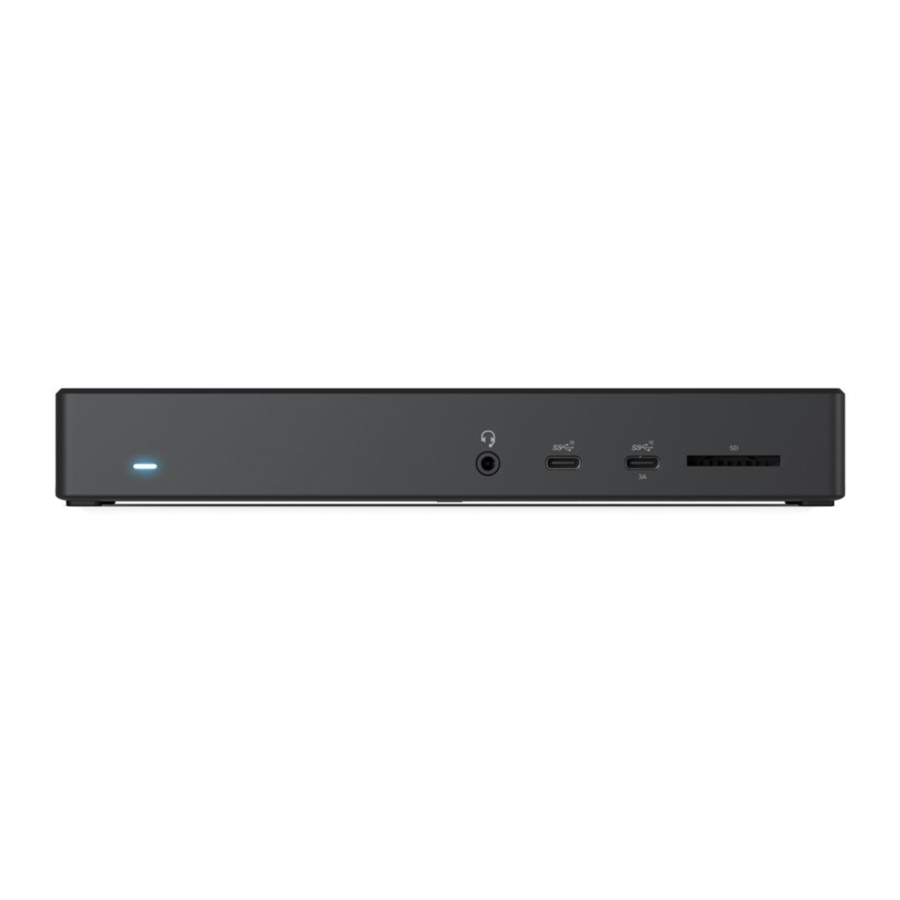
Sluit externe apparaten zoals monitoren, geheugenkaarten, USB-sticks, ethernetkabels en hoofdtelefoon/microfoon aan op het dock, indien nodig. Het volgende geeft een overzicht van de beschikbare poorten en hun functies.

De USB-C-poorten aan de voorkant van de unit ondersteunen snel opladen van mobiele apparaten. Als u een apparaat oplaadt, zorg er dan voor dat u het op deze poort aansluit.
Video-uitvoermogelijkheden
Het volgende gedeelte geeft een overzicht van de maximale video-uitvoersresolutie die wordt ondersteund door het dock in verschillende weergaveconfiguraties. De displayport alt mode-versie die wordt ondersteund door de USB-C-poort op de laptop (HOST) bepaalt het aantal schermen, de resolutie en de vernieuwingsfrequenties die door het dock worden ondersteund.
| Host (Laptop USB-C) | Enkel scherm | Dubbel scherm | Drievoudig scherm |
| MST Host (Onafhankelijk/ Uitgebreid) | MST Host (Onafhankelijk/ Uitgebreid | ||
| HBR3 DP1.4 met DSC | 5120x2880@60Hz | 2*3840x2160@60Hz | 3*3840x2160@60Hz (met verminderde blanking) |
| HBR3 DP1.4 zonder DSC | 3840x2160@60Hz | 2*3840x2160@30Hz | 1*3840x2160@30Hz+ 2*1920x1080P@60Hz |
| HBR2 DP1.2 | 3840x2160@30Hz | 2*1920x1080P@60Hz | 3*1920x1080P@30Hz |
USB-C-poort video-ondersteuning
Niet alle USB-C-poorten ondersteunen video-uitvoer. Veel Windows- en Chromebook-computers hebben meerdere USB-C-poorten, maar ondersteunen slechts video-uitvoer vanaf een of twee ervan. Als u een Windows- of Chromebook-machine gebruikt, is het belangrijk om ervoor te zorgen dat u het apparaat aansluit op een poort/poorten die video-uitvoer ondersteunt, zodat het video kan weergeven op externe monitoren.

DisplayPort-logo

Intel Thunderbolt-logo
Veel USB-C-poorten zonder label ondersteunen video-uitvoer, maar USB-C-poorten met een DisplayPort-logo of Intel Thunderbolt-logo ernaast gedrukt, ondersteunen vrijwel zeker video-uitvoer en u moet op zoek gaan naar deze pictogrammen naast de poorten op uw computer.
Raadpleeg de gebruikershandleiding van uw computer of de ondersteuningsinformatie op de website van de fabrikant als u twijfelt of een USB-C-poort video-uitvoer ondersteunt.
Het apparaat kan worden gebruikt met USB-C-poorten die geen video-uitvoer ondersteunen; u kunt de HDMI-poorten echter niet aansluiten op externe monitoren en video weergeven. De andere poorten (Ethernet, audio, kaartlezers en USB-poorten) zijn functioneel.
Probleemoplossing
| Symptoom | Oplossing |
Video wordt niet weergegeven op een extern scherm |
|
Video valt af en toe weg |
|
De computer begint niet op te laden wanneer het apparaat is aangesloten |
|
ALOGIC raadt het gebruik van ALOGIC-kabels aan om een betrouwbare, probleemloze werking van uw computer en randapparatuur te garanderen.

Download handleiding
Hier kunt u de volledige pdf-versie van de handleiding downloaden. Deze kan aanvullende veiligheidsinstructies, garantie-informatie, FCC-regels, enz. bevatten.
Download Alogic DUCMA3 - Snelstartgids Docking Station