SONY VGP-PRZ20 Series - Docking Station Manual
Voor gebruik
Lees deze handleiding zorgvuldig door voordat u het dockingstation gebruikt en bewaar hem voor toekomstig gebruik. Raadpleeg ook de handleidingen die bij uw computer zijn geleverd voor meer informatie over het aansluiten van het dockingstation.
De Sony VGP-PRZ20-serie is het dockingstation dat is ontworpen voor Sony personal computers. Het is echter mogelijk dat het niet met sommige modellen kan worden gebruikt.
Laserwaarschuwing
De apparatuur is geclassificeerd als een KLASSE 1 LASERPRODUCT en voldoet aan de Laser Products Safety Standard IEC/EN60825-1(2007).

Reparatie en onderhoud van deze apparatuur mogen alleen worden uitgevoerd door door Sony geautoriseerde technici. Onjuiste reparaties en gebruik kunnen veiligheidsrisico's veroorzaken.
Het gebruik van bedieningselementen of aanpassingen of het uitvoeren van andere procedures dan die hierin worden beschreven, kan leiden tot gevaarlijke blootstelling aan straling. U vindt de volgende sticker aan de onderkant van de apparatuur.

De optische schijf drive van deze apparatuur is geclassificeerd als een KLASSE 1 LASERPRODUCT en voldoet aan de Laser Products Safety Standard IEC/EN 60825-1.
Reparatie en onderhoud van deze apparatuur mogen alleen worden uitgevoerd door door Sony geautoriseerde technici. Onjuist gebruik en reparaties kunnen een veiligheidsrisico vormen.
Het gebruik van bedieningselementen of aanpassingen of het uitvoeren van andere procedures dan die hierin worden beschreven, kan leiden tot gevaarlijke blootstelling aan straling.
Voor ingebouwde optische schijf drive
Klasse 3B zichtbare en onzichtbare laserstraling wanneer geopend. Vermijd directe blootstelling aan de bundel.
- Maximaal vermogen: 390 μW (λ 650nm), 563 μW (λ 780nm), 39 μW (λ 405nm)
- Bundel divergentie: 0.6 (λ 650nm), 0.45 (λ 780nm), 0.85 (λ 405nm)
- Pulsduur: Continue golf
Bedieningselementen en poorten lokaliseren (A)

Achterkant
- USB port*1
- USB port*2
- LAN port
- HDMI output port
- Monitor port
- Connector cable (Aansluitkabel)
![]() Hint
Hint
Gebruik de meegeleverde kabelband om de aansluitkabel op te rollen voor opslag. - Security slot (Beveiligingsslot)
- DC IN port
- Docking station connector (Dockingstation aansluiting)
- UNDOCK button (UNDOCK knop) (Ontkoppel knop)
Voordat u het dockingstation loskoppelt van uw computer, drukt u op de UNDOCK button (Ontkoppel knop). Volg de stappen in "Het dockingstation loskoppelen van uw computer". - IN USE indicator (In gebruik indicator)
Brandt wanneer de communicatie tussen het dockingstation en de computer actief is.
 Hint
HintVoorkant
- USB port*1
- Air vents (Ventilatieroosters)
- Optical disc drive (Optische schijf drive)
- Power indicator (Stroomindicator)
Brandt groen wanneer uw computer is ingeschakeld, knippert oranje terwijl uw computer in de Slaapstand staat en knippert geel terwijl de data toegang tot de optical disc drive (optische schijf drive) bezig is. - Disc eject button (Schijf uitwerpknop)
*1 Voldoet aan de USB 2.0-standaard.
*2 Voldoet aan de USB 2.0/3.0-standaarden. USB-poorten die voldoen aan de USB
De 3.0-standaard is herkenbaar aan hun blauwe kleur.
Een Docking Station aansluiten
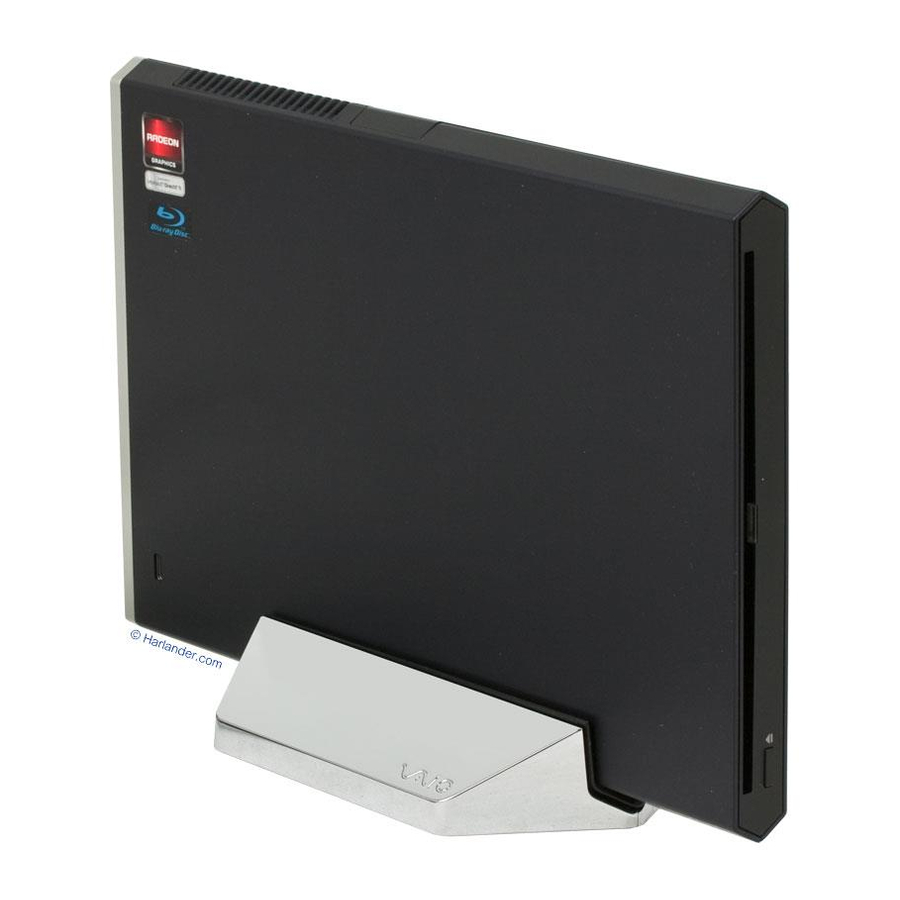
Om de meegeleverde verticale standaard te gebruiken
Wanneer u de meegeleverde verticale standaard gebruikt, bevestigt u het dockingstation met de ventilatieopeningen omhoog ( ).
).


Let op: Bevestig het dockingstation in de juiste richting; anders kan dit leiden tot verlies van niet-opgeslagen data of defecten aan het dockingstation.
Om het dockingstation op uw computer aan te sluiten
- Als uw computer is aangesloten op een stroombron, koppelt u de AC adapter los van de computer en het netsnoer van het stopcontact.
- Steek het ene uiteinde van het meegeleverde netsnoer in de meegeleverde AC adapter en het andere uiteinde in een stopcontact (
![]() ). Steek vervolgens de AC adapter kabel in de DC IN port op het dockingstation (
). Steek vervolgens de AC adapter kabel in de DC IN port op het dockingstation (![]() -
- ![]() ).
).

De power indicator (stroomindicator) van het dockingstation brandt ongeveer 10 seconden groen.
![Waarschuwing]()
Let op: Zorg ervoor dat u de AC adapter en het netsnoer gebruikt die bij het dockingstation zijn geleverd.
- Steek de docking station connector (dockingstation aansluiting) in uw computer (
![]() ).
).

 ). Steek vervolgens de AC adapter kabel in de DC IN port op het dockingstation (
 -
-  ).
).
 ).
).
Het dockingstation loskoppelen van uw computer
Opmerkingen:
- Voordat u het dockingstation loskoppelt van uw computer, drukt u op de UNDOCK button (Ontkoppel knop) (
![]() ) en controleert u of de IN USE indicator (In gebruik indicator) (
) en controleert u of de IN USE indicator (In gebruik indicator) (![]() ) uit is.
) uit is.

- Koppel het dockingstation niet los van uw computer terwijl de IN USE indicator (In gebruik indicator) (
![]() ) op de docking station connector (dockingstation aansluiting) brandt. Het loskoppelen van het dockingstation terwijl de IN USE indicator (In gebruik indicator) (
) op de docking station connector (dockingstation aansluiting) brandt. Het loskoppelen van het dockingstation terwijl de IN USE indicator (In gebruik indicator) (![]() ) brandt, kan leiden tot verlies van niet-opgeslagen data of een defect aan de computer. Als er problemen optreden, raadpleegt u "Dockingstation problemen" in "Opmerkingen over gebruik" en start u de computer opnieuw op.
) brandt, kan leiden tot verlies van niet-opgeslagen data of een defect aan de computer. Als er problemen optreden, raadpleegt u "Dockingstation problemen" in "Opmerkingen over gebruik" en start u de computer opnieuw op. - Wanneer u op de UNDOCK button (Ontkoppel knop) drukt (
![]() ) terwijl de computer in de Slaapstand staat, keert de computer terug naar de Normale modus. Controleer in dit geval, voordat u het dockingstation loskoppelt van uw computer, of de IN USE indicator (In gebruik indicator) (
) terwijl de computer in de Slaapstand staat, keert de computer terug naar de Normale modus. Controleer in dit geval, voordat u het dockingstation loskoppelt van uw computer, of de IN USE indicator (In gebruik indicator) (![]() ) uit is.
) uit is.
 ) en controleert u of de IN USE indicator (In gebruik indicator) (
 ) uit is.
- Druk op de UNDOCK button (Ontkoppel knop) (
![]() ).
). - Nadat u hebt gecontroleerd of de IN USE indicator (In gebruik indicator) (
![]() ) uit is, koppelt u de aansluitkabel los door de docking station connector (dockingstation aansluiting) vast te houden (
) uit is, koppelt u de aansluitkabel los door de docking station connector (dockingstation aansluiting) vast te houden (![]() ).
).

Raadpleeg de handleidingen die bij uw personal computer zijn geleverd voor meer informatie over het loskoppelen van het dockingstation.
 ).
).
De CD/DVD/Blu-ray Disc™ plaatsen/uitwerpen
Het dockingstation moet zijn ingeschakeld om een disc te plaatsen of uit te werpen.
Opmerkingen:
- Afhankelijk van het model en/of de geplaatste disc, kan het dockingstation mogelijk geen bepaalde inhoud opnemen of afspelen.
- Raak bij het hanteren van een disc het oppervlak niet aan.
- Het lezen/schrijven van 8 cm discs en het gebruik van een 8 cm disc-adapter wordt niet ondersteund.
- Gebruik alleen ronde discs. Gebruik geen discs in een andere vorm (ster, hart, kaart, enz.) of beschadigde discs, omdat dit de optische-discdrive kan beschadigen.
- Plak nooit een zelfklevend etiket op een disc, omdat dit de optische-discdrive kan beschadigen.
- Raadpleeg de handleidingen die bij uw personal computer zijn geleverd voor meer informatie over het hanteren van discs en het gebruik van de optische-discdrive.
Een disc plaatsen (G)

Plaats een disc in de sleuf van de optische-discdrive met de labelzijde  zoals afgebeeld.
Een disc uitwerpen
Druk op de disc-uitwerpknop.
Zie "Bedieningselementen en poorten lokaliseren" voor de locatie van de disc-uitwerpknop.
Opmerking over het gebruik
- Gebruik alleen de AC-adapter (VGP-AC19V46) en het netsnoer die bij dit apparaat zijn geleverd. Gebruik niet de AC-adapter en het netsnoer die bij uw computer zijn geleverd.
- Plaats het apparaat niet op locaties die:
- Extreem warm of koud zijn
- Stoffig of vuil zijn
- Erg vochtig zijn
- Trillen
- Sterke magnetische velden hebben
- Zanderig zijn
- Worden blootgesteld aan direct zonlicht
- Oefen geen mechanische schokken uit en laat het apparaat niet vallen.
- Zorg ervoor dat er geen metalen voorwerpen in contact komen met de metalen onderdelen van het apparaat. Als dit gebeurt, kan er kortsluiting ontstaan en kan het apparaat beschadigd raken.
- Gebruik het apparaat niet met een beschadigd snoer.
- Gebruik het apparaat niet als het apparaat zelf is gevallen of beschadigd.
- Houd de metalen contacten altijd schoon.
- Demonteer of verbouw het apparaat niet.
- Tijdens gebruik is het normaal dat het apparaat warm wordt.
- Sluit geen telefoonkabel aan op de LAN-poort. Als de LAN-poort is aangesloten op een van de onderstaande telefoonlijnen, kan een hoge elektrische stroom naar de poort schade, oververhitting of brand veroorzaken.
- Thuisgebruik (intercom-speakerphone) of zakelijk gebruik telefoonlijnen (multi-line zakelijke telefoon)
- Openbare telefoonabonnee lijn
- Private branch exchange (PBX)
- Houd het apparaat uit de buurt van tv- of AM-ontvangers, omdat dit de tv- of AM-ontvangst kan verstoren.
- Plaats geen voorwerpen boven op het apparaat.
- Verwijder het apparaat altijd voordat u uw computer vervoert. Het verplaatsen van uw computer met het apparaat geïnstalleerd, kan ervoor zorgen dat het apparaat eraf valt, wat kan leiden tot persoonlijk letsel of schade aan het apparaat of uw computer.
- Raadpleeg de handleidingen die bij uw personal computer zijn geleverd bij het gebruik van de functie voor meerdere monitoren of de externe display.
- Buig de connectorkabel niet met kracht. Dit kan leiden tot een defect van het apparaat.
- De graphics accelerator/USB/LAN/disk drive op het apparaat bieden mogelijk niet de maximale prestaties, afhankelijk van de systeemomgeving. Bovendien kunnen de prestaties worden beperkt bij het gelijktijdig gebruiken van twee of meer van de bovenstaande functies op het apparaat.
- Koppel het netsnoer niet los tijdens het gebruik van dit apparaat. Als de stroom wordt onderbroken of het netsnoer wordt losgekoppeld tijdens gebruik, kan dit een probleem veroorzaken.
Over HDCP-compatibiliteit van display-uitgang
Dit apparaat is compatibel met de High-bandwidth Digital Content Protection (HDCP)-standaard en kan het transmissiekanaal van digitale videosignalen versleutelen voor de bescherming van het auteursrecht, waardoor u een grote verscheidenheid aan auteursrechtelijk beschermde inhoud van hoge kwaliteit kunt afspelen en bekijken. Om de auteursrechtelijk beschermde inhoud te bekijken, sluit u een HDCP-compatibele monitor aan op de HDMI-uitgangspoort op dit apparaat. Als uw computer een niet-compatibele monitor heeft aangesloten, kunt u geen auteursrechtelijk beschermde inhoud afspelen of bekijken.
Over het bekijken van 3D-beelden
Sommige mensen kunnen ongemak ervaren (zoals vermoeide ogen, vermoeidheid of misselijkheid) tijdens het bekijken van 3D-videobeelden of het spelen van stereoscopische 3D-games.
Sony raadt aan dat alle kijkers regelmatig pauzes nemen tijdens het bekijken van 3D-videobeelden of het spelen van stereoscopische 3D-games.
De lengte en frequentie van de noodzakelijke pauzes zullen van persoon tot persoon verschillen.
U moet zelf beslissen wat het beste werkt.
Als u enig ongemak ervaart, moet u stoppen met het bekijken van de 3D-videobeelden of het spelen van stereoscopische 3D-games totdat het ongemak voorbij is; raadpleeg een arts als u denkt dat dit nodig is.
Raadpleeg ook de handleiding van elk ander apparaat of software die met dit apparaat wordt gebruikt.
Het gezichtsvermogen van jonge kinderen (vooral kinderen jonger dan zes jaar) is nog in ontwikkeling.
Raadpleeg uw arts (zoals een kinderarts of oogarts) voordat u jonge kinderen 3D-videobeelden laat bekijken of stereoscopische 3D-games laat spelen.
Volwassenen moeten toezicht houden op jonge kinderen om ervoor te zorgen dat ze de bovenstaande aanbevelingen opvolgen.
Problemen met het dockingstation
Het volgende kan problemen veroorzaken met het dockingstation of uw computer.
- Uw computer is onjuist losgekoppeld van het dockingstation.
- De stroom is onderbroken of het netsnoer is losgekoppeld tijdens gebruik.
- De voedingsspanning is verlaagd als gevolg van de stroombron, enz.
Als er problemen optreden, start u uw computer als volgt opnieuw op:
Druk op de Ctrl+Alt+Delete-toetsen en klik op de pijl![]() naast de "Shut down" (Afsluiten)
naast de "Shut down" (Afsluiten) ![]() knop en Restart (Opnieuw opstarten).
knop en Restart (Opnieuw opstarten).
 naast de "Shut down" (Afsluiten)
  knop en Restart (Opnieuw opstarten).
Als deze procedure niet werkt, houdt u de aan/uit-knop langer dan vier seconden ingedrukt om uw computer uit te schakelen.
Opmerking: Het uitschakelen van uw computer met de Ctrl+Alt+Delete-toetsen of de aan/uit-knop kan leiden tot verlies van niet-opgeslagen gegevens.
Specificaties
Gemonteerde drive*1
| VGP-PRZ20A: | Blu-ray Disc™ Drive met DVD SuperMulti |
| VGP-PRZ20B: | Blu-ray Disc™ ROM Drive met DVD SuperMulti |
| VGP-PRZ20C: | DVD SuperMulti Drive |
| Overige | |
| Poorten | USB Hi-Speed USB (USB 2.0): Type-A-poort (2)*2 Externe beeldschermuitgang: MONITOR ( Netwerk (LAN): 10BASE-T/100BASE-TX/ 1000BASE-T (1) |
| Grafische versneller | AMD Radeon™ HD 7670M* 4 (wanneer SVZ131XX is aangesloten) AMD Radeon™ HD 6650M* 4 (wanneer VPCZ2XX is aangesloten) |
| Stroomvereiste (AC-adapter *5) | Ingang: AC 100-240 V, 50/60 Hz, 1.6 A - 0.7 A Uitgang: 19.5 V DC, 6.2 A |
| Bedrijfstemperatuur | 5°C tot 35°C (temperatuurgradiënt minder dan 10°C/uur) |
| Luchtvochtigheid tijdens bedrijf | 20% tot 80% (niet-condenserend), op voorwaarde dat de luchtvochtigheid minder dan 65% is bij 35°C (hygrometerwaarde van minder dan 29°C) |
| Opslagtemperatuur | –20°C tot +60°C (temperatuurgradiënt minder dan 10°C/uur) |
| Luchtvochtigheid tijdens opslag | 10% tot 90% (niet-condenserend), op voorwaarde dat de luchtvochtigheid minder dan 20% is bij 60°C (hygrometerwaarde van minder dan 35°C) |
| Afmetingen | Ca. 148,0 × 16,65 × 220,0 mm (b/h/d) |
| Gewicht | Ca. 685 g |
| Meegeleverde accessoires | AC-adapter Netsnoer Kabelbinder Verticale stand Gebruiksaanwijzing Veiligheidsvoorschriften |
 ): Analoog RGB
*1 De verkochte gemonteerde drives variëren afhankelijk van het land of de regio. Ga voor meer informatie en specificaties over optische schijfstations naar de VAIO Support-website op http://support.vaio.sony.eu/.
*2 Voldoet aan de USB 2.0-standaard.
*3 Voldoet aan de USB 2.0/3.0-standaarden.
*4 De grafische versneller wordt weergegeven met een andere naam, afhankelijk van het grafische stuurprogramma van de computer die op het dockingstation is aangesloten.
*5 Gebruik alleen de AC-adapter (VGP-AC19V46) en het netsnoer die bij dit product zijn geleverd.
Handelsmerken
- VAIO is een handelsmerk van Sony Corporation.
- De termen HDMI en HDMI High-Definition Multimedia Interface, en het HDMI-logo zijn handelsmerken of geregistreerde handelsmerken van HDMI Licensing LLC in de Verenigde Staten en andere landen.
- AMD en Radeon zijn geregistreerde handelsmerken van Advanced Micro Devices, Inc.
- Blu-ray Disc™ en het Blu-ray Disc-logo zijn handelsmerken van de Blu-ray Disc Association.
- Alle andere namen van systemen, producten en diensten zijn handelsmerken van hun respectieve eigenaars. In de handleiding worden de ™- of ®-tekens niet vermeld.

Referenties

Download handleiding
Hier kunt u de volledige pdf-versie van de handleiding downloaden. Deze kan aanvullende veiligheidsinstructies, garantie-informatie, FCC-regels, enz. bevatten.
Download SONY VGP-PRZ20 Series - Docking Station Manual


