Victure PV530 Draadloze beveiligingscamera handleiding
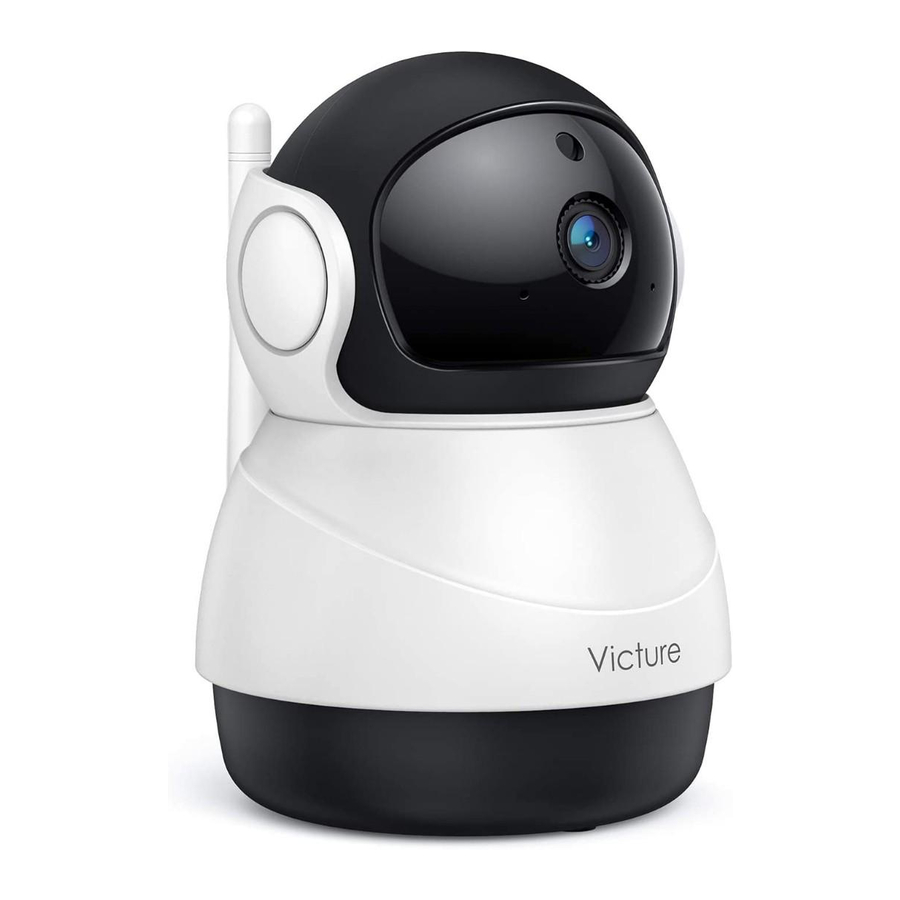
Productintroductie
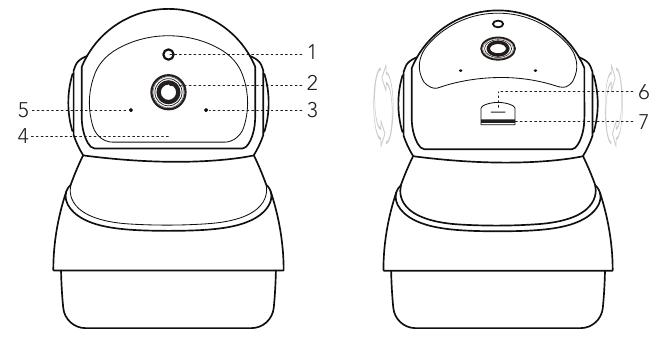
- Fotoresistor
- Lens
- Microfoon
- Infraroodlamp
- Stroomindicator
- Resetknop
- SD-kaartsleuf
Instructies voor het gebruik van de software
Gebruikersregistratie/inloggen
IPC360 is een applicatiesoftware voor de camera op mobiele apparaten. Het ondersteunt zowel iOS- als Android-systemen. U kunt via de software op mobiele apparaten op afstand bedienen en video's ophalen.
APP downloaden
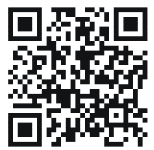
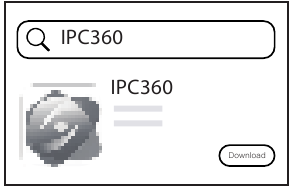
Scan de QR-code hieronder of zoek naar "IPC360" in de App Store (voor Apple-gebruikers) en Google Play (voor Android-gebruikers) en download de nieuwste versie van de APP.


OF
Registreren, inloggen en wachtwoord ophalen
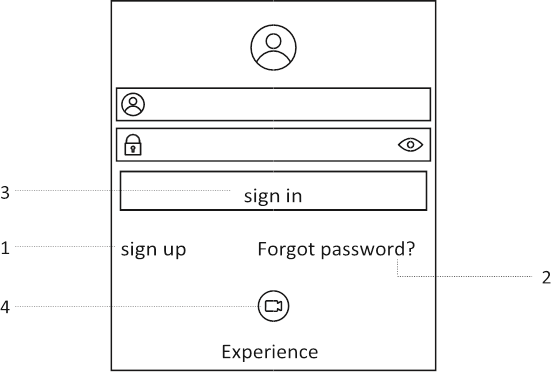
- Registratie
Zodra de APP is gedownload, kunt u een account registreren. Alleen mailboxregistratie wordt momenteel ondersteund.- Klik op Registreren om het land of de regio te selecteren waar u zich bevindt;
- Voer uw e-mailadres en verificatiecode in die u in de mailbox heeft ontvangen en klik op Volgende;
- Stel uw wachtwoord in en voer het wachtwoord herhaaldelijk in ter bevestiging. Zorg ervoor dat het wachtwoord dat u hebt ingevoerd overeenkomt met het wachtwoord dat u hebt ingesteld. Klik op Registreren om de registratie te voltooien.
- Wat als u uw wachtwoord bent vergeten
Als u het wachtwoord bent vergeten of het wachtwoord is gestolen, wijzigt u het wachtwoord dan tijdig in "Wachtwoord vergeten" (Forget Password).- Klik op Wachtwoord vergeten (Forget Password) en selecteer het land of de regio waar u zich bevindt;
- Voer uw geregistreerde e-mailadres in. Klik om een verificatiecode te ontvangen, verkrijg de verificatiecode uit uw geregistreerde e-mailbox en voer de code in;
- Stel een nieuw wachtwoord in en voer het nieuwe wachtwoord herhaaldelijk in om de wachtwoordwijziging te voltooien.
- Log in met het nieuwe wachtwoord.
- Inloggen
Voer uw geregistreerde e-mailadres in de kolom "Account Number" in. Voer het bijbehorende wachtwoord in de kolom "Password" in. Klik op Registreren en ga verder met de volgende stap. - Klik op "Experience Right Now" (Ervaar nu direct) om de imaging-effecten van verschillende installatiemodi van tevoren te ervaren, om zo de installatiemodus en het cameramodel beter te selecteren.
Handige tips
- Wachtwoorden kunnen alleen 6-16 alfanumerieke combinaties zijn, hoofdlettergevoelig.
- U kunt klikken op "
![]() " in de wachtwoordbalk en het wachtwoord in visuele staat in-/uitschakelen.
" in de wachtwoordbalk en het wachtwoord in visuele staat in-/uitschakelen. - Het mobiele telefoonnummer en de mailbox moeten authentiek en geldig zijn. Momenteel wordt de registratie van mobiele nummers tijdelijk niet ondersteund in andere gebieden dan het vasteland van China.
- Een uitroepteken in de cameralijst geeft aan dat het huidige mobiele telefoonnummer en het apparaat niet op dezelfde server zijn ingelogd. Het is vereist om op Play the Device (Apparaat afspelen) te klikken, en de APP zal automatisch de server wijzigen na bevestiging door de gebruiker, en het apparaat kan normaal worden bekeken.
 " in de wachtwoordbalk en het wachtwoord in visuele staat in-/uitschakelen.
Camera toevoegen
Camera inschakelen
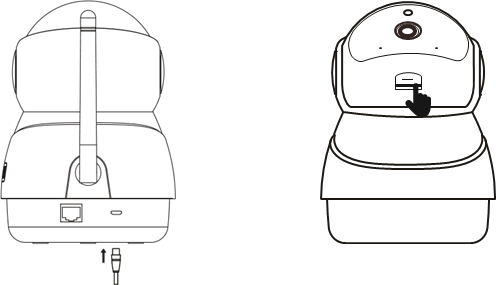
- Sluit de camera aan op de stroomadapter met behulp van een USB-oplaadkabel.
- Nadat de camera is aangesloten op de voeding, is het opstarten voltooid (het indicatielampje wordt rood en knippert groen). Als het rode lampje niet knippert, houdt u de RESET-knop 3-4 seconden ingedrukt en de camera draait op en neer en van links naar rechts en het rode lampje knippert of geeft het "Beep"-geluid, wat aangeeft dat de camera is gestart.
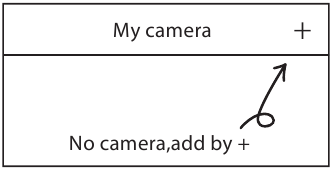
- Nadat de voeding succesvol is opgestart, kan het apparaat worden toegevoegd door op [+] in de rechterbovenhoek van "My Camera" (Mijn camera) te klikken (selecteer de juiste toevoegingsmethode op basis van de feitelijke situatie).
Camera toevoegen via een bekabelde manier
Zorg voor netwerktoegang tot de camera door deze via een netwerkkabel op een router aan te sluiten.
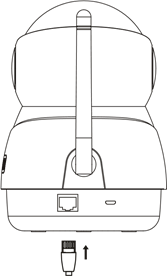
- Selecteer de Wired Add (Bekabelde toevoeging). Steek volgens de prompt in de APP het ene uiteinde van de netwerkkabel in de Ethernet-interface van de machine en het andere uiteinde in de router, en de mobiele telefoon moet tegelijkertijd worden verbonden met het WIFI-netwerk dat door dezelfde router wordt verzonden.
- Wanneer de verbinding is voltooid, voert u "Search" (Zoeken) uit. Nadat het zoeken succesvol is (de lijst die het MAC-adres van de bekabelde apparatuur aangeeft), klikt u op het MAC-adres van het apparaat en "Add this device" (Dit apparaat toevoegen), en het apparaat verzendt het geluid "Tinkling" (Tingelen), en het indicatielampje wordt groen.
- De camera zendt "Connected to the Internet" (Verbonden met internet) uit (groen lampje knippert), wat aangeeft dat het toevoegen succesvol is. Om het apparaat een naam te geven, kunt u het een naam geven of de stap overslaan (de naam mag geen speciaal ·-symbool bevatten).
- Maak 360 ° panoramische opnamen of sla deze stap over. Als er 15 foto's zijn gemaakt, kunt u de foto's op uw telefoon bekijken.
Draadloze verbinding
- Koppel de camera met WIFI (5G-band netwerkkoppeling wordt tijdelijk niet ondersteund).
- Nadat u hebt bevestigd dat de mobiele telefoon is voorzien van stabiele WIFI, selecteert u de draadloze toevoeging. Bevestig dat de camera succesvol is gestart en klik vervolgens op Volgende. Als het starten niet succesvol is, herhaalt u de bovengenoemde stappen voor het starten met stroom; voer het wachtwoord in voor de WIFI waarmee de mobiele telefoon momenteel verbinding maakt (klik op "
![]() " aan de rechterkant van de kolom Password (Wachtwoord) om het wachtwoord al dan niet weer te geven), en klik op Volgende.
" aan de rechterkant van de kolom Password (Wachtwoord) om het wachtwoord al dan niet weer te geven), en klik op Volgende. - Selecteer het land waar u zich momenteel bevindt. Pas het volume van de mobiele telefoon aan en benader de camera zoveel mogelijk en klik op Volgende.
- Op dit moment zendt de mobiele telefoon een geluidsgolf uit voor toevoeging en klikt u op de volgende stap nadat u het "Tinkling" (Tingelen) geluid van de camera hebt gehoord en de wachtprompt wordt gegeven op basis van de tijd aan de onderkant van de APP.
- De camera zendt "Connected to the Internet" (Verbonden met internet) uit (groen lampje knippert), wat aangeeft dat het toevoegen succesvol is. Om het apparaat een naam te geven, kunt u het een naam geven of de stap overslaan, en als de stap wordt overgeslagen, genereert de APP automatisch een naam voor een nummer.
- Maak 360 ° panoramische opnamen of sla deze stap over, als er 15 foto's zijn gemaakt, kunt u de foto's op uw telefoon bekijken.
Handige prompt
- De camera ondersteunt momenteel alleen 2,4 GHz Wi-Fi-netwerk.
- De camera kan (max.) 64G SD-kaart ondersteunen en mag niet worden uitgetrokken of in de SD-kaart worden gestoken wanneer deze onder spanning staat.
- Als tijdens de draadloze verbinding de verbinding mislukt, herhaalt u de normale bewerking zonder opnieuw op te starten of te resetten. U kunt proberen het WIFI-netwerk te vervangen.
- Wanneer de camera is voorzien van voeding en een SD-kaart, wordt de bewaakte beweging automatisch opgenomen en opgeslagen op de SD-kaart; als er geen SD-kaart is geplaatst, kan de video ook rechtstreeks door de APP worden opgenomen (de alarmfunctie is beschikbaar, zelfs als er geen SD-kaart wordt meegeleverd).
- De naam van de camera staat geen speciale symbolen toe.
- De RESET-toets bevindt zich in de SD-kaartsleuf aan de onderkant van de camera.
Details van de softwarefunctie
Mijn camera
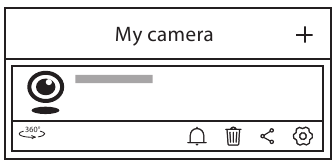
 : Toegang tot de panoramische navigatie-interface en klik op "Try" (Proberen) om 360 ° panoramische opnamen te maken, in totaal 15 foto's. Dan kunnen de foto's op de mobiele telefoon worden bekeken.
 : Klik op Aan/Uit om mobiele monitoring in of uit te schakelen en een alarm te geven.
 : Maak de camera en de mobiele telefoon los.
 : Klik op het pictogram en "+" in de rechterbovenhoek en voer het mobiele telefoonnummer of de mailbox in die door de gebruiker is geregistreerd, en dan kan de camera worden gedeeld met de gebruikers die de APP hebben geregistreerd.
 : Instellen.
Camera instellen
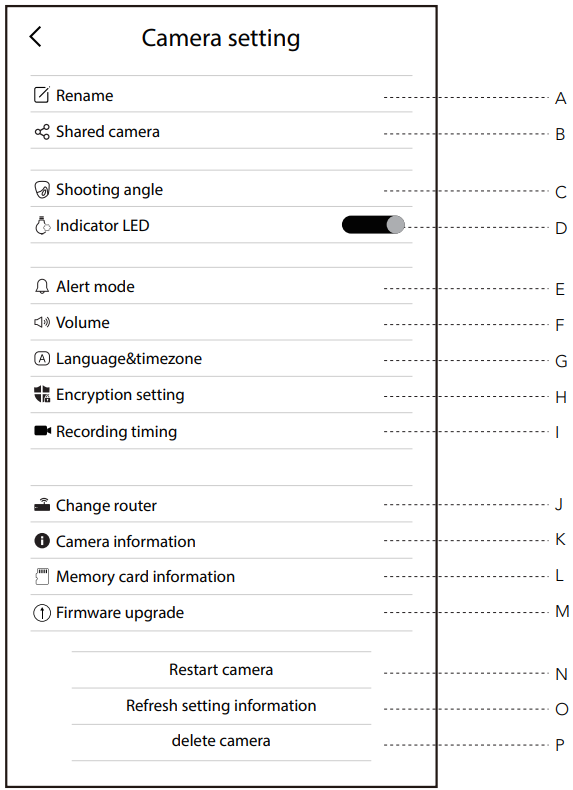
- De camera hernoemen (speciale symbolen zijn niet acceptabel);
- Deel een camera met de gebruikers met dezelfde registratie (met de bovengenoemde stappen).
- Stel de normale en omgekeerde installatie in en als de camera omgekeerd is geïnstalleerd (omgekeerde installatie), selecteer dan de omgekeerde installatie en u kunt de normale installatie selecteren voor normale plaatsing.
- Selecteer om de stroomindicator in of uit te schakelen.
- Mobiele monitoring in-/uitschakelen;
- Selecteer of het gesproken bericht tijdens internettoegang moet worden ingeschakeld, en het gesproken bericht, intercom volume aanpassing, uitzendvolume en microfoonvolume wanneer de video wordt in-/uitgeschakeld;
- Selecteer de uitzendtaal en tijdzone van de camera;
- Selecteer de standaard versleuteling instellen (ingebouwde versleutelingsmodus) en door de gebruiker gedefinieerde versleuteling (stel een versleutelingswachtwoord in);
- De opnametijd instellen.
- Start de camera opnieuw op en reset de bekabelde of draadloze netwerkmodus (op dezelfde manier als 3.2).
- Bekijk het cameramodel, de verbonden WIFI, de systeemversie, het IP-adres, het MAC-adres en de WIFI-signaalsterkte.
- U kunt de totale capaciteit van video en foto's, de resterende capaciteit en de status controleren of de geheugenkaart formatteren.
- Controleer of het nodig is om uw firmware bij te werken (als het niet nodig is om de firmware bij te werken, geeft dit aan dat u hebt bijgewerkt naar de nieuwste versie en deze functie niet kan worden geactiveerd).
- Start de camera opnieuw op.
- Vernieuw de instellingsinformatie.
- Verwijder de camera.
Ga naar de camera - klik op de camera die u wilt selecteren
Verticale scherm
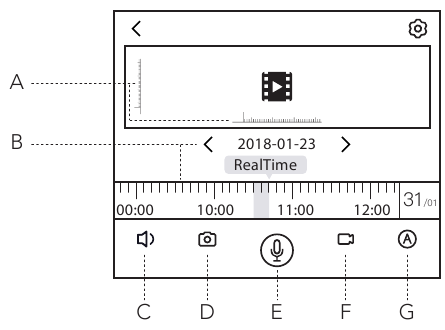
- De opnamehoek van de camera kan worden aangepast door het middelste scherm op en neer en van links naar rechts te schuiven (de horizontale en verticale richtingen kunnen ook worden aangepast door het scherm schuin te schuiven).
- U kunt een datum selecteren en een specifieke tijd aanpassen om de historische opname te bekijken. (Als er geen foto is op het geselecteerde tijdstip, springt deze automatisch naar het tijdstip dat het dichtst bij het geselecteerde tijdstip ligt).
- Selecteer of het opnamegeluid moet worden ingeschakeld.
- Maak actuele foto's met de mobiele telefoon en bekijk de foto's in het album;
- Real-time cameragesprek -- houd ingedrukt en spreek vervolgens, het geluid komt aan het camera-uiteinde en u kunt het spraaksignaal direct aan de kant van de mobiele telefoon ontvangen.
- Neem schermen op met de mobiele telefoon en bekijk de schermen in het album.
- Selecteer Definitie - Lage definitie (720P), Hoge definitie (1080P) en Adaptieve modus (selecteer automatisch de definitie op basis van de netwerksnelheid) zijn optioneel.
Horizontaal scherm
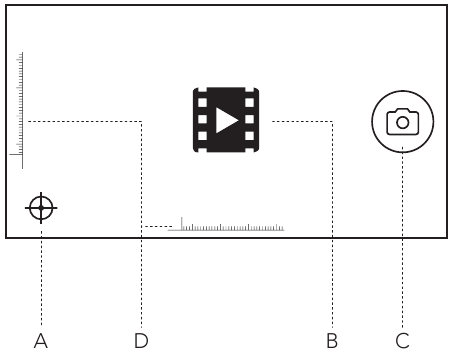
- Camerapositie correctiefunctie: de machine kan 360 ° draaien voor positionering en uitlijning.
- Snelle positionering - pas de camerahoek snel aan door ergens op het scherm te klikken als middelpunt.
- Maak actuele schermen en bekijk ze in het album;
- Pas de camerahoek aan door het scherm op en neer en van links naar rechts te schuiven (de horizontale en verticale richtingen kunnen ook worden aangepast door het scherm schuin te schuiven).
Album
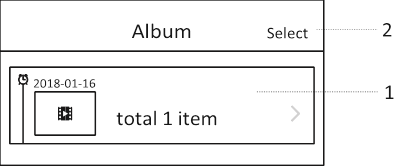
- U kunt eerdere foto's en video's bekijken en downloaden op basis van de tijd.
- De functieknop "Select" (Selecteren) in de rechterbovenhoek kan worden gebruikt voor batchselectie voor verwijdering.
Bericht
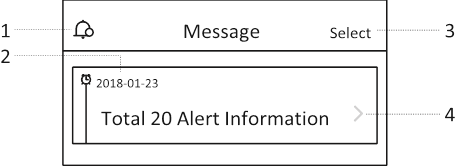
- Alarminstellingen
- Alarm kan worden in-/uitgeschakeld.
- Na het inschakelen van de reset kan de alarmtijd worden ingesteld op dag (08: 00-18: 00), nacht (18: 00-08: 00), de hele dag (00: 00-24: 00), een zelfgedefinieerde tijd;
- Stel de gevoeligheid in 0-5 (hoe groter de numerieke waarde, hoe hoger de gevoeligheid), afhankelijk van de mate van verandering van het scherm in een bepaald tijdsinterval.
- Bekijk en download de eerdere alarmberichten op basis van de tijdreeks.
- De functieknop "Select" (Selecteren) kan worden gebruikt voor batchselectie voor verwijdering.
- Na het klikken op de alarmvideo wordt deze automatisch gedownload en kan deze worden geselecteerd.
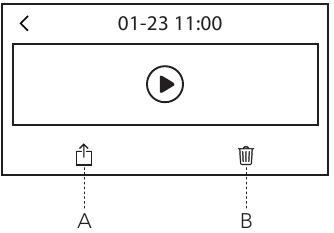
- De gedownloade video kan worden gedeeld met andere applicaties.
- Verwijder de huidige video.
Mijn
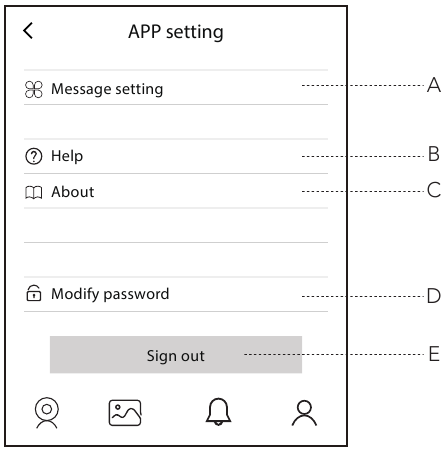
- Alarmtoon in-/uitschakelen.
- Enkele algemene gebruiksrichtlijnen en suggesties die u kunnen helpen deze camera op een betere manier te gebruiken;
- De huidige versie, u kunt contact met ons opnemen om te controleren op de nieuwste versie.
- Voer het oude wachtwoord en het nieuwe wachtwoord in, herhaal het invoeren van het nieuwe wachtwoord en het inlogwachtwoord kan worden gewijzigd (het wachtwoord kan slechts 6-18 alfanumerieke combinaties zijn en u kunt aanpassen of alle wachtwoorden zichtbaar zijn via "Eye" (Oog)).
- Verlaat de login onder de huidige account.
Specificaties
| CPU | Grain Media GM8135S |
| Antenne | 2.4Ghz-2.5Ghz |
| Sensor | SC2145 |
| Lens | Brandpuntsafstand: 3.6mm |
| Pixel: 2Mp | |
| Infrarood LED | 850nm 10PCS |
| WIFI | Protocol: 802.11 b/g/n |
| Frequentieband: 2.4G | |
| Kanaal: 1TX/1RX | |
| Video | Formaat: H.264 |
| Resolutie: 1920X1080 | |
| Max. frame rate: 1080P/25FPS | |
| Opslag | Boven C10 |
| Microfoon/luidspreker | -38dB; 8ohm, 1W |
| Max. 7W | Max. 7W |
| 5V | 5V |
| Max. support 64G SD card | Max. support 64G SD card |
FAQ
Q: Any WiFi connection tips? (V: Nog tips voor de wifi-verbinding?)
A: Camera can only support 2.4G frequency signal, and 802.11b/g/n WiFi network. (A: De camera kan alleen 2.4G-frequentiesignaal en 802.11b/g/n WiFi-netwerk ondersteunen.)
- The connected WiFi password should be less than 16 characters, and can not contain the special characters, such as: @¥!ect (suggest to revise the password which only contains letters and number). (Het verbonden WiFi-wachtwoord mag niet langer zijn dan 16 tekens en mag geen speciale tekens bevatten, zoals: @¥!ect (stel voor om het wachtwoord te wijzigen dat alleen letters en cijfers bevat).)
- .Please upgrade to the latest version APP. (.Update naar de nieuwste versie APP.)
Q: No vision at nighttime? (V: Geen beeld 's nachts?)
A:
- Check if the IR function is enabled. (Controleer of de IR-functie is ingeschakeld.)
- Check if the IR LED is turned on. (Controleer of de IR-LED is ingeschakeld.)
- Restore camera back to factory default setting, and then check the visual effect. (Zet de camera terug naar de fabrieksinstellingen en controleer vervolgens het visuele effect.)
- Try to upgrade the camera by the latest firmware. (Probeer de camera te upgraden met de nieuwste firmware.)
Q: How to do if camera picture is blurred? (V: Wat te doen als de camerafoto wazig is?)
A:
- Enter video interface, adjust the picture quality to the HD mode. (Ga naar de video-interface en pas de beeldkwaliteit aan naar de HD-modus.)
- Clean the camera lens with a cotton swab. (Reinig de cameralens met een wattenstaafje.)

Referenties


Download handleiding
Hier kunt u de volledige pdf-versie van de handleiding downloaden. Deze kan aanvullende veiligheidsinstructies, garantie-informatie, FCC-regels, enz. bevatten.
Download Victure PV530 Draadloze beveiligingscamera handleiding