Coolpad Stream - Snelstartgids voor Wi-Fi-hotspot
- 1 Uw mobiele hotspot leren kennen
- 2 Uw mobiele hotspot instellen
- 3 Uw mobiele hotspot opladen
- 4 Uw Wi-Fi-apparaat verbinden met uw mobiele hotspot
- 5 De WPS gebruiken
- 6 Uw mobiele hotspot beheren
- 7 Het beheerderswachtwoord van de mobiele hotspot wijzigen
- 8 De netwerknaam (SSID) van de mobiele hotspot wijzigen
- 9 Het Wi-Fi-wachtwoord van de mobiele hotspot wijzigen
- 10 De toegangsstatus van de mobiele hotspot wijzigen
- 11 De softwareversie bijwerken
- 12 Updates downloaden
- 13 Handelsmerken en auteursrechten
- 14 Referenties
- 15 Download handleiding
- 16 In andere talen
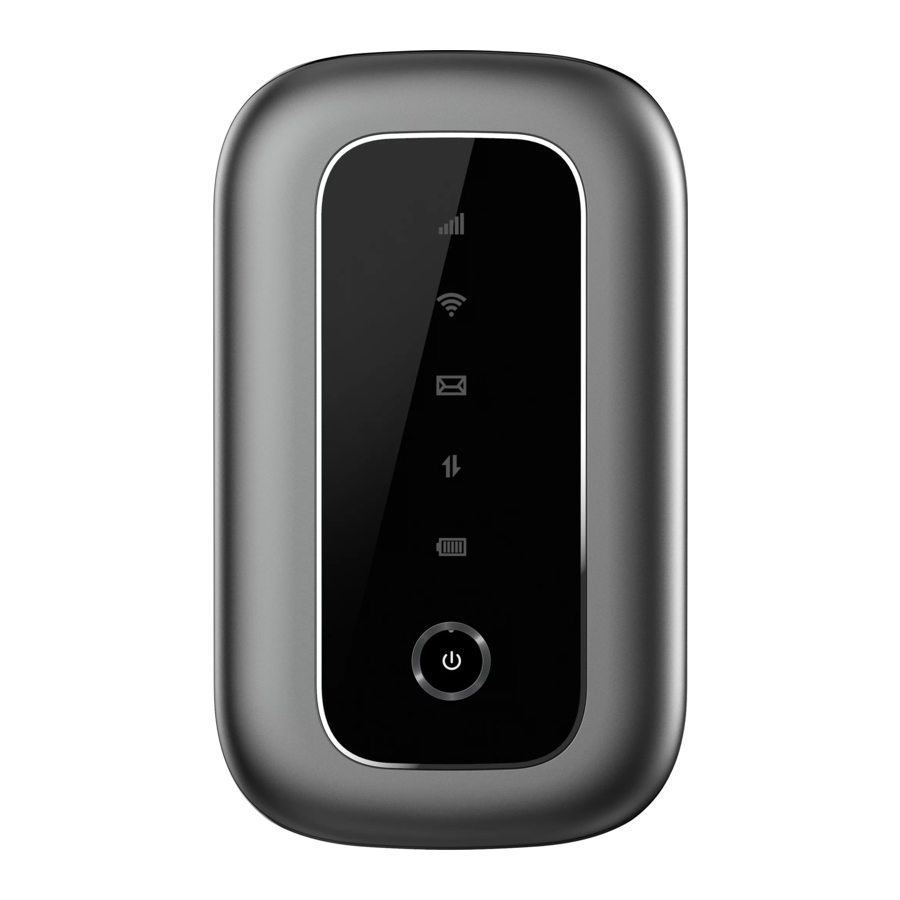
Uw mobiele hotspot leren kennen

Power key (Aan/uit-knop): Houd de Power key (Aan/uit-knop) 3 seconden ingedrukt om het apparaat in/uit te schakelen.
WPS key (WPS-knop): Houd de WPS key (WPS-knop) 3 seconden ingedrukt om de WPS-functie te activeren. Eenmaal geactiveerd, zal de Wi-Fi TM LED-indicator elke twee seconden knipperen. Als er binnen 2 minuten geen toegang tot het netwerk is, verlaat het apparaat automatisch de WPS-modus (Wi-Fi Protected Setup).
LED indicators (LED-indicatoren): Geeft de netwerksignaalsterkte, Wi-Fi, SMS, batterijlading en mobiele datastatus weer.
USB port (USB-poort): Gebruik de USB port (USB-poort) om uw apparaat op te laden via de USB-kabel.
Reset: Houd de Power key (Aan/uit-knop) en de WPS key (WPS-knop) gelijktijdig 15 seconden ingedrukt. Alle LED-indicatoren knipperen 4 keer groen om aan te geven dat het apparaat is teruggezet naar de fabrieksinstellingen.
Reboot (Opnieuw opstarten): Houd de Power key (Aan/uit-knop) 32 seconden ingedrukt om het apparaat opnieuw op te starten wanneer het niet meer reageert.
Indicatoren op het scherm
 Network (Netwerk): | Geeft uw huidige netwerkstatus weer. Een continu groen licht geeft sterke netwerksignalen aan; een continu geel licht geeft normale netwerksignalen aan; een continu rood licht geeft geen netwerk of zwakke netwerksignalen aan, geen SIM-kaart of een slechte SIM-kaart, beperkte of geen service. |
 Wi-Fi: | Een continu groen licht geeft aan dat Wi-Fi actief is. Een knipperend groen licht geeft aan dat de WPS-modus actief is. |
 SMS: | Geeft aan wanneer er een nieuw bericht is (niet van toepassing). |
 Battery (Batterij): | Geeft uw huidige batterijstatus weer. Een continu groen licht geeft aan dat het batterijniveau meer dan 39% is, een continu geel licht geeft aan dat het batterijniveau 16%-39% is en een continu rood licht geeft aan dat het batterijniveau minder dan 16% is; wanneer het apparaat wordt opgeladen, knippert de indicator rood wanneer het batterijniveau 16% of lager is, knippert geel wanneer het batterijniveau 16%-39% is en knippert groen wanneer het batterijniveau meer dan 39% is. |
 Data (Data): | Een knipperend rood licht geeft aan dat er minder dan 26% van de maandelijkse data over is, een knipperend geel licht geeft aan dat er 26%-50% van de maandelijkse data over is, een knipperend groen licht geeft aan dat er meer dan 50% van de maandelijkse data over is. |
Uw mobiele hotspot instellen
- Verwijder de batterijklep.
- Til voorzichtig op in de aangegeven richting.
![]()

- Plaats de batterij.
- Lijn de contacten van de batterij uit met de contacten in de hotspot.
![]()

- Bevestig de batterijklep.
- Zorg ervoor dat alle lipjes vastzitten en dat er geen openingen rond de klep zijn.
![]()

Uw mobiele hotspot opladen
- Sluit het USB-C-uiteinde van de USB-kabel aan op de USB port (USB-poort) van uw apparaat.
- Sluit het andere uiteinde aan op de reisadapter.
- Sluit de reisadapter aan op een stopcontact om uw apparaat volledig op te laden.
Note (Opmerking): U kunt het apparaat ook opladen door het met de USB-kabel op een computer aan te sluiten.
Uw Wi-Fi-apparaat verbinden met uw mobiele hotspot
- Schakel uw mobiele hotspot in.
- Zoek op uw computer of ander Wi-Fi-apparaat naar beschikbare Wi-Fi-netwerken en selecteer de netwerknaam (SSID) die zich op het label op het achterpaneel van uw mobiele hotspot bevindt.
Note (Opmerking): De Wi-Fi-naam (SSID) en het Wi-Fi-wachtwoord bevinden zich op het label aan de binnenkant van de achterklep van het apparaat.
- Vanaf een Windows-computer: Klik met de linkermuisknop op Wireless Network Connection (Draadloze netwerkverbinding) op de taakbalk om beschikbare netwerken te bekijken. Kies de SSID uit de lijst met beschikbare netwerken.
- Vanaf een Mac-computer: Selecteer System Preferences > Network (Systeemvoorkeuren > Netwerk). Kies de SSID uit de lijst met beschikbare netwerken.
- Vanaf een iOS-apparaat: Ga naar Settings > Wi-Fi (Instellingen > Wi-Fi). Kies de SSID uit de lijst met beschikbare netwerken.
- Vanaf een Android-apparaat: Ga naar Settings > Wi-Fi (Instellingen > Wi-Fi). Kies de SSID uit de lijst met beschikbare netwerken.
- Voer het wachtwoord in dat zich op het label op het achterpaneel bevindt en klik op OK (OK).
De WPS gebruiken
Als uw Wi-Fi-apparaat WPS ondersteunt, hoeft u het wachtwoord niet handmatig in te voeren nadat er een WPS-verbinding tot stand is gebracht. Volg de volgende stappen:
- Schakel uw mobiele hotspot in en schakel de Wi-Fi-functie in vanaf het apparaat dat u wilt verbinden.
- Houd de WPS key (WPS-knop) op uw apparaat 3 seconden ingedrukt om het Wi-Fi Protected Setup-verificatieproces te starten.
- Schakel de WPS-functie op uw Wi-Fi-apparaat in om op dit verificatieproces te reageren.
- Volg de systeeminstructies op uw Wi-Fi-apparaat om de verbinding te voltooien.
- Als er binnen 2 minuten geen Wi-Fi-apparaat is verbonden, wordt de WPS-functie automatisch uitgeschakeld.
Uw mobiele hotspot beheren
U kunt toegang krijgen tot uw mobiele hotspot-apparaatinformatie met behulp van een internetbrowser of door het apparaat via de USB-kabel op een computer aan te sluiten.

Toegang tot de mobiele hotspot via een browser
- Maak via Wi-Fi verbinding met uw hotspot-apparaat met behulp van de netwerkverbindingssoftware op uw computer. Geef het Wi-Fi-netwerkwachtwoord op, indien gevraagd.
- Open een browser en voer http://mobile.hotspot of http://192.168.0.1 in de adresbalk in. Het scherm van de Coolpad Stream Mobile Hotspot Web User Interface (Web UI) verschijnt.
- Klik op Login (Inloggen) rechtsboven in het Web UI-scherm. Het inlogscherm verschijnt.
- Voer uw Password (Wachtwoord) in het daarvoor bestemde veld in. Het standaardwachtwoord is "admin".
- Klik op Login (Inloggen). Als u het juiste wachtwoord hebt ingevoerd, verschijnt het scherm van de Web User Interface (Web UI) opnieuw.
Toegang tot de mobiele hotspot via een USB-kabel
- Sluit uw Coolpad Stream Mobile Hotspot met de USB-kabel aan op de computer.
- Schakel uw apparaat in.
- Het besturingssysteem van de computer detecteert en herkent nieuwe hardware en voltooit de installatie automatisch.
- Open een browser en voer http://mobile.hotspot of http://192.168.0.1 in de adresbalk in. Het scherm van de Coolpad Stream Mobile Hotspot Web User Interface (Web UI) verschijnt.
- Klik op Login (Inloggen) rechtsboven in het Web UI-scherm. Het inlogscherm verschijnt.
- Voer uw Password (Wachtwoord) in het daarvoor bestemde veld in. Het standaardwachtwoord is "admin".
- Klik op Login (Inloggen). Als u het juiste wachtwoord hebt ingevoerd, verschijnt het scherm van de Web User Interface (Web UI) opnieuw.
Note (Opmerking): Windows (32 bit & 64 bit) 7/8/8.1/10, Mac OS X 10.6 tot 10.11 worden ondersteund.

Het beheerderswachtwoord van de mobiele hotspot wijzigen
- Ga naar http://mobile.hotspot of http://192.168.0.1.
- Klik op Settings (Instellingen) in het navigatiegebied.
- Selecteer het tabblad Device (Apparaat) en klik op Account Management (Accountbeheer).
- Volg de stappen onder Account Management (Accountbeheer) om uw Password (Wachtwoord) bij te werken.
- Klik op Save Changes (Wijzigingen opslaan). Als alles correct is ingevoerd, verschijnt het bericht Success (Succes) dat aangeeft dat het wachtwoord is gewijzigd.
De netwerknaam (SSID) van de mobiele hotspot wijzigen
- Ga naar http://mobile.hotspot of http://192.168.0.1.
- Klik op Settings (Instellingen) in het navigatiegebied.
- Selecteer het tabblad Wi-Fi en klik op Basic (Basis).
- Voer een nieuwe naam in het veld Wi-Fi Name (SSID) (Wi-Fi-naam (SSID)) in.
- Klik op het selectievakje On (Aan) of Off (Uit) voor Hide SSID (SSID verbergen) om het uitzenden van de netwerknaam (SSID) van de hotspot uit te schakelen of in te schakelen.
- Klik op Save Changes (Wijzigingen opslaan).
Het Wi-Fi-wachtwoord van de mobiele hotspot wijzigen
- Ga naar http://mobile.hotspot of http://192.168.0.1.
- Klik op Settings (Instellingen) in het navigatiegebied.
- Selecteer het tabblad Wi-Fi tab (Wi-Fi-tabblad) en klik op Basic (Basis).
- Selecteer WPA2 voor de Authentication Method (Verificatiemethode).
- Voer een nieuw wachtwoord in het veld Wi-Fi Password (Wi-Fi-wachtwoord) in.
- Klik op Save Changes (Wijzigingen opslaan).
De toegangsstatus van de mobiele hotspot wijzigen
Wanneer de Access Status "Allow all devices to access with password" (Toegangsstatus "Sta alle apparaten toe om toegang te krijgen met een wachtwoord") is geselecteerd, mogen gebruikers toegang krijgen tot het netwerk via het juiste wachtwoord. Wanneer de Access Status "Allow only users on Permitted list" (Toegangsstatus "Sta alleen gebruikers op de toegestane lijst toe") is geselecteerd, kunnen alleen gebruikers die toegang hebben gekregen door het MAC-adres van een gebruiker toe te voegen, verbinding maken met het netwerk.
- Log in op de Web User Interface (Web UI).
- Ga naar Connected Devices > Access Permissions (Verbonden apparaten > Toegangsrechten). De Access Status "Allow only users on Permitted list" (Toegangsstatus "Sta alleen gebruikers op de toegestane lijst toe") is standaard geselecteerd. Elke gebruiker die het juiste wachtwoord invoert, heeft toegang tot het netwerk.
- Selecteer "Allow only users on Permitted list" ("Sta alleen gebruikers op de toegestane lijst toe") en klik op Add (Toevoegen).
- Voer de apparaatnaam en het MAC-adres in en klik op Apply (Toepassen) om een gebruiker toe te voegen aan de lijst met toegestane apparaten.
- Klik op Save Changes (Wijzigingen opslaan).
Note (Opmerking): Als u een gebruiker uit de lijst met toegestane apparaten verwijdert, mag deze gebruiker niet langer verbinding maken met het netwerk. Klik op Delete (Verwijderen) om te verwijderen.
De softwareversie bijwerken
Controleer de softwareversie die momenteel op uw mobiele hotspot is geïnstalleerd.
- Ga naar http://mobile.hotspot of http://192.168.0.1.
- Ga in de Web User Interface (Web UI) naar About > Firmware > Firmware Version (Over > Firmware > Firmwareversie) om te bekijken welke softwareversie momenteel op uw apparaat is geïnstalleerd.
Update uw mobiele hotspot naar de meest recente softwareversie.
- Ga naar http://mobile.hotspot of http://192.168.0.1.
- Ga in de Web User Interface (Web UI) naar Settings > Device > Software Updates (Instellingen > Apparaat > Software-updates).
- Klik op Update Firmware (Firmware bijwerken) om bij te werken.
Note (Opmerking): Verwijder de batterij niet tijdens het bijwerken van de software. Dit kan ertoe leiden dat de software-update mislukt.
Updates downloaden
Download updates, gebruikershandleidingen en meer informatie voor uw Coolpad Stream Mobile Hotspot op www.coolpad.us. Ontdek wat er op dit moment gaande is in het hotspot-nieuws, trends, technieken & andere leuke dingen door met ons in contact te komen via:

@CoolpadAmericas
Handelsmerken en auteursrechten
©2021 Coolpad Technologies Inc. Coolpad ® en Coolpad Stream TM zijn handelsmerken van Yulong Computer Telecommunication Scientific (Shenzhen) Co., Ltd. Alle rechten voorbehouden.
Google en Android zijn handelsmerken van Google Inc. Andere handelsmerken en handelsnamen zijn het eigendom van hun respectieve eigenaars. Screenshots en productafbeeldingen zijn gesimuleerd; ze kunnen afwijken van het daadwerkelijke product en kunnen worden gewijzigd. Reproductie, overdracht, distributie van de inhoud hierin op welke manier dan ook zonder de voorafgaande schriftelijke toestemming van Coolpad Technologies, Inc. is verboden. Coolpad Technologies, Inc. behoudt zich het recht voor om de inhoud hierin toe te voegen, te wijzigen of te verwijderen, of om deze documenten op elk moment zonder voorafgaande kennisgeving en zonder opgaaf van redenen in te trekken.

Referenties

Download handleiding
Hier kunt u de volledige pdf-versie van de handleiding downloaden. Deze kan aanvullende veiligheidsinstructies, garantie-informatie, FCC-regels, enz. bevatten.
Download Coolpad Stream - Snelstartgids voor Wi-Fi-hotspot