KING WiFiMax KWM2000 Wi-Fi Extender Handleiding
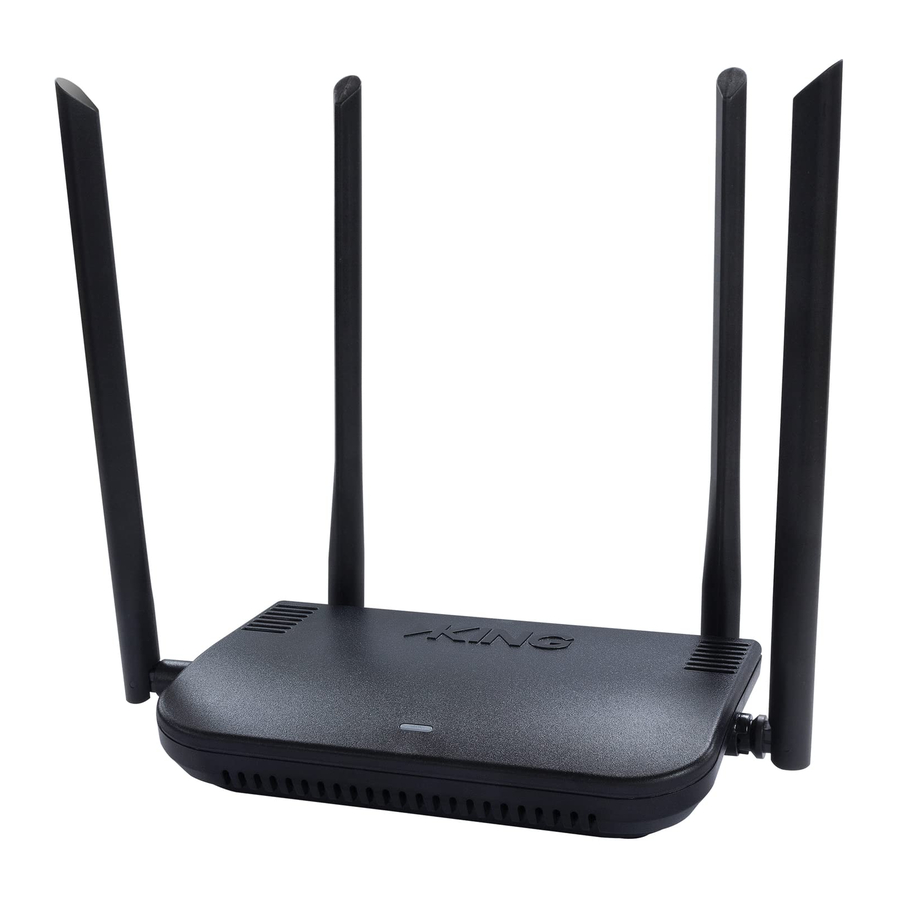
De KING WiFiMax creëert uw eigen privé en beveiligd Wi-Fi-netwerk, net zoals u thuis heeft. Wanneer u zich binnen het bereik van een beschikbaar netwerk bevindt, configureert u eenvoudig uw WiFiMax om verbinding te maken met dat netwerk, en het zal de internettoegang van dat netwerk uitbreiden naar uw eigen privé Wi-Fi-netwerk.
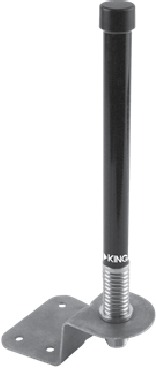
De KING Swift is een omnidirectionele Wi-Fi-antenne die het bereik en de prestaties van uw KING WiFiMax-router en range extender verhoogt. Deze 2.4GHz Wi-Fi-antenne wordt op uw dak gemonteerd, verbonden met uw KING WiFiMax via een enkele kabel, en stelt uw KING WiFiMax in staat om verbinding te maken met netwerken van nog verder weg en nog steeds zijn 5GHz-netwerk te gebruiken voor de snelste snelheden.
INHOUD
KING WiFiMax KWM2000
Voor betere prestaties kunt u een KING Swift toevoegen (neem contact op met KING Customer Service op 952-345-8147).
LET OP: Er is geen gereedschap nodig om de KING WiFiMax in te stellen en te gebruiken (tenzij u het apparaat aan de muur wilt monteren).
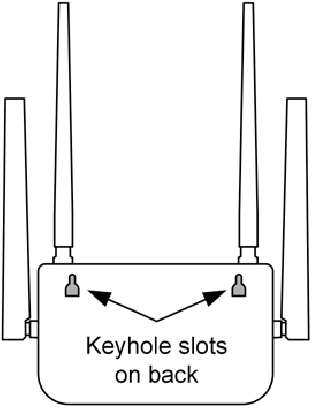
Er zijn sleutelgatsleuven aan de achterkant om het apparaat aan een muur te monteren. De gebruiker moet bepalen waar en hoe het apparaat het beste aan een muur kan worden gemonteerd (alleen voor gebruik binnenshuis).
KING Swift KS1000
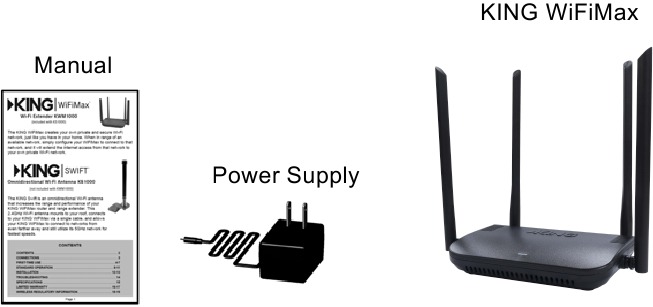
Inclusief de KING WiFiMax en voeding zoals hierboven weergegeven.
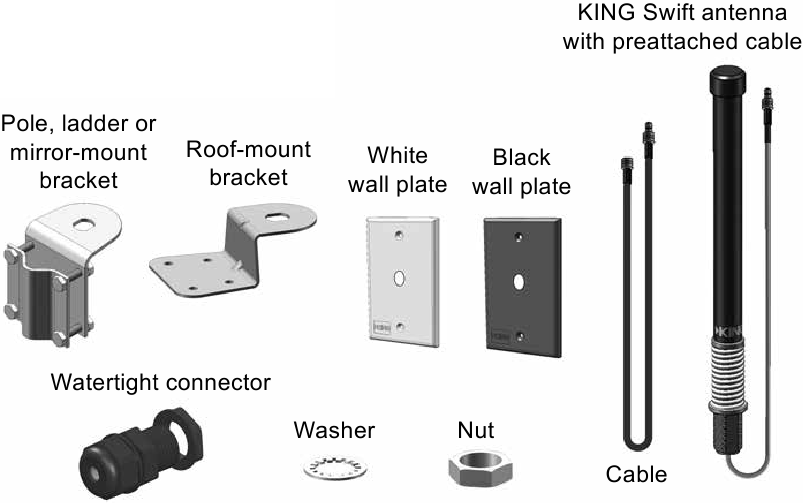
LET OP: De KING Swift, beugel en hardware kunnen voorgemonteerd worden geleverd.
Zie latere paragrafen voor volledige installatie-instructies.
AANSLUITINGEN
Plaats uw KING WiFiMax op een stabiele ondergrond (of monteer hem aan de muur).
Maak de aansluitingen zoals weergegeven. (Blauwe lampjes op KING WiFiMax gaan branden wanneer de stroom is aangesloten.)
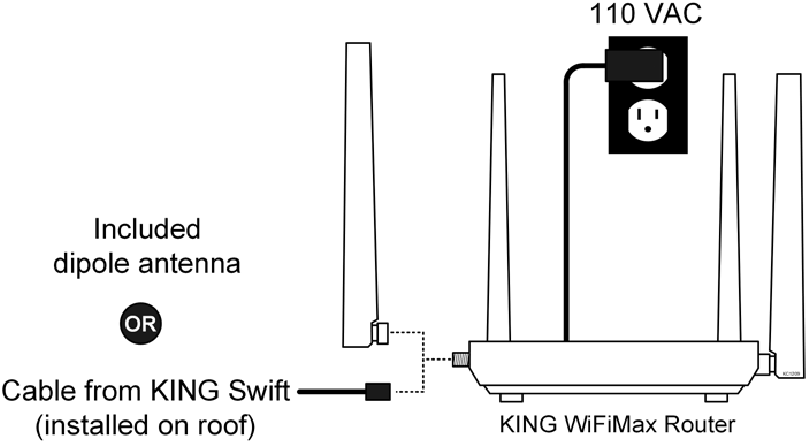
- Bevestig de meegeleverde dipoolantenne of kabel van KING Swift aan de open poort.
- Draai de antennes zodat ze omhoog wijzen.
- Sluit aan op de stroomvoorziening.
LET OP: U kunt de sleutelgatsleuven aan de achterkant gebruiken om het apparaat aan de muur te monteren.
ANTENNES MOETEN ALTIJD OMHOOG WIJZEN.
EERSTE GEBRUIK
LET OP: Als u deze sectie voor het eerste gebruik al hebt voltooid, gaat u naar de sectie STANDAARDWERKING.
 | Bij gebruik van een smartphone of tablet: om de beste verbinding met uw KING WiFiMax te behouden, wordt aanbevolen om het mobiele netwerk van de smartphone of tablet uit te schakelen tijdens het voltooien van de sectie voor het eerste gebruik. |
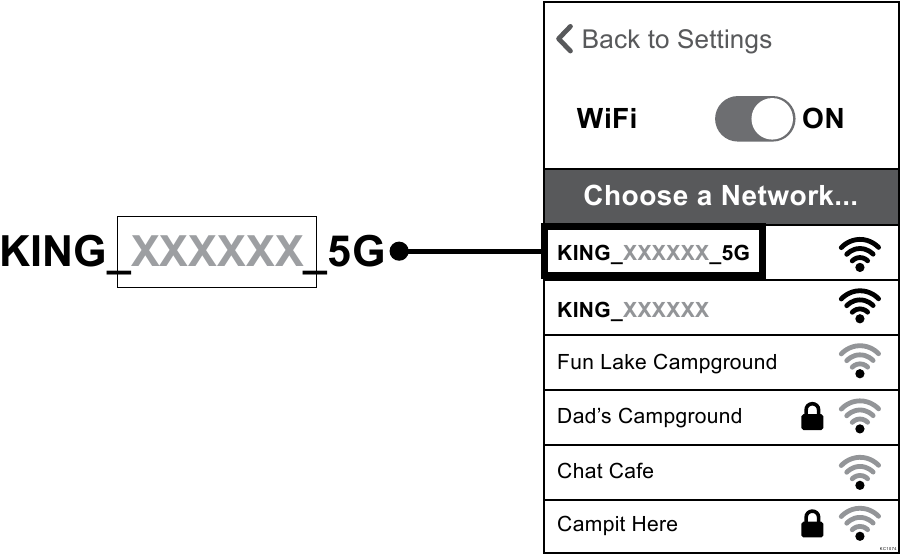
- Ga naar de Wi-Fi-instellingenpagina van uw smartphone, tablet of computer en maak verbinding met het KING 5G-netwerk:

Afbeeldingen kunnen variëren.
Als u KING_XXXXXX_5G (5GHz-netwerk) niet ziet, maak dan verbinding met KING_XXXXXX (2.4GHz-netwerk).![]()
XXXXXX is een nummer-/lettercombinatie die uniek is voor uw router en te vinden is op de onderkant van uw router in de SSID-rij.
Kies altijd het 5G-netwerk indien mogelijk, omdat dit sneller is dan het 2.4GHz-netwerk. - Open de webbrowser van uw apparaat.
Ga naar: http://mykingwifi.com
![waarschuwing]() Typ precies zoals geschreven.
Typ precies zoals geschreven.
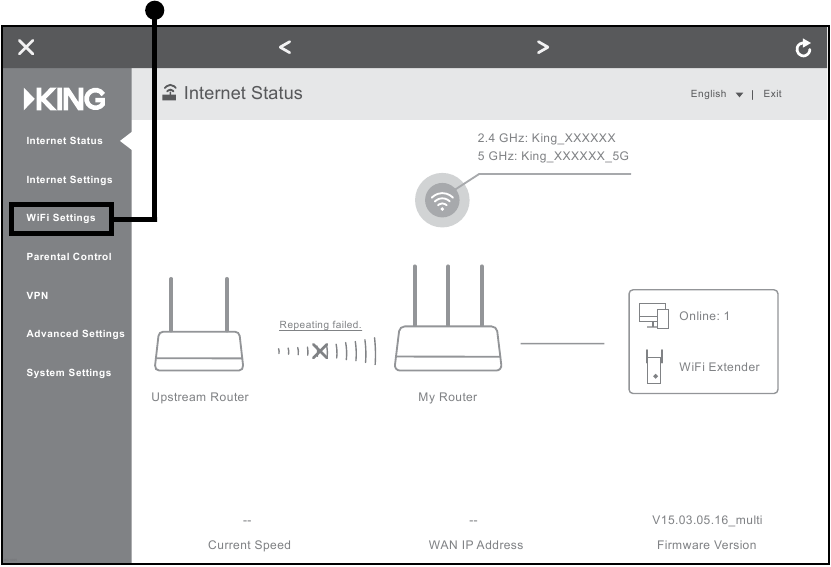
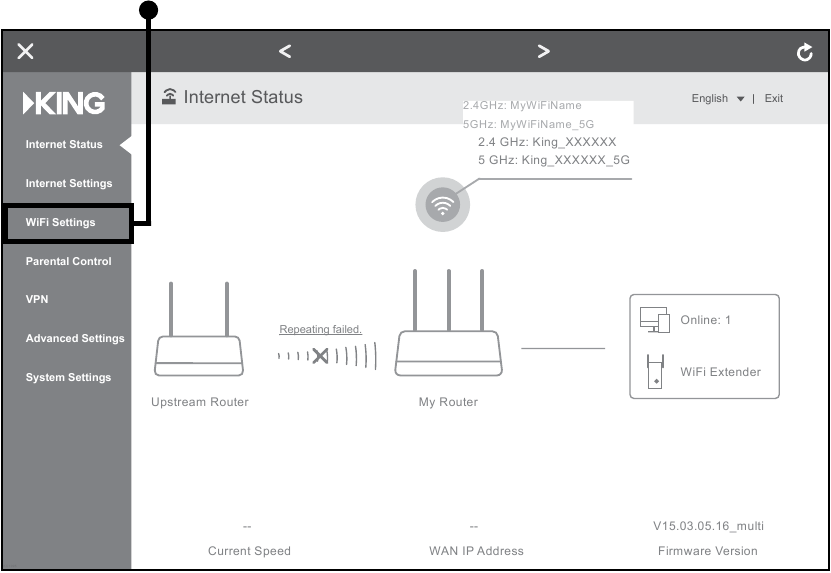
Tik op "WiFi Settings" (WiFi Instellingen) in de linkerkolom.

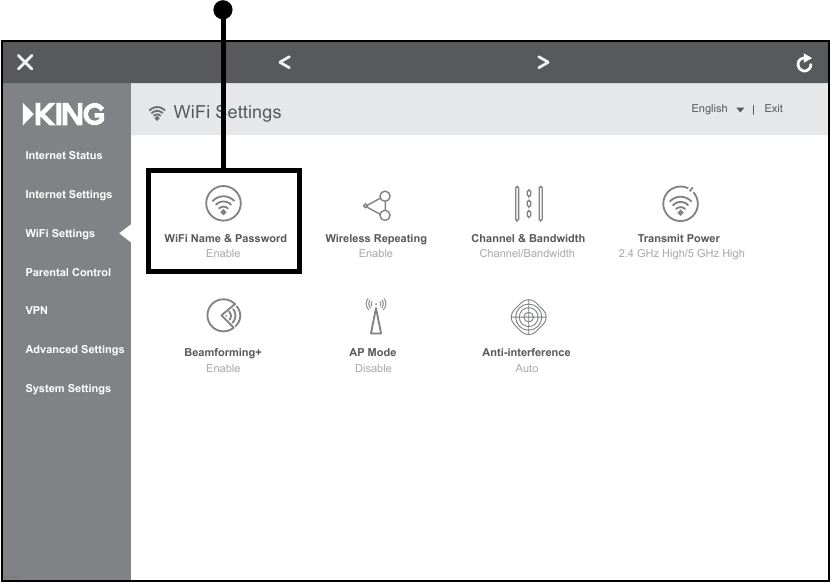
- Tik op "WiFi Name & Password" (WiFi Naam & Wachtwoord).

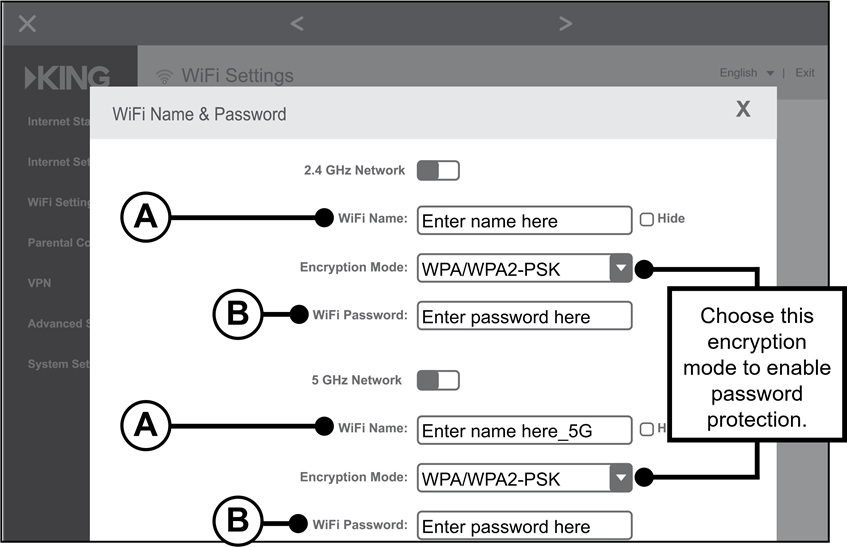
- In het onderstaande scherm MOET u uw Wi-Fi-naam en wachtwoord wijzigen om deze te personaliseren en te beveiligen. Voer stap A en B uit voor zowel de 2.4 GHz- als de 5GHz-netwerken (u hoeft dit maar één keer te doen).
- Voer een nieuwe Wi-Fi-naam in.
![waarschuwing]()
Wanneer u uw nieuwe namen invoert, zorg er dan voor dat u de bestaande namen in de vakken volledig wist. ![]()
Voeg "_5G" toe na uw 5GHz-netwerknaam om deze te onderscheiden van uw 2.4GHz-netwerknaam. - Voer een wachtwoord in.
![]()
KING raadt ten zeerste aan om uw naam met een wachtwoord te beveiligen. Kies WPA/WPA2-PSK onder "Encryption Mode" (Versleutelingsmodus) om wachtwoordbeveiliging in te schakelen.
Wachtwoorden kunnen hetzelfde zijn voor beide netwerken als u dat wilt, en moeten minimaal 8 tekens lang zijn.
![waarschuwing]() Voer namen en wachtwoorden in voor beide netwerken.
Voer namen en wachtwoorden in voor beide netwerken.

- Voer een nieuwe Wi-Fi-naam in.
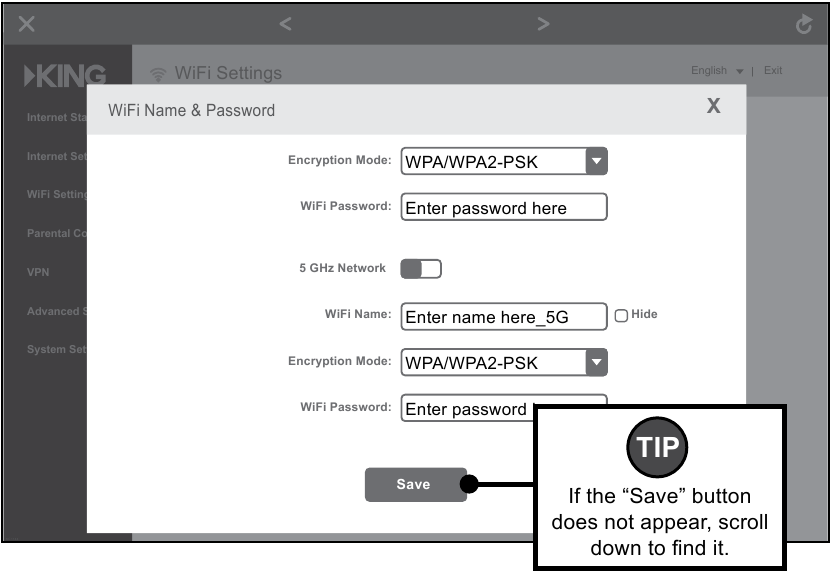
- Wanneer u namen en wachtwoorden voor beide netwerken hebt ingevoerd, tikt u op "Save" (Opslaan).

U hebt uw routerconfiguratie gepersonaliseerd.
| Als u uw mobiele netwerk tijdens het eerste gebruik hebt uitgeschakeld, kunt u het nu veilig weer inschakelen. |
STANDAARDWERKING
| Bij gebruik van een smartphone of tablet: om de beste verbinding met uw KING WiFiMax te behouden, wordt aanbevolen om het mobiele netwerk van de smartphone of tablet uit te schakelen tijdens normaal gebruik. |
- Ga naar de instellingenpagina van uw telefoon, tablet of computer en maak verbinding met het Wi-Fi-netwerk met uw gepersonaliseerde netwerknaam.

Het getoonde voorbeeld is "MyWiFiName_5G".
Als uw apparaat geen verbinding kan maken met uw 5G-netwerk, maak dan verbinding met uw andere netwerk.![]()
Kies voor de beste prestaties indien mogelijk het 5GHz-netwerk. - Open de webbrowser van uw apparaat.
Ga naar: http://mykingwifi.com
![waarschuwing]() Typ exact zoals geschreven.
Typ exact zoals geschreven.
Tik op "WiFi Settings" (WiFi-instellingen) in de linkerkolom.

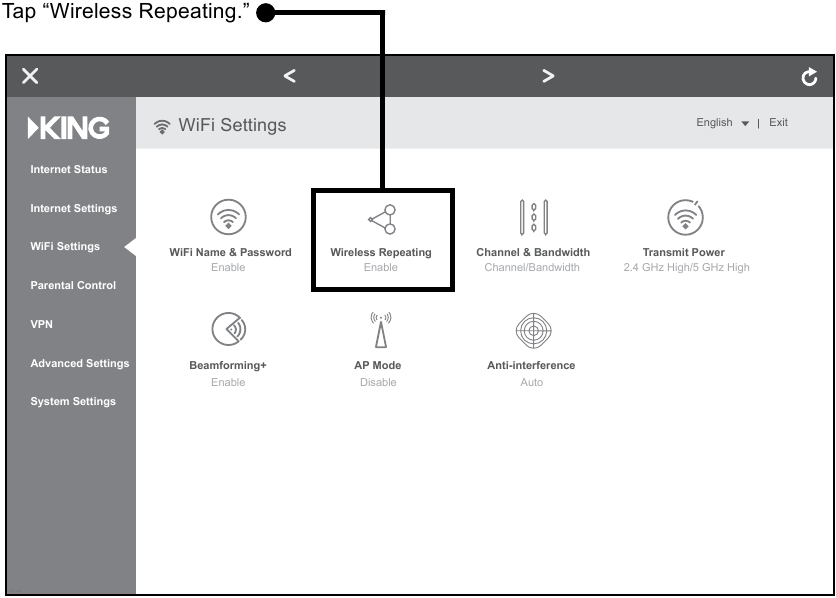
- Tik op "Wireless Repeating" (Draadloze herhaling).

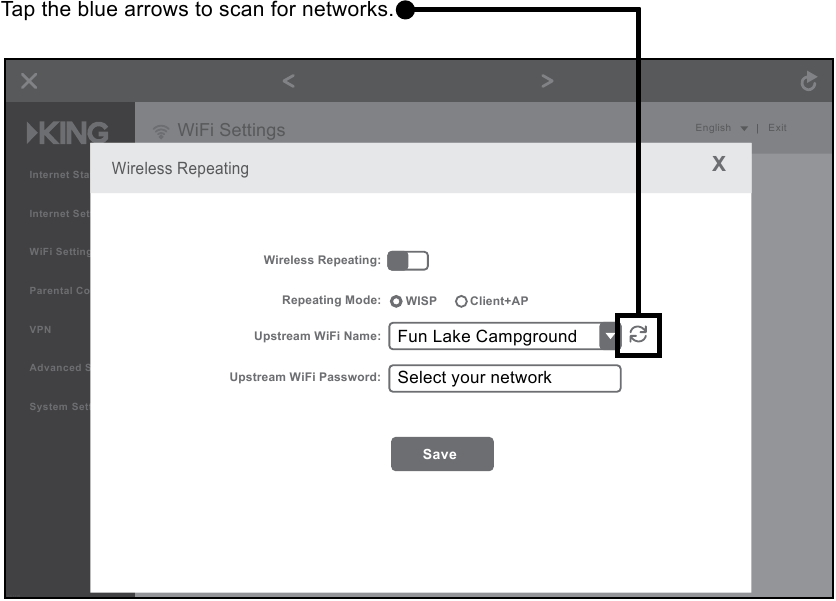
- Tik op de blauwe pijlen om naar netwerken te scannen.

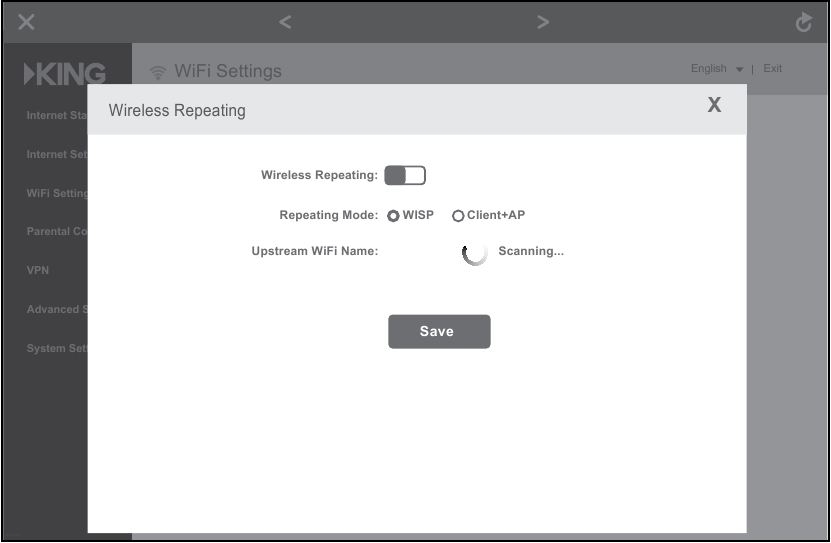
De router scant naar netwerken.

- Nadat het scanproces is voltooid, verschijnt dit scherm.
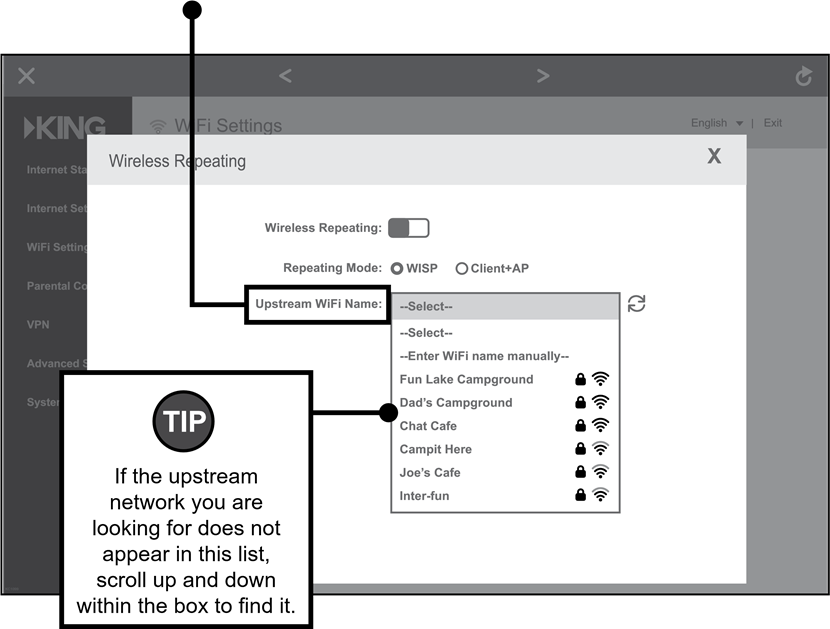
Tik op het vervolgkeuzemenu "Upstream WiFi Name" (Upstream WiFi-naam) om een lijst met beschikbare netwerken weer te geven.
- Selecteer het netwerk dat u wilt uitbreiden (niet uw aangepaste routernaam) en voer indien nodig het wachtwoord in (niet afgebeeld).
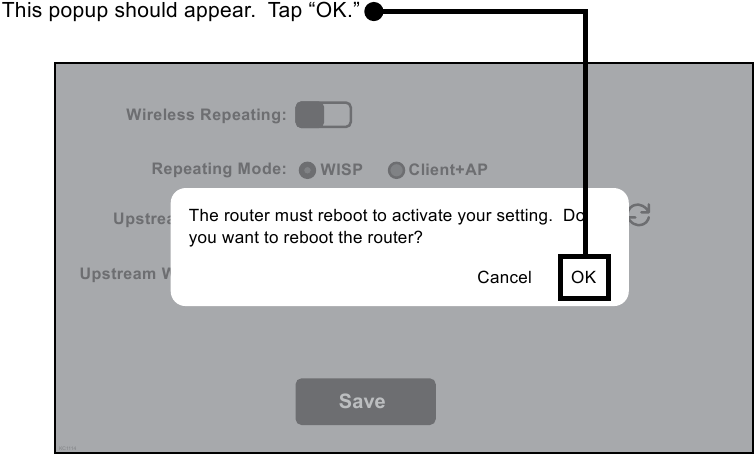
Tik op "Save" (Opslaan). - Deze pop-up zou moeten verschijnen. Tik op "OK."

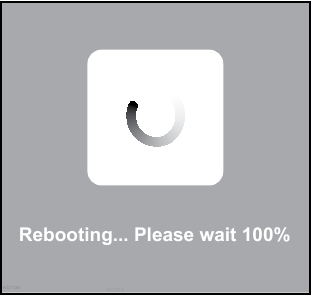
- Uw KING WiFiMax zal opnieuw opstarten.
![waarschuwing]() Als uw router vastloopt op 100% en niet opnieuw opstart, of als uw Wi-Fi-apparaat geen internettoegang heeft, moet u mogelijk teruggaan naar de instellingenpagina van uw smartphone of tablet en ervoor zorgen dat deze opnieuw verbinding maakt met het Wi-Fi-netwerk met uw gepersonaliseerde netwerknaam, omdat u de verbinding kunt verliezen tijdens het herstartproces van de router.
Als uw router vastloopt op 100% en niet opnieuw opstart, of als uw Wi-Fi-apparaat geen internettoegang heeft, moet u mogelijk teruggaan naar de instellingenpagina van uw smartphone of tablet en ervoor zorgen dat deze opnieuw verbinding maakt met het Wi-Fi-netwerk met uw gepersonaliseerde netwerknaam, omdat u de verbinding kunt verliezen tijdens het herstartproces van de router.
![]()

Uw KING WiFiMax breidt nu uw netwerk uit!
| Als u uw mobiele netwerk tijdens normaal gebruik hebt uitgeschakeld, is het nu veilig om het weer in te schakelen. |
INSTALLATIE
- Voor de beste prestaties moet de antenne zo ver mogelijk van andere objecten op het dak (tv-antennes, airconditioningunits, enz.) worden geplaatst en met het beste zicht rondom.
- Zorg er bij het bepalen van locaties voor dat de lange kabel de KING WiFiMax bereikt wanneer deze is bevestigd aan de KING Swift-kabel. (KING Swift-kabel kan rechtstreeks naar de voorbedradingsbehuizing gaan - zie de tegenoverliggende pagina).
- Plaats de KING WiFiMax of KING Swift niet in een slide-out.
- De kabelverbinding tussen KING Swift en de lange kabel moet altijd in het voertuig (of de voorbedradingsbehuizing indien gebruikt) plaatsvinden.
- Boor een gat van 5/16" in het dak waar de kabel het dak zal binnendringen. Voer de lange kabel in positie met voldoende kabel die uit het dak steekt om de KING Swift-kabel te bevestigen. Dit uiteinde is gemarkeerd met "ROOF" (DAK) en is rood.
- Sluit de KING Swift-kabel en de lange kabel aan.
- Breng dakcompatibele afdichtmiddel aan rond de omtrek van de beugel. Voer de kabel in het gat, laat de beugel in positie zakken en bevestig deze aan het dak. Sluit de bevestigingskop en het kabelgat in het dak af.
- Installeer in het voertuig de wandplaat indien gewenst en sluit de kabel aan op de KING WiFiMax.
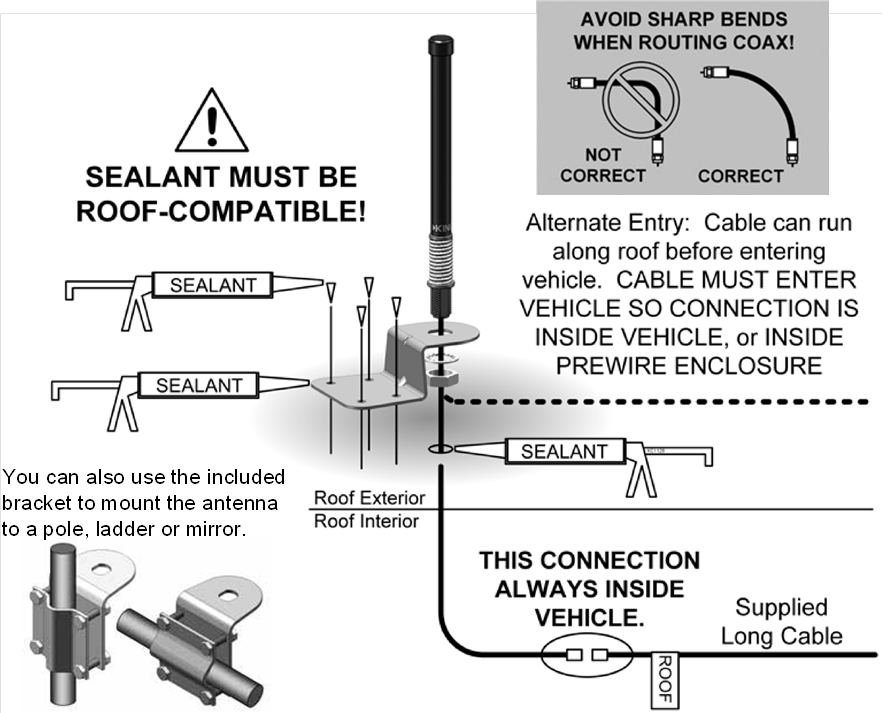
 AFDICHTMIDDEL MOET DAKCOMPATIBEL ZIJN!
Alternatieve invoer: Kabel kan langs het dak lopen voordat deze het voertuig binnengaat. KABEL MOET HET VOERTUIG BINNENKOMEN ZODAT DE AANSLUITING ZICH IN HET VOERTUIG BEVINDT, of IN DE VOORBEDRADINGSHUIS
U kunt de meegeleverde beugel ook gebruiken om de antenne aan een paal, ladder of spiegel te bevestigen.
Voorbedradingsaansluitingen met door OEM geïnstalleerde voorbedradingsbehuizing
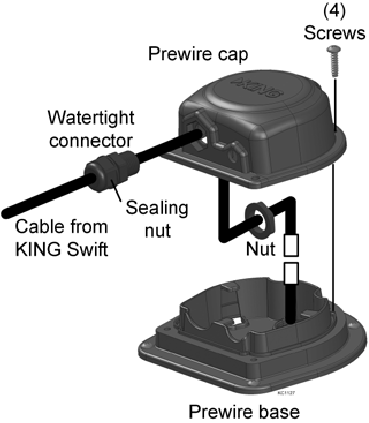
- Verwijder (4) schroeven en verwijder de voorbedradingsdop.
- Sla het gat voor de waterdichte connector uit.
- Haal de moer van de waterdichte connector.
- Voer de kabel door de connector, de voorbedradingsdop en de moer.
- Installeer de connector in de voorbedradingsdop met de moer.
- Voer de gewenste hoeveelheid kabel door de connector en draai de afdichtmoer van de connector vast.
- Sluit de twee kabels aan.
- Plaats de voorbedradingsdop terug en bevestig deze met (4) schroeven.
DRAAI DE SCHROEVEN NIET TE VAST IN HET KUNSTSTOF.
De kabelverbinding moet in de behuizing worden gemaakt, NIET OP HET DAK!

De installateur is verantwoordelijk voor het bepalen en leveren van de meest geschikte bevestigingsmiddelen om de beugel aan het dak te bevestigen.
Alle gaten, bevestigingskoppen en de gehele omtrek van de beugel moeten volledig worden afgedicht en weerbestendig gemaakt met dakcompatibel afdichtmiddel.
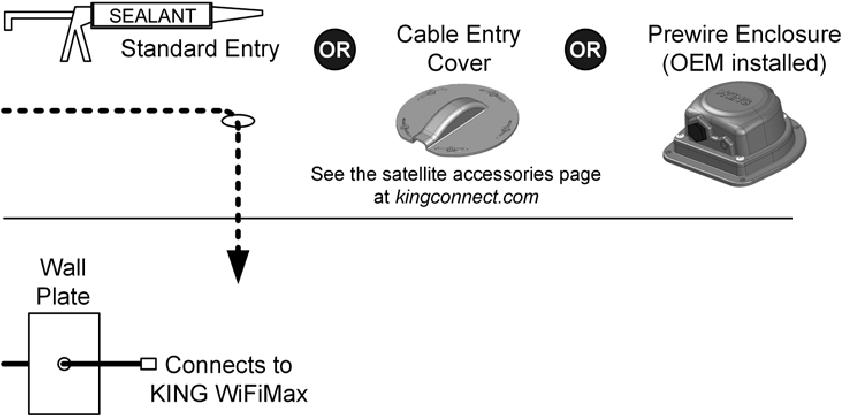
Als er een voorbedradingsbehuizing op het dak is, vindt u een vooraf geïnstalleerde wandplaat in het voertuig. Verwijder deze wandplaat en installeer de meegeleverde zwarte of witte wandplaat.
PROBLEEMOPLOSSING
De KING WiFiMax wordt niet ingeschakeld (geen blauwe lampjes aan de voorkant).
Zorg ervoor dat de stekker van de voeding stevig in de achterkant van de KING WiFiMax is gestoken. Zorg ervoor dat de voeding is aangesloten op een goed functionerend stopcontact.
Ik kan het netwerk KING_XXXXXX_5G of KING_XXXXXX niet vinden.
Zorg ervoor dat uw KING WiFiMax is aangesloten. Het kan tot een minuut duren voordat deze netwerken verschijnen. Sommige oudere apparaten kunnen het 5GHz-netwerk mogelijk niet zien. Dit is helemaal prima; gebruik gewoon het KING_XXXXXX-netwerk.
Ik kan geen verbinding maken met mykingwifi.com
Zorg ervoor dat u verbonden bent met het netwerk van uw KING WiFiMax. Zorg er vervolgens voor dat u het webadres exact zo typt als het in deze handleiding staat: http://mykingwifi.com.
Ik kan geen wachtwoord invoeren in het daarvoor bestemde vak.
Kies WPA/WPA2-PSK onder "Encryption Mode" (Encryptiemodus) (rechts boven het wachtwoordvak) om wachtwoordbeveiliging in te schakelen.
Ik zie de Upstream WiFi-naam (Upstream WiFi-naam) die ik wil uitbreiden niet in mijn lijst met netwerken.
Als een netwerk erg ver weg of erg zwak is, kan de KING WiFiMax het mogelijk niet zien of niet als optie aanbieden. Probeer opnieuw naar netwerken te scannen door op de blauwe cirkelvormige pijlen te klikken. Als uw netwerk nog steeds niet als optie wordt aangeboden, probeer dan uw KING WiFiMax te verplaatsen naar een locatie dichter bij uw gewenste netwerk.
Wanneer mijn router opnieuw opstart, loopt hij vast op 100% en start hij niet opnieuw op.
Probeer de pagina opnieuw te laden. Als de pagina niet laadt, zorg er dan voor dat uw apparaat nog steeds verbonden is met de KING WiFiMax. Mogelijk is de verbinding verbroken tijdens het opnieuw opstarten.
De KING WiFiMax lijkt het bereik van mijn Wi-Fi niet uit te breiden of heeft moeite met het oppikken van het signaal van mijn bron.
Zorg ervoor dat alle 4 antennes (3 als KING Swift is aangesloten) omhoog wijzen. Bij wandmontage moeten de antennes ook worden gedraaid omhoog te wijzen.
Bepaalde soorten obstakels (andere voertuigen, gebouwen of grote hoeveelheden metaal) kunnen de signaalniveaus verminderen. Probeer de KING WiFiMax te verplaatsen.
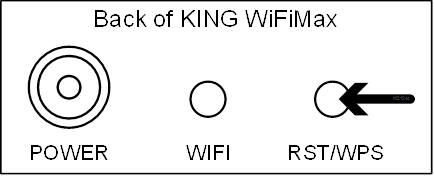
OPMERKING: KING WiFiMax kan worden gereset door de resetknop ingedrukt te houden totdat de voorste lampjes uitgaan (15-20 seconden).
Laat ons u helpen! KING Klantenservice 952-345-8147
SPECIFICATIES
KING WiFiMax
| Power: | Inbegrepen 12v voeding, vereist 110V AC stekker |
| Wireless standards: | IEEE802.11a/b/g/n/ac |
| Supported Frequencies: | 2.4GHz en 5.8GHz (dual-band) |
| Security: | WPA/WPA2-PSK |
| Storage Environment: | Temperature -40ºF to 158ºF |
KING Swift
| Radio Frequency Band: | 2.4GHz |
| Wireless Standards: | IEEE802.11a/b/g/n |
| Antenna: | 3dBi dak-gemonteerde omnidirectionele antenne |
| Height: | 9.5" |
| Diameter: | 0.75" |
| Weight: | 0.25LBS |

Referenties

Download handleiding
Hier kunt u de volledige pdf-versie van de handleiding downloaden. Deze kan aanvullende veiligheidsinstructies, garantie-informatie, FCC-regels, enz. bevatten.
Download KING WiFiMax KWM2000 Wi-Fi Extender Handleiding