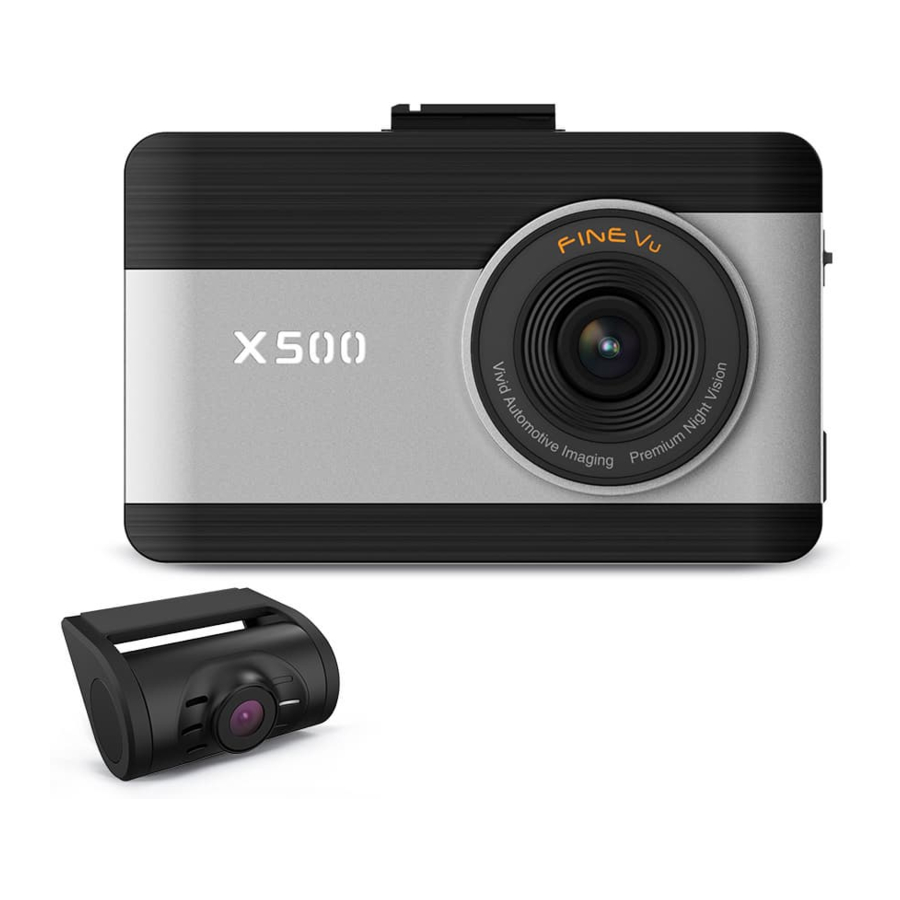
FineVu X500 - Dashcamhandleiding
VEILIGHEIDSINSTRUCTIES
Voorzorgsmaatregelen voor installatie
- Gebruik geen beschadigde, aangepaste of ongeautoriseerde onderdelen en accessoires.
- Gebruik het apparaat binnen het nominale spanningsbereik.
- Zorg ervoor dat de stroomkabel is aangesloten op de sigarettenaansteker of een geschikte aansluiting in de zekeringkast.
- Zorg ervoor dat de stekker van de stroomkabel goed in de juiste stroomingang op het apparaat is gestoken.
- Plaats de externe GPS op ongeveer 20 cm (8 inch) of meer afstand van het apparaat.
- Installeer het apparaat niet op een plaats waar het het zicht van de bestuurder belemmert.
Voorzorgsmaatregelen voor gebruik
- Bedien het apparaat niet tijdens het rijden.
![brandgevaar]() Vermijd het plaatsen van het apparaat in de buurt van ontvlambare en explosieve vloeistoffen of gassen. Dit kan een explosie of brand veroorzaken.
Vermijd het plaatsen van het apparaat in de buurt van ontvlambare en explosieve vloeistoffen of gassen. Dit kan een explosie of brand veroorzaken.![elektrisch schokgevaar]()
![brandgevaar]()
Vermijd het plaatsen van metalen, ontvlambare of natte voorwerpen in de geheugenkaartsleuf of de connectoren op het apparaat. Dit kan een elektrische schok of brand veroorzaken.- Vermijd het gebruik van het apparaat onder extreme omstandigheden, zoals direct zonlicht, hoge temperaturen en/of hoge luchtvochtigheid.
![elektrisch schokgevaar]() Bedien het apparaat niet met natte handen. Dit kan een elektrische schok veroorzaken.
Bedien het apparaat niet met natte handen. Dit kan een elektrische schok veroorzaken.- Laat het apparaat of de accessoires ervan niet binnen het bereik van kinderen liggen.
![brandgevaar]() Bedek het apparaat niet met een doek of deken tijdens gebruik. Continue verwarming kan brand of een defect aan het apparaat veroorzaken.
Bedek het apparaat niet met een doek of deken tijdens gebruik. Continue verwarming kan brand of een defect aan het apparaat veroorzaken.
 Vermijd het plaatsen van het apparaat in de buurt van ontvlambare en explosieve vloeistoffen of gassen. Dit kan een explosie of brand veroorzaken.

- Lees deze handleiding aandachtig door en volg de instructies correct op voor de veiligheid van de gebruiker en om schade aan eigendommen te voorkomen. Finedigital is NIET verantwoordelijk voor problemen en/of schade die kan ontstaan door het niet naleven van de instructies.
INHOUD VAN DE VERPAKKING

* Om de prestaties van het apparaat te verbeteren, kan de inhoud van deze handleiding zonder voorafgaande kennisgeving worden gewijzigd.
Micro SD-kaart en externe GPS-antenne installeren
Plaats de MicroSD-kaart in de sleuf en duw deze erin totdat deze vastklikt.

Installeer de externe GPS-antenne in de linker- of rechterbovenhoek van de voorruit.

- Het wordt sterk aanbevolen om FineVu-geheugenkaarten te gebruiken om fouten op de geheugenkaart te minimaliseren.
- Oefen geen overmatige kracht uit op de MicroSD-kaart en probeer deze niet in de verkeerde richting te plaatsen, omdat dit schade kan veroorzaken aan de MicroSD-kaart en de kaartsleuf.
- Om verlies van belangrijke gegevens te voorkomen, kopieert u regelmatig opgenomen video's van de MicroSD-kaart naar een ander opslagapparaat, zoals een personal computer, als back-up.
PRODUCTOVERZICHT
Hoofdeenheid en voorcamera

Achtercamera

INSTALLATIE
Voorcamera

Achtercamera

BELANGRIJKSTE KENMERKEN
 | Dubbele Full HD-resolutie De camera's aan de voor- en achterkant met Full HD (1920 x 1080 @30fps) nemen onder alle omstandigheden video's op met een uitstekende helderheid. |
 | 3.5" IPS Touch LCD Krijg direct een videoweergave, ADAS-waarschuwingen en wijzig instellingen op een superheldere IPS LCD met hoge resolutie (800x400). |
 | Automatische Nachtzicht (Auto Night Vision) Past automatisch de videokwaliteit aan en verbetert deze op basis van de helderheid van het licht in elke omgeving. |
 | Slimme Time Lapse Vermindert automatisch de bestandsgrootte van de opname en verhoogt de geheugenefficiëntie met gemiddeld 50% wanneer er geen impact is, en slaat de bestanden op met 30 frames per seconde wanneer er een impact wordt gedetecteerd. |
 | ADAS PLUS (Advanced Driver Assistance Systems) Het Lane Departure Warning System (LDWS) (Waarschuwingssysteem voor het verlaten van de rijstrook) en Front Vehicle Motion Alert (FVMA) (Bewegingswaarschuwing voor het voorste voertuig) zorgen voor de veiligheid van de bestuurder met waarschuwingen via spraak en een melding op het LCD-scherm. |
 | Brede Kijkhoek Een brede kijkhoek van diagonaal 155° minimaliseert dode hoeken om ervoor te zorgen dat alle gebeurtenissen zonder fouten worden opgenomen. |
 | Geheime Modus (Secret Mode) Bescherm uw belangrijke videobewijs met een wachtwoord, alleen u heeft toegang tot FineVu via de geheime modus. |
 | Format Free Max De meest geavanceerde format free-technologie van FineVu elimineert de noodzaak voor periodieke handmatige formattering van de micro SD-geheugenkaart, waardoor de levensduur van de geheugenkaart wordt verlengd en de betrouwbaarheid wordt verbeterd. |
 | Evenement Melding (Event Notice) Wanneer u in de auto stapt, geeft FineVu een melding van de gebeurtenisgeschiedenis die is gedetecteerd tijdens de parkeerbewakingsmodus, waardoor het gemakkelijk is om het aantal impacts tijdens het parkeren te controleren en of uw auto 's nachts veilig is geweest en wat er is gebeurd. |
SCHERMINDELING
Live weergave en menuschermen

|
Nachtzicht (Auto Night Vision) instellingen. |
|
Lane Departure Warning System (rijstrookwaarschuwingssysteem), Front Vehicle Motion Alert (waarschuwing beweging voorligger), ADAS-speaker, ADAS-gids. |
|
Geheugenpartitie (Drive/Event/Parking), geheugen formatteren. |
|
Rijden opnemen (Normal/Time Lapse), Parkeren opnemen (Motion/Time Lapse), Gevoeligheid (Rijden/Parkeren/Motion), Laagspanningswaarde, Afsluit tijd. |
|
De opgenomen video van elke rijmodus afspelen. |
|
LCD-scherm, LCD-helderheid, Menuweergave, beveiligings-LED, tijdinstelling, instelling geheime modus. |
|
De instellingswaarden weergeven die door de gebruiker zijn gewijzigd. |
|
Live view (Live weergave) weergeven. |
|
Snelheid, datum, tijd en spanningsinformatie weergeven. |
- De externe GPS (optioneel accessoire) is vereist om de ADAS-functies in te schakelen.
- Bedien het apparaat niet tijdens het rijden.
- Bij het gebruik van menu-instellingen wordt de opname uitgeschakeld.
- Wanneer u de apparaatinstellingen terugzet naar de fabrieksinstellingen in het menu "Setting information" (Instelling informatie), wordt de volledige Micro SD-kaart geformatteerd als de geheugeninstelling is gewijzigd.
- Front Vehicle Motion Alert (waarschuwing beweging voorligger) wordt binnen 3 seconden na het vertrek van het voorste voertuig gemeld.
ADAS-instellingen
- Voordat u ADAS-functies gebruikt, moeten de instellingen worden gekalibreerd in [Menu→ADAS→ADAS settings] (Menu→ADAS→ADAS-instellingen).
- Lijn de groene lijn uit met de horizon en lijn de rode lijn uit met het midden van de motorkap door op de linker-/rechterpijlen te drukken.

- Lijn vervolgens de oranje lijn uit met de voorkant van de motorkap met de pijlen omhoog/omlaag.
- Druk op de live button (live knop) om de opname te starten.

Geheugeninstellingen
- Stelt in hoe de opslagruimte op de geheugenkaart wordt toegewezen voor elke opnamemodus.


- Informatie geheugenpartitie
- Rijden
- Evenement
- Parkeerbeweging
- Parkeerevenement
- Camcorder
- Geheugen formatteren
- Geheugeninstellingen
| Item | Rijden | Evenement | Parkeerbeweging | Parkeerevenement | Camcorder | Totaal |
| Rijprioriteit | 60 | 15 | 15 | 5 | 5 | 100 |
| Evenementenprioriteit | 40 | 20 | 25 | 10 | 5 | 100 |
| Parkeerprioriteit | 35 | 10 | 45 | 5 | 5 | 100 |
| Alleen rijden | 80 | 15 | 0 | 0 | 5 | 100 |
- De volledige Micro SD-kaart wordt geformatteerd wanneer de instellingen voor geheugenpartitie worden gewijzigd.
- Het wordt aanbevolen om een back-up van gegevens te maken voordat u de instellingen voor geheugenpartitie wijzigt.
- Het geheugenformaat is FAT32, als het formaat anders is, start het apparaat automatisch het geheugenformaat.
- Als u "Driving Priority" (Rijprioriteit) selecteert, neemt het apparaat alleen op in de rijmodus en wordt het parkeren uitgeschakeld. Wanneer de motor wordt uitgeschakeld, wordt het apparaat ook uitgeschakeld.
Rijmodus
| Rijden opnemen |
Rijden opnemen start automatisch na het opstarten van het apparaat. Een video wordt opgenomen in segmenten van 1 minuut en opgeslagen in de "Normal" (Normaal) map van de geheugenkaart. |
| Event (impact) recording (Evenement (impact) opnemen) | Wanneer een impact op het voertuig wordt gedetecteerd tijdens het rijden, wordt een video gedurende 20 seconden opgenomen (5 seconden voor de detectie en 15 seconden na de detectie) en opgeslagen in de "Event" (Evenement) map van de geheugenkaart. |
| Emergency recording (Noodopname) | Wanneer u op de Emergency Recording button (Noodopname knop) tikt, wordt een video gedurende 20 seconden opgenomen (5 seconden voor/15 seconden na het indrukken van de knop) en opgeslagen in de "Camcorder" map van de geheugenkaart. |
| Driving time lapse recording (Rijden time lapse opname) | Wijzig de smart time lapse (slimme time lapse) instellingen in [Menu→Recording Settings→Driving Recording] (Menu→Opname-instellingen→Rijden opnemen). Een video wordt opgeslagen in de "Normal" (Normaal) map van de geheugenkaart. (Audio-opname wordt uitgeschakeld.) |
| Event recording during driving time lapse mode (Evenementopname tijdens rijden time lapse modus) | Wanneer een impact wordt gedetecteerd tijdens de rijden time lapse modus, wordt een video gedurende 20 seconden opgenomen (5 seconden voor de detectie en 15 seconden na de detectie) en opgeslagen in de "Event" (Evenement) map van de geheugenkaart. De video wordt opgenomen met 30 fps. |
Parkeermodus
| Switching to Parking Mode (Overschakelen naar parkeermodus) | Wanneer het apparaat via de hardwiring cable (vaste bedradingskabel) (optioneel) op het voertuig is aangesloten, wordt de bedrijfsmodus binnen 5 seconden na het uitschakelen van de motor overgeschakeld naar de parkeermodus. (De bedrijfsmodus wordt overgeschakeld naar de rijmodus wanneer de motor wordt ingeschakeld.) |
|
Parkeermodus (Impact gedetecteerd) |
Wanneer een impact wordt gedetecteerd tijdens het parkeren, wordt een video gedurende 20 seconden opgenomen (5 seconden voor de detectie en 15 seconden na de detectie) en opgeslagen in de "Parking" (Parkeren) map van de geheugenkaart. |
|
Parkeermodus (Motion detected) (Beweging gedetecteerd) |
Wanneer een bewegend object wordt gedetecteerd tijdens het parkeren, wordt een video gedurende 20 seconden opgenomen (5 seconden voor de detectie en 15 seconden na de detectie) en opgeslagen in de "Motion" (Beweging) map van de geheugenkaart. |
| Parking time lapse (Parkeer time lapse) | Wijzig de smart time lapse (slimme time lapse) instellingen in [Menu→Recording Settings→Parking Settings→Parking Recording] (Menu→Opname-instellingen→Parkeerinstellingen→Parkeren opnemen). Een video wordt opgeslagen in de "Motion" (Beweging) map van de geheugenkaart. (Audio-opname wordt uitgeschakeld.) |
| Parking time lapse (Impact detected) (Parkeer time lapse (Impact gedetecteerd)) | Wanneer een impact wordt gedetecteerd tijdens de parkeer time lapse modus, wordt een video gedurende 20 seconden opgenomen (5 seconden voor de detectie en 15 seconden na de detectie) en opgeslagen in de "Event" (Evenement) map van de geheugenkaart. De video wordt opgenomen met 30 fps. |
- De parkeermodus werkt alleen wanneer de hardwiring Power Cable (vaste bedrading voedingskabel) (optioneel) is aangesloten. De hardwiring Power Cable (vaste bedrading voedingskabel) moet professioneel door een getrainde monteur in het voertuig worden geïnstalleerd.
- Het wordt ten zeerste aanbevolen om alleen FineVu Power Cable (FineVu voedingskabel) te gebruiken.
- Afhankelijk van de batterijlaadstatus van het voertuig kan de duur van de parkeermodus verschillen. Als u de parkeermodus voor een langere periode wilt gebruiken, controleer dan het batterijniveau om te voorkomen dat de batterij leeg raakt.
- Zorg ervoor dat u de vaste bedradingskabel correct op de zekeringkast aansluit.
- De verkeerde aansluiting van de vaste bedradingskabel en de zekeringkast kan schade aan het apparaat en/of uw auto veroorzaken.
- Wijzig of knip de voedingskabel niet door.
| Recording Modes (Opnamemodi) | Driving (Driving Time Lapse) (Rijden (Rijden Time Lapse)) | Driving Event (Rijden Evenement) | Parking Event (Parkeren Evenement) | Parking Motion (Parking Time Lapse) (Parkeren Beweging (Parkeren Time Lapse)) | Emergency (Noodgeval) | My Folder (Mijn Map) |
| Folder Name (Mapnaam) | normal | event | parking | motion | camcorder | my folder (mijn map) |
Video afspelen
- Tik op het live view screen (live weergave scherm) op [Menu→Replay] (Menu→Afspelen). De opgenomen video's, gecategoriseerd op opnamemodus, worden weergegeven. Selecteer een opnamemodus en tik op de video die u wilt afspelen.


|
De videobestanden zijn gecategoriseerd op de opnamemodus - Driving (Rijden), Event (Evenement), Parking event (Parkeren evenement), Parking motion (Parkeren beweging), Camcorder (Camcorder), My folder (Mijn map) (View folder/Save video) (Map bekijken/Video opslaan). | ||
|
De video van het nieuwste bestand weergeven. | ||
|
 : Move backward 3 pages (3 pagina's terug) : Move backward 3 pages (3 pagina's terug)  : Move backward 1 page (1 pagina terug) : Move backward 1 page (1 pagina terug) : Move forward 3 pages (3 pagina's vooruit) : Move forward 3 pages (3 pagina's vooruit)  : Move forward 1 page (1 pagina vooruit) : Move forward 1 page (1 pagina vooruit)
|
||
|
Het geselecteerde videobestand afspelen. (Tik op het scherm om de functiebuttons te verbergen of opnieuw weer te geven.) | ||
|
1ch: Play video of front camera (Video van de camera aan de voorkant afspelen) 2ch: Play video of rear camera (Video van de camera aan de achterkant afspelen) | ||
|
 : Play the previous/next file (Het vorige/volgende bestand afspelen). : Play the previous/next file (Het vorige/volgende bestand afspelen).
|
 : Rewinds the current file by 5 seconds (Het huidige bestand 5 seconden terugspoelen) : Rewinds the current file by 5 seconds (Het huidige bestand 5 seconden terugspoelen)
|
 : Plays the recorded file/ temporarily pauses playback (Het opgenomen bestand afspelen/ de weergave tijdelijk pauzeren) : Plays the recorded file/ temporarily pauses playback (Het opgenomen bestand afspelen/ de weergave tijdelijk pauzeren)
|
|
Naar het vorige menuscherm gaan. | ||
- Stop uw voertuig op een veilige plaats voordat u het apparaat bedient.
- Tijdens het afspelen van de videobestanden stopt het apparaat met opnemen.
- Speel video's alleen af in het afspeelmenu van het apparaat of op een computer. Als u video's afspeelt door de geheugenkaart in apparaten zoals een smartphone of een tablet-pc te plaatsen, kunnen de videobestanden verloren gaan.
- Tijdens het afspelen kunnen voertuigkentekens mogelijk niet worden geïdentificeerd vanwege de relatieve snelheid van een voertuig of de lichtomstandigheden.
- Een bestandsnaam is samengesteld uit de opnamestartdatum en -tijd en de opnamemodus.
- Als de opslag van de geheugenkaart tijdens het opnemen wordt ingekort, worden de eerder opgenomen video's verwijderd om voldoende opslagruimte te creëren. (Maak een back-up van belangrijke video's op extra opslagapparaten om gegevensverlies te voorkomen.)
FineVu PC PLAYER
FineVu player is software waarmee u opgenomen video's op uw pc kunt bekijken en beheren. U kunt de nieuwste PC viewer software downloaden van de FineVu website.
Hoofdscherm
Nadat de installatie is voltooid, voert u de FineVu player uit.
Het volgende geeft korte informatie over de schermindeling van de PC player.

- Het hoofdscherm geeft de huidige videoweergave weer.
- Geeft de afspeellijst weer.
- "Play" (Afspelen) of een video bedienen.
- Geeft de GPS-informatie weer op het moment van de opname.
(* Dit scherm is uitgeschakeld als er geen GPS-informatie is.) - Geeft de G-Sensor waarde weer op het moment van de opname.
Systeemvereisten
| Minimum | Aanbevolen | |
| OS | Windows 7 of later | Windows 10, 64bit OS |
| HDD | 70MB of meer | 150MB |
| CPU | Intel Dual Core 3.4GHz of hoger (32bit) Intel Dual Core 2.8GHz of hoger (64bit) | Intel Dual Core 3.4GHz |
| VGA/RAM | 256MB of meer / 2GB of meer | 1GB / 4GB |
| DirectX | DirectX 11 of hoger | DirectX 12 |
| Monitor | 1280 x 1024 of hoger | 1920 x 1080 |
Opgenomen video bekijken op pc
- Verwijder de Micro SD-kaart uit het apparaat en plaats deze in de Micro SD-kaartlezer.
Sluit de Micro SD-kaartlezer aan op de pc. - Wanneer aangesloten op de pc, wordt een USB-drive of nieuwe schijf gemaakt.
- Klik op de map en selecteer het videobestand dat u wilt afspelen.
- FineVu player of andere mediaspelers kunnen worden gebruikt om video's te bekijken die met het apparaat zijn opgenomen.
(FineVu player is vereist om de GPS- en G-Sensor informatie van de opgenomen video te controleren.)
Firmware upgraden
- Download de nieuwste firmware op de FineVu website. (www.finevu.com)
- Koppel de stroomtoevoer naar het apparaat los en verwijder de Micro SD-kaart. Plaats deze in de Micro SD-kaartlezer en sluit de Micro SD-kaartlezer aan op de pc.
- Wanneer aangesloten op de pc, wordt een USB-drive of nieuwe schijf gemaakt.
(Het wordt aanbevolen om de Micro SD-kaart te formatteren voordat u de firmware upgradet.) - Pak het gedownloade bestand uit en kopieer het firmware upgrade bestand naar de root folder van de geheugenkaart.
- Terwijl de stroomtoevoer naar het apparaat is losgekoppeld, plaatst u de geheugenkaart in de geheugenkaartsleuf op het apparaat. Sluit de stroomtoevoer aan op het apparaat en start de motor om het apparaat in te schakelen.
- De firmware upgrade start automatisch.
- Het systeem zal opnieuw opstarten zodra de firmware update is voltooid.
Tips voor het gebruik van een Micro SD-kaart
- Er wordt een firmware upgrade geleverd om de functies, de werking of de stabiliteit van het apparaat te verbeteren. Zorg ervoor dat u de firmware up-to-date houdt voor een optimale werking van het apparaat.
- Om verlies van belangrijke gegevens te voorkomen, kopieert u regelmatig opgenomen video's van de Micro SD-kaart.
- De Micro SD-kaart moet regelmatig worden getest op fouten en omdat de geheugenkaart een verbruiksartikel is, moet deze periodiek worden vervangen.
- De garantieperiode van de geheugenkaart is 6 maanden.
- De geheugenkaart moet om de 2 weken worden geformatteerd om de levensduur van de geheugenkaart te maximaliseren.
- Koppel de stroomtoevoer niet los en verwijder de geheugenkaart niet uit het apparaat tijdens de firmware upgrade. Dit kan ernstige schade aan het apparaat of aan de gegevens die op de geheugenkaart zijn opgeslagen veroorzaken.
- De firmware moet worden geüpgraded op een Micro SD-kaart.
- De firmwarebestanden worden automatisch verwijderd nadat de upgrade is voltooid.
- Het wordt aanbevolen om een back-up te maken van belangrijke videobestanden en de Micro SD-kaart te formatteren voordat u begint met de firmware upgrade.
- Als de Micro SD-kaart 64 GB of meer is, wijzigt u het bestandssysteem in FAT32 voordat u de geheugenkaart formatteert.
SPECIFICATIES
| ITEM | SPEC. | OPMERKINGEN |
| Modelnaam | FineVu X500 | |
| Afmeting / Gewicht | Voor: 98.5 x 60.9 x 18.8mm / 96g Achter: 53.8 x 44 x 28mm / 27g | Exclusief kabels en houder. |
| Geheugen Capaciteit | Micro SD Card (16G/32G/64G) | MLC, Class10 of hoger aanbevolen /SDXC compatibel |
| Opname Modus | Rijdende opname modus | 1 min. interval opname |
| Event (impact) opname modus | 20 sec. opname (5 sec. voor / 15 sec. na impact) | |
| Noodopname modus | 20 sec. opname (5 sec. voor / 15 sec. na impact) | |
| Parkeer (impact & bewegingsdetectie) opname | 20 sec. opname (5 sec. voor / 15 sec. na impact) | |
| Rijdende time lapse opname | 30fps opname na impactdetectie | |
| Parkeer time lapse opname | 30fps opname na impactdetectie | |
| Lens | Full HD groothoeklens | |
| Beeldsensor | Voor/Achter: 2M pixels CMOS Beeldsensor | |
| Kijkhoek | Voor: 155° / Achter: 140° | |
| Resolutie | Voor: Full HD 1920x1080@30fps Achter: Full HD 1920x1080@30fps | |
| Codering | Video: H.264 / Audio: PCM | AVI (2Video-1Audio) |
| Display | 3.5" IPS LCD (800x480) met aanraakscherm | |
| Mic. | Ingebouwd | 8 ohm |
| Speaker | Ingebouwd | |
| Versnellingssensor | 3-Axis Versnelling G-Sensor | |
| Ingangsspanning | DC 12V - 24V | |
| Backup batterij | Ingebouwde Super Condensator | |
| Stroomverbruik | 3.5W | Gebaseerd op 2CH, LCD uit, GPS uit |
| Temperatuur | Bedrijfstemperatuur: -10℃ ~ 60℃(14℉~140℉) Opslagtemperatuur: -20℃ ~ 70℃(-4℉~158℉) | |
| Interface | Stroompoort(3.5 Ø), Achtercamerapoort (2.5 Ø), Externe GPS Poort(2.5 Ø) | |
| Certificaat | KC (R-R-FDK-FineR018), FCC (PWS-FINEVUX500) | |

Referenties

Download handleiding
Hier kunt u de volledige pdf-versie van de handleiding downloaden. Deze kan aanvullende veiligheidsinstructies, garantie-informatie, FCC-regels, enz. bevatten.
Download FineVu X500 - Dashcamhandleiding