BIGTREETECH CB1 Handleiding
Revisiegeschiedenis
| Versie | Revisies | Datum |
| 01.00 | Origineel | 2022/09/20 |
Productprofiel
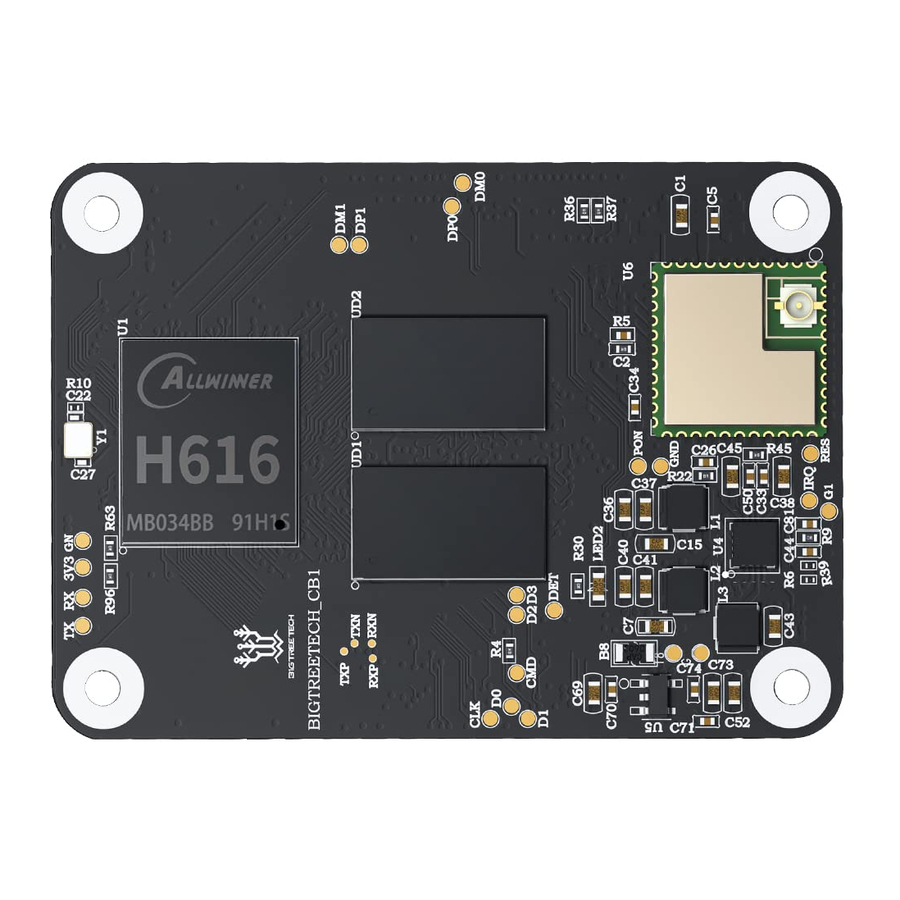
De BIGTREETECH CB1 is gelanceerd om een geweldige oplossing te bieden voor het enorme tekort aan Raspberry Pi CM4. Het voert signalen uit naar het moederbord via de snelle en handige 2 x 100-pins micro BTB-verbindingsheader, inclusief 100M Ethernet, HDMI, enz. Ook onboard 2.4G WiFi.
Belangrijkste kenmerken
- CPU: ALLWINNER H616, Quad-core Cortex-A53 @1.5GHz
- GPU: Mali G31 MP2, Ondersteuning voor OpenGL3.2
- RAM: 512MB/1GB DDR3L SDRAM
- Display: Compatibel met HDMI2.0A Interface, Ondersteuning voor 4K Displays
- Compatibel met USB2.0 Interface
- Ondersteuning voor 100M Ethernet + 100M WiFi
- Heeft dezelfde BTB-header als de Raspberry Pi CM4.
Specificaties
- Productgrootte: 40mm x 55mm
- Montagegrootte: 33mm x 48mm
- Ingangsspanning: 5V±5%/2A
- Uitgangsspanning: 3.3V±2%/100mA
- Uitgangsspanning: 1.8V±2%/100mA
- WiFi: 2.4G/802.11 b/g/n
Afmetingen

Randapparatuurpoort
Pin


Interface Introductie
Installeren via de BTB-verbinding

40 pins GPIO
Wanneer een moederbord uit de Manta-serie werkt met CB1, is 40 pins GPIO een aangepaste IO-indeling, zoals weergegeven in de onderstaande afbeelding. Pin 7 is de "PC7" van CB1 en Pin 11 is de "PC14" van CB1. Het GPIO-nummer van CB1 komt overeen met (Px–PA)*32 + Pin
Bijvoorbeeld:
PC7 = (PC–PA)*32 + 7 = 2 * 32 + 7 = 71
PH10 = (PH–PA)*32 + 10 = 7 * 32 + 10 = 234
PC7 is genummerd in Klipper als pin: host: gpio71, PH10 als pin: host: gpio234

Opmerking: De logische spanning van PC-poorten in V2.1-versie (PC6, PC7, PC8, PC9, PC10, PC11, PC12, PC13, PC14, PC15): 1.8V;
De logische spanning van PC-poorten in V2.2-versie (PC6, PC7, PC8, PC9, PC10, PC11, PC12, PC13, PC14, PC15): 3.3V.
OS schrijven
Download de OS-image
Download en installeer de OS-image die we hebben verstrekt:
https://github.com/bigtreetech/CB1/releases
Download en installeer schrijfsoftware
De officiële Raspberry Pi Imager: https://www.raspberrypi.com/software/
balenaEtcher: https://www.balena.io/etcher/
Beide bovenstaande software kunnen worden gebruikt, kies er gewoon een om te downloaden en te installeren.
OS schrijven
Voor Raspberry Pi Imager
- Plaats een MicroSD in uw computer.
- Kies OS.

- Selecteer "Use custom" (Aangepast gebruiken) en selecteer vervolgens de image die u hebt gedownload.

- Selecteer de MicroSD-kaart en klik op "WRITE" (SCHRIJVEN van de image zal de MicroSD-kaart formatteren. Wees voorzichtig om niet het verkeerde opslagapparaat te selecteren, anders worden de gegevens geformatteerd.)

- Wacht tot het schrijven is voltooid.


Voor balenaEtcher
- Plaats een MicroSD-kaart in uw computer via een kaartlezer.
- Selecteer de image die u hebt gedownload.

- Selecteer de MicroSD-kaart en klik op "WRITE" (SCHRIJVEN van de image zal de MicroSD-kaart formatteren. Wees voorzichtig om niet het verkeerde opslagapparaat te selecteren, anders worden de gegevens geformatteerd.)

- Wacht tot het schrijven is voltooid.


Netwerk configureren
Ethernet
Plug-and-play met een Ethernet-kabel, geen extra installatie vereist.
WiFi-instelling
Na het succesvol schrijven van de OS-image, heeft de MicroSD-kaart een FAT32-partitie die door de computer wordt herkend en een configuratiebestand met de naam "system.cfg" onder deze partitie.

Open met Notepad, vervang WIFI-SSID door uw WiFi-naam en PASSWORD door uw wachtwoord.

Moederbord configureren
SSH-verbinding maken met apparaat met CB1 geïnstalleerd
- Installeer de SSH-applicatie Mobaxterm: https://mobaxterm.mobatek.net/downloadhome-edition.html
- Plaats de MicroSD-kaart in het moederbord en wacht tot het systeem is geladen na het inschakelen, ca. 1-2 minuten.
- Het apparaat met CB1 geïnstalleerd krijgt automatisch een IP toegewezen nadat het succesvol is verbonden met het netwerk.
- Zoek het IP-adres op uw routerpagina.

- Open Mobaxterm en klik op "Session" (Sessie) en klik op "SSH", voer het IP-adres in dat u in stap 3 hebt verkregen in Remote host en klik op "OK". (Opmerking: uw computer en de printer moeten zich in hetzelfde netwerk bevinden.)

- Login als: biqu, wachtwoord: biqu.


MCU Firmware compileren
- Nadat de SSH-verbinding met het apparaat met CB1 geïnstalleerd succesvol tot stand is gebracht, voert u in de terminal in:
cd ~/klipper/ make menuconfig
Compileer de firmware met de bijbehorende moederbordconfiguratie, hier is het Manta M4P-voorbeeld:
* [*] Enable extra low-level configuration options
* Micro-controller Architecture (STMicroelectronics STM32) --->
* Processor model (STM32G0B1) --->
* Bootloader offset (8KiB bootloader) --->
* Clock Reference (8 MHz crystal) --->
* Communication interface (USB (on PA11/PA12)) --->

- Druk op q om af te sluiten en op Yes (Ja) wanneer u wordt gevraagd om de configuratie op te slaan.
- Voer make uit om de firmware te compileren, het bestand "klipper.bin" wordt gegenereerd in de map home/pi/klipper/out wanneer make is voltooid, download het naar uw computer met behulp van de SSH-applicatie.


Voorzorgsmaatregelen
- Alle loskoppel- en aansluitbewerkingen moeten worden uitgevoerd in de staat dat de stroom is uitgeschakeld, behalve voor HDMI, USB en RJ45.
- Let op de warmteafvoer van CB1. Als de actieve applicatie te veel systeembronnen verbruikt, wordt de CB1 behoorlijk heet.
Als u andere bronnen voor dit product nodig hebt, gaat u naar https://github.com/bigtreetech/ en zoekt u ze zelf. Als u de bronnen die u nodig hebt niet kunt vinden, kunt u contact opnemen met onze after-sales support.
Als u andere problemen ondervindt tijdens het gebruik, neem dan gerust contact met ons op en we beantwoorden ze zorgvuldig; goede meningen of suggesties over onze producten zijn ook welkom en we zullen ze zorgvuldig overwegen. Bedankt voor het kiezen van BIGTREETECH. Uw steun betekent veel voor ons!

Referenties
![github.com]() Releases · bigtreetech/CB1 · GitHub
Releases · bigtreetech/CB1 · GitHub![www.raspberrypi.com]() https://www.raspberrypi.com/software/
https://www.raspberrypi.com/software/![www.balena.io]() balenaEtcher - Flash OS images to SD cards & USB drives
balenaEtcher - Flash OS images to SD cards & USB drives![github.com]() bigtreetech (BIGTREETECH) · GitHub
bigtreetech (BIGTREETECH) · GitHub


Download handleiding
Hier kunt u de volledige pdf-versie van de handleiding downloaden. Deze kan aanvullende veiligheidsinstructies, garantie-informatie, FCC-regels, enz. bevatten.
Download BIGTREETECH CB1 Handleiding