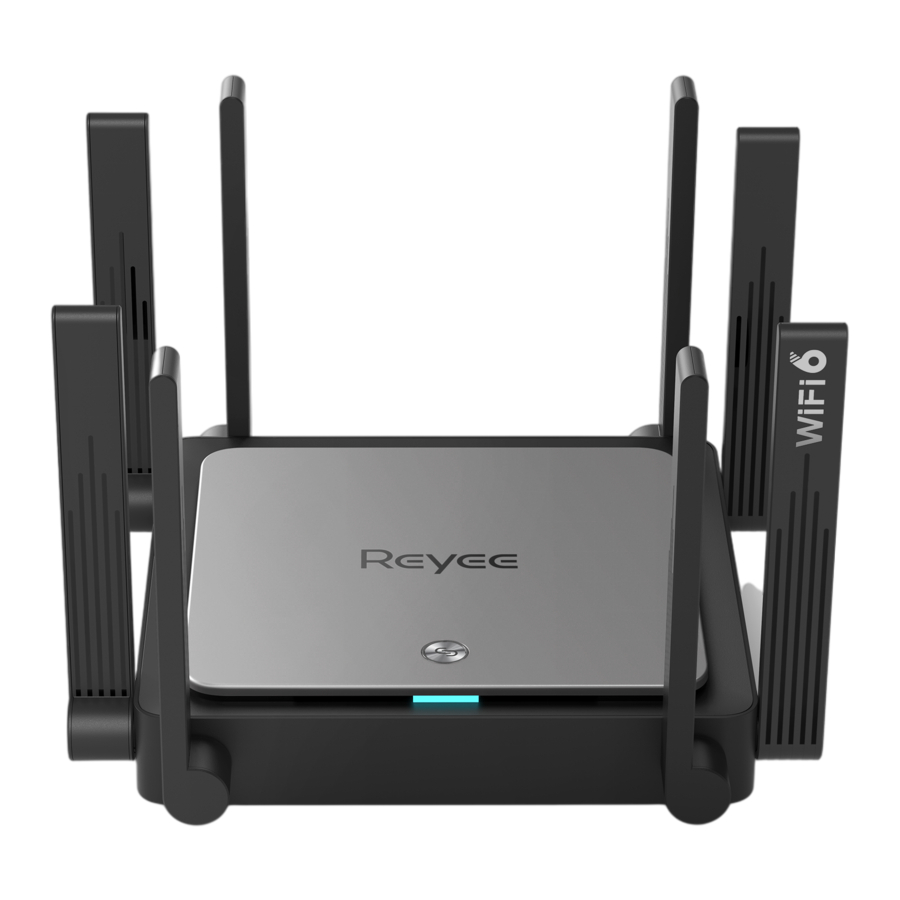
Reyee RG-E5 - Handleiding mesh-router
Inhoud

Scan om de Reyee Router-app te downloaden
Paklijst
| Item | Aantal | |
| Router | 1 | |
| Stroomadapter | 1 | |
| Garantiekaart | 1 | |
| Gebruikershandleiding | 1 | |
| Ethernetkabel | 1 | |
| Handleiding naleving van regelgeving | 1 | |
Productuiterlijk

Reyee Mesh-indicator
| Status | Beschrijving | ||
| Knippert groen | Het apparaat wordt gekoppeld. | ||
| Continu groen | Het Mesh-netwerksignaal is sterk. | ||
| Continu oranje | Het Mesh-netwerksignaal is zwak. | ||
| Continu rood | Het Mesh-netwerk is verbroken of niet ingesteld. | ||
Systeemstatusindicator
| Status | Beschrijving | ||
| Continu blauw | Het apparaat werkt normaal en heeft toegang tot het internet. | ||
| Knippert blauw | Het apparaat start op of herstelt de fabrieksinstellingen. | ||
Scenario 1: Configureer één enkele router om toegang te krijgen tot internet
- Inschakelen en Ethernetkabel aansluiten.

- Configureer de router.
De router voltooit het opstarten in 2 tot 3 minuten na het inschakelen. Wacht tot de systeemstatusindicator continu brandt en de SSID wordt uitgezonden (standaard SSID: @Reyee-sXXXX).

Toegang tot internet via internet
- Ga naar de instellingenpagina van uw telefoon en kies Wi-Fi-netwerk @Reyee-sXXXX, en de configuratiepagina verschijnt automatisch. Of u kunt 192.168.110.1 openen via de browser.

- De router detecteert automatisch het type internetverbinding. Configureer de netwerkparameters dienovereenkomstig.

- De Wi-Fi-configuratie wordt binnen 2 tot 3 minuten van kracht. Maak verbinding met de nieuwe Wi-Fi-naam (SSID) nadat deze in de Wi-Fi-lijst verschijnt voor internettoegang.
![]()


Toegang tot internet via app
- Download de Reyee Router-app
![]()
![www.apple.com]()
![play.google.com]()
- Maak een account met één klik
![]()
- Tik op Add Router (Router toevoegen) en volg de configuratiehandleiding
![]()


Scenario 2: Configureer meer dan één router om een mesh-netwerk op te zetten
Om elke hoek van een villa, een groot huis of een appartement te dekken, kunt u meerdere Reyee Mesh-routers kopen om een mesh-netwerk te vormen voor dekking in het hele huis.
- Zorg ervoor dat de primaire router verbinding maakt met het internet
Raadpleeg Scenario 1 voor de configuratie. - Plaats de secundaire router op een maximale afstand van 2 meter van de primaire router en schakel deze in
Wacht 2 tot 3 minuten tot de systeemstatusindicator op de secundaire router continu brandt. Als de router al eerder is geconfigureerd, gebruikt u een pin om de resetknop langer dan 3 seconden ingedrukt te houden om de fabrieksinstellingen te herstellen. - Druk op de Reyee Mesh-knop op de primaire router
De Reyee Mesh-indicator op de primaire router knippert groen, wat aangeeft dat de primaire router in de buurt naar routers zoekt om te koppelen. De Reyee Mesh-indicator op de secundaire router knippert ook groen, wat aangeeft dat de secundaire router wordt gekoppeld aan de primaire router. Na ongeveer 2 minuten worden de Reyee Mesh-indicatoren op beide routers continu groen, wat aangeeft dat het koppelen via Mesh is voltooid.

- Plaats de secundaire router in een gebied waar het Wi-Fi-signaal zwak of niet aanwezig is, en schakel deze opnieuw in
Wacht 3 tot 5 minuten tot de Reyee Mesh-indicator op de secundaire router continu brandt. De oorspronkelijke SSID van de secundaire router (@Reyee-sXXXX) verdwijnt en beide routers zenden dezelfde SSID uit, wat aangeeft dat Mesh-netwerken is gelukt.
U kunt ook een bekabelde verbinding tussen twee routers instellen, zoals hieronder weergegeven.

- Bepaal de plaatsing en afstand door te verwijzen naar de signaalsterkte die wordt gevisualiseerd door Reyee Mesh-indicatoren aan de bovenkant.
- Zoek de juiste locatie voor beide routers. Plaats twee routers niet te ver van elkaar en vermijd te veel muren of andere obstakels ertussen.
- Als u drie of meer routers hebt, kunt u ze koppelen door tijdens het opstarten met één klik op Reyee Mesh te drukken, of stap 2 tot 4 herhalen om ze één voor één aan te sluiten. Een Reyee Mesh-netwerk bestaat uit maximaal vijf routers (één primaire router en vier secundaire routers).


Veelgestelde vragen
- Wat kan ik doen als ik het beheerderswachtwoord ben vergeten?
Probeer het Wi-Fi-wachtwoord, dat hetzelfde kan zijn als het beheerderswachtwoord. Als het niet werkt, herstelt u het apparaat naar de fabrieksinstellingen. - Hoe herstel ik de fabrieksinstellingen?
Schakel de router in en wacht 2 tot 3 minuten totdat het opstarten is voltooid. Gebruik een pin om de Reset Button (Resetknop) langer dan 3 seconden ingedrukt te houden totdat de systeemstatusindicator begint te knipperen en laat de knop vervolgens los. Nadat de systeemstatusindicator continu brandt, zendt de router SSID @Rey-ee-sXXXX uit, wat aangeeft dat de router succesvol is teruggezet naar de fabrieksinstellingen. - Kan ik routers aansluiten met een Ethernet-kabel?
Ja, en een bekabelde verbinding is stabieler. Steek het ene uiteinde van de Ethernet-kabel in de WAN-poort (geel) van de secundaire router en sluit het andere uiteinde aan op de LAN-poort (zwart) van de primaire router.

Referenties


Download handleiding
Hier kunt u de volledige pdf-versie van de handleiding downloaden. Deze kan aanvullende veiligheidsinstructies, garantie-informatie, FCC-regels, enz. bevatten.
Download Reyee RG-E5 - Handleiding mesh-router