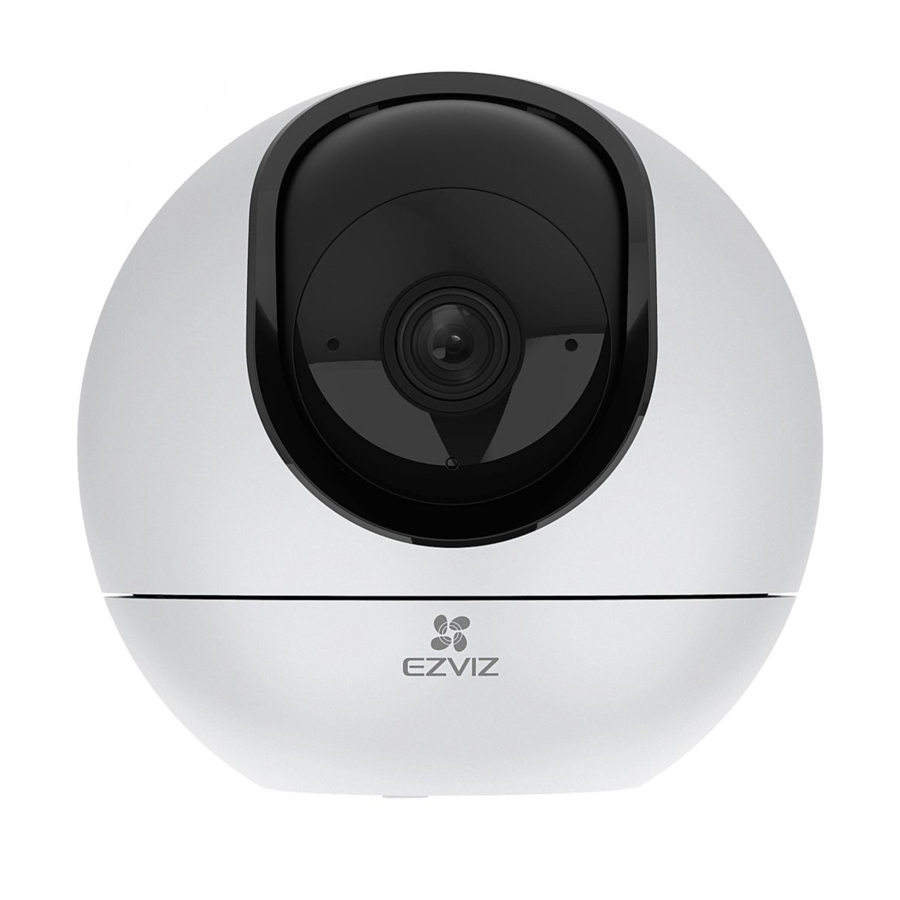
EZVIZ C8C Smart Home Camera Handleiding
- 1 Juridische Disclaimer
- 2 Overzicht
- 3 Installatie
- 4 Installatie
- 5 Uw apparaat bekijken
- 6 EZVIZ Connect
- 7 Probleemoplossing
- 8 FAQ
- 9 Regelgevende informatie
- 10 EG-VERKLARING VAN OVEREENSTEMMING
- 11 Belangrijke veiligheidsinformatie
- 12 Handelsmerk Erkenning
- 13 Referenties
- 14 Download handleiding
- 15 In andere talen
Juridische Disclaimer
VOOR ZOVER MAXIMAAL TOEGESTAAN DOOR DE TOEPASSELIJKE WETGEVING, WORDT HET BESCHREVEN PRODUCT, MET ZIJN HARDWARE, SOFTWARE EN FIRMWARE, GELEVERD "ZOALS HET IS" ("AS IS"), MET ALLE FOUTEN EN DEFECTEN, EN GEEFT EZVIZ GEEN GARANTIES, EXPLICIET NOCH IMPLICIET, INCLUSIEF, MAAR NIET BEPERKT TOT, VERKOOPBAARHEID, VOLDOENDE KWALITEIT, GESCHIKTHEID VOOR EEN BEPAALD DOEL EN NIET-INBREUK OP RECHTEN VAN DERDEN. IN GEEN GEVAL ZIJN EZVIZ, HAAR DIRECTEUREN, FUNCTIONARISSEN, WERKNEMERS OF AGENTEN AANSPRAKELIJK JEGENS U VOOR ENIGE SPECIALE, GEVOLG-, INCIDENTELE OF INDIRECTE SCHADE, INCLUSIEF, ONDER ANDERE, SCHADE VOOR VERLIES VAN BEDRIJFSWINST, ONDERBREKING VAN DE BEDRIJFSUITOEFENING OF VERLIES VAN GEGEVENS OF DOCUMENTATIE, IN VERBAND MET HET GEBRUIK VAN DIT PRODUCT, ZELFS INDIEN EZVIZ OP DE HOOGTE IS GESTELD VAN DE MOGELIJKHEID VAN DERGELIJKE SCHADE.
VOOR ZOVER MAXIMAAL TOEGESTAAN DOOR DE TOEPASSELIJKE WETGEVING, ZAL IN GEEN GEVAL DE TOTALE AANSPRAKELIJKHEID VAN EZVIZ VOOR ALLE SCHADE DE OORSPRONKELIJKE AANKOOPPRIJS VAN HET PRODUCT OVERSCHRIJDEN.
EZVIZ AANVAARDT GEEN AANSPRAKELIJKHEID VOOR PERSOONLIJK LETSEL OF SCHADE AAN EIGENDOM ALS GEVOLG VAN PRODUCTONDERBREKING OF BEËINDIGING VAN DE DIENSTVERLENING VEROORZAAKT DOOR:
- ONJUISTE INSTALLATIE OF ANDER GEBRUIK DAN VEREIST;
- DE BESCHERMING VAN NATIONALE OF OPENBARE BELANGEN;
- OVERMACHT;
- UZELF OF DE DERDE PARTIJ, INCLUSIEF, MAAR NIET BEPERKT TOT, HET GEBRUIK VAN PRODUCTEN, SOFTWARE, APPLICATIES EN ANDERE ZAKEN VAN DERDEN.
MET BETREKKING TOT HET PRODUCT MET INTERNETTOEGANG, IS HET GEBRUIK VAN HET PRODUCT GEHEEL OP EIGEN RISICO. EZVIZ AANVAARDT GEEN VERANTWOORDELIJKHEID VOOR ABNORMALE WERKING, PRIVACYLEKKAGE OF ANDERE SCHADE ALS GEVOLG VAN CYBERAANVAL, HACKERAANVAL, VIRUSINSPECTIE OF ANDERE INTERNETVEILIGHEIDSRISICO'S; EZVIZ ZAL ECHTER TIJDIGE TECHNISCHE ONDERSTEUNING BIEDEN INDIEN NODIG. WETTEN MET BETREKKING TOT SURVEILLANCE EN GEGEVENSBESCHERMING VERSCHILLEN PER RECHTSGEBIED. CONTROLEER ALLE RELEVANTE WETTEN IN UW RECHTSGEBIED VOORDAT U DIT PRODUCT GEBRUIKT OM ERVOOR TE ZORGEN DAT UW GEBRUIK IN OVEREENSTEMMING IS MET DE TOEPASSELIJKE WETGEVING. EZVIZ IS NIET AANSPRAKELIJK IN HET GEVAL DAT DIT PRODUCT WORDT GEBRUIKT VOOR ONWETTIGE DOELEINDEN.
IN GEVAL VAN CONFLICTEN TUSSEN HET BOVENSTAANDE EN DE TOEPASSELIJKE WETGEVING, HEEFT DE LAATSTE VOORRANG.
Overzicht
Inhoud van de verpakking

 Het uiterlijk van de voedingsadapter is afhankelijk van het daadwerkelijke exemplaar dat u heeft gekocht.
Basisinformatie

| Naam | Omschrijving | |
| Ledindicator |  | Continu rood: Camera start op. |
 | Langzaam knipperend rood: Netwerkuitzondering. | |
 | Snel knipperend rood: Camera-uitzondering (bijv. Micro SD-kaartfout). | |
 | Continu blauw: Video wordt bekeken in de EZVIZ-app. | |
 | Langzaam knipperend blauw: Camera werkt correct. | |
 | Snel knipperend blauw: Camera klaar voor Wi-Fi-verbinding. | |

| Naam | Omschrijving |
| Micro SD-kaart (apart verkrijgbaar) | Initialiseer de kaart in de EZVIZ-app voordat u deze gebruikt. |
| Resetknop | Houd 5 seconden ingedrukt om opnieuw op te starten en alle parameters op de standaardwaarden in te stellen. |

Installatie
Inschakelen
Steek de voedingskabel in de camera en steek vervolgens de voedingsadapter in een stopcontact, zoals weergegeven in de onderstaande afbeelding.

Verbinding maken met internet
De EZVIZ-app downloaden
- Verbind uw mobiele telefoon met Wi-Fi (aanbevolen).
- Download en installeer de EZVIZ-app door te zoeken naar "EZVIZ" in de App Store of Google PlayTM.
- Start de app en registreer een EZVIZ-gebruikersaccount.

EZVIZ App


Als u de app al hebt gebruikt, zorg er dan voor dat het de nieuwste versie is. Om te zien of er een update beschikbaar is, gaat u naar de app store en zoekt u naar EZVIZ.
Camera toevoegen aan EZVIZ
- Houd de resetknop 5 seconden ingedrukt. Wanneer de ledindicator snel blauw knippert, geeft dit aan dat de camera klaar is voor Wi-Fi-configuratie.

- Log in op uw EZVIZ-gebruikersaccount.
- Tik in het startscherm op "+" in de rechterbovenhoek om naar de interface voor het scannen van de QR-code te gaan.
- Scan de QR-code op de omslag van de Snelstartgids of op de behuizing van de camera.
![]()
- Volg de wizard van de EZVIZ-app om de Wi-Fi-configuratie te voltooien.


Als u de Wi-Fi van uw camera wilt wijzigen, houdt u de resetknop 5 seconden ingedrukt en herhaalt u de bovenstaande stappen.
Installatie
Micro SD-kaart gebruiken (optioneel)
Micro SD-kaart plaatsen
- Draai de bol omhoog totdat u de kaartsleuf ziet.
- Plaats de Micro SD-kaart (apart verkrijgbaar) in de kaartsleuf, zoals weergegeven in de onderstaande afbeelding.


De basis installeren
De camera kan horizontaal worden geplaatst of aan het plafond worden gemonteerd. Hier nemen we plafondmontage als voorbeeld.
- Installeer het apparaat binnenshuis, aangezien het apparaat niet waterdicht is.
- Zorg ervoor dat het plafond sterk genoeg is om drie keer het gewicht van de camera te dragen.
- Vermijd het plaatsen van de camera in een gebied waar veel licht rechtstreeks in de cameralens schijnt.
- Aanbevolen montagehoogte: 3 meter boven de grond.
- Plaats de boorsjabloon op het oppervlak waarop u de camera wilt monteren.
- (Alleen voor betonnen wand/plafond) Boor schroefgaten volgens de sjabloon en steek drie ankers in.
- Gebruik drie metalen schroeven om de camerabasis te bevestigen.
De camera installeren
Monteer de camera op de basis en draai deze met de klok mee totdat deze vastzit.

Uw apparaat bekijken
Liveweergave
Wanneer u de EZVIZ-app start, wordt de apparaatpagina weergegeven zoals hieronder wordt weergegeven.
U kunt een livefeed bekijken en beluisteren, snapshots of opnamen maken en indien nodig de videodefinitie kiezen.

Veeg naar links en rechts over het scherm om meer pictogrammen te zien.
| Icoon | Omschrijving | |
 | Delen. Deel uw apparaat met wie u maar wilt. | |
 | Instellingen. Bekijk of wijzig de apparaatinstellingen. | |
 | Videogeschiedenis. Opnamen bekijken. | |
 | Snapshot. Maak een snapshot. | |
 | Opnemen. Handmatig opnemen starten/stoppen. | |
| Pannen/Kantelen. Ondersteunt horizontale en verticale rotatie. | |
| Spreken. Begin met praten en luisteren. | |
| Definitie. Selecteer de videoresolutie uit Ultra HD, Hi-Def of Standard. | |
 | Privacymodus. Inschakelen om het scherm te verbergen. |


Raadpleeg de werkelijke interface voor specifieke informatie.
Instellingen
Op de instellingenpagina kunt u de parameters van het apparaat instellen.
| Parameter | Omschrijving |
| Audio | Audiofuncties. Indien uitgeschakeld, hebben noch liveweergave, noch opgenomen video's audio. |
| Statuslampje | U kunt de apparaatstatus zien aan de hand van verschillende lampjes die schijnen. Indien uitgeschakeld, zijn de lampjes uit.
|
| IR-licht | IR-licht helpt het apparaat om zwart-witbeelden te krijgen bij weinig licht. Indien uitgeschakeld, wordt de kwaliteit van de beelden die in donkere omgevingen zijn vastgelegd, beïnvloed. |
| Alarmmelding | Alarmmelding: U kunt verschillende detectiemodi selecteren en het apparaat geeft overeenkomstig alarmen. Indien ingeschakeld, ontvangt u 24/7 meldingen zonder dat er een meldingenschema is ingesteld.
|
| Tijdzone | U kunt hier indien nodig de tijdzone selecteren. |
| Zomertijd | Selecteer indien nodig zomertijd. |
| Datumnotatie | U kunt hier indien nodig de datumnotatie selecteren. |
| Wi-Fi | U kunt de Wi-Fi zien waarmee het apparaat is verbonden en u kunt tikken om verbinding te maken met een andere Wi-Fi. |
| Cloudopslag | U kunt hier cloudopslag aanschaffen. |
| Opslagstatus | U kunt hier de opslagstatus van uw cloud en geheugenkaart bekijken. |
| Apparaatversie | U kunt hier de apparaatversie bekijken. |
| Beeldversleuteling | Indien ingeschakeld, zijn beelden die door het apparaat zijn vastgelegd alleen beschikbaar nadat u een wachtwoord hebt ingevoerd. |
| Versleutelingswachtwoord wijzigen | U kunt hier uw versleutelingswachtwoord wijzigen. Het standaardwachtwoord is de verificatiecode van het apparaat. |
| Beeld omdraaien | Tik om beelden om te draaien |
| Geavanceerde beeldinstellingen | U kunt hier verschillende opnamemodi selecteren.
|
| Offline melding | Indien ingeschakeld, worden meldingen naar uw app gepusht zodra het apparaat offline is. |
| Gebruikershandleiding | U kunt hier de gebruikershandleiding van het apparaat lezen. |
| Over | U kunt aangeven waar het apparaat is geïnstalleerd en hier de productcategorie, het apparaatmodel, het serienummer en de QR-code van het apparaat ophalen. |
| Opnieuw opstarten (Restart) | Tik om uw apparaat opnieuw op te starten (Restart). |
| Apparaat verwijderen (Delete Device) | Tik om het apparaat uit uw EZVIZ-account te verwijderen (Delete Device). |
| Verwijder voor de bescherming van uw privacy de SD-kaart of andere opslagmedia (indien aanwezig) wanneer u het apparaat aan anderen overdraagt. | |
EZVIZ Connect
Amazon Alexa gebruiken
Deze instructies stellen u in staat om uw EZVIZ-apparaten te bedienen met Amazon Alexa. Als u tijdens het proces problemen ondervindt, raadpleeg dan Probleemoplossing.
Zorg er voordat u begint voor dat
- EZVIZ-apparaten zijn verbonden met de EZVIZ-app.
- Schakel in de EZVIZ-app "Image Encryption" ("Beeldversleuteling") uit op de pagina Apparaatinstellingen.
- U hebt een apparaat met Alexa (bijv. Echo Spot, Echo-Show, All-new Echo-Show, Fire TV (alle generaties), Fire TV stick (alleen tweede generatie) of Fire TV Edition smart-tv's).
- De Amazon Alexa-app is al op uw smartapparaat geïnstalleerd en u hebt een account aangemaakt.
EZVIZ-apparaten bedienen met Amazon Alexa
- Open de Alexa-app en selecteer "Skills and Games" ("Skills en Games") in het menu.
- Zoek in het scherm Skills and Games naar "EZVIZ", en u vindt "EZVIZ" skills.
- Selecteer de skill van uw EZVIZ-apparaat en tik vervolgens op ENABLE TO USE (INSCHAKELEN OM TE GEBRUIKEN).
- Voer uw EZVIZ-gebruikersnaam en -wachtwoord in en tik op Sign in (Aanmelden).
- Tik op de knop Authorize (Autoriseren) om Alexa toegang te geven tot uw EZVIZ-account, zodat Alexa uw EZVIZ-apparaten kan bedienen.
- U ziet "EZVIZ is successfully linked" ("EZVIZ is succesvol gekoppeld"), tik vervolgens op DISCOVER DEVICES (APPARATEN ONTDEKKEN) zodat Alexa al uw EZVIZ-apparaten kan ontdekken.
- Ga terug naar het Alexa-appmenu en selecteer "Devices" ("Apparaten"), en onder apparaten ziet u al uw EZVIZ-apparaten.
Spraakopdracht
Ontdek een nieuw smartapparaat via het menu "Smart Home" in de Alexa-app of de Alexa Voice Control-functie. Zodra het apparaat is gevonden, kunt u het met uw stem bedienen. Spreek eenvoudige opdrachten uit tegen Alexa.
De naam van uw apparaat, bijvoorbeeld: "show xxxx camera" ("toon xxxx camera"), kan worden gewijzigd in de EZVIZ-app. Elke keer dat u de naam van het apparaat wijzigt, moet u het apparaat opnieuw ontdekken om de naam bij te werken.
Probleemoplossing
Wat moet ik doen als Alexa mijn apparaat niet kan ontdekken?
Controleer of er problemen zijn met de internetverbinding.
Probeer het smartapparaat opnieuw op te starten en het apparaat opnieuw te ontdekken op Alexa.
Waarom toont de status van het apparaat "Offline" op Alexa?
Uw draadloze verbinding is mogelijk verbroken. Start het smartapparaat opnieuw op en ontdek het opnieuw op Alexa.
De internettoegang op uw router is mogelijk niet beschikbaar. Controleer of uw router is verbonden met het internet en probeer het opnieuw.
Raadpleeg de officiële website voor meer informatie over landen die het gebruik van Amazon Alexa ondersteunen.
Google Assistent gebruiken
Met de Google Assistent kunt u uw EZVIZ-apparaat activeren en live meekijken door Google Assistent-spraakopdrachten uit te spreken.
De volgende apparaten en apps zijn vereist:
- Een functionele EZVIZ-app.
- Schakel in de EZVIZ-app "Image Encryption" ("Beeldversleuteling") uit en "Audio" in op de pagina Apparaatinstellingen.
- Een tv met functionele Chromecast-verbinding.
- De Google Assistent-app op uw telefoon.
Volg de onderstaande stappen om aan de slag te gaan
- Stel het EZVIZ-apparaat in en zorg ervoor dat het correct werkt in de app.
- Download de Google Home-app uit de App Store of Google Play StoreTM en log in op uw Google-account.
- Tik in het Myhome-scherm op "+" in de linkerbovenhoek en selecteer "Set up device" ("Apparaat instellen") in de menulijst om naar de installatie-interface te gaan.
- Tik op Works with Google (Werkt met Google) en zoek naar "EZVIZ", waar u "EZVIZ" skills zult vinden.
- Voer uw EZVIZ-gebruikersnaam en -wachtwoord in en tik op Sign in (Aanmelden).
- Tik op de knop Authorize (Autoriseren) om Google toegang te geven tot uw EZVIZ-account, zodat Google uw EZVIZ-apparaten kan bedienen.
- Tik op Return to app (Terug naar app).
- Volg de bovenstaande stappen om de autorisatie te voltooien. Wanneer de synchronisatie is voltooid, wordt de EZVIZ-service weergegeven onder uw lijst met services. Om een lijst met compatibele apparaten onder uw EZVIZ-account te zien, tikt u op het pictogram van de EZVIZ-service.
- Probeer nu enkele opdrachten. Gebruik de naam van de camera die u hebt gemaakt toen u het systeem instelde.
Gebruikers kunnen apparaten beheren als één entiteit of in een groep. Door apparaten aan een ruimte toe te voegen, kunnen gebruikers een groep apparaten tegelijkertijd bedienen met één commando.
Zie de link voor meer informatie:
https://support.google.com/googlehome/answer/7029485?co=GENIE.Platform%3DAndroid&hl=en
FAQ
Welke soort netwerkverbinding ondersteunt de camera?
De camera ondersteunt een draadloze verbinding en een bekabelde verbinding, die kan worden geselecteerd afhankelijk van de netwerksituatie.
Als de camera offline is, wordt de video-opname dan voortgezet?
Als de camera is ingeschakeld maar de verbinding met het internet is verbroken, wordt de video-opname op de micro SD-kaart voortgezet, maar stopt de cloudopname. Als de camera is uitgeschakeld, stoppen beide video-opnames.
Waarom wordt het alarm geactiveerd als er niemand op de foto staat?
Probeer de alarmgevoeligheid lager in te stellen. Houd er rekening mee dat voertuigen en dieren ook de triggerbron zijn.
Wat als ik mijn wachtwoord vergeet?
Ga naar de EZVIZ-app > inlogpagina, tik op "Forgot password?" ("Wachtwoord vergeten?") > Voer het e-mailadres of telefoonnummer van uw account in. (Verzenden)> Voer de verificatiecode in > Stel uw wachtwoord opnieuw in.
Waarom kan ik mijn verificatiecode niet ontvangen?
- Als u het account via e-mail hebt geregistreerd, controleer dan uw junkmail.
Als u de verificatiecode nog steeds niet hebt ontvangen, kan het zijn dat uw e-mailfilter/blokkering deze e-mail beperkt, neem contact op met uw e-mailprovider. - Als u een account via een mobiel nummer hebt geregistreerd, controleer dan of uw mobiel SMS-shortcodes kan ontvangen of niet.
- Als u de verificatiecode nog steeds niet hebt ontvangen, geef dan uw nummer, uw land, tijd van aanvraag door aan het supportcenter op support@ezvizlife.com of neem contact op met uw regionale supportteam.
Hoe kan ik een mislukte Wi-Fi-configuratie oplossen?
Controleer de volgende instellingen:
- Zorg ervoor dat uw mobiele telefoon is verbonden met de Wi-Fi en dat het Wi-Fi-netwerk correct werkt.
- Controleer de netwerkconditie:
- Zorg ervoor dat uw netwerk geen firewall of andere beperkingen heeft.
- Zorg ervoor dat de router een IP-adres aan uw apparaat kan toewijzen of schakel de statische IP-instelling uit (DHCP is standaard ingeschakeld op alle EZVIZ-apparaten).
- Reset uw camera; zorg ervoor dat uw apparaat in de gereedheidsmodus of Wi-Fi-configuratiemodus staat > gebruik vervolgens de EZVIZ-app voor de Wi-Fi-configuratie van het apparaat.
Raadpleeg www.ezvizlife.com voor aanvullende informatie over het apparaat.
Regelgevende informatie
Dit product en - indien van toepassing - de meegeleverde accessoires zijn gemarkeerd met "CE" en voldoen daarom aan de toepasselijke geharmoniseerde Europese normen die zijn vermeld onder de Radio Equipment Directive 2014/53/EU, de EMC Directive 2014/30/EU, de RoHS Directive 2011/65/EU.
Zie voor meer informatie: www.recyclethis.info.
EG-VERKLARING VAN OVEREENSTEMMING
Hierbij verklaart Hangzhou EZVIZ Software Co., Ltd. dat het type radioapparatuur [verwijzen naar de omslag van de snelstartgids] in overeenstemming is met Richtlijn 2014/53/EU.
De volledige tekst van de EG-VERKLARING VAN OVEREENSTEMMING is beschikbaar op de volgende weblink: http://www.ezvizlife.com/declaration-of-conformity.
Belangrijke veiligheidsinformatie
Opmerking: Lees de handleiding voordat u het apparaat gebruikt.

Wisselstroom. Gelijkstroom.

Dit symbool op het apparaat geeft aan dat de handleiding voor veiligheidscompatibiliteit en / of de installatiehandleiding moet worden gelezen, die informatie bevat met betrekking tot de veilige werking van het apparaat.

Zorg ervoor dat u deze instructies leest voordat u de apparatuur bedient.
 Dit symbool op het apparaat geeft aan dat het oppervlak of onderdeel oververhit is. Als u dit oppervlak aanraakt, kunt u persoonlijk letsel veroorzaken.

Om het risico op persoonlijk letsel als gevolg van oververhitting van de componenten te verminderen, wacht u tot het oppervlak is afgekoeld voordat u het aanraakt.

De afzonderlijke aardingsklem moet permanent op aarde zijn aangesloten.
Voor SELV DC-ingang: de DC-stroombron moet voldoen aan de Safety Extra-Low Voltage (SELV)-eisen van EN/IEC 60950-1, EN/IEC 62368-1.
De stroombron moet voldoen aan de eisen voor een beperkte stroombron of PS2 volgens IEC/EN 60950-1 of IEC/EN 62368-1.
Blokkeer geen ventilatieopeningen terwijl het systeem is ingeschakeld en houd minstens 2 cm afstand van ventilatieopeningen en muren of andere dingen die de openingen kunnen blokkeren.
Het weggooien van een batterij in vuur of een hete oven, of het mechanisch pletten of snijden van een batterij dat kan leiden tot een explosie.
Het achterlaten van een batterij in een omgeving met extreem hoge temperaturen dat kan leiden tot een explosie of het lekken van ontvlambare vloeistof of gas.
Een batterij die wordt blootgesteld aan een extreem lage luchtdruk dat kan leiden tot een explosie of het lekken van ontvlambare vloeistof of gas.
Gooi gebruikte batterijen weg volgens de instructies.
Vervang alleen door hetzelfde of een gelijkwaardig type dat door de fabrikant wordt aanbevolen.
HET PRODUCT IS GEBOUWD IN EEN VERVANGBARE BATTERIJ.
Slik geen batterij in, gevaar voor chemische brandwonden.
Dit product bevat een knoopcelbatterij. Als de knoopcelbatterij wordt ingeslikt, kan dit binnen 2 uur ernstige interne brandwonden veroorzaken en kan dit tot de dood leiden.
Houd nieuwe en gebruikte batterijen uit de buurt van kinderen.
Als het batterijvak niet goed sluit, stop dan met het gebruik van het product en houd het uit de buurt van kinderen.
Als u denkt dat er batterijen zijn ingeslikt of in een deel van het lichaam zijn geplaatst, zoek dan onmiddellijk medische hulp.
Risico op brand of explosie als de batterij wordt vervangen door een onjuist type.
Probeer het apparaat niet te demonteren, te repareren of te wijzigen.
Om elektrische schokken te voorkomen, draag schoenen met rubberen zolen. Om letsel te voorkomen, draag handschoenen bij het onderhouden van het apparaat. Waarschuwing: Als u niet bekend bent met de kennis van kabellegging en kabelverbinding, zorg er dan voor dat de aan/uit-schakelaar is uitgeschakeld voordat u de installatie en het onderhoud uitvoert.
Als u het apparaat wilt loskoppelen van de stroombron, trek dan de DC-stroomaansluiting los die de voedingsadapter en het apparaat verbindt.
Vlam kan zich naar buiten verspreiden en nabijgelegen brandbaar materiaal ontsteken zonder de voorkant! Installeer de voorkant correct terug voordat u normaal gaat werken.
Maak de voorkant niet los als het apparaat goed werkt. De voorkant kan alleen worden losgemaakt als u het apparaat opnieuw moet opstarten. Nadat u het apparaat opnieuw hebt opgestart, installeert u de voorkant correct terug voordat u normaal gaat werken.
Gebruik alleen de stroomadapters die in de tabel staan.
| Adapterfabrikant | Adaptermodel |
| Shenzhen Honor Electronic Co., Ltd | ADS-10LA-06 05010EPCU/EPC(US), ADS-10RH-06 05010EPB (UK), ADS-10RH-06 05010EPG(EU), ADS-10RH-06 05010EPSA(SA), ADS-10RH-06 05010EPBR(BR), ADS-10RH-06 05010EPI(IN), ADS-12CG-06 05010EPC(JP) |
| Sichuan Jiuzhou Electronic Technology Co., Ltd | DYS05200CQ-U, DYS05200CQ-E |
Een 5V2A-adapter wordt aanbevolen als de voedingsadapter niet in het pakket is inbegrepen.
Handelsmerk Erkenning
EZVIZ™,  ™, en andere handelsmerken en logo's van EZVIZ zijn het eigendom van EZVIZ in verschillende rechtsgebieden. Andere handelsmerken en logo's die hieronder worden genoemd, zijn het eigendom van hun respectieve eigenaars.
COPYRIGHT © Hangzhou EZVIZ Software Co., Ltd.. ALLE RECHTEN VOORBEHOUDEN. Alle informatie, inclusief, maar niet beperkt tot, formuleringen, afbeeldingen, grafieken zijn het eigendom van Hangzhou EZVIZ Software Co., Ltd. (hierna "EZVIZ" genoemd). Deze gebruikershandleiding (hierna "de Handleiding" genoemd) mag niet worden gereproduceerd, gewijzigd, vertaald of gedistribueerd, gedeeltelijk of geheel, op welke manier dan ook, zonder de voorafgaande schriftelijke toestemming van EZVIZ. Tenzij anders bepaald, geeft EZVIZ geen garanties, waarborgen of verklaringen, expliciet of impliciet, met betrekking tot de Handleiding.

Referenties
![www.apple.com]() App Store - Apple
App Store - Apple![play.google.com]() Google Play
Google PlaySet up your Google Nest or Home speaker or display - Android - Google Nest Help (Stel je Google Nest- of Home-speaker of -display in - Android - Google Nest Help)
![www.ezvizlife.com]() EZVIZ - Creating Easy Smart Homes (EZVIZ - Het Creëren van Eenvoudige Slimme Huizen)
EZVIZ - Creating Easy Smart Homes (EZVIZ - Het Creëren van Eenvoudige Slimme Huizen)![www.recyclethis.info]() HOME
HOME![www.ezvizlife.com]() Declaration of Conformity | EZVIZ (Verklaring van Conformiteit | EZVIZ)
Declaration of Conformity | EZVIZ (Verklaring van Conformiteit | EZVIZ)


Download handleiding
Hier kunt u de volledige pdf-versie van de handleiding downloaden. Deze kan aanvullende veiligheidsinstructies, garantie-informatie, FCC-regels, enz. bevatten.
Download EZVIZ C8C Smart Home Camera Handleiding