Huawei E3276 4G LTE Mobiele Internet Key Snelstartgids
Introductie
Deze gids laat u zien hoe u uw Huawei Mobiele Internet Key instelt en verbinding maakt met internet. Voor gedetailleerde informatie kunt u terecht op www.telusmobility.com/support of bekijk het helpmenu van de Connection Manager op uw computer.
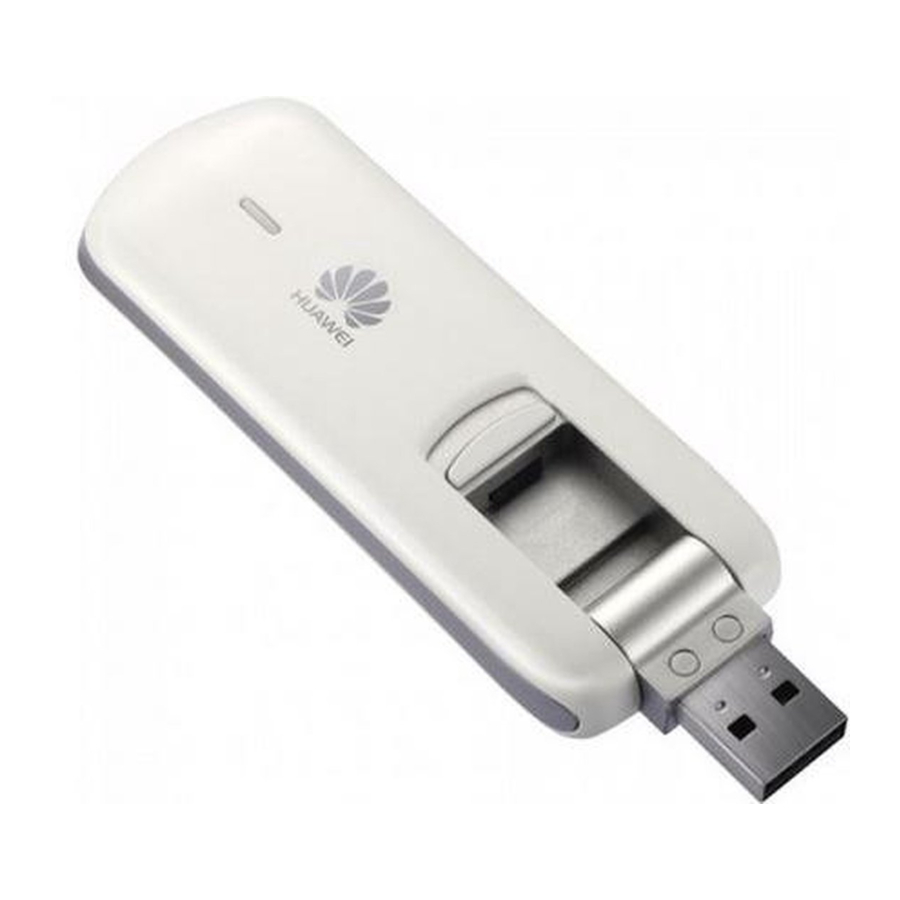
Maak kennis met uw mobiele internet key

- USB-connector
Hiermee verbindt u de Internet Key met een pc, kan worden ingeklapt voor veilig transport en kan worden gedraaid om het beste signaal te krijgen.
![]()
- USB-connector ontgrendelknop
![]()
- Het ledlampje geeft aan of de internet key een netwerk heeft gevonden en of u succesvol verbinding hebt gemaakt met een mobiel high-speed internetnetwerk.
- Blauw, knipperend: 4G-netwerk beschikbaar.
- Cyaan, knipperend: 4G LTE beschikbaar.
- Blauw, continu: Verbonden met een 4G-netwerk.
- Cyaan, continu: Verbonden met een 4G LTE-netwerk.
- SIM-kaartslot
- microSD-kaartslot
- Externe antenne poorten
De Internet Key ondersteunt 2 externe antennes voor een betere signaalontvangst.


Uw internet key klaarmaken
Installeer uw TELUS SIM-kaart
- Schuif de afdekking eraf door deze naar de USB-connector te schuiven.
- Plaats de TELUS SIM-kaart in de SIM-kaartslot.
Let op:
Zorg ervoor dat de afgeschuinde rand van de SIM-kaart is uitgelijnd met de SIM-kaartslot, zoals te zien in het diagram. - Schuif de voorkant terug op de Internet Key totdat deze vastklikt.


De microSD-kaart plaatsen
Plaats de microSD-kaart in de Internet Key, zoals weergegeven in de volgende afbeelding.

Let op:
- De microSD-kaart is een optioneel accessoire dat kan worden gekocht in een TELUS-winkel.
- Verwijder de microSD- of SIM-kaart niet terwijl de Internet Key op uw computer is aangesloten. Anders kunnen de kaarten of de Internet Key beschadigd raken.
Uw computer klaarmaken
De stappen voor het installeren van de Connection Manager zijn afhankelijk van het besturingssysteem (OS) van uw computer. Volg de onderstaande instructies voor uw computertype. Het wordt aanbevolen om alle bestaande programma's die met een mobiele internet key worden gebruikt, te verwijderen voordat u de volgende stappen uitvoert.
Stap 1: Sluit de mobiele internet key aan op uw computer.
Sluit de connector van de Internet Key rechtstreeks aan op een USB-poort van uw computer. Gebruik geen USB-hub.

Stap 2: De Mobile Internet Key Connection Manager installeren
Windows PC (Windows XP&7)
- De computer detecteert automatisch de nieuwe hardware en opent de installatiewizard.
- Volg de instructies op het scherm van de installatiewizard.
- De installatie kan enkele minuten duren. Er wordt een voortgangsbalk weergegeven.
- Nadat het programma is geïnstalleerd, verschijnt er een snelkoppelingspictogram voor Connection Manager op het bureaublad.
- Verwijder de Internet Key en start uw computer opnieuw op.
Let op:
Als de installatiewizard niet automatisch wordt geopend, kan deze handmatig worden gestart. Navigeer naar HUAWEI > Connection Manager onder "Deze computer" en zoek het Setup-bestand. Dubbelklik op Setup.exe om de installatiewizard te openen.
Windows PC (Windows 8)
- Charm bar detecteert de nieuwe hardware. Kies Run AutoRun.exe
- Volg de instructies op het scherm van de installatiewizard.
- De installatie kan enkele minuten duren. Er wordt een voortgangsbalk weergegeven.
- Nadat het programma is geïnstalleerd, verschijnt er een snelkoppelingspictogram voor Connection Manager op het bureaublad.
- Verwijder de Internet Key en start uw computer opnieuw op.
MAC
- Het besturingssysteem detecteert automatisch de nieuwe hardware en plaatst het HUAWEI-pictogram op het scherm. Dubbelklik op het Connection Manager-pictogram om de installatie te starten.
- Volg de instructies op het scherm van de installatiewizard. Als het dialoogvenster Authenticatie verschijnt, voert u de naam/het wachtwoord in dat wordt gebruikt om in te loggen op uw MAC en klikt u vervolgens op OK.
- De installatie kan enkele minuten duren. Er wordt een voortgangsbalk weergegeven.
- Nadat het programma is geïnstalleerd, verschijnt er een snelkoppelingspictogram voor Connection Manager op het bureaublad.
- Verwijder de Internet Key en start uw computer opnieuw op.
Stap 3: Verbinding maken met internet
Gefeliciteerd, uw Mobile Internet Key en computer zijn nu klaar voor snelle internettoegang! Volg de onderstaande stappen om verbinding te maken met internet.
- Dubbelklik op de
![]() op het bureaublad om de Connection Manager te starten.
op het bureaublad om de Connection Manager te starten.
De eerste keer dat u verbinding maakt, wordt u gevraagd om datavolumelimieten in te stellen. Als u niet weet wat uw data-abonnement toestaat, neem dan contact op met uw serviceprovider. - Wacht tot u TELUS ziet naast de signaalsterktebalken.
- Klik op Connect (Verbinden).
 op het bureaublad om de Connection Manager te starten.
Let op:
Het wordt aanbevolen om de verbinding te verbreken wanneer u de computer niet gebruikt.
De Internet Key loskoppelen van uw computer (Windows XP)
- Klik op Disconnect (Verbinding verbreken) in de Connection Manager.
- Sluit de Connection Manager.
- Dubbelklik op
![]() in het systeemvak. Vervolgens verschijnt het dialoogvenster Hardware veilig verwijderen.
in het systeemvak. Vervolgens verschijnt het dialoogvenster Hardware veilig verwijderen. - Selecteer de overeenkomstige hardware en klik vervolgens op Stop (Stoppen).
- Wanneer het bericht "U kunt het apparaat nu veilig verwijderen" verschijnt, verwijdert u de Internet Key.
 in het systeemvak. Vervolgens verschijnt het dialoogvenster Hardware veilig verwijderen.
De Internet Key loskoppelen van uw computer (Windows 7)
- Klik op Disconnect (Verbinding verbreken) in de Connection Manager.
- Sluit de Connection Manager.
- Klik op
![]() in het systeemvak.
in het systeemvak. - Selecteer de overeenkomstige hardware en klik er vervolgens op.
- Verwijder de Internet Key.
 in het systeemvak.
De Internet Key loskoppelen van uw computer (Windows 8)
- Klik op Disconnect (Verbinding verbreken) in de Connection Manager.
- Sluit de Connection Manager.
- Klik op
![]() op Hardware veilig verwijderen en medium uitwerpen in het systeemvak.
op Hardware veilig verwijderen en medium uitwerpen in het systeemvak. - Kies Eject de CD Drive (Cd-station uitwerpen) om Internet Key te verwijderen.
De Internet Key loskoppelen van uw computer (MAC)
- Klik op Disconnect (Verbinding verbreken) in de Connection Manager.
- Sluit de Connection Manager.
- Kies het Connection Manager-pictogram op het bureaublad.
- Houd control ingedrukt en klik tegelijkertijd op de linkermuisknop.
- Selecteer eject (uitwerpen) en verwijder vervolgens de Internet Key.
De Connection Manager verwijderen (Windows XP)
- Kies Start > Configuratiescherm > Software.
- Zoek de Connection Manager en klik op Remove (Verwijderen) om de Connection Manager te verwijderen.
De Connection Manager verwijderen (Windows 7)
- Kies Start > Configuratiescherm > Een programma verwijderen.
- Zoek de Connection Manager en dubbelklik erop om de Connection Manager te verwijderen.
De Connection Manager verwijderen (Windows 8)
- Ga naar de locatie van de software en kies de uninst.exe.
- Volg de instructies op het scherm van de uninstallation wizard (de wizard voor verwijderen).
- De verwijdering kan enkele minuten duren. Er wordt een voortgangsbalk weergegeven.
- Nadat het programma is verwijderd, verdwijnt er een snelkoppelingspictogram voor Connection Manager op het bureaublad.
De Connection Manager verwijderen (MAC)
- Kies Finder > Ga > Programma's.
- Kies de Connection Manager.
- Houd control ingedrukt en klik tegelijkertijd op de linkermuisknop.
- Selecteer Verplaats naar prullenmand om de Connection Manager te verwijderen.
Let op:
Sluit de Connection Manager-toepassing af voordat u deze verwijdert.
Referenties

Download handleiding
Hier kunt u de volledige pdf-versie van de handleiding downloaden. Deze kan aanvullende veiligheidsinstructies, garantie-informatie, FCC-regels, enz. bevatten.
Download Huawei E3276 4G LTE Mobiele Internet Key Snelstartgids
