Roberts Stream 67L - Handleiding slim audiosysteem
- 1 Wat zit er in de doos?
- 2 Kenmerken
- 3 Bedieningselementen
- 4 Aansluiten op het elektriciteitsnet & uw slimme audiosysteem instellen
- 5 Navigeren door uw slimme audiosysteem
- 6 Uw slimme audiosysteem bedienen
- 7 CD / CD MP3 / WMA-schijven afspelen
- 8 Voorkeur radiozenders
- 9 Batterij vervangen van de afstandsbediening
- 10 Systeem reset
- 11 Specificaties
- 12 Referenties
- 13 Download handleiding
- 14 In andere talen
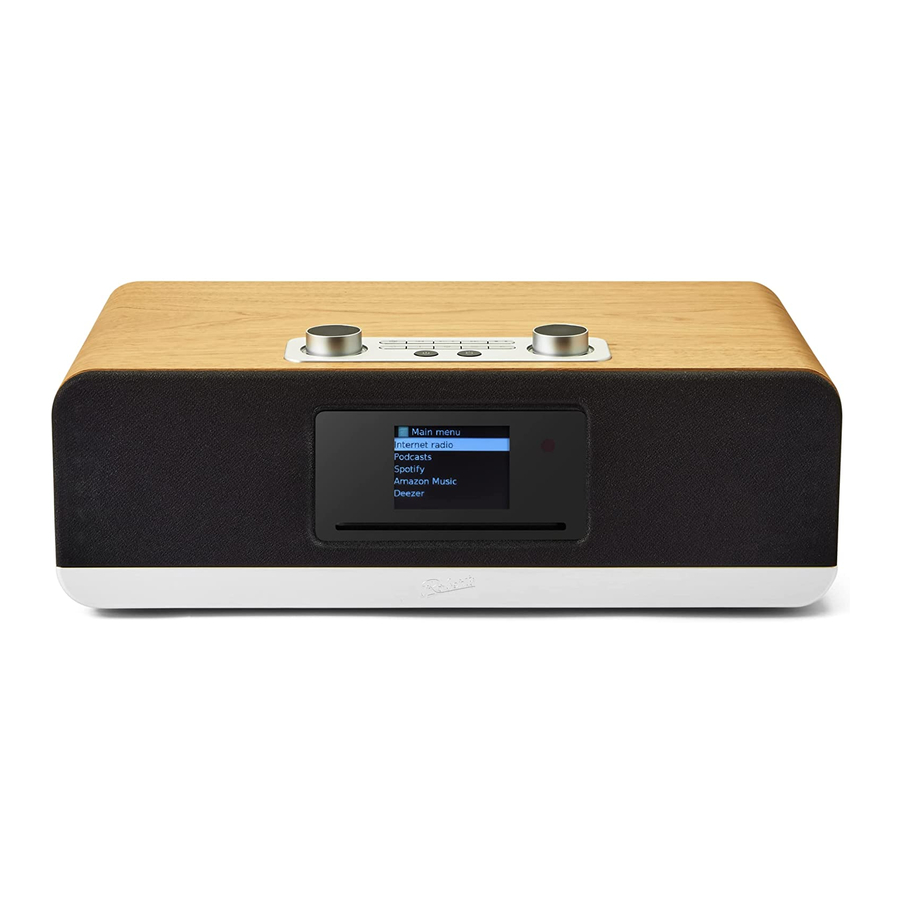
Wat zit er in de doos?
Slim audiosysteem, stroomkabel, afstandsbediening met 2 x AAA-batterijen, snelstartgids, veiligheids-/garantiegids. Scan de QR-code op het product voor de VOLLEDIGE online gebruikershandleiding.
Lees deze handleiding en de veiligheids-/garantiegids voor gebruik.
Kenmerken
- Internet / DAB+ / FM-radio
- Streaming: Spotify, Deezer, Amazon Prime Music
- Bluetooth
- CD, CD MP3 / CD WMA-compatibiliteit
- Speel MP3- of WMA-bestanden af via USB
- Twee midden-hoge tonen luidsprekers, twee basluidsprekers (met gepoorte kamers)
- Bediening via de UNDOK-smartphone-app (voor Apple iOS en Android)
- 10 DAB-, 10 FM-voorkeurzenders en 40 internetradio-voorkeurzenders
- WiFi- en Ethernet-verbinding (Dual-band WiFi en Ethernet)
- 5 equalizerprofielen plus gebruikers EQ-modus Scan voor volledige instructies.
- Klok en dubbel alarm (wakker worden met Radio / CD / zoemer)
- USB-opladen van smartphone, tablet of vergelijkbare apparaten
- Auxiliaire ingang en hoofdtelefoonaansluiting voor privé luisteren
Bedieningselementen

- Volume (Volume)
- Repeat / Shuffle (Herhalen / Willekeurig)
- Previous (RW) (Vorige (Terugspoelen))
- Play/Pause (Afspelen/Pauze) / BT Pair (BT Koppelen)
- Next (FF) (Volgende (Vooruitspoelen))
- Stop (Stoppen) / Eject (Uitwerpen)
- Tuning / Select (Afstemmen / Selecteren) / Snooze (Sluimeren)
- Back (Terug)
- Menu (Menu)
- Preset (Voorinstelling)
- Info / Dimmer (Info / Dimmer)
- Alarm (Alarm)
- On / Standby (Aan / Stand-by) / Sleep (Slaap)
- Mode (Modus)
- IR sensor (IR-sensor)
- Display (Scherm)
- CD slot (CD-sleuf)
- Mid treble speakers (Midden hoge tonen luidsprekers)
- USB playback / charge (USB afspelen / opladen)
- Auxiliary input (Auxiliaire ingang)
- Headphone socket (Hoofdtelefoonaansluiting)
- Ethernet socket (Ethernet-aansluiting)
- Power input (Stroomingang)
- DAB / FM telescopic aerial (DAB / FM telescopische antenne)
- WiFi antenna (WiFi-antenne)
- Sub-bass speakers x 2 (Sub-bas luidsprekers x 2)
- Bass reflex ports x 2 (Basreflexpoorten x 2)
![]()
- Remote control (Afstandsbediening)

Aansluiten op het elektriciteitsnet & uw slimme audiosysteem instellen
Voordat u uw slimme audiosysteem kunt gebruiken, moet u over het volgende beschikken:
- Voor FM/DAB: Een geschikte locatie voor goede radio-ontvangst
- Voor streaming / internetradio: een goed WiFi-signaal of ethernet-verbinding (802.11b, g, n of a) die is aangesloten op uw breedband internet service provider. U hebt de beveiligingsgegevens nodig om de Stream67L aan te sluiten op uw WiFi-netwerk. Voor een bekabelde verbinding is geen wachtwoord vereist.
- Voor app-bediening: Een Android- of Apple-apparaat met de UNDOK-app geïnstalleerd.
Aansluiten op het elektriciteitsnet
Lees de meegeleverde veiligheidsfolder voordat u uw slimme audiosysteem op het elektriciteitsnet aansluit. De stekker wordt gebruikt als ontkoppelingsinrichting. Het stopcontact moet in de buurt van de apparatuur worden geïnstalleerd en moet gemakkelijk toegankelijk zijn.

- Plaats uw audiosysteem op een vlakke ondergrond.
- Steek de stroomkabel in het stopcontact aan de achterkant van het apparaat.
- Als u een bekabelde verbinding wilt gebruiken, steekt u de Ethernet-kabel in de aansluiting aan de achterkant van het apparaat.
- Steek de stroomkabel in een stopcontact en schakel het stopcontact in.
- Het display op het audiosysteem toont enkele seconden een opstartscherm. Als dit de eerste keer is dat u uw audiosysteem gebruikt (of na een fabrieksreset), toont het display het taalmenu.
Instellen met behulp van het audiosysteem of de UNDOK-app
Uw audiosysteem kan worden geconfigureerd met behulp van het display en de knoppen op het apparaat of met behulp van de UNDOK-app. Nieuwe gebruikers wordt aangeraden de bedieningselementen van het audiosysteem te gebruiken.

- Als u UNDOK wilt gebruiken om uw apparaat in te stellen, ga dan nu naar stap F.
- Als u wilt instellen met behulp van de bedieningselementen van het audiosysteem, volgt u de onderstaande installatieprocedure en kiest u de gewenste taal.
Selecteer taal
Standaard toont uw audiosysteem alle menu's en berichten in het Engels.

- Draai aan de Tuning/Select (Afstemmen/Selecteren)-knop om de gewenste taal te markeren.
- Druk op de Tuning/Select (Afstemmen/Selecteren)-knop om de selectie te bevestigen.
- Uw audiosysteem toont een privacybeleid. Lees het privacybeleid en druk vervolgens op de Tuning/Select (Afstemmen/Selecteren)-knop om het beleid te accepteren.
Selecteer klok- en tijdinstellingen
- Het audiosysteem toont een installatiewizard. Met 'YES' (JA) gemarkeerd, drukt u op de Tuning/Select (Afstemmen/Selecteren)-knop om te beginnen met het instellen van uw product.
![waarschuwing]() Opmerking: Als u binnen een menu terug wilt gaan of als u een fout maakt, gebruik dan de Back (Terug)-knop.
Opmerking: Als u binnen een menu terug wilt gaan of als u een fout maakt, gebruik dan de Back (Terug)-knop. - Kies de 12- of 24-uurs klokweergave.
- Er wordt een menu weergegeven waarin u de optie voor automatische update van de klok kunt opgeven. Update from network (Update vanaf netwerk) is het beste voor de meeste gebruikers.
- Kies de tijdzone voor uw regio.
- Kies een zomertijd-optie. Dit staat ook bekend als zomer-/wintertijd.
![]()

Verbinden met uw netwerk
Om muziek te streamen of naar radio via internet te luisteren, moet u uw systeem verbinden met uw wifi of een bekabelde netwerkverbinding gebruiken. Met het netwerkinstallatieproces kunt u dit doen:
- Kies 'YES' (JA) om het apparaat verbonden te houden met het netwerk in de stand-bymodus. Hierdoor kan software voor afstandsbediening uw audiosysteem inschakelen wanneer dat nodig is.
- Er wordt een lijst met beschikbare WiFi-netwerken weergegeven. Als er geen netwerken worden gevonden, bevindt uw audiosysteem zich mogelijk te ver van uw router.
- Draai aan de Tuning (Afstemmen)-knop om door de lijst met beschikbare netwerken te navigeren en uw eigen netwerknaam te markeren. Als uw netwerknaam niet wordt gevonden, controleer dan of de router functioneert en of het audiosysteem een goed signaalbereik heeft.
- Als uw netwerknaam (ook wel SSID genoemd) wordt weergegeven met "[WPS]" (WiFi Protected Setup), drukt u op de Tuning (Afstemmen)-knop en wordt een WPS-menu weergegeven, anders drukt u op de Tuning (Afstemmen)-knop en gaat u verder met stap 6.
- Kies een van de WPS-menuopties die vereist is voor uw router (WPS kan via een drukknop of met behulp van een identificatienummer):
'Push Button' (Drukknop) - het display vraagt u om op de WPS-knop op uw router te drukken en vervolgens op de Tuning (Afstemmen)-knop op het apparaat. De twee apparaten moeten dan automatisch verbinding maken. Ga verder met stap 10.
'PIN' - het display toont een identificatienummer dat u in uw router moet invoeren met behulp van een webbrowser (raadpleeg de gebruikersdocumentatie van uw router). Vervolgens moet u op de Tuning (Afstemmen)-knop op het apparaat drukken. Ga verder met stap 9.
'Skip WPS' (WPS overslaan) – als u uw wachtwoord wilt invoeren of als uw wachtwoord eerder is ingevoerd. - Als u wordt gevraagd om een wachtwoord (of sleutel) in te voeren, voert u elk teken in door aan de Tuning (Afstemmen)-knop te draaien om het te markeren en vervolgens op de Tuning (Afstemmen)-knop te drukken. Als u niet om een wachtwoord wordt gevraagd, gaat u verder met stap 9.
- De drie bedieningselementen aan de rechterkant van het wachtwoordscherm hebben speciale functies. U kunt deze snel openen door op de Info-knop te drukken en vervolgens de Tuning (Afstemmen)-knop te gebruiken:
Selecteer 'BKSP' - Selecteer om een teken te wissen (lang indrukken om te wissen).
Selecteer 'OK' - Wanneer het volledige wachtwoord is ingevoerd.
Selecteer 'CANCEL' (ANNULEREN) - Om te annuleren en de netwerkwizard opnieuw uit te voeren. - Nadat het laatste teken van het wachtwoord is ingevoerd, markeert u het 'OK'-symbool en drukt u op de Tuning (Afstemmen)-knop.
- Het scherm toont 'Connecting..' (Verbinden..) en vervolgens 'Setup wizard completed' (Installatiewizard voltooid). Druk op de Tuning (Afstemmen)-knop om de installatiewizard te verlaten. Het audiosysteem zou nu verbinding moeten kunnen maken met het netwerk. Uw audiosysteem toont het hoofdmodusmenu.
![]()

Gebruik de UNDOK-app om uw audiosysteem in te stellen
- Als u uw audiosysteem wilt instellen met behulp van de UNDOK-app, download en installeer dan de UNDOK-app op uw Android- of iOS-apparaat.
![www.apple.com]()
![play.google.com]()
- Volg de instructies op het scherm of raadpleeg de volledige online gebruikershandleiding (scan de QR-code op dit document met uw telefoon).
- Als u de UNDOK-app al op uw apparaat hebt geïnstalleerd, zorg er dan voor dat u de nieuwste versie hebt.
![]()
- Als u de UNDOK-app al op uw apparaat hebt geïnstalleerd, zorg er dan voor dat u de nieuwste versie hebt.


Navigeren door uw slimme audiosysteem

Een korte druk schakelt uw audiosysteem in of naar de stand-by stand.
Een lange druk geeft toegang tot de sleeptimer (op het apparaat) tijdens het afspelen.
Een korte druk annuleert een actief alarm.
Een korte druk geeft toegang tot elke bedieningsmodus. Draai aan de afstemknop om sneller door de modi te bladeren.

Een korte druk geeft toegang tot het huidige menusysteem of verlaat dit.
Draai met de klok mee of tegen de klok in om door menu-items te scrollen of gebruik de knoppen Links / Omhoog / Rechts / Omlaag op de afstandsbediening.
Een korte druk op Tuning/Select of de selectieknop (afstandsbediening) selecteert gemarkeerde menu-items.
Een korte druk op Tuning/Select of de selectieknop (afstandsbediening) activeert snooze wanneer een alarm afgaat.
Druk op de Back-knop (of Menu op de afstandsbediening) om terug te gaan naar een hoger niveau menu of als er een fout is gemaakt.
Een korte druk toont informatie over de muziek die wordt afgespeeld.
Lang indrukken om de helderheid van het display aan te passen (kort indrukken in de stand-by stand om de helderheid aan te passen).
Een korte druk wijzigt de alarmstatus wanneer het apparaat in de stand-by stand staat of afspeelt.
Lang indrukken geeft toegang tot de alarminstellingen wanneer het apparaat in de stand-by stand staat of afspeelt.
Uw slimme audiosysteem bedienen
Muziekmodus selecteren
Kies een luistermodus:
- Door op de Mode-knop te drukken, krijgt u toegang tot elk van de bedieningsmodi. Druk nogmaals of draai aan de selectieknop om een nieuwe modus te selecteren. Druk op de afstemknop om een modus te selecteren en terug te keren naar het hoofdscherm.
- Druk op Menu om toegang te krijgen tot het volledige menu voor de huidige bedieningsmodus.
![Menu-opties]()

| Internetradio |
|
| DAB-radio |
|
| FM-radio |
|
| CD |
|
| Auxiliary input (Aux-ingang) |
|
| Spotify |
|
| Amazon Music |
|
| Deezer |
|
| Bluetooth |
|
| USB |
|
Systeem instellingen
U kunt 'System settings' (Systeeminstellingen) openen vanuit het huidige menu. De systeeminstellingen omvatten Equaliser, Subwoofer, Streaming audio quality (Streaming audiokwaliteit), Network (Netwerk), Time/Date (Tijd/Datum), Brightness (Helderheid), Inactive standby (Inactieve stand-by), Language (Taal), Factory reset (Fabrieksreset), Software update (Software-update), Setup wizard (Installatiewizard), Info en Privacy policy (Privacybeleid).
Internet-, DAB- of FM-radio afspelen
Internet - U kunt zoeken naar een radiostation of podcast op locatie, genre of op de naam van het station. U kunt ook voorkeurzenders opslaan of een zender toevoegen aan uw lijst met favorieten.
DAB - Schuif voorzichtig de telescopische antenne uit. Er wordt een scan uitgevoerd van de Band III DAB-kanalen. Draai aan de Tuning (Afstemming) knop om toegang te krijgen tot de volledige zenderlijst. Druk op de Tuning (Afstemming) knop om de gemarkeerde radiozender te selecteren.
FM - Schuif de telescopische antenne uit. Draai de Tuning (Afstemming) knop met de klok mee of tegen de klok in en druk vervolgens op de Tuning (Afstemming) knop om van laag naar hoog of van hoog naar laag te scannen.
USB-speler
Speel uw muziekcollectie af vanaf een USB-geheugenapparaat.
Kies 'USB playback' (USB-weergave) om een USB-geheugenapparaat af te spelen.
De USB-aansluiting kan ook worden gebruikt om uw smartphone, tablet of soortgelijke apparaten op te laden.
Bluetooth
- Zorg ervoor dat Bluetooth is ingeschakeld op uw smart device.
- Druk op Mode (Modus) om de Bluetooth-modus op uw audiosysteem te selecteren.
- De Bluetooth indicator (Bluetooth-indicator) knippert en uw audiosysteem geeft aan dat het 'discoverable' (zichtbaar) is. Selecteer 'Stream 67L' op uw smart device. Zodra de verbinding is gemaakt, blijft de indicator constant branden. U kunt nu uw muziek afspelen.
- Om een ander apparaat aan te sluiten, houdt u de Bluetooth Pair (Bluetooth koppelen) knop op uw audiosysteem lang ingedrukt. Uw audiosysteem wordt vindbaar voor andere apparaten.
Bedieningselementen voor mediaweergave
Bedien de mediaweergave met de knoppen Previous (Vorige), Next (Volgende), Play/Pause (Afspelen/Pauzeren) of Stop (Stoppen).
 Note (Opmerking): Deze functies zijn afhankelijk van de muziek die wordt afgespeeld en zijn niet altijd beschikbaar.

CD / CD MP3 / WMA-schijven afspelen
Uw audiosysteem kan standaard-CD's en CD-R/CD-RW-schijven afspelen met standaard audio of compatibele audiobestanden. Gebruik alleen standaard-CD's van volledige grootte. Mini-CD's (8 cm diameter) zijn niet compatibel met de speler en kunnen het CD-mechanisme blokkeren.

- Druk op Mode (Modus) om het apparaat naar de CD-modus te schakelen.
- Om een CD uit te werpen of opnieuw te laden, houdt u de CD Stop/Eject (Stop/Uitwerpen) knop lang ingedrukt.
- Druk op de Play/Pause (Afspelen/Pauzeren) knop om het afspelen van de schijf te starten. Pas het volume aan. Om het afspelen te pauzeren of te hervatten, drukt u op Play/Pause (Afspelen/Pauzeren).
- Om het afspelen te stoppen, drukt u op de CD Stop/Eject (Stop/Uitwerpen) knop.
- Terwijl de CD wordt afgespeeld, selecteert u nummers overslaan met de Previous (Vorige) en Next (Volgende) knoppen.
- Bij het afspelen van een MP3/WMA-schijf kunt u naar een andere map springen met behulp van de Up (Omhoog) of Down (Omlaag) knoppen op de afstandsbediening. Door op Menu te drukken, krijgt u toegang tot de optie om door bestanden te bladeren.
- Gebruik de Repeat/Shuffle (Herhalen/Willekeurig) knop om de afspeelvolgorde te wijzigen of het herhaalgedrag aan te passen.
Voorkeur radiozenders
 Uw radio heeft 40 voorkeurzenders voor internetradio, 10 voor DAB en 10 voor FM, die kunnen worden ingesteld om een radiozender op te slaan of (voor internetradio, een podcast).
- Stem af op de gewenste radiozender. Houd de Preset (Voorinstelling) knop lang ingedrukt, 'Save to preset' (Opslaan als voorkeurzender) wordt weergegeven. Gebruik de Tuning (Afstemming) knop om naar een ongebruikte voorkeurzender te scrollen of een voorkeurzender die u wilt wijzigen. Druk op Tuning (Afstemming) om op te slaan.
- Om een opgeslagen voorkeurzender op te roepen, kiest u de Internet-, DAB- of FM-modus. Geef een korte druk op de Preset (Voorinstelling) knop, 'Recall from preset' (Oproepen van voorkeurzender) wordt weergegeven. Gebruik de Tuning (Afstemming) knop om de gewenste voorkeurzender te selecteren.
Batterij vervangen van de afstandsbediening
Lees de meegeleverde veiligheidsbrochure voordat u batterijen gebruikt.

- Verwijder het batterijklepje aan de achterkant van uw afstandsbediening door aan de kleine gleuf aan de zijkant van de afstandsbediening te trekken.
- Plaats 2 x AAA-batterijen in de ruimtes in het compartiment. Zorg ervoor dat de batterijen in de juiste richting worden geplaatst, zoals binnenin is aangegeven.
- Plaats het klepje terug. Als de afstandsbediening langere tijd niet wordt gebruikt, wordt aanbevolen de batterijen te verwijderen.

Vervang batterijen alleen door hetzelfde of een gelijkwaardig type. Explosiegevaar als de batterijen onjuist worden vervangen.
Systeem reset
Als u uw audiosysteem volledig wilt terugzetten naar de oorspronkelijke staat, voert u een fabrieksreset uit. Druk op Menu. Kies 'System settings' (Systeeminstellingen), 'Factory Reset' (Fabrieksreset) en vervolgens 'YES' (JA). Alle door de gebruiker ingevoerde instellingen worden gewist.
Om het energieverbruik te minimaliseren wanneer het niet in gebruik is, gaat uw audiosysteem in de stand-by stand als het detecteert dat het niet langer wordt gebruikt. Standaard is deze periode ingesteld op 8 uur, maar u kunt dit desgewenst wijzigen. Terwijl uw audiosysteem is ingeschakeld, drukt u op Menu, kiest u 'System settings' (Systeeminstellingen) en vervolgens 'Inactive Standby' (Inactieve stand-by) en kiest u uit 2, 4, 6, 8 uur of Off (Uit). Uw audiosysteem gaat na de geselecteerde tijd in de stand-by stand.
Specificaties
| Stroomvereisten | |
| Netsnoer | 100 - 240V  50/60Hz 50/60Hz |
| Batterijen afstandsbediening | 2 x AAA formaat |
| USB-uitgang | 5V / 1A |
| Connectiviteit | |
| Bekabeld Ethernet | 10/100M bits/sec via RJ-45 connector |
| WiFi | 802.11 b, g, n of a ondersteund met WEP en WPA / WPA2 encryptie |
Compatibel met 2.4 GHz en 5 GHz WiFi-banden.
5 GHz Wi-Fi functie: 5150-5350MHz, 5470-5725MHz en 5725-5875MHz

Referenties
![www.apple.com]() App Store - Apple
App Store - Apple![play.google.com]() Google Play
Google PlayOfficial Roberts Radio Online Shop | British Audio (Officiële Roberts Radio Online Shop | Britse Audio)


Download handleiding
Hier kunt u de volledige pdf-versie van de handleiding downloaden. Deze kan aanvullende veiligheidsinstructies, garantie-informatie, FCC-regels, enz. bevatten.
Download Roberts Stream 67L - Handleiding slim audiosysteem
