Smartwares CIP-39002 - Handleiding sportcamera
Inhoud
- 1 ONDERDELENBESCHRIJVING
-
2
AAN DE SLAG
- 2.1 GEBRUIK
- 2.2 Opnamemodus
- 2.3 Fotomodus
- 2.4 Slowmotionmodus
- 2.5 Afspeelmodus
- 2.6 Systeeminstellingen
- 2.7 Opname-instellingen
- 2.8 Foto-instellingen
- 2.9 Geavanceerde instellingen
- 2.10 Algemene instellingen
- 2.11 Uw foto's en video's overzetten naar uw computer
- 2.12 HDMI-uitgang
- 2.13 Wifi-verbinding
- 2.14 Accessoires
- 3 REINIGING EN ONDERHOUD
- 4 Download handleiding
- 5 In andere talen
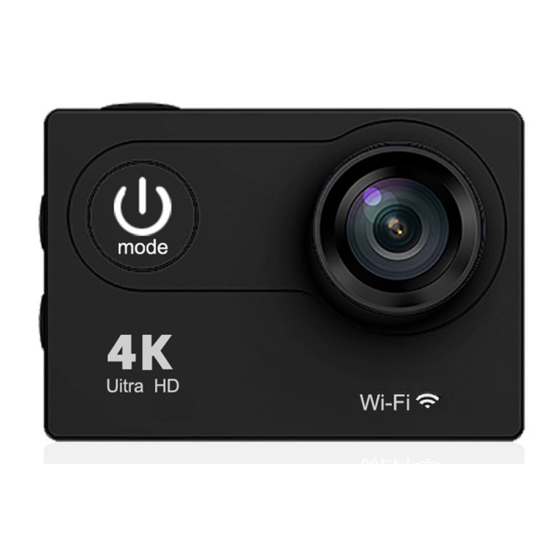
ONDERDELENBESCHRIJVING

- OK button (OK-knop)
- Power/Mode button (Aan/uit-knop/Modusknop)
- Indicator LED
- USB connection (USB-aansluiting)
- Micro SD slot
- Lens
- Operation indicator LED
- Charging indicator LED
- Screen (Scherm)
- Up button (Omhoogknop)
- Down button (Omlaagknop)
- Micro HDMI output
Draadloze technologie: Wi-Fi
Werkfrequentie: 2,4 GHz
Max. radiofrequentievermogen: 12.85dBm
AAN DE SLAG
- Haal het apparaat en de accessoires uit de doos. Verwijder de stickers, beschermfolie of plastic van het apparaat.
- Open het batterijcompartiment aan de onderkant van het apparaat.
- Plaats de batterij correct in de camera, zoals aangegeven door de +/- symbolen.
- Sluit het batterijcompartiment.
- Laad de batterij op met de meegeleverde USB-kabel. U kunt de kabel aansluiten op een computer of USB-voeding. De oplaadindicator-led blijft branden terwijl de batterij wordt opgeladen.
- De camera kan video opnemen tijdens het opladen. Het is mogelijk om de camera op te laden terwijl deze is uitgeschakeld. De batterij is binnen 4 uur volledig opgeladen.
- Plaats een MicroSD-kaart in de SD-kaartsleuf. Deze camera is compatibel met 8GB, 16GB en 32GB capaciteit microSD, microSDHC en microSDXC geheugenkaarten. U moet een microSD-kaart met een klasse 10-classificatie gebruiken. Verwijder de SD-kaart alleen als het apparaat is uitgeschakeld.
GEBRUIK
- Houd de aan/uit-knop ingedrukt om het apparaat in te schakelen.
- Houd de aan/uit-knop ingedrukt om hem weer uit te schakelen.
- Druk herhaaldelijk op de Power/Mode button (Aan/uit-knop/Modusknop) om door de verschillende cameramodi te bladeren: video opnemen, foto en afspelen.
Opnamemodus
- De eerste modus is de video-opnamemodus. Druk op de OK button (OK-knop) om de opname te starten. Het apparaat begint nu met het opnemen van video op de SD-kaart.
- Druk nogmaals op de OK button (OK-knop) om de opname te stoppen.
Fotomodus
- De tweede modus is de fotomodus. Druk op de OK button (OK-knop) om een foto te maken wanneer het apparaat in de fotomodus staat.
Slowmotionmodus
- De derde modus is de slowmotionmodus. Druk op de OK button (OK-knop) om een slowmotionopname te starten wanneer het apparaat in de slowmotionmodus staat.
Afspeelmodus
- De vierde modus is de afspeelmodus. In deze modus kunt u uw video afspelen en uw foto's bekijken.
- Gebruik de Up (Omhoog) en Down buttons (Omlaagknoppen) om door uw opnames en foto's te bladeren. Druk op de OK button (OK-knop) om het afspelen van een geselecteerde opname te starten.
- Gebruik, tijdens het afspelen van een opname, de Up (Omhoog) en Down buttons (Omlaagknoppen) om terug te spoelen en vooruit te spoelen.
- Pauzeer de opname met de OK button (OK-knop) en stop hem met de Power/ Mode button (Aan/uit-knop/Modusknop).
Systeeminstellingen
Navigeer door de menu-opties met behulp van de Up (Omhoog) en Down buttons (Omlaagknoppen).
Ga naar een submenu door op de OK button (OK-knop) te drukken. Keer terug door op de Power/Mode button (Aan/uit-knop/Modusknop) te drukken.
Opname-instellingen
- Video resolution (Videoresolutie): Stel de resolutie van de video in.
- Recording sound (Geluid opnemen): Schakel de datumstempel in de video in of uit.
- Time lapse: Stel het tijdsinterval in voor een time-lapse-opname.
- Loop recording (Loop-opname): Stel het tijdsinterval in voor loop-opname.
- Slow motion: Stel de resolutie en de framerate in voor slowmotion
Foto-instellingen
- Resolution (Resolutie): Stel de resolutie van de foto in.
- Timed (Getimed): Stel een timer in.
- Auto: Stel het tijdsinterval in voor het automatisch maken van foto's.
- DramaShot: Stel het aantal frames per seconde in voor een burstmodus opname.
Geavanceerde instellingen
- Exposure (Belichting): Stel het belichtingsniveau in voor de camera.
- White balance (Witbalans): Stel de witbalans in voor de camera.
- Wi-Fi: Schakel wifi op de camera in of uit.
- Image rotation (Afbeelding rotatie): Schakel afbeeldingsrotatie in of uit.
- Driving mode (Rijmodus): Schakel de rijmodus in of uit.
- Light source frequency (Lichtbronfrequentie): Stel de frequentie in op 50 of 60 Hz, of laat de camera automatisch kiezen.
- LED indicator light (LED-indicatorlampje): Schakel het LED-indicatorlampje in of uit.
- Auto screensaver (Automatische screensaver): Stel de tijd in voor de screensaverfunctie.
- Auto shutdown (Automatisch uitschakelen): Stel de tijd in voor het automatisch uitschakelen om de batterij te sparen.
- Time watermark (Tijdwatermerk): Schakel het watermerk in of uit.
Algemene instellingen
- Language (Taal). Stel de taal in.
- Date & time (Datum & tijd). Stel de datum en tijd in.
- Format (Formatteren). Gebruik dit om de SD-kaart te formatteren.
- Reset (Resetten). Gebruik dit om het apparaat en alle instellingen te resetten.
- Version (Versie). Gebruik dit om de firmwareversie te bekijken.
Uw foto's en video's overzetten naar uw computer
- Gebruik de USB-kabel om de camera op uw computer aan te sluiten. U kunt de bestanden op uw computer bekijken en kopiëren.
- U kunt ook de SD-kaart verwijderen en uw bestanden openen met een kaart lezer.
HDMI-uitgang
- U kunt de camera aansluiten op een tv of monitor met een micro-HDMI naar HDMI-kabel. U kunt nu uw opnamen direct op het grote scherm bekijken.
Wifi-verbinding
- Download en installeer op uw smartphone de XDV app uit de Apple App store of de Google Play store. Zoek naar „XDV".
- Om een wifi-verbinding tot stand te brengen, drukt u op de up button (omhoogknop) in de opnamestand modus. De camera zendt nu zijn eigen wifi-netwerk uit.
- Vind dit netwerk met uw smartphone en maak er verbinding mee.
- Open nu de XDV app en selecteer de SSID van de camera opnieuw.
- U kunt nu live beelden van de camera rechtstreeks op uw smartphone bekijken.
- Het is ook mogelijk om de camera vanaf uw smartphone te bedienen. Alle opties en instellingen zijn beschikbaar via de app.
Accessoires

- Gebruik de waterdichte behuizing om uw camera te beschermen tegen de elementen.
- Om de waterdichte behuizing te openen, trekt u de schuifregelaar in de richting van de pijl. Trek nu de vergrendeling omhoog terwijl u de schuifregelaar vasthoudt om de behuizing te openen.
- Gebruik de andere accessoires om het apparaat aan uw dashboard te bevestigen, helm, stuur, enz. volgens de foto's.
REINIGING EN ONDERHOUD
- De apparaten zijn onderhoudsvrij, dus open ze nooit. De garantie vervalt wanneer u het apparaat opent. Reinig alleen de buitenkant van de apparaten met een zachte, droge doek of een borstel. Verwijder de apparaten voor het reinigen uit alle spanningsbronnen.
- Gebruik geen carbonzurenreinigers of benzine, alcohol of iets dergelijks.
Deze tasten de oppervlakken van de apparaten aan. Bovendien zijn de dampen schadelijk voor uw gezondheid en explosief. Gebruik geen scherpe gereedschappen, schroevendraaiers, metalen borstels of iets dergelijks om schoon te maken.


Download handleiding
Hier kunt u de volledige pdf-versie van de handleiding downloaden. Deze kan aanvullende veiligheidsinstructies, garantie-informatie, FCC-regels, enz. bevatten.
Download Smartwares CIP-39002 - Handleiding sportcamera