AKAI APC mini Gebruikershandleiding
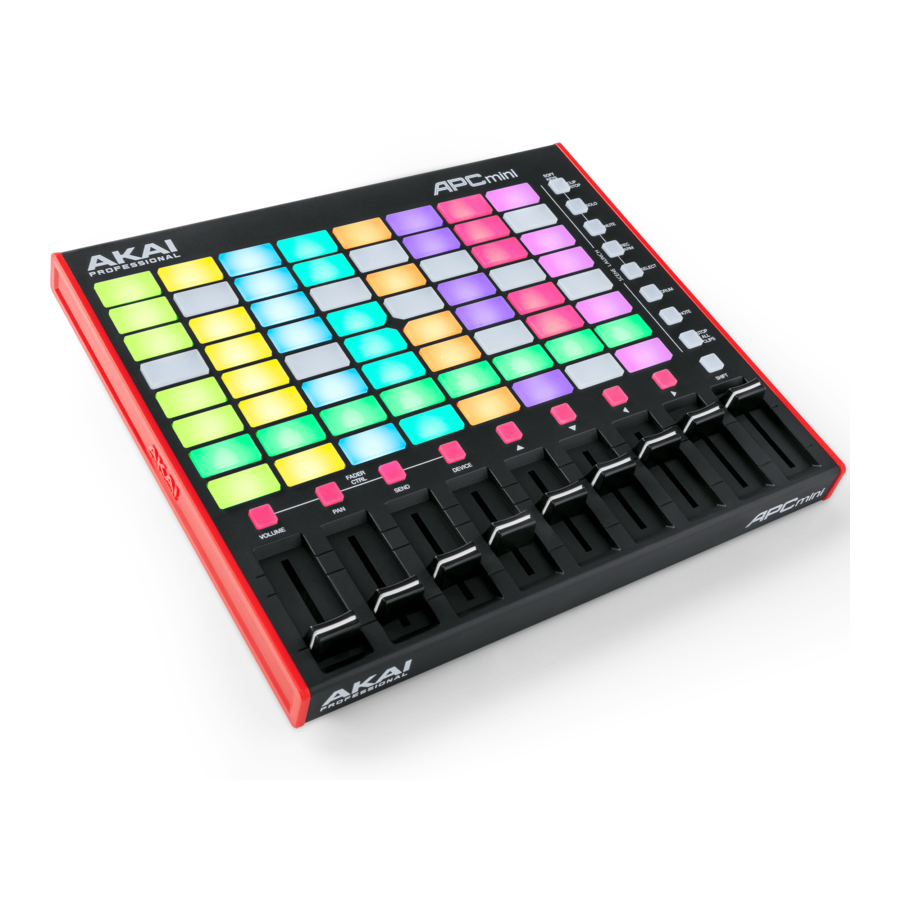
Introductie
Inhoud van de doos
- APC mini
- Ableton Live Lite (download)
- Software Download Kaarten
- USB-kabel
- Gebruikershandleiding
- Veiligheids- en garantiehandleiding
Ondersteuning
Voor de meest recente informatie over dit product (systeemvereisten, compatibiliteitsinformatie, enz.) en productregistratie, bezoek akaipro.com/apcmini.
Voor aanvullende productondersteuning, bezoek akaipro.com/support
Installatie
- Gebruik de meegeleverde USB-kabel om de USB-poort van de APC mini aan te sluiten op een beschikbare USB-poort van uw computer (ingeschakeld).
- Open Ableton Live op uw computer.
- Open in Ableton Live de Preferences (Voorkeuren):
- Windows: Options > Preferences (Opties > Voorkeuren)
- Mac OS X: Live > Preferences (Live > Voorkeuren)
- Klik op het tabblad MIDI/Sync.
- Klik op een beschikbaar vervolgkeuzemenu Control Surface (Bedieningsoppervlak) en selecteer APC mini.
- Klik op een beschikbaar vervolgkeuzemenu Input (Invoer) en selecteer APC mini.
- Klik op een beschikbaar vervolgkeuzemenu Output (Uitvoer) en selecteer APC mini.
- Sluit het venster Preferences (Voorkeuren).
U kunt nu APC mini gebruiken met Ableton Live.
Basisbediening
Raadpleeg dit gedeelte om te leren hoe u basistaken uitvoert in Ableton Live met behulp van APC mini.

Voordat u een van de volgende handelingen uitvoert, stelt u APC mini in als controller in Ableton Live (beschreven in de sectie Setup hierboven).
Om een clip te starten ("to launch a clip"), drukt u op een van de Clip Buttons (Clipknoppen) (in de 8x8 matrix) die amber (oranje) oplicht, wat betekent dat er een clip in die slot is geladen, maar niet wordt afgespeeld. De Clip Button (Clipknop) licht groen op wanneer deze wordt afgespeeld.
Om een clip te stoppen ("to stop a clip"):
- Houd Shift ingedrukt en druk op de eerste Scene Launch Button (Scene startknop) (Clip Stop (Clip Stop)). Hiermee plaatst u de Clip Stop Buttons (Clip Stop knoppen) onderaan de 8x8 matrix van Clip Buttons (Clipknoppen) in Clip Stop Mode (Clip Stop modus).
- Druk op de Clip Stop Button (Clip Stop knop) in dezelfde track (kolom) als de clip die u wilt stoppen.
Om een scène te starten ("to launch a scene"), drukt u op een van de acht Scene Launch Buttons (Scene startknoppen) rechts van de 8x8 matrix van Clip Buttons (Clipknoppen).
Om door de matrix van clips te bewegen ("to move around the matrix of clips"), houdt u Shift ingedrukt en drukt u op een van de linker vier Clip Stop Buttons (Clip Stop knoppen) ( ) om de zichtbare 8x8 matrix te verschuiven. In de software wordt dit weergegeven door een rode rechthoek rond de clips.
Om een track te solo'en ("to solo a track"):
- Houd Shift ingedrukt en druk op de tweede Scene Launch Button (Scene startknop) (Solo (Solo)). Hiermee plaatst u de Clip Stop Buttons (Clip Stop knoppen) onderaan de 8x8 matrix van Clip Buttons (Clipknoppen) in Solo Mode (Solo modus).
- Druk op de Clip Stop Button (Clip Stop knop) in dezelfde track (kolom) als de clip die u wilt solo'en.
Om een track op te nemen ("to record-arm a track"):
- Houd Shift ingedrukt en druk op de derde Scene Launch Button (Scene startknop) (Rec Arm (Opname gereed)). Hiermee plaatst u de Clip Stop Buttons (Clip Stop knoppen) onderaan de 8x8 matrix van Clip Buttons (Clipknoppen) in Record-Arm Mode (Opname gereed modus).
- Druk op de Clip Stop Button (Clip Stop knop) in dezelfde track (kolom) als de clip die u wilt opnemen.
Om een track te dempen ("to mute a track"):
- Houd Shift ingedrukt en druk op de vierde Scene Launch Button (Scene startknop) (Mute (Dempen)). Hiermee plaatst u de Clip Stop Buttons (Clip Stop knoppen) onderaan de 8x8 matrix van Clip Buttons (Clipknoppen) in Mute Mode (Dempen modus).
- Druk op de Clip Stop Button (Clip Stop knop) in dezelfde track (kolom) als de clip die u wilt dempen.
Om een track te selecteren ("to select a track"):
- Houd Shift ingedrukt en druk op de vijfde Scene Launch Button (Scene startknop) (Select (Selecteren)). Hiermee plaatst u de Clip Stop Buttons (Clip Stop knoppen) onderaan de 8x8 matrix van Clip Buttons (Clipknoppen) in Select Mode (Selecteer modus).
- Druk op de Clip Stop Button (Clip Stop knop) in dezelfde track (kolom) als de clip die u wilt selecteren.
Om alle clips te stoppen ("to stop all clips"), houdt u Shift ingedrukt en drukt u op de achtste (laatste) Scene Launch Button (Scene startknop) (Stop All Clips (Stop alle clips)).
Om volumes aan te passen ("to adjust volumes"), houdt u Shift ingedrukt en drukt u op de vijfde Clip Stop Button (Clip Stop knop) (Volume (Volume)) om de Faders (Faders) van APC mini in Volume Mode (Volume modus) te zetten. De eerste acht Faders (Faders) regelen de volumeniveaus van de eerste acht tracks in Ableton Live.
Om panning aan te passen ("to adjust panning"), houdt u Shift ingedrukt en drukt u op de zesde Clip Stop Button (Clip Stop knop) (Pan (Pan)) om de Faders (Faders) van APC mini in Pan Mode (Pan modus) te zetten. De eerste acht Faders (Faders) regelen de panningposities van de eerste acht tracks in Ableton Live.
Om send levels aan te passen ("to adjust send levels"), houdt u Shift ingedrukt en drukt u op de zevende Clip Stop Button (Clip Stop knop) (Send (Send)) om de Faders (Faders) van APC mini in Send Mode (Send modus) te zetten. De eerste acht Faders (Faders) regelen de niveaus van Send A voor de eerste acht tracks in Ableton Live.
Tip: Herhaal deze actie om de faders in te stellen om de niveaus van volgende sends te regelen (bijv. Send B, Send C, enz.).
Om apparaten aan te passen ("to adjust devices"), houdt u Shift ingedrukt en drukt u op de achtste (laatste) Clip Stop Button (Clip Stop knop) (Device (Apparaat)) om de Faders (Faders) van APC mini in Device Mode (Apparaat modus) te zetten. De eerste acht Faders (Faders) regelen de acht Macro Controls (Macro bedieningselementen) van het huidige apparaat in Ableton Live.
Functies

- USB-poort: Gebruik een standaard USB-kabel om deze poort aan te sluiten op een USB-poort op uw computer. De USB-poort van de computer levert stroom aan de APC mini. Deze verbinding wordt ook gebruikt om MIDI-gegevens van en naar uw computer te verzenden en te ontvangen.
- Kensington-slot: U kunt dit Kensington-slot gebruiken om de APC mini aan een tafel of ander oppervlak te bevestigen.
- Clip Stop Buttons (Clip Stop knoppen): Normaal gesproken kunt u op een van deze knoppen drukken om de clip in de bijbehorende track te stoppen - weergegeven door de kolom van vijf Clip Buttons (Clipknoppen) net erboven.
U kunt hun functies wijzigen door Shift ingedrukt te houden en vervolgens op een van de Scene Launch buttons (Scene startknoppen) te drukken: Clip Stop (Clip Stop), Solo (Solo), Rec Arm (Opname gereed), Mute (Dempen) of Select (Selecteren). Elke knop zet de Clip Stop Buttons (Clip Stop knoppen) in een andere modus:- Clip Stop Mode (Clip Stop modus): De Clip Stop Buttons (Clip Stop knoppen) stoppen hun bijbehorende tracks (de standaardmodus).
- Solo Mode (Solo modus): De Clip Stop Buttons (Clip Stop knoppen) solo'en hun bijbehorende tracks.
- Record-Arm Mode (Opname gereed modus): De Clip Stop Buttons (Clip Stop knoppen) zetten hun bijbehorende tracks op opnemen.
- Mute Mode (Dempen modus): De Clip Stop Buttons (Clip Stop knoppen) dempen hun bijbehorende tracks.
- Select Mode (Selecteer modus): De Clip Stop Buttons (Clip Stop knoppen) selecteren hun bijbehorende tracks.
Houd Shift ingedrukt en druk op een van de linker vier Clip Stop Buttons (Clip Stop knoppen) (p, q, t, u) om de zichtbare 8x8 matrix van clips te verschuiven. In Ableton Live's Session View (Sessie weergave) wordt dit aangegeven door een rode rechthoek rond de clips.
- Faders (Faders): Normaal gesproken kunt u deze faders gebruiken om verschillende parameters in Ableton Live te regelen. U kunt de rechter vier Clip Stop Buttons (Clip Stop knoppen) (Volume (Volume), Pan (Pan), Send (Send), Device (Apparaat)) gebruiken om de faders in Volume Mode (Volume modus), Pan Mode (Pan modus), Send Mode (Send modus) of Device Mode (Apparaat modus) te zetten.
Houd Shift ingedrukt en druk op een van de rechter vier Clip Stop Buttons (Clip Stop knoppen) (Volume (Volume), Pan (Pan), Send (Send), Device (Apparaat)) om de Faders (Faders) van APC mini in de bijbehorende modus te zetten:- Volume Mode (Volume modus): De acht faders regelen de volumeniveaus van de eerste acht tracks in Ableton Live.
- Pan Mode (Pan modus): De acht faders regelen de panningposities van de eerste acht tracks in Ableton Live.
- Send Mode (Send modus): De acht faders regelen de niveaus van Send A voor de eerste acht tracks in Ableton Live. Herhaal deze actie om de faders in te stellen om de niveaus van volgende sends te regelen (bijv. Send B, Send C, enz.).
- Device Mode (Apparaat modus): De acht faders regelen de acht Macro Controls (Macro bedieningselementen) van het huidige apparaat in Ableton Live.
- Master Fader (Master fader): Gebruik deze fader om het Master trackvolume in Ableton Live te regelen.
- Clip Buttons (Clipknoppen): Terwijl u in Ableton Live's Session View (Sessie weergave) bent, gebruikt u deze knoppen in deze 8x8 om clips te starten. Elke Clip Button (Clipknop) vertegenwoordigt een enkele clip slot. De acht kolommen vertegenwoordigen acht tracks, terwijl de vijf rijen vijf scènes vertegenwoordigen. In Clip Launch Mode (Clip startmodus) vertegenwoordigen de LED-kleuren van de knoppen het volgende:
- Off (Uit): Clip is leeg.
- Amber (Oranje): Clip is geladen, maar wordt niet afgespeeld.
- Green (Groen): Clip is geladen en wordt afgespeeld.
- Red (Rood): Clip aanwezig en opname.
U kunt de hele scène starten door op de Scene Launch buttons (Scene startknoppen) rechts van de rij clips te drukken.
- Scene Launch Buttons (Scene startknoppen): Normaal gesproken kunt u op een van deze knoppen drukken om de bijbehorende scène te starten - weergegeven door de rij van acht Clip Buttons (Clipknoppen) aan de linkerkant.
Houd Shift ingedrukt en druk vervolgens op een van de bovenste vijf knoppen om de functie van de Clip Stop Buttons (Clip Stop knoppen) te wijzigen, die vervolgens hun bijbehorende tracks kunnen stoppen, solo'en, opnemen, dempen of selecteren (zie #3. Clip Stop Buttons (Clip Stop knoppen) hierboven).
Houd Shift ingedrukt en druk vervolgens op de achtste (laatste) knop (Stop All Clips (Stop alle clips)) om alle clips te stoppen wanneer ze het einde bereiken. - Shift (Shift): Houd deze knop ingedrukt en druk vervolgens op een Scene Launch button (Scene startknop) om de functie van de Clip Stop Buttons (Clip Stop knoppen) te wijzigen (zie #3. Clip Stop Buttons (Clip Stop knoppen) hierboven).
Houd deze knop ingedrukt en druk vervolgens op een van de linker vier Clip Stop Buttons (Clip Stop knoppen) (![]() ) om de zichtbare 8x8 matrix van clips te verschuiven. In Ableton Live's Session View (Sessie weergave) wordt dit aangegeven door een rode rechthoek rond de clips.
) om de zichtbare 8x8 matrix van clips te verschuiven. In Ableton Live's Session View (Sessie weergave) wordt dit aangegeven door een rode rechthoek rond de clips.
Houd Shift ingedrukt en druk op een van de rechter vier Clip Stop Buttons (Clip Stop knoppen) (Volume (Volume), Pan (Pan), Send (Send), Device (Apparaat)) om de Faders (Faders) van APC mini in de bijbehorende modus te zetten (zie #4. Faders (Faders) hierboven).

Referenties

Download handleiding
Hier kunt u de volledige pdf-versie van de handleiding downloaden. Deze kan aanvullende veiligheidsinstructies, garantie-informatie, FCC-regels, enz. bevatten.
Download AKAI APC mini Gebruikershandleiding
