Motorola EASE34 - Video Babyfoon 4.3" Handleiding
- 1 Overzicht van de Ouderunit
- 2 Menu-iconen van de Ouderunit
- 3 Overzicht van uw Babyunit
- 4 Wi-Fi CAMERA UNIT INSTELLEN & GEBRUIK
- 5 Aan de slag
- 6 De babyfoon gebruiken
- 7 Menu-opties van de Ouderunit
- 8 Afvalverwerking van het apparaat (milieu)
- 9 Reinigen
- 10 Help
- 11 Technische specificaties
- 12 Download handleiding
- 13 In andere talen
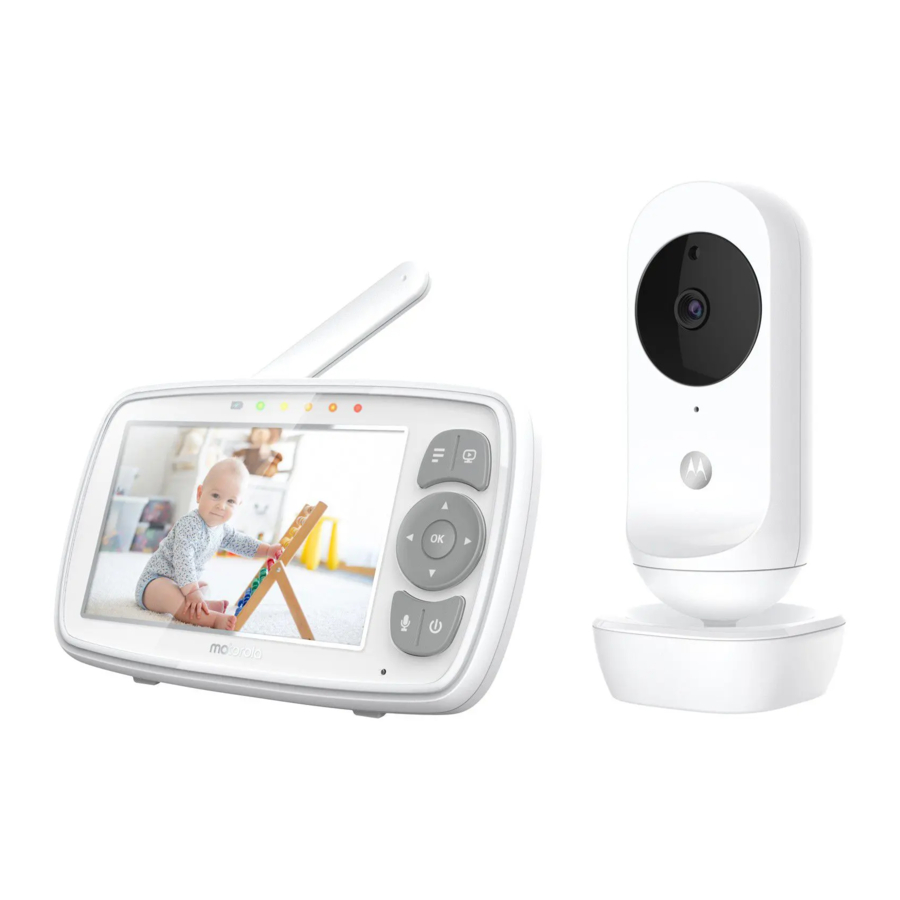
Overzicht van de Ouderunit
9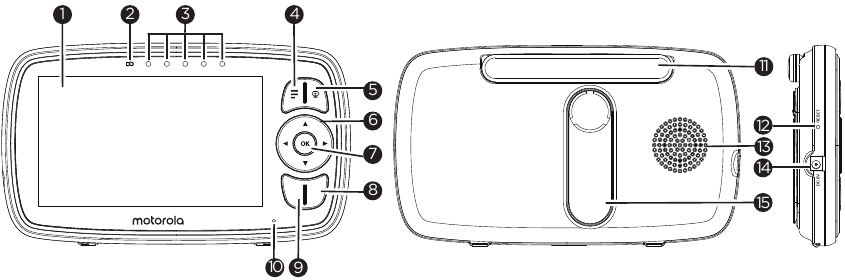
- Display (LCD-scherm)
- Ouderunit AAN/UIT en LED voor opladen
Rood wanneer de ouderunit AAN staat.
Paars wanneer het stopcontact is aangesloten.
Blauw wanneer uitgeschakeld en aangesloten op het stopcontact. - Audio Level LED's (Groen, Groen, Oranje, Rood, Rood)
- MENU knop
![]()
Druk om de Menu-opties te openen / sluiten. - VIDEO AAN/UIT knop
![]()
Druk om het LCD-scherm AAN/UIT te zetten (Let op: audio blijft behouden). - Navigatieknop
![]()
Verplaats Omhoog/Omlaag/Rechts/Links menu-opties. - OK knop
- Power button (Aanknop)
Houd ingedrukt om de Ouderunit AAN/UIT te zetten. - TALK button (SPREEK knop)
![]()
Houd ingedrukt om met uw baby te praten. - Mocrophone (Microfoon)
- Antenna (Antenne)
- RESET button (RESET knop) (verzonken - gebruik kleine pin)
- Speaker (Luidspreker)
- Power Socket (Stroomaansluiting)
- Stand (Standaard)




Menu-iconen van de Ouderunit
 | Signaalsterkte (5 niveaus) |
 | Nachtzichtmodus (Video verandert ook in Zwart/Wit). |
 | Talk Mode On (Spreekmodus aan). |
 | Geeft aan dat de scherm-uit timer is ingesteld. |
 | Volume Level Control (Volumeniveauregeling) (8 niveaus). |
 | Geen Babyunit gedetecteerd. |
 | Batterijniveau-indicatie (4 niveaus). |
 | Zoom Level Control (Zoomniveau regeling) (1X, 2X). |
 | LCD Brightness Level Control (LCD Helderheid Niveau Regeling) (8 niveaus). |
 | Lullaby Control (Slaapliedjes regeling) (5 liedjes selecties). |
 | Alarm Setting (Alarm instelling) (6u, 4u, 2u, UIT) Op de statusbalk wordt aangegeven dat het alarm is ingesteld en, wanneer het knippert, dat de alarmtijd is bereikt of gemist. |
 | Temperatuurschaal selectie (°C/°F) Metingen worden in BLAUW weergegeven, maar worden ROOD als > 29°C / 84°F of < 14°C / 57°F. Geeft HH °C / °F weer als >36°C / 97°F. Geeft LL °C / °F weer als < 1°C / 34°F. |
 | Camera Control (Camerabediening) (scan  , view (weergave) , view (weergave)  , add (toevoegen) , add (toevoegen)  , del (verwijderen) , del (verwijderen)  ). ). |
 | Set Screen Off Timer (Scherm-uit timer instellen) (Off , 5 mins, 30 mins, 60 mins). |
 | Bekijk meerdere camera's op het scherm. Beschikbaar wanneer u meer dan 1 Babyunit (Camera) hebt. |
 | Homepagina van Hubbleconnect, Scan de QR-code om de Hubble for Motorola Monitors App op Smartphone of tablet te downloaden. |
Overzicht van uw Babyunit
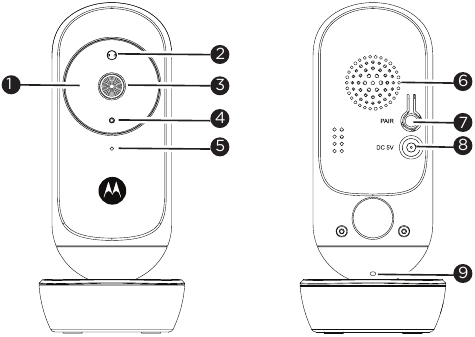
- Infrared LEDs (x 8, for night vision) (Infrarood LED's (x 8, voor nachtzicht))
- Photo Sensor (Night Vision Mode) (Fotosensor (Nachtzichtmodus))
- Camera Lens (Cameralens)
- Power/Link indicator (Stroom-/linkindicator)
- High Sense Microphone (Hoge gevoeligheid Microfoon)
- Speaker (Luidspreker)
- PAIR button (KOPPEL knop)
- Power Socket (Stroomaansluiting)
- Temperature Sensor (Temperatuursensor)
Belangrijke richtlijnen voor het installeren van uw Digitale Video Babyfoon
- Om uw Babyunit en Ouderunit samen te gebruiken, moet u een radioverbinding tussen beide tot stand kunnen brengen, en het bereik wordt beïnvloed door omgevingsomstandigheden.
- Elk groot metalen object, zoals een koelkast, een spiegel, een archiefkast, een metalen deur of gewapend beton, tussen de Babyunit en de Ouderunit kan het radiosignaal blokkeren.
- De signaalsterkte kan ook worden verminderd door andere vaste structuren, zoals muren, of door radio- of elektrische apparatuur, zoals tv's, computers, draadloze of mobiele telefoons, fluorescentielampen of dimmers.
- Andere 2.4GHz producten, zoals draadloze netwerken (Wi-Fi® routers), Bluetooth™ systemen, magnetrons of andere Babyfoons, kunnen storing veroorzaken met dit product, dus houd de Babyfoon minstens 1,5 meter (5ft) afstand van deze soorten producten, of schakel ze uit als ze storing lijken te veroorzaken.
- Als het signaal zwak is, probeer dan de Ouderunit en/of de Babyunit naar verschillende posities in de kamers te verplaatsen.
Wi-Fi® CAMERA UNIT INSTELLEN & GEBRUIK
- Kies een locatie voor de Babyunit die het beste zicht op uw baby in zijn/haar wieg biedt.
- Plaats de Babyunit op een vlakke ondergrond, zoals een dressoir, bureau of plank, of monteer de Babyunit veilig aan een muur met behulp van de sleutelgat-sleuven aan de onderkant van de standaard.
- Plaats de Babyunit of snoeren NOOIT in de wieg.

Deze Babyfoon voldoet aan alle relevante normen met betrekking tot elektromagnetische velden en is, wanneer behandeld zoals beschreven in de Gebruikershandleiding, veilig te gebruiken. Lees daarom altijd de instructies in deze Gebruikershandleiding zorgvuldig door voordat u het apparaat gebruikt.
- Montage door een volwassene is vereist. Houd kleine onderdelen uit de buurt van kinderen tijdens de montage.
- Dit product is geen speelgoed. Laat kinderen er niet mee spelen.
- Deze Babyfoon is geen vervanging voor verantwoordelijk toezicht door volwassenen.
- Bewaar deze Gebruikershandleiding voor toekomstig gebruik.
- Houd de snoeren buiten het bereik van kinderen.
- Bedek de Babyfoon niet met een handdoek of deken.
- Test deze monitor en al zijn functies, zodat u er vertrouwd mee bent voorafgaand aan het daadwerkelijke gebruik.
- Gebruik de Babyfoon niet in vochtige ruimtes of in de buurt van water.
- Installeer de Babyfoon niet in extreme kou of hitte, direct zonlicht of in de buurt van een warmtebron.
- Gebruik alleen de meegeleverde opladers en stroomadapters. Gebruik geen andere opladers of stroomadapters, omdat dit het apparaat en de batterij kan beschadigen.
- Raak de stekkercontacten niet aan met scherpe of metalen voorwerpen.
- Sluit de stroomadapters aan op gemakkelijk bereikbare stopcontacten.

Er bestaat een risico op explosie als de batterij wordt vervangen door een onjuist type. Gooi gebruikte batterijen weg volgens hun instructies. Gebruik alleen de oplaadbare batterij met classificatie: 3.7V 1200mAh.
Aan de slag
De voeding aansluiten voor de babyunit
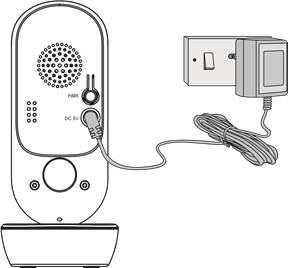
- Steek de DC-stekker van de voedingsadapter in de DC-aansluiting aan de achterkant van de babyunit.
- Sluit het andere uiteinde van de voedingsadapter aan op een geschikt stopcontact.
- De babyunit wordt ingeschakeld en de stroomindicator licht blauw op.
 Opmerking:
Gebruik alleen de meegeleverde voedingsadapter (DC5V/600mA).
De voeding van de ouderunit aansluiten
Een oplaadbare batterij (Lithium-ionbatterij 1200mAh) in de ouderunit stelt u in staat deze te verplaatsen zonder de verbinding en het beeld van de babyunit te verliezen. We raden aan om de batterij minstens 16 uur op te laden voor het eerste gebruik, en wanneer de ouderunit aangeeft dat de batterij bijna leeg is.
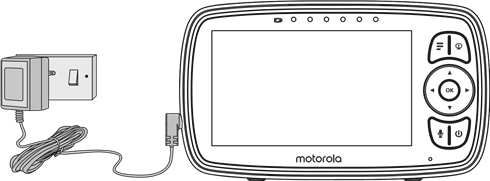
- Sluit de kleine stekker van de voedingsadapter aan op de ouderunit en het andere uiteinde op het stopcontact. Gebruik alleen de meegeleverde adapter (5VDC/600mA).
- Houd de 0-knop ingedrukt om de ouderunit in te schakelen, de ouderunit en babyunit zijn automatisch gekoppeld en klaar voor gebruik.
OPMERKING:
Wanneer de baby- en ouderunit beide zijn ingeschakeld en binnen bereik zijn, moet de ouderunit een kleurenbeeld van de camera van de babyunit weergeven, maar als de kamer donker is, is het beeld in zwart-wit, met een  pictogram dat wordt weergegeven, vanwege de infraroodverlichting door de babyunit.
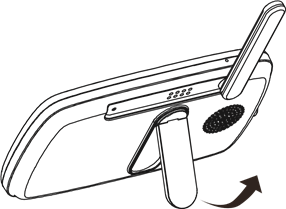
Desktopstandaard van de ouderunit
- De ouderunit wordt geleverd met een desktopstandaard die aan de achterkant van de ouderunit is bevestigd.
- Om de ouderunit op een bureau te plaatsen, trekt u eenvoudigweg de standaard uit, zoals weergegeven.

OPMERKING:
Plaats de ouderunit op een vlakke, egale ondergrond.
Registratie (koppelen)
De babyfoon is voorgeregistreerd op uw ouderunit. U hoeft deze niet opnieuw te registreren, tenzij de babyunit de verbinding met de ouderunit verliest.
Om uw babyunit opnieuw te registreren, of een nieuwe babyunit te registreren, volgt u de onderstaande procedures:
- Druk op de
![]() knop en de menubalk verschijnt.
knop en de menubalk verschijnt. - Druk op de
![]() LINKER-knop of
LINKER-knop of ![]() RECHTER-knop totdat
RECHTER-knop totdat ![]() is gemarkeerd en het
is gemarkeerd en het ![]() del/
del/ ![]() add/
add/ ![]() view/
view/ ![]() scan menu verschijnt.
scan menu verschijnt. - Druk op de
![]() OMHOOG-knop of
OMHOOG-knop of ![]() OMLAAG-knop om
OMLAAG-knop om ![]() add te selecteren en druk op de OK (OK) knop om te bevestigen.
add te selecteren en druk op de OK (OK) knop om te bevestigen. - Camera
![]() /
/ ![]() /
/ ![]() /
/ ![]() zal verschijnen. Druk op de
zal verschijnen. Druk op de ![]() OMHOOG-knop of
OMHOOG-knop of ![]() OMLAAG-knop om de gewenste camera te selecteren en druk op de OK (OK) knop om te beginnen met zoeken naar een camera-unit.
OMLAAG-knop om de gewenste camera te selecteren en druk op de OK (OK) knop om te beginnen met zoeken naar een camera-unit.
![waarschuwing]() Opmerking: Als een camera momenteel is gekoppeld aan de ouderunit, kan de cameralocatie (met een * erachter) niet worden geselecteerd voor een nieuwe registratie.
Opmerking: Als een camera momenteel is gekoppeld aan de ouderunit, kan de cameralocatie (met een * erachter) niet worden geselecteerd voor een nieuwe registratie. - Houd de PAIR (KOPPELEN) knop aan de achterkant van de babyunit ingedrukt totdat de ouderunit de camera vindt, piept en PAIR OK op het scherm verschijnt. De video van de camera verschijnt dan.
 knop en de menubalk verschijnt.
 LINKER-knop of
  RECHTER-knop totdat
  is gemarkeerd en het
  del/
del/  add/
add/  view/
view/  scan menu verschijnt.
 OMHOOG-knop of
  OMLAAG-knop om
 OPMERKING:
Een camera kan slechts op één ouderunit tegelijk worden geregistreerd.
De babyfoon gebruiken
Instellen
Plaats de babyunit op een handige locatie (bijv. op een tafel) en richt de cameralens op het gebied dat u wilt bewaken. Pas de hoek van de camera van de babyunit aan totdat u tevreden bent met het beeld dat op de ouderunit wordt weergegeven.
OPMERKING:
Plaats de babyunit niet binnen het bereik van de baby! Als er storing is met het beeld of geluid, probeer dan de units naar verschillende locaties te verplaatsen en zorg ervoor dat ze niet in de buurt van andere elektrische apparatuur staan.
Nachtzichtmodus
De babyunit heeft 8 krachtige infrarood-LED's voor het oppikken van heldere beelden in het donker. Wanneer de ingebouwde fotosensor aan de bovenkant van de unit een laag niveau van omgevingslicht detecteert, worden de LED's automatisch geactiveerd en wordt het scherm op de ouderunit in zwart-wit weergegeven. Het  pictogram wordt bovenaan het scherm weergegeven.
Spreekmodus
Houd de TALK (SPREKEN) knop  op de ouderunit ingedrukt om met uw baby te praten via de luidspreker van de babyunit.
Het pictogram wordt bovenaan het LCD-scherm weergegeven.
Video AAN/UIT
Druk op de  VIDEO Aan/Uit knop om het LCD-scherm in of uit te schakelen, terwijl de audiomonitor aan blijft.
Temperatuurweergave (HH °C / °F of LL °C / °F)
De temperatuurmeting van de temperatuursensor aan de achterkant van de babyunit wordt bovenaan het LCD-scherm weergegeven. De metingen worden ROOD als de temperatuur boven 29°C / 84°F of onder 14°C / 57°F komt. De meting verandert in HH °C / °F als de temperatuur boven 36°C / 97°F komt. De meting verandert in LL °C / °F als de temperatuur onder 1°C / 34°F komt.
Menu-opties van de Ouderunit
Volume
Druk op de  linker- of
  rechterknop om het volumeniveau aan te passen.
Het  pictogram verschijnt en u kunt het gewenste volume selecteren van niveau 0~8. (De standaardvolume-instelling is niveau 5 en niveau 0 is UIT.)
Zoom
- Druk op de
![Menu]() knop en de menubalk verschijnt met markering.
knop en de menubalk verschijnt met markering. - Druk op de
![Omhoog]() OMHOOG-knop of
OMHOOG-knop of ![Omlaag]() OMLAAG-knop om 1X of 2X zoom te selecteren. (De standaardinstelling is 1X.)
OMLAAG-knop om 1X of 2X zoom te selecteren. (De standaardinstelling is 1X.)
 OMLAAG-knop om 1X of 2X zoom te selecteren. (De standaardinstelling is 1X.)
Helderheid
- Druk op de
![Menu]() knop en de menubalk verschijnt.
knop en de menubalk verschijnt. - Druk op de
![Links]() LINKER-knop of
LINKER-knop of ![]() RECHTER-knop totdat
RECHTER-knop totdat ![]() is gemarkeerd.
is gemarkeerd. - Druk op de
![Omhoog]() OMHOOG-knop of
OMHOOG-knop of ![Omlaag]() OMLAAG-knop om de gewenste helderheid te selecteren van niveau 1 ~ 8. (De standaardhelderheid is niveau 4.)
OMLAAG-knop om de gewenste helderheid te selecteren van niveau 1 ~ 8. (De standaardhelderheid is niveau 4.)
 is gemarkeerd.
Slaapliedje
- Tik op de
![Menu]() knop en scrol vervolgens naar links/rechts om de
knop en scrol vervolgens naar links/rechts om de ![Slaapliedje]() optie in de menubalk te selecteren.
optie in de menubalk te selecteren. - Druk op de
![Omhoog]() Omhoog- of
Omhoog- of ![Omlaag]() Omlaag-knop om het gewenste nummer te bekijken uit de 5 beschikbare slaapliedjes, of de cyclusoptie om alle 5 de nummers achter elkaar af te spelen. (De standaardinstelling is slaapliedje UIT).
Omlaag-knop om het gewenste nummer te bekijken uit de 5 beschikbare slaapliedjes, of de cyclusoptie om alle 5 de nummers achter elkaar af te spelen. (De standaardinstelling is slaapliedje UIT). - Druk op de OK knop om het geselecteerde slaapliedje af te spelen.
- De volume-instelling
![]() verschijnt,
verschijnt, - Druk op de
![Omhoog]() OMHOOG-knop of
OMHOOG-knop of ![Omlaag]() OMLAAG-knop om het volumeniveau van het afspelen van audio te selecteren.
OMLAAG-knop om het volumeniveau van het afspelen van audio te selecteren.
 optie in de menubalk te selecteren.
 verschijnt,
Alarm
- Druk op de
![Menu]() knop en de menubalk verschijnt.
knop en de menubalk verschijnt. - Druk op de
![Links]() LINKER-knop of
LINKER-knop of ![]() RECHTER-knop totdat
RECHTER-knop totdat ![]() is gemarkeerd.
is gemarkeerd. - Druk op de
![Omhoog]() OMHOOG-knop of
OMHOOG-knop of ![Omlaag]() OMLAAG-knop om de alarmtijd te selecteren (6u, 4u, 2u). (De standaardinstelling is Alarm UIT.)
OMLAAG-knop om de alarmtijd te selecteren (6u, 4u, 2u). (De standaardinstelling is Alarm UIT.) - Als een alarmtijd is geselecteerd, piept de Ouderunit ongeveer 45 seconden na elke periode van 6, 4 of 2 uur.
 is gemarkeerd.
Camerabediening
Een camera toevoegen (koppelen)
- Druk op de
![Menu]() knop en de menubalk verschijnt.
knop en de menubalk verschijnt. - Druk op de
![Links]() LINKER-knop of
LINKER-knop of ![]() RECHTER-knop totdat
RECHTER-knop totdat ![]() is gemarkeerd en het
is gemarkeerd en het ![]() verw./
verw./ ![]() toev./
toev./ ![]() bekijk/
bekijk/ ![scan]() scanmenu verschijnt.
scanmenu verschijnt. - Druk op de
![Omhoog]() OMHOOG-knop of
OMHOOG-knop of ![Omlaag]() OMLAAG-knop om
OMLAAG-knop om ![]() toevoegen te selecteren en druk op de OK knop om te bevestigen.
toevoegen te selecteren en druk op de OK knop om te bevestigen. - Camera
![Camera 1]() /
/ ![Camera 2]() /
/ ![Camera 3]() /
/ ![Camera 4]() verschijnt. Druk op de
verschijnt. Druk op de ![Omhoog]() OMHOOG-knop of
OMHOOG-knop of ![Omlaag]() OMLAAG-knop om de gewenste camera te selecteren en druk op de OK knop om te beginnen met zoeken naar een camera-unit.
OMLAAG-knop om de gewenste camera te selecteren en druk op de OK knop om te beginnen met zoeken naar een camera-unit.
![waarschuwing]() Let op: Als een camera momenteel is gekoppeld aan de Ouderunit, kan de cameralocatie (met een * erachter) niet worden geselecteerd voor een nieuwe registratie.
Let op: Als een camera momenteel is gekoppeld aan de Ouderunit, kan de cameralocatie (met een * erachter) niet worden geselecteerd voor een nieuwe registratie. - Houd de PAIR (KOPPELEN) knop aan de onderkant van de Babyunit ingedrukt totdat de Ouderunit de camera vindt, piept en PAIR OK op het scherm verschijnt. De video van de camera verschijnt dan.
 is gemarkeerd en het
 LET OP:
Een camera kan maar aan één Ouderunit tegelijkertijd worden geregistreerd.
Een camera bekijken
- Druk op de
![Menu]() knop en de menubalk verschijnt.
knop en de menubalk verschijnt. - Druk op de
![Links]() LINKER-knop of
LINKER-knop of ![]() RECHTER-knop totdat
RECHTER-knop totdat ![]() is gemarkeerd en het
is gemarkeerd en het ![]() verw./
verw./ ![]() toev./
toev./ ![]() bekijk/
bekijk/ ![scan]() scanmenu verschijnt.
scanmenu verschijnt. - Druk op de
![Omhoog]() OMHOOG-knop of
OMHOOG-knop of ![Omlaag]() OMLAAG-knop om
OMLAAG-knop om ![]() toevoegen te selecteren en druk op de OK knop om te bevestigen.
toevoegen te selecteren en druk op de OK knop om te bevestigen. - Camera
![Camera 1]() /
/ ![Camera 2]() /
/ ![Camera 3]() /
/ ![Camera 4]() verschijnt. Druk op de
verschijnt. Druk op de ![Omhoog]() OMHOOG-knop of
OMHOOG-knop of ![Omlaag]() OMLAAG-knop om de gewenste camera te selecteren en druk op de OK knop om de foto van die camera te bekijken.
OMLAAG-knop om de gewenste camera te selecteren en druk op de OK knop om de foto van die camera te bekijken.
 toevoegen te selecteren en druk op de OK knop om te bevestigen.
 Let op:
Alleen cameralocaties met een * kunnen worden geselecteerd.
 TIP
TIP
U kunt ook herhaaldelijk op de OK knop drukken om de beschikbare camera-opties te selecteren uit  /
/  /
/  /
/  ,
,  scan.
scan.
Een camera verwijderen
- Druk op de
![Menu]() knop en de menubalk verschijnt.
knop en de menubalk verschijnt. - Druk op de
![Links]() LINKER-knop of
LINKER-knop of ![]() RECHTER-knop totdat
RECHTER-knop totdat ![Camera]() is gemarkeerd en het
is gemarkeerd en het ![]() verw./
verw./ ![]() toev./
toev./ ![]() bekijk/
bekijk/![scan]() scanmenu verschijnt.
scanmenu verschijnt. - Druk op de
![Omhoog]() OMHOOG-knop of
OMHOOG-knop of ![Omlaag]() OMLAAG-knop om
OMLAAG-knop om ![]() verw te selecteren en druk op de OK knop om te bevestigen.
verw te selecteren en druk op de OK knop om te bevestigen. - Camera
![Camera 1]() /
/ ![Camera 2]() /
/ ![Camera 3]() /
/ ![Camera 4]() verschijnt, druk op de
verschijnt, druk op de ![Omhoog]() OMHOOG-knop of
OMHOOG-knop of ![Omlaag]() OMLAAG-knop om de gewenste camera te selecteren en druk op de OK knop.
OMLAAG-knop om de gewenste camera te selecteren en druk op de OK knop. - Druk op de
![Omhoog]() OMHOOG-knop of
OMHOOG-knop of ![Omlaag]() OMLAAG-knop om
OMLAAG-knop om ![]() te selecteren en druk op de OK knop om die registratie te verwijderen.
te selecteren en druk op de OK knop om die registratie te verwijderen.
 is gemarkeerd en het
  verw./
  toev./
  bekijk/
 scanmenu verschijnt.
 LET OP:
U kunt de camera niet verwijderen als er maar één geregistreerde camera in het systeem is.
Camera scannen
Deze functie is alleen beschikbaar als u meer dan 1 Babyunit (Camera) heeft.
- Druk op de
![Menu]() knop en de menubalk verschijnt.
knop en de menubalk verschijnt. - Druk op de
![Links]() LINKER-knop of
LINKER-knop of ![]() RECHTER-knop totdat
RECHTER-knop totdat ![]() is gemarkeerd en het
is gemarkeerd en het ![]() verw./
verw./ ![]() toev./
toev./ ![]() bekijk/
bekijk/ ![scan]() scanmenu verschijnt.
scanmenu verschijnt. - Druk op de
![Omhoog]() OMHOOG-knop of
OMHOOG-knop of ![Omlaag]() OMLAAG-knop om
OMLAAG-knop om ![]() scannen te selecteren en druk op de OK knop om te bevestigen.
scannen te selecteren en druk op de OK knop om te bevestigen. - Het scherm toont dan beelden van verschillende geregistreerde camera's in een lus van Camera
![Camera 1]() /
/ ![Camera 2]() /
/ ![Camera 3]() /
/ ![Camera 4]() , die ongeveer elke 12 seconden verandert.
, die ongeveer elke 12 seconden verandert.
 scanmenu verschijnt.
 scannen te selecteren en druk op de OK knop om te bevestigen.
 TIP
U kunt ook herhaaldelijk op de OK knop drukken om de beschikbare camera-opties te selecteren uit / / / , scan.
Temperatuur
- Druk op de
![Menu]() knop en de menubalk verschijnt.
knop en de menubalk verschijnt. - Druk op de
![Links]() LINKER-knop of
LINKER-knop of ![]() RECHTER-knop totdat
RECHTER-knop totdat ![]() is gemarkeerd.
is gemarkeerd. - Druk op OK, en vervolgens op
![Omhoog]() OMHOOG /
OMHOOG / ![Omlaag]() OMLAAG om °C of °F te selecteren.
OMLAAG om °C of °F te selecteren.
 is gemarkeerd.
Energiebesparende modus
- Druk op de
![Menu]() knop en de menubalk verschijnt.
knop en de menubalk verschijnt. - Druk op de
![Links]() LINKER-knop of
LINKER-knop of ![]() RECHTER-knop totdat
RECHTER-knop totdat ![Energiebesparende modus]() is gemarkeerd.
is gemarkeerd. - Druk op de
![Omhoog]() OMHOOG-knop of
OMHOOG-knop of ![Omlaag]() OMLAAG-knop om automatische video-uitschakeling te selecteren na 5 minuten, 30 minuten of 60 minuten (alleen bij gebruik op batterijen).
OMLAAG-knop om automatische video-uitschakeling te selecteren na 5 minuten, 30 minuten of 60 minuten (alleen bij gebruik op batterijen).
 is gemarkeerd.
 LET OP:
De audio blijft behouden en u kunt op een willekeurige toets drukken om de video weer in te schakelen.
Meerdere camera's op het scherm bekijken
Deze functie is alleen beschikbaar als u meer dan 1 Babyunit (Camera) heeft. Wanneer de functie Gesplitst scherm is ingeschakeld, kunt u meerdere camera's op het scherm bekijken.
- Druk op de
![Menu]() knop en de menubalk verschijnt.
knop en de menubalk verschijnt. - Druk op de
![Links]() LINKER-knop of
LINKER-knop of ![]() RECHTER-knop totdat
RECHTER-knop totdat ![]() is gemarkeerd.
is gemarkeerd. - Druk op de
![Omhoog]() OMHOOG-knop of
OMHOOG-knop of ![Omlaag]() OMLAAG-knop om Gesplitst scherm Aan
OMLAAG-knop om Gesplitst scherm Aan ![]() / Uit
/ Uit ![]() te selecteren.
te selecteren. - Wanneer de functie Gesplitst scherm is ingeschakeld, kunt u op de
![Links]() LINKER-knop/
LINKER-knop/ ![]() RECHTER-knop/
RECHTER-knop/ ![Omhoog]() OMHOOG-knop/
OMHOOG-knop/ ![Omlaag]() OMLAAG-knop drukken om tussen camera's te schakelen om de audio van de geselecteerde camera te horen.
OMLAAG-knop drukken om tussen camera's te schakelen om de audio van de geselecteerde camera te horen.
 is gemarkeerd.
 / Uit
/ Uit Afvalverwerking van het apparaat (milieu)
Aan het einde van de levensduur van het product, dient u dit product niet met het normale huisvuil weg te gooien. Breng dit product naar een inzamelpunt voor de recycling van elektrische en elektronische apparatuur. Het symbool op het product, de gebruikershandleiding en/of de doos geeft dit aan.

Sommige van de productmaterialen kunnen opnieuw worden gebruikt als u ze naar een recyclingpunt brengt. Door sommige onderdelen of grondstoffen van gebruikte producten opnieuw te gebruiken, levert u een belangrijke bijdrage aan de bescherming van het milieu.
Neem contact op met uw plaatselijke overheid als u meer informatie nodig heeft over de inzamelpunten in uw omgeving.
De interne batterij moet op een milieuvriendelijke manier met de ouderunit worden afgevoerd in overeenstemming met uw lokale regelgeving.
Reinigen
Reinig de Babyfoon met een licht vochtige doek of met een antistatische doek. Gebruik nooit reinigingsmiddelen of schurende oplosmiddelen.
Reiniging en onderhoud
- Reinig geen enkel onderdeel van het product met verdunners of andere oplosmiddelen en chemicaliën - dit kan permanente schade aan het product veroorzaken die niet door de garantie wordt gedekt.
- Houd de Babyfoon uit de buurt van warme, vochtige plaatsen of fel zonlicht en laat hem niet nat worden.
- Alles is in het werk gesteld om hoge betrouwbaarheidseisen te garanderen voor uw Babyfoon. Mocht er echter toch iets misgaan, probeer het dan niet zelf te repareren - neem contact op met de klantenservice voor hulp.

Schakel altijd uit en ontkoppel de stroomadapter voordat u uw babyfoon schoonmaakt.
Help
Display (Scherm)
- Probeer de batterij op te laden.
- Reset de Units (Reset de units). Haal de stekker van beide Units (Units) uit het stopcontact en steek ze daarna weer in.
- Is de Unit (Unit) ingeschakeld?
- Houd de AAN/UIT-knop
![Aan/Uit-knop]() op de Ouderunit 3 seconden ingedrukt om hem AAN te zetten.
op de Ouderunit 3 seconden ingedrukt om hem AAN te zetten. - Is de juiste camera geselecteerd? Wijzig indien nodig het cameranummer.
- Is de videoweergave ingeschakeld? Druk op de VIDEO AAN/UIT-knop
![Video aan/uit-knop]() om hem AAN te zetten.
om hem AAN te zetten. - Bij gebruik van alleen batterijen, wordt het display (scherm) na 5 minuten of 30 minuten of 60 minuten leeg om stroom te besparen (afhankelijk van de video-instellingen). De Unit (Unit) is nog steeds actief en geeft u audio-waarschuwingen. U kunt het scherm opnieuw activeren door op een willekeurige knop te drukken.
 op de Ouderunit 3 seconden ingedrukt om hem AAN te zetten.
 om hem AAN te zetten.
Registratie
Als de Babyunit de verbinding met de Ouderunit heeft verloren
- Als de Babyunit te ver weg is, is hij mogelijk buiten bereik, dus verplaats de Babyunit dichter bij de Ouderunit.
- Reset zowel de Ouderunit als de Babyunit door ze los te koppelen van de stroomvoorziening. Wacht ongeveer 15 seconden voordat u ze weer aansluit. Sta maximaal één minuut toe voordat de Babyunit en de Ouderunit zijn gesynchroniseerd.
- Zie 2.3 Registratie (koppelen), als het nodig is om de Units (Units) opnieuw te registreren.
Interferentie
Ruisinterferentie op uw Ouderunit
- Uw Baby- en Ouderunits staan mogelijk te dicht bij elkaar. Plaats ze verder uit elkaar.
- Zorg ervoor dat er minimaal 1 tot 2 meter tussen de 2 Units (Units) zit om audiofeedback te voorkomen.
- Als de Babyunit te ver weg is, is hij mogelijk buiten bereik. Plaats de Babyunit dichter bij de Ouderunit.
- Zorg ervoor dat de Baby- en Ouderunits niet in de buurt staan van andere elektrische apparatuur, zoals een televisie, computer of draadloze/mobiele telefoon. Plaats de Babyunit of Ouderunit 1,5 meter uit de buurt van andere elektrische apparatuur.
- Het gebruik van andere 2,4 GHz-producten, zoals draadloze netwerken (WiFi®-routers), Bluetooth™-systemen of magnetrons, kan interferentie met dit product veroorzaken. Houd de Babyunit of Ouderunit minstens 1,5 meter uit de buurt van dit soort producten, of schakel ze uit als ze storing lijken te veroorzaken.
- Als het signaal zwak is, probeer dan de Ouder- en/of Babyunit op verschillende posities in de kamers te plaatsen.
Ruisinterferentie op uw apparaat
- Om achtergrondgeluiden of echo's te voorkomen, moet u ervoor zorgen dat er voldoende afstand is tussen uw apparaat en de Wi-Fi®-camera-unit.
- Het gebruik van andere 2,4 GHz-producten, zoals Bluetooth™-systemen of magnetrons, kan interferentie met dit product veroorzaken. Houd de Wi-Fi®-camera-unit minstens 1 meter uit de buurt van dit soort producten, of schakel ze uit als ze storing lijken te veroorzaken.
Verbinding verbroken
- Controleer uw Wi-Fi®-instellingen. Maak indien nodig opnieuw verbinding met uw Wi-Fi®. Zorg ervoor dat de Wi-Fi®-camera-unit is ingeschakeld (ON). Wacht een paar minuten om de verbinding met het Wi-Fi®-systeem tot stand te brengen.
Technische specificaties
BABY UNIT
| Frequentie | 2400 MHz tot 2483.5 MHz |
| Image sensor (Beeldsensor) | color CMOS 2M Pixels |
| IR LED | 8 pcs |
| Operating Temperature (Bedrijfstemperatuur) | 41oF - 104oF |
| Power Adapter: (Stroomadapter:) | YWK-AD050060-U (YWK) Input: 100-240V AC, 50/60Hz, 300mA; Out-put: 5.0V DC, 600mA |

Download handleiding
Hier kunt u de volledige pdf-versie van de handleiding downloaden. Deze kan aanvullende veiligheidsinstructies, garantie-informatie, FCC-regels, enz. bevatten.
Download Motorola EASE34 - Video Babyfoon 4.3" Handleiding


