NETGEAR ReadyNAS NV+ - Installatiehandleiding netwerkopslagserver
-
1
Begin hier
- 1.1 Controleer eerst de inhoud van uw pakket
- 1.2 Neem vervolgens even de tijd om de functies van uw ReadyNAS NV+ te identificeren
- 1.3 Installeer de harde schijven (optioneel)
- 1.4 Installeer ten slotte het RAIDar-hulpprogramma
- 1.5 Initialiseer harde schijven (als schijven afzonderlijk zijn geïnstalleerd)
- 1.6 Sluit ReadyNAS aan
- 2 Technische ondersteuning
- 3 Referenties
- 4 Download handleiding
- 5 In andere talen
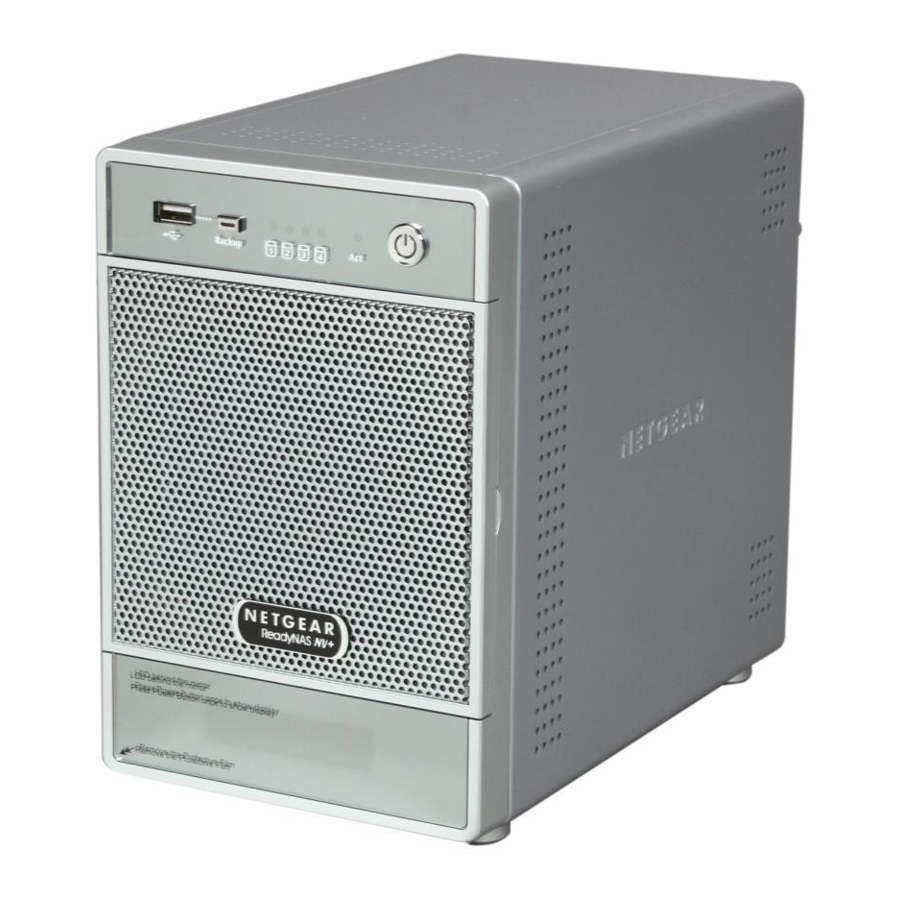
Begin hier
Volg deze instructies om uw NETGEAR® ReadyNAS™ NV+ te installeren. Raadpleeg vervolgens de ReadyNAS Setup Manual op uw Installation CD voor instructies over het installeren van het RAIDar-hulpprogramma en het gebruik van de FrontView Setup Wizard om ReadyNAS te configureren. Open de ReadyNAS User Guide op de Installation CD om geavanceerde functies te configureren. De ReadyNAS User Guide is ook beschikbaar op de ondersteuningssite van NETGEAR op http://kbserver.netgear.com.

Als u een schijfloze eenheid hebt gekocht, lees dan het gedeelte over de optionele schijfinstallatie voordat u het RAIDar™-hulpprogramma installeert of ReadyNAS op het netwerk aansluit.
Controleer eerst de inhoud van uw pakket
Controleer voor de installatie de inhoud van uw pakket:
- ReadyNAS NV+
- Vier harde schijfcompartimenten
- Installatiehandleiding
- Garantiekaart
- Stroomkabel
- Ethernet-kabel
- ReadyNAS Installation CD
- 16 schroeven voor harde schijfinstallatie (alleen meegeleverd met schijfloze eenheden)
Neem vervolgens even de tijd om de functies van uw ReadyNAS NV+ te identificeren

- USB-poort (1)
- Programmeerbare back-upknop
- Schijf-leds. Groen voor schijf online.
- Activiteit-led. Knippert bij schijftoegang.
- Aan/uit-knop met indicatie-led
- Schijfcompartimentdeur.
- LCD-display
- Toegang tot schijfcompartimentdeur
- Eenheidshandgreep
- Systeemreset-schakelaarpen
- USB-poort (2) en (3)
- Ethernet-poort (RJ45)
- Koelventilator
- Stroomconnector (100240VAC, 50/60HZ)
- Label (inclusief serienummer en MAC-adres)
- Kensington-beveiligingsslot
Installeer de harde schijven (optioneel)
Dit is een optionele stap, alleen vereist als u een schijfloze eenheid hebt gekocht.

- Verwijder het schijfcompartiment uit de eenheid:
- Open de deur.
- Druk om de vergrendeling los te maken.
- Trek het compartiment eruit.
- Plaats een harde schijf in het compartiment. Plaats de schijf met de onderkant naar buiten gericht van het compartiment en de connectoren van u af gericht.
Gebruik de vier schroeven die bij de eenheid zijn geleverd om de schijf aan het compartiment te bevestigen.
- Met de vergrendeling in de open positie (1) schuift u het schijfcompartiment volledig in de eenheid, waarbij u de vergrendeling vastzet en de deur sluit (2).


 Opmerking: als u wilt voorkomen dat de schijf gemakkelijk uit het schijfstation wordt verwijderd, stelt u de vergrendeling (3) in: naar rechts is ontgrendeld; naar links is vergrendeld.
Installeer ten slotte het RAIDar-hulpprogramma
Uw installatie-cd bevat het RAIDar-hulpprogramma voor Windows, MAC en Linux. Zie de ReadyNAS Setup Manual voor installatie-instructies. Wanneer u de installatie van het RAIDar-hulpprogramma hebt voltooid, bent u klaar om de ReadyNAS in te schakelen.
Initialiseer harde schijven (als schijven afzonderlijk zijn geïnstalleerd)
Als u een schijfloze ReadyNAS hebt gekocht, moet u, nadat u de harde schijven hebt geïnstalleerd en de RAID-configuratie hebt uitgevoerd, wachten tot het maken van het volume is voltooid voordat u de FrontView™ Setup Wizard opent (zie de ReadyNAS Setup Manual en ReadyNAS User Guide voor volledige instructies). Dit duurt maximaal 2 uur, afhankelijk van de schijfcapaciteit.
Er zijn nog eens 2 tot 10 uur nodig voordat de RAID-synchronisatie is voltooid en het systeem volledig redundant is. Tijdens de RAID-synchronisatie op de achtergrond is de toegang tot de NAS trager dan normaal. De RAIDar-kolom, weergegeven in de volgende tabel, geeft de voortgang aan.
| .Duur |  |  |  |  | Act |  | Beschrijving | LED-beschrijving | RAIDar-informatie |
| 2 minuten |  |  | Eerste keer opstarten | OS wordt opgestart | |||||
| 10 minuten |  |  | RAID-configuratie uitvoeren op RAIDar (optioneel) | Wachten op RAIDar-configuratie | Klik op Setup (Installatie) | ||||
| ~ 2 uur |  |  | Volume Creation (Volume maken) ReadyNAS is gedurende deze tijd niet toegankelijk | Installing (Installeren) Creating Volume/booting (Volume maken/opstarten) | Installing (Installeren) Creating/booting (Maken/opstarten) | ||||
| ~ 10 uur |  |  | RAID-synchronisatie. ReadyNAS is gedurende deze tijd toegankelijk. | IP-adres; Hostnaam | Firmwareversie | ||||
 |  | Normale status. ReadyNAS is volledig redundant. | IP-adres; Hostnaam | Firmwareversie | |||||
| Errora (Fout) |  |  | Geen schijven gedetecteerd als alle schijf-leds tegelijkertijd knipperen en als schijf 2 herhaaldelijk knippert | Error (Fout). Geen schijf gedetecteerd. | Firmwareversie | ||||
| Errora (Fout) |  |  | Slechte schijf gedetecteerd als één schijf-led één keer per seconde knippert. De schijf die overeenkomt met deze led is slecht. | IP-adres; Hostnaam | Firmwareversie | ||||
a. De installatie wordt afgebroken als er een fout wordt gedetecteerd.
Legenda:  LED uit;
  LED aan;
  LED langzaam knipperend;
  LED snel knipperend
Sluit ReadyNAS aan
 ReadyNAS rechtstreeks aangesloten op uw netwerk.

ReadyNAS rechtstreeks aangesloten op uw pc (geen cross-overkabel nodig).
Let op het volgende bij het aansluiten van ReadyNAS:
- ReadyNAS rechtstreeks aangesloten op uw netwerk: Als uw client een statisch IP-adres heeft, zorg er dan voor dat deze zich op hetzelfde IP-adres-subnet bevindt als het ReadyNAS-apparaat. U kunt dit doen door uw client te configureren om zijn IP-adres via DHCP te verkrijgen. Zelfs als uw netwerk geen bestaande DHCP-service heeft, zorgt het ReadyNAS-apparaat ervoor dat u een IP-adres krijgt.
- ReadyNAS rechtstreeks aangesloten op uw pc: Als u een pc rechtstreeks op ReadyNAS aansluit (en niet via een netwerk), stelt u eerst een statisch IP-adres op uw pc in het 192.168.168.xxx-subnet in, subnetmasker 255.255.255.0. U kunt vervolgens RAIDar gebruiken om ReadyNAS te detecteren, of u kunt een browser openen en het standaard IP-adres van ReadyNAShttps://192.168.168.168/admin invoeren om verbinding te maken met de ReadyNAS.
Technische ondersteuning
Bedankt dat u NETGEAR-producten hebt geselecteerd. Nadat u uw apparaat hebt geïnstalleerd, zoekt u het serienummer op het label van uw product en gebruikt u dit om uw product te registreren op http://www.NETGEAR.com/register. Registratie is vereist voordat u onze telefonische ondersteuningsservice kunt gebruiken. Registratie via onze website wordt ten zeerste aanbevolen.
Ga naar http://kbserver.netgear.com voor productupdates en webondersteuning. Zie de Resource CD die bij uw product is geleverd voor informatie over garantie en regionale klantenondersteuning.
Een goedgekeurde hardwarelijst met harde schijven is beschikbaar op de NETGEAR-ondersteuningssite.

Dit symbool is geplaatst in overeenstemming met de Europese Richtlijn 2002/96 betreffende afgedankte elektrische en elektronische apparatuur (de AEEA-richtlijn). Indien dit product binnen de Europese Unie wordt weggegooid, moet het worden behandeld en gerecycled in overeenstemming met de wetten van uw rechtsgebied ter implementatie van de AEEA-richtlijn.
© 2007-2009 door NETGEAR, Inc. Alle rechten voorbehouden. NETGEAR en het NETGEAR-logo zijn gedeponeerde handelsmerken van NETGEAR, Inc. in de Verenigde Staten en/of andere landen. Andere merk- en productnamen zijn handelsmerken of gedeponeerde handelsmerken van hun respectievelijke houders. Informatie kan zonder voorafgaande kennisgeving worden gewijzigd.

Referenties

Download handleiding
Hier kunt u de volledige pdf-versie van de handleiding downloaden. Deze kan aanvullende veiligheidsinstructies, garantie-informatie, FCC-regels, enz. bevatten.
Download NETGEAR ReadyNAS NV+ - Installatiehandleiding netwerkopslagserver