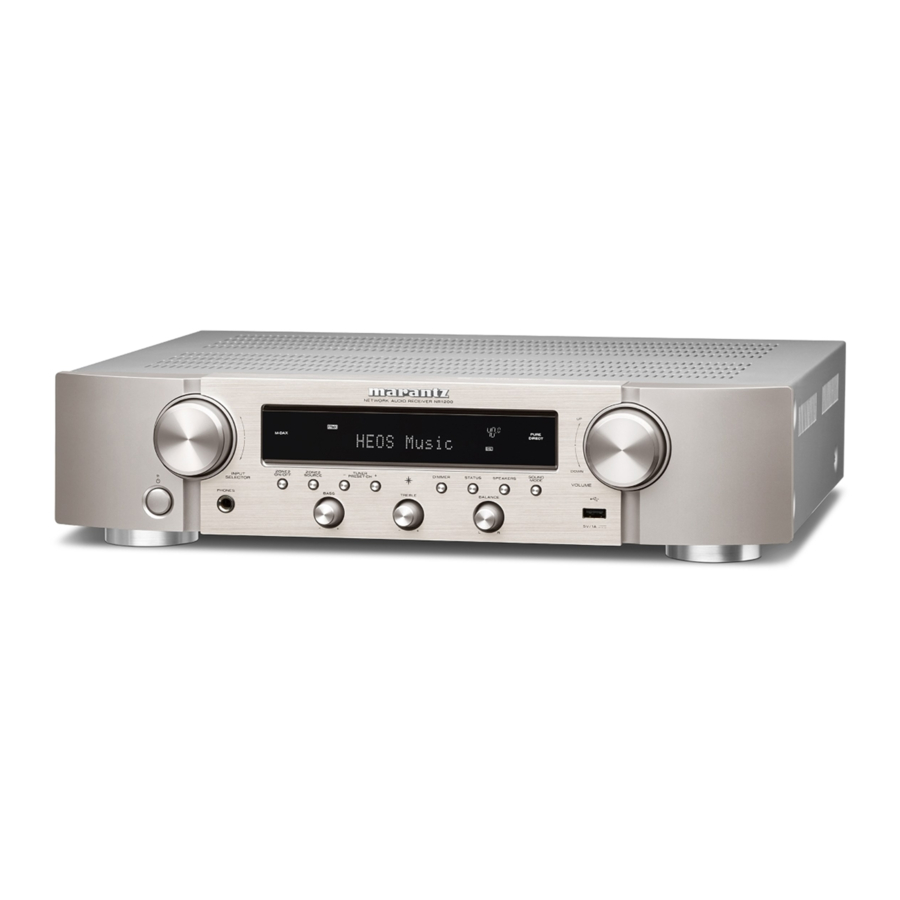
Marantz NR1200 - Snelstartgids voor netwerkaudioreceivers
Voordat je begint
Breng dit apparaat alsjeblieft niet terug naar de winkel - bel voor assistentie.
Als je hulp nodig hebt...:
Als je extra hulp nodig hebt bij het oplossen van problemen, neem dan contact op met de klantenservice van Marantz in jouw regio. www.marantz.com
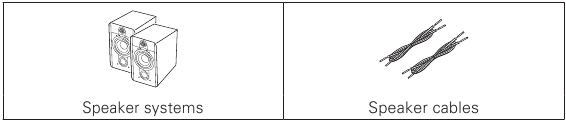
Vereist voor installatie
Optioneel
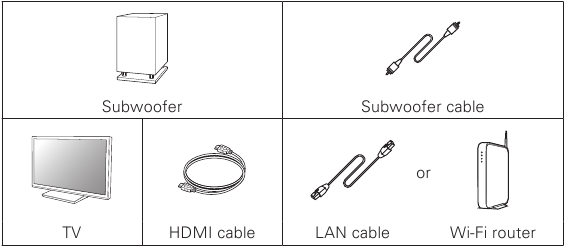

- Wanneer je dit apparaat aansluit op een apparaat dat compatibel is met de Deep Color-, 4K- en ARC-functies, gebruik dan een "High Speed HDMI cable with Ethernet" (High Speed HDMI-kabel met Ethernet) met het HDMI-logo.
- Deze tekeningen zijn alleen ter illustratie en geven mogelijk niet de daadwerkelijke product(en) weer.
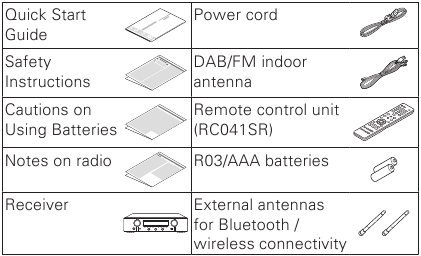
Wat zit er in de doos
Belangrijk: Externe antennes
De verwijderbare externe antennes zijn vereist voor zowel Bluetooth- als draadloze netwerkconnectiviteit. Zorg ervoor dat je de antennes aansluit voordat je probeert de Bluetooth- of Wi-Fi-functies van de NR1200 te gebruiken.
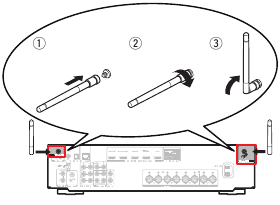
De externe antennes aansluiten voor Bluetooth / draadloze connectiviteit
Voor elk van de twee antennes:
- Plaats de antenne gelijkmatig over de antenneaansluiting in de linker- of rechterbovenhoek van het achterpaneel.
- Draai de antenne met de klok mee totdat deze volledig is aangesloten. Draai niet te vast.
- Draai de antenne omhoog voor de best mogelijke ontvangst.
![]()
Setup
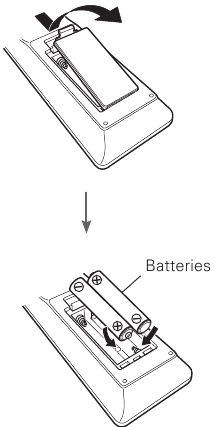
Batterijen plaatsen in de afstandsbediening
Setup door verbinding te maken met de TV
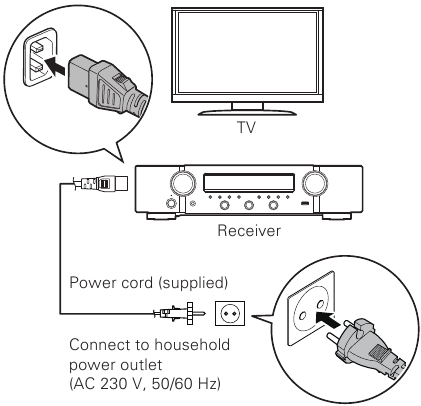
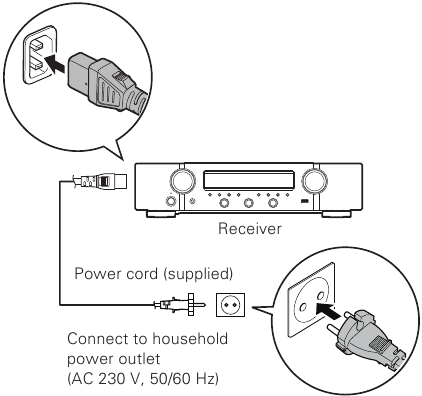
- Plaats de receiver in de buurt van je TV en sluit het netsnoer aan

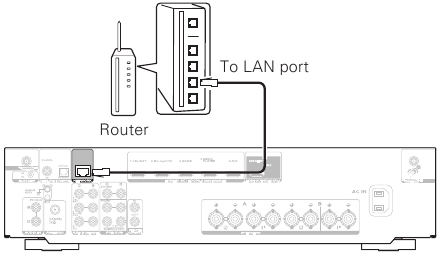
- Verbind de receiver met je thuisnetwerk
Bekabeld LAN
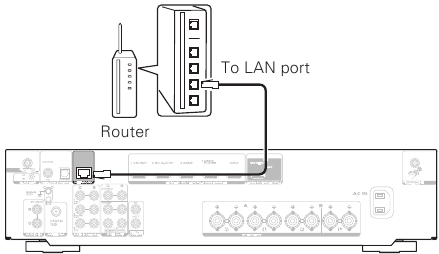
Sluit een Ethernet-kabel (niet meegeleverd) aan tussen je receiver en je netwerkrouter.

Draadloos LAN
Volg bij het verbinden met draadloos LAN (Wi-Fi) de instructies in "De externe antennes voor Bluetooth / draadloze connectiviteit aansluiten" en sluit de antennes aan.

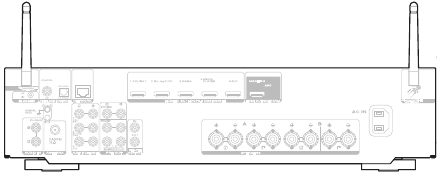
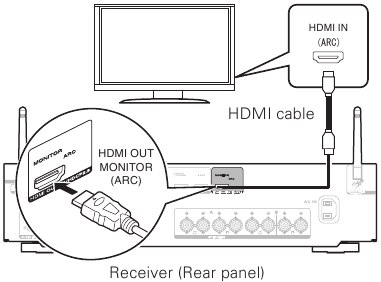
- Verbind de receiver met je TV met een HDMI-kabel

ARC (Audio Return Channel): Als je TV ARC ondersteunt, kan je TV audio terugsturen naar de receiver wanneer je de ingebouwde videobronnen van je TV gebruikt (TV-tuner, Smart TV streamingdiensten, enz.). ARC vereist dat je HDMI CEC op je TV inschakelt. Raadpleeg de handleiding van je TV voor instructies over het instellen van HDMI CEC. Let op: sommige TV-fabrikanten gebruiken andere namen voor de HDMI CEC-functie. - Zet de TV aan

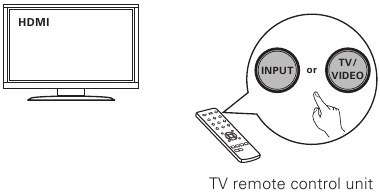
- Selecteer de juiste HDMI-ingang op je TV

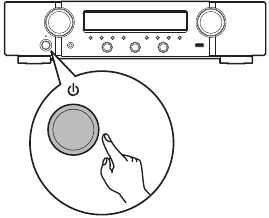
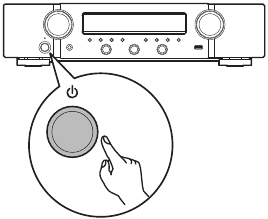
- Zet de receiver aan

- Druk op
![]() om de receiver aan te zetten.
om de receiver aan te zetten.
![]()

- Verifieer de verbinding
- Controleer of je dit scherm op je TV kunt zien.

Als dit scherm niet wordt weergegeven, ga dan terug en probeer de stappen opnieuw in de aanbevolen volgorde.
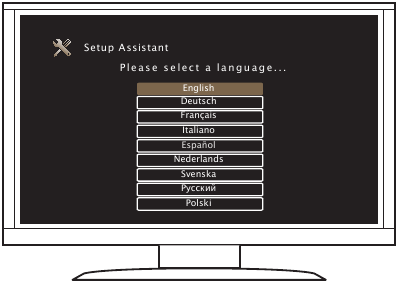
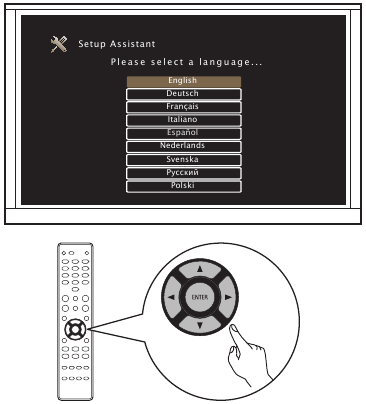
- Nu de TV is verbonden met de receiver, volg de setup assistent op het scherm
De Setup Assistant begeleidt je bij het aansluiten en configureren van je speakers en componenten op je Marantz receiver. Gebruik de afstandsbediening en volg de instructies op het scherm.

Installatie zonder verbinding met tv
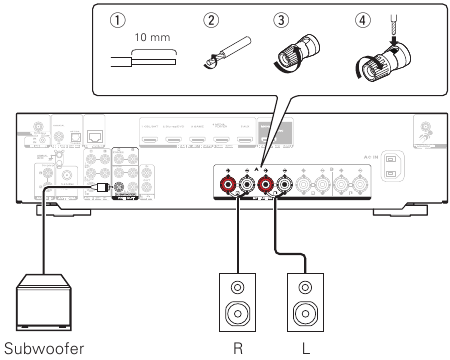
- Aansluiten op luidsprekers

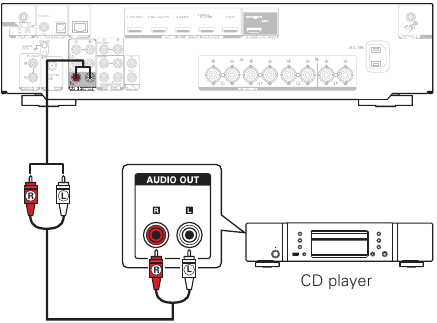
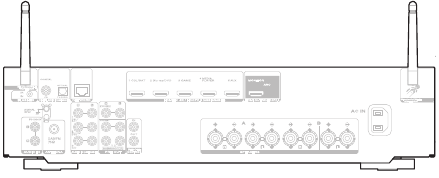
- Aansluiten op de afspeelapparatuur volgens de instructies op het achterpaneel
Voorbeeld: Aansluiten op een cd-speler

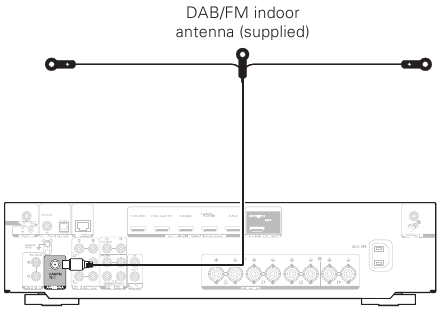
- Aansluiten op de antenne van de tuner

- Aansluiten op een Ethernet-kabel
Als u de receiver via een draadloos LAN met uw thuisnetwerk wilt verbinden, kunt u deze stap overslaan en naar "5) Het netsnoer aansluiten" gaan.

- Het netsnoer aansluiten

- De receiver inschakelen
![]()
- Gebruik op het display van "Setup on TV" (Installatie op tv)
![]() om "No" (Nee) te selecteren en druk vervolgens op ENTER
om "No" (Nee) te selecteren en druk vervolgens op ENTER
![]()
De On-Screen Setup Assistant (Installatiehulp op het scherm) wordt geannuleerd en de receiver is klaar voor gebruik. Daarnaast kan de receiver worden ingesteld via het Setup Menu (Installatiemenu) wanneer u maar wilt. - Verbinding maken met draadloos LAN
- Sluit de twee antennes aan.
Volg bij het verbinden met een draadloos LAN (Wi-Fi) de instructies in "De externe antennes aansluiten voor Bluetooth / draadloze connectiviteit" en sluit de antennes aan.

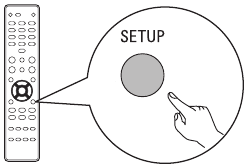
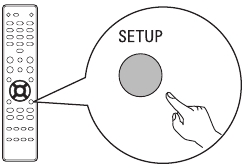
- Druk op SETUP op de afstandsbediening.
![]()
Het volgende is zichtbaar op het display.
![]()
- Gebruik
![]() om "Network" (Netwerk) te selecteren en druk vervolgens op ENTER.
om "Network" (Netwerk) te selecteren en druk vervolgens op ENTER.
![]()
- Gebruik
![]() om "Connection" (Verbinding) te selecteren, druk vervolgens op ENTER.
om "Connection" (Verbinding) te selecteren, druk vervolgens op ENTER.
![]()
![informatie]() "Connection" (Verbinding) kan niet worden geselecteerd terwijl de netwerkmodule wordt ingesteld. Wacht tot deze installatie is voltooid. Dit kan tot 1 minuut duren.
"Connection" (Verbinding) kan niet worden geselecteerd terwijl de netwerkmodule wordt ingesteld. Wacht tot deze installatie is voltooid. Dit kan tot 1 minuut duren.
- Selecteer "Connect: Wi-Fi" (Verbinden: Wi-Fi).
![]()
- Sluit de twee antennes aan.
 om "No" (Nee) te selecteren en druk vervolgens op ENTER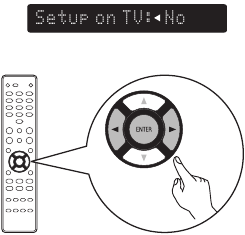





![informatie]() Als "Connect: Wired" (Verbinden: Bekabeld) wordt weergegeven, drukt u op ENTER, gebruikt u o p om "Wi-Fi" te selecteren en drukt u op ENTER.
Als "Connect: Wired" (Verbinden: Bekabeld) wordt weergegeven, drukt u op ENTER, gebruikt u o p om "Wi-Fi" te selecteren en drukt u op ENTER.
- Gebruik
![]() om "Wi-Fi Setup" (Wi-Fi-configuratie) te selecteren en druk vervolgens op ENTER.
om "Wi-Fi Setup" (Wi-Fi-configuratie) te selecteren en druk vervolgens op ENTER.
![]()
- Kies een van de volgende opties.

| Scan Network (Netwerk scannen) Selecteer het netwerk in de netwerklijst.  |
|
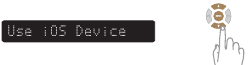
| Use iOS Device (iOS-apparaat gebruiken) (iOS versie 7 of hoger) Door de receiver te verbinden met een iOS-apparaat (iPhone/ iPod/iPad), kan de receiver automatisch met het netwerk worden verbonden.  |
|
| WPS Router Gebruik een WPS-compatibele router om verbinding te maken via de push-button-methode. 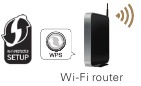 |
|
| Manual (Handmatig) Voer de naam (SSID) en het wachtwoord in van het netwerk waarmee u verbinding wilt maken. |
|
| Bevestig "Success" (Geslaagd) op het display en druk op SETUP op de afstandsbediening om het menu te verlaten. Wi-Fi Connected! (Wi-Fi verbonden!) | |
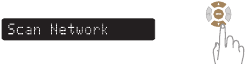
 om "Rescan" (Opnieuw scannen) te selecteren als uw netwerknaam niet in de lijst staat.)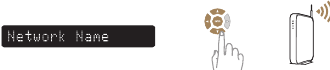




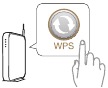
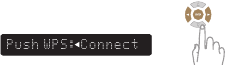
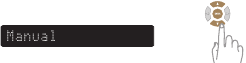
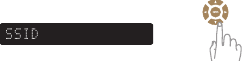
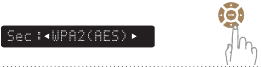
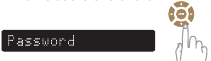
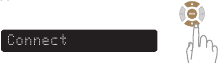

De weergave van het invoeren van tekens en hoe in te voeren
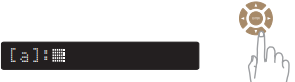
Het display wordt als volgt weergegeven wanneer het invoeren van een SSID of wachtwoord vereist is.
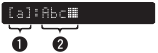
- Toont een momenteel geselecteerd teken.
- Toont de huidige invoertekst.
Hoe in te voeren
De tekens zijn gerangschikt zoals weergegeven in de onderstaande tabellen. De hoofdletters / kleine letters worden geschakeld door [a/A] te selecteren.
- Gebruik
![]()
![]() om het in te voeren teken te selecteren.
om het in te voeren teken te selecteren. - Druk op ENTER om het geselecteerde teken in te voeren.
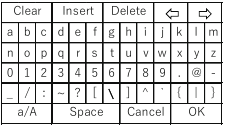
Kleine letters
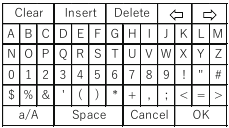
Hoofdletters
Voorbeeld
Voer de "A" in.

- Druk vier keer op
![]() . [a] wordt gewijzigd in [a/A].
. [a] wordt gewijzigd in [a/A].
![]()
- Druk op ENTER. De tekentabel wordt geschakeld.
![]()
- Druk vier keer op
![]() . [a/A] wordt gewijzigd in [A].
. [a/A] wordt gewijzigd in [A].
![]()
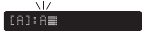
- Druk op ENTER. "A" wordt ingevoerd.
![]()
 . [a] wordt gewijzigd in [a/A].

 . [a/A] wordt gewijzigd in [A].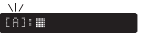
- Network Control Setting (Netwerkbesturingsinstelling)
Door de netwerkbediening in te schakelen, kan uw receiver worden bediend met behulp van smartphone-apps, een domoticasysteem, Apple AirPlay of Amazon Alexa-spraakservice.- Druk op SETUP op de afstandsbediening.
![]()
Het volgende is zichtbaar op het display.
![]()
- Gebruik
![]() om "Network" (Netwerk) te selecteren en druk vervolgens op ENTER.
om "Network" (Netwerk) te selecteren en druk vervolgens op ENTER.
![]()
- Gebruik
![]() om "Network Control" (Netwerkbediening) te selecteren en druk vervolgens op ENTER.
om "Network Control" (Netwerkbediening) te selecteren en druk vervolgens op ENTER.
![]()
- Druk op ENTER en gebruik vervolgens
![]() om de netwerkbedieningsinstelling in te stellen, druk daarna nogmaals op ENTER.
om de netwerkbedieningsinstelling in te stellen, druk daarna nogmaals op ENTER.
![]()
Selecteer "NetCtrl" (Network Control) (Netwerkbediening) op "Off" (Uit) om het stroomverbruik tijdens stand-by te verminderen. U kunt uw receiver niet inschakelen vanaf uw smartphone of Bluetooth/Apple AirPlay/HEOS App/Amazon Alexa gebruiken totdat uw receiver handmatig is ingeschakeld en verbinding maakt met uw netwerk.
![]()
Selecteer "NetCtrl" (Network Control) (Netwerkbediening) op "Always" (Altijd) om uw receiver vanaf uw smartphone te bedienen, Bluetooth/Apple AirPlay/HEOS App/Amazon Alexa-spraakservice te gebruiken en constante netwerktoegang te behouden. Het stroomverbruik tijdens stand-by zal iets hoger zijn. - Druk op SETUP om het instellingenmenu te verlaten.
- Druk op SETUP op de afstandsbediening.





De mobiele apps downloaden
Download zowel de "HEOS"-app als de "Marantz 2016 AVR Remote"-app voor de volledige home-entertainmentervaring.
De HEOS-app is vereist om toegang te krijgen tot online muziek via uw AVR.
HEOS

Met de HEOS-app kunt u muziek verkennen, doorbladeren en afspelen van veel online streamingdiensten of vanuit uw eigen muziekbibliotheek.

Marantz 2016 AVR Remote

Bedien uw nieuwe AVR met de nieuwste Marantz 2016 AVR Remote-app. Volumeregeling, geluidsmodusselectie en geavanceerde instellingen zijn altijd slechts één tik verwijderd.




- Voor meer informatie kunt u terecht op www.marantz.com

Referenties


Download handleiding
Hier kunt u de volledige pdf-versie van de handleiding downloaden. Deze kan aanvullende veiligheidsinstructies, garantie-informatie, FCC-regels, enz. bevatten.
Download Marantz NR1200 - Snelstartgids voor netwerkaudioreceivers


