Ooma HD2 Handset Snelstartgids
- 1 Inhoud van de verpakking
- 2 Aan de slag
- 3 Snelreferentie
- 4 Startscherm
- 5 Navigeren door de gebruikersinterface
- 6 Hoofdmenu-opties
- 7 Basishandelingen
- 8 Belfuncties
- 9 Premier-functies
- 10 Verbeterde voicemail
- 11 Verbeterd bellen
- 12 Problemen oplossen
- 13 Referenties
- 14 Download handleiding
- 15 In andere talen
Inhoud van de verpakking

Aan de slag
U bent slechts enkele snelle stappen verwijderd van het maken en ontvangen van oproepen op uw nieuwe Ooma HD2-handset. Deze handset is de perfecte aanvulling op de Ooma Telo™: u krijgt toegang tot alle Ooma-functies en ontgrendelt zelfs nieuwe functionaliteit! Voordat u begint, moet u ervoor zorgen dat uw Ooma Telo is geïnstalleerd en correct werkt, aangezien uw nieuwe handset niet kan worden ingesteld zonder een werkende Telo.
Stap 1 Batterijen plaatsen
Verwijder de batterijklep aan de achterkant van de handset door deze weg te schuiven van het midden van het apparaat. Plaats de twee oplaadbare AA-batterijen en zorg ervoor dat u de platte kant tegen de veren plaatst. Plaats de batterijklep terug door deze in de tegenovergestelde richting te schuiven.

 Als u de batterijen die bij uw handset zijn meegeleverd, moet vervangen, gebruik dan alleen oplaadbare nikkel-metaalhydridebatterijen (Ni-MH). Andere soorten batterijen kunnen de handset beschadigen of brandgevaar opleveren. |
Stap 2 De handset opladen
Steek de AC-adapter in een stopcontact en sluit vervolgens de kabel van de AC-adapter aan op het laadstation. Plaats de handset op het laadstation.

Wanneer de handset op het laadstation staat, wordt een bliksemschicht in het batterijpictogram weergegeven wanneer deze wordt opgeladen.
| We raden aan om de handset 30 minuten op het laadstation te laten staan voordat u verdergaat met de volgende stap. Het duurt 10 uur voordat de handset volledig is opgeladen. |
Stap 3 De handset registreren
Druk op de Page (Pagina)-toets op uw Ooma Telo en houd deze drie seconden ingedrukt om de registratiemodus te activeren. Wanneer de handset de Telo detecteert, drukt u op de YES (JA)-softkey om verder te gaan.

Zodra de handset succesvol is geregistreerd, wordt het startscherm weergegeven.
Elke Ooma Telo ondersteunt maximaal vier Ooma HD2-handsets.
|
Zodra de Telo weer in gebruik is, herhaalt u stap 3. De Telo maakt nu verbinding met uw HD2-handsets. Oudere Telo-handsets werken niet meer. |

 kiezen op een telefoon die is aangesloten op uw Ooma Telo. De Telo start opnieuw op en downloadt een nieuwe versie van de software. De upgrade duurt ongeveer 5 minuten.
Snelreferentie


Startscherm

Nadat de handset is geregistreerd bij uw Telo, wordt een startscherm weergegeven dat lijkt op het scherm hieronder.

 Signaalsterkte-indicator
Signaalbalken tonen de verbindingssterkte met de Ooma Telo
 Batterij-indicator
Toont het laadniveau van de batterij. Er knippert een bliksemschicht wanneer de batterijen worden opgeladen
 Lijnindicatoren
Geeft aan welke lijn of lijnen momenteel in gebruik zijn
 Speakerphone-indicator
Geeft aan of de speakerphone-functionaliteit is ingeschakeld
 HD-indicator
Wordt weergegeven wanneer u een gesprek van HD-kwaliteit tot stand hebt gebracht
 Mute-indicator
Geeft aan of de microfoon is gedempt
 Indicator gemiste oproepen
Wordt weergegeven wanneer u gemiste oproepen hebt om te bekijken
 Indicator belsignaal uit
Wordt weergegeven wanneer het belvolume is uitgeschakeld (deze telefoon gaat niet over)
 Niet storen-indicator
Wordt weergegeven wanneer de modus Niet storen is ingeschakeld (geen enkele telefoon gaat over)
Navigeren door de gebruikersinterface

Uw Ooma HD2-handset heeft een gebruiksvriendelijke interface die de meest voorkomende functies binnen handbereik brengt, terwijl u toch toegang hebt tot alle geavanceerde functies die de handset te bieden heeft.
Het hoofdmenu openen
Druk op de  toets op het startscherm.
Een item selecteren
Gebruik de navigatiepad om door een menu te scrollen totdat u het gewenste item hebt gemarkeerd en druk vervolgens op de middelste Select (Selecteren)-toets.
De softkeys gebruiken
Er zijn twee contextgevoelige softkeys net onder het scherm. Snelkoppelingen naar populaire functies zijn toegewezen aan deze toetsen. De handset zal het label boven de toetsen bijwerken terwijl u de telefoon gebruikt. Druk op de juiste softkey om de toegewezen functie aan te roepen.
Andere opties openen
Om een lijst met alle beschikbare functies op een scherm te bekijken, drukt u op de Options (Opties)-softkey.
Een menu verlaten
Druk op de toets of links op de navigatiepad om een menuniveau terug te gaan. Druk op  om alle menu's te verlaten.
Hoofdmenu-opties

De volgende opties zijn beschikbaar in het hoofdmenu:

 Voicemail — Luister naar en beheer uw voicemail
 Intercom — Intercom naar of bewaak andere handsets
 Services — Gebruik functies zoals Niet storen
 Telefoonboek — Blader door en zoek in uw contactpersonen
 Favorieten — Snelkeuze voor uw vrienden en familie
 Oproeplogboeken — Toegang tot een lijst van uw recente telefoongesprekken
 Over — Informatie over uw Ooma-systeem
 Instellingen — Configureer uw telefoonvoorkeuren
Basishandelingen

Bellen en gebeld worden
Er zijn twee manieren om te bellen. U kunt eerst het nummer intoetsen zoals bij een mobiele telefoon, en dan op  drukken. Dit biedt u het extra gemak dat uw telefoonboek automatisch wordt doorzocht terwijl u belt. U kunt ook op de traditionele manier bellen door eerst op te drukken voordat u belt.
Om een oproep te beantwoorden, drukt u op wanneer de telefoon overgaat.
U kunt een gesprek beëindigen door op te drukken.
Om een tweede gesprek te voeren terwijl u al in gesprek bent, drukt u op om van lijn te wisselen en kies dan het telefoonnummer.
Opmerking: Dit vereist de functie Instant Second Line van Ooma Premier.
Deelnemen aan een bestaand gesprek
U kunt deelnemen aan een bestaand gesprek door een ongebruikte handset op te nemen en op te drukken. Druk op de softkey Join (Deelnemen) en selecteer vervolgens de lijn waarmee u verbinding wilt maken.
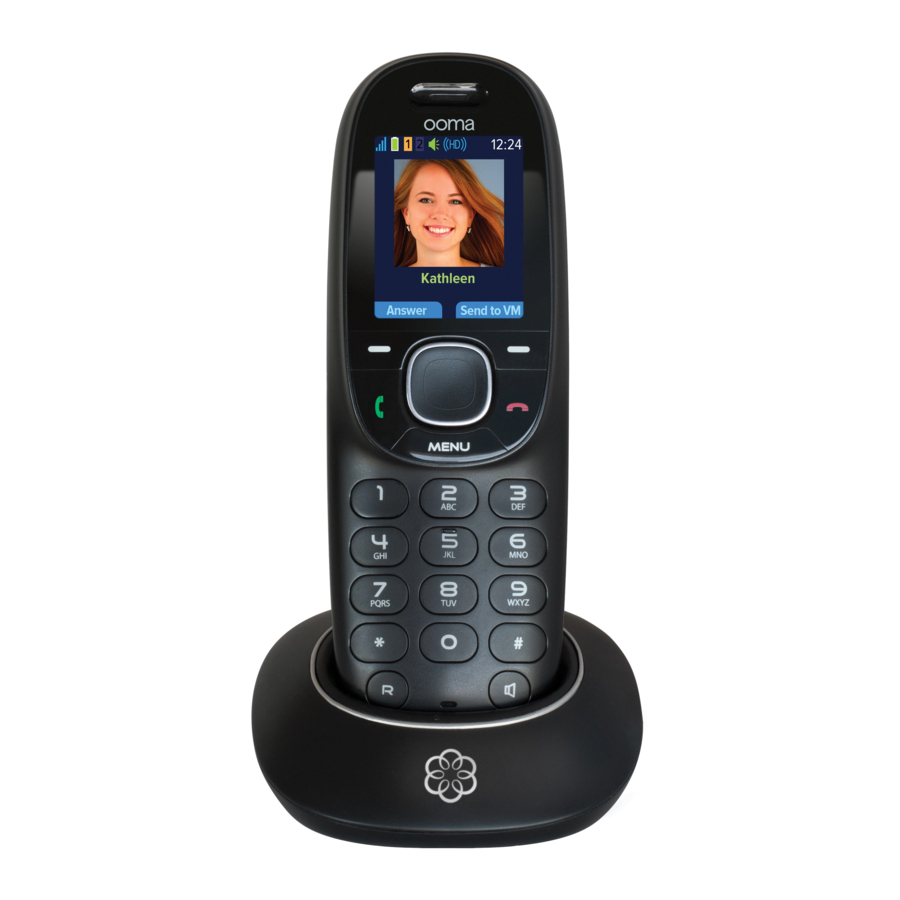
Foto beller-ID
Wanneer er een inkomend gesprek binnenkomt, ziet u het bijbehorende telefoonnummer op het scherm.
Als de beller in uw Ooma-telefoonboek staat, ziet u ook de naam en foto (indien beschikbaar) op het scherm van de handset.
Opmerking: Ooma Premier-gebruikers zien de naam van de beller-ID, zelfs als de beller niet in uw telefoonboek staat.
Wisselgesprek
Schakel over naar een tweede inkomend gesprek door op of de softkey Answer (Beantwoorden) te drukken. Het huidige gesprek wordt automatisch in de wacht gezet. Schakel terug naar het eerste gesprek door nogmaals op te drukken.
Speakerphone
Druk op de toets  om een gesprek te starten in de speakerphone-modus, of tijdens een gesprek om over te schakelen naar de speakerphone. Druk nogmaals op om terug te gaan naar het gebruik van de oortelefoon (of headset als er een is aangesloten).
De microfoon dempen
Tijdens een gesprek kunt u de microfoon uitschakelen door op de softkey Mute (Dempen) te drukken. Druk op de softkey Unmute (Dempen opheffen) om de microfoon weer in te schakelen.
Volume aanpassen
Om het belvolume aan te passen, drukt u op de navigatiepad omhoog/omlaag terwijl u zich in het startscherm bevindt.
Om het gespreksvolume aan te passen, drukt u omhoog/omlaag terwijl u in gesprek bent. Hiermee past u de volume-instelling aan voor de oortelefoon, speakerphone of headset, afhankelijk van welke actief is.
Handset oproepen
Om uw handset te vinden, drukt u op de  -toets op de Ooma Telo. Alle handsets die zijn ingeschakeld, laten 30 seconden lang een geluid horen.
Druk op op de handset om het geluid te stoppen.
Internationale gesprekken
Om een internationaal gesprek te voeren, kiest u  gevolgd door de landcode en het telefoonnummer. Afhankelijk van uw accountinstellingen hoort u mogelijk uw prepaid-saldo voordat het gesprek wordt tot stand gebracht.
Opmerking: Om internationale gesprekken te voeren en toegang te krijgen tot andere premiumservices zoals 411, moet u uw prepaid-account opwaarderen op: my.ooma.com/prepaid
Belfuncties

Telefoonboek
Stel uw telefoonboek in door naar: my.ooma.com/contacts te gaan
U kunt handmatig nieuwe contacten toevoegen of bestaande contacten importeren uit veel populaire applicaties en sites.
Om uw telefoonboek naar uw handsets te synchroniseren, klikt u op de knop Sync (Synchroniseren) op de webpagina of selecteert u Services in het hoofdmenu van uw handset en vervolgens Sync config (Configuratie synchroniseren).
Om een gesprek te voeren met behulp van uw telefoonboek, selecteert u Phonebook (Telefoonboek) in het hoofdmenu om een lijst met uw contacten weer te geven. Gebruik de navigatiepad om te scrollen en druk vervolgens op Select (Selecteren) om een lijst met telefoonnummers voor een contact weer te geven. Kies er een en druk vervolgens op om het gesprek te voeren.
Voicemail afspelen
Om toegang te krijgen tot uw voicemailaccount, drukt u op de softkey Voicemail (Voicemail) in het startscherm en volgt u de audio-instructies.
Wanneer u naar uw voicemail luistert, drukt u op  om het vorige bericht af te spelen, drukt u op
  om het huidige bericht opnieuw af te spelen en
  om naar het volgende bericht te gaan. Verwijder het huidige bericht door op
  te drukken en op te slaan door op
  te drukken.
Druk op om het afspelen van de voicemail te beëindigen.
Oproeplogboeken
Selecteer Call Logs (Oproeplogboeken) in het hoofdmenu en gebruik de navigatiepad om door een lijst met uw recente oproepen te scrollen. Druk op om een gesprek terug te bellen.
Opnieuw kiezen
Druk op  om een lijst met eerder gekozen nummers weer te geven. Scroll door de lijst en druk vervolgens op om opnieuw te kiezen.
Intercom
Gebruik de intercom om in contact te komen met andere leden van uw huishouden. Om deze functie te gebruiken, selecteert u Intercom (Intercom) in het hoofdmenu. Kies een handset die u wilt bellen of selecteer Call All (Iedereen bellen) om alle handsets te laten overgaan.
Babyfoon
Met de babyfoon kunt u meeluisteren in een andere kamer als u elders in huis bezig bent. Bewaking werkt in één richting, waarbij de ene handset fungeert als een externe microfoon en de andere handset fungeert als een luidspreker.
De eerste keer dat u deze functie gebruikt, moet u de functie inschakelen op de handset die u als externe microfoon wilt gebruiken. Ga naar Settings (Instellingen) in het hoofdmenu en schakel de optie Baby monitor (Babyfoon) in. De handset is nu klaar om te worden bewaakt.
Neem nu de handset op die u als luidspreker wilt gebruiken. Selecteer Intercom (Intercom) in het hoofdmenu. Kies de handset die u wilt bewaken en druk vervolgens op de softkey Monitor (Bewaken).
Favorieten
Stel een lijst samen van uw favoriete bellers voor gemakkelijke toegang. Voeg een telefoonnummer toe vanuit uw oproeplogboeken, de lijst met opnieuw gekozen nummers of het telefoonboek door het nummer te markeren en vervolgens op de softkey Options (Opties) te drukken en Add to favorites (Toevoegen aan favorieten) te selecteren. Selecteer aan welke snelkiestoets u het nummer wilt toewijzen.
Open uw favorieten door op  in het startscherm te drukken en vervolgens op het nummer van de snelkiestoets die u wilt kiezen. U kunt ook de snelkiestoets in het startscherm ingedrukt houden om direct te bellen.
Premier-functies

Ooma Premier is een verzameling geavanceerde belfuncties die zijn ontworpen om de mogelijkheden van uw huistelefoon te verbeteren. Met meer dan 25 functies om uit te kiezen, is er voor elk wat wils!
Naast de functies die hieronder worden beschreven en die gebruikmaken van uw Ooma HD2-handset, hebben Premier-abonnees ook toegang tot privacybeschermende functies om telemarketeers te blokkeren, opties voor het doorschakelen van oproepen om gemiste oproepen te voorkomen en vele andere handige functies die de mogelijkheden van uw huistelefoon aanzienlijk verbeteren.
Voor meer informatie over alle functies die beschikbaar zijn in Ooma Premier, gaat u naar: my.ooma.com/premier
Verbeterde voicemail

Naar voicemail sturen
Wanneer er een inkomend gesprek binnenkomt, drukt u op de softkey Options (Opties) en selecteert u vervolgens Send to VM (Naar voicemail sturen) om de oproep rechtstreeks naar de voicemail te sturen. U kunt ook een actief gesprek naar de voicemail sturen.
Niet storen
U kunt Niet storen inschakelen en alle gesprekken rechtstreeks naar de voicemail sturen. Schakel Niet storen in en uit door op de softkey DND (Niet storen) in het startscherm te drukken of de optie Niet storen in het menu Services (Services) te selecteren.
Voicemail bewaking
Wanneer een inkomend gesprek naar de voicemail gaat, kunt u de beller zijn bericht horen inspreken via de handsetluidspreker.
Druk op als u het gesprek wilt aannemen, of druk op om de luidspreker uit te schakelen.
Verbeterd bellen

Instant Second Line™
Als iemand anders al in gesprek is, neemt u een Ooma-handset op en drukt u op om een nieuwe Ooma-kietstoon te krijgen om een tweede gesprek te voeren. U ziet het indicatielampje  oplichten wanneer u op de tweede lijn zit.
Verbeterd wisselgesprek
Als iemand al aan de lijn is en u een tweede inkomend gesprek ontvangt, gaan alle Ooma-handsets die niet in gebruik zijn over. Druk op om het gesprek te beantwoorden.
Driewegconferentie
Met gesprekken op beide lijnen drukt u op de softkey Options (Opties) en selecteert u vervolgens de optie 3-way conference (Driewegconferentie) om beide lijnen samen te voegen. Om de conferentie in afzonderlijke gesprekken te splitsen, drukt u op de softkey Options (Opties) en selecteert u vervolgens de optie Stop conference (Conferentie stoppen).
Virtuele nummers
Selecteer een tweede telefoonnummer voor uw schoonfamilie, uw eigen bedrijf of om het voor geliefden die in een ander netnummergebied wonen gemakkelijk te maken om u te bereiken. Om deze functie te configureren, gaat u naar: my.ooma.com/numbers
Persoonlijke apparaten
Elke Ooma HD2-handset kan worden geconfigureerd als een persoonlijk apparaat, zodat u een afzonderlijk telefoonnummer en voicemailaccount kunt instellen voor een thuiskantoor of een lid van uw huishouden.
Uw persoonlijke apparaat heeft een afzonderlijk Mijn Ooma-account, zodat u uw nieuwe telefoonlijn precies naar wens kunt aanpassen. Om deze functie te configureren, gaat u naar: my.ooma.com/numbers
Problemen oplossen

Mijn handset werkt niet
- Als uw telefoon zich niet kan registreren bij uw Telo, hebt u mogelijk een Ooma Telo-handset van de eerste generatie en draait uw Telo in een modus die de nieuwe Ooma HD2 Handset niet ondersteunt. Kies
![]() vanaf een telefoon die rechtstreeks op de Telo is aangesloten, wacht tot uw Telo opnieuw is opgestart en probeer het opnieuw.
vanaf een telefoon die rechtstreeks op de Telo is aangesloten, wacht tot uw Telo opnieuw is opgestart en probeer het opnieuw. - Zorg ervoor dat uw batterijen correct zijn geplaatst en voldoende zijn opgeladen.
 vanaf een telefoon die rechtstreeks op de Telo is aangesloten, wacht tot uw Telo opnieuw is opgestart en probeer het opnieuw.
Mijn telefoon gaat niet
- Uw beltoon is mogelijk uitgeschakeld. Verhoog het beltoonvolume door op de navigatiepad omhoog te drukken vanaf het startscherm.
- Controleer de signaalkwaliteit met de signaalsterkte-indicator. Breng de handset dichter bij de Telo en probeer een inkomend gesprek te beantwoorden.
- Wanneer DND is ingeschakeld, wordt op de statusbalk
![]() weergegeven en worden alle inkomende oproepen rechtstreeks naar voicemail gestuurd. Om deze functie uit te schakelen, drukt u op de softkey DND (Niet storen) op het startscherm.
weergegeven en worden alle inkomende oproepen rechtstreeks naar voicemail gestuurd. Om deze functie uit te schakelen, drukt u op de softkey DND (Niet storen) op het startscherm.
 weergegeven en worden alle inkomende oproepen rechtstreeks naar voicemail gestuurd. Om deze functie uit te schakelen, drukt u op de softkey DND (Niet storen) op het startscherm.
Ik hoor geen kiestoon
- Controleer of uw Ooma Telo is ingeschakeld en correct werkt. Het Ooma-logo moet blauw oplichten. Als u een gewone telefoon hebt, steekt u deze in de PHONE (TELEFOON) poort van de Telo om te controleren op een kiestoon.
Mijn handset laadt niet op
- Zorg ervoor dat de oplaadhouder is aangesloten.
- Zorg ervoor dat de handset stevig in de houder is geplaatst.
- Verwijder de batterijen uit de handset en plaats ze terug. Vervang de batterijen door nieuwe Ni-MH oplaadbare batterijen als uw huidige set niet meer werkt.
Ik hoor ruis of statische elektriciteit
- Breng de handset dichter bij de Ooma Telo om te zien of de kwaliteit verbetert.
- Probeer uw Ooma Telo en handset uit de buurt te houden van apparaten die storing kunnen veroorzaken (andere telefoons, computers, draadloze apparaten, elektrische apparaten zoals magnetrons).
De gesprekskwaliteit is niet goed
- Probeer het volume van de oortelefoon aan te passen door op de navigatiepad omhoog/omlaag te drukken.
- Ga dichter bij de Ooma Telo staan om te zien of de audiokwaliteit verbetert.
- Zorg ervoor dat de batterijen van de handset volledig zijn opgeladen.
- Problemen met de spraakkwaliteit kunnen te wijten zijn aan uw internetverbinding. Ga naar www.ooma.com/support voor tips over het oplossen van problemen met uw internetverbinding.
|
Bekijk deze bronnen voor handleidingen voor het oplossen van problemen of aanvullende hulp: Online knowledgebase: www.ooma.com/support |
 Hulp nodig?
Referenties
![Mijn Ooma - Inloggen]() My Ooma - Login
My Ooma - Login![Mijn Ooma - Inloggen]() My Ooma - Login
My Ooma - Login![Mijn Ooma - Inloggen]() My Ooma - Login
My Ooma - Login![Mijn Ooma - Inloggen]() My Ooma - Login
My Ooma - Login![Ooma-ondersteuning | Vaste telefoon | Ondersteuning]() Ooma Support | Home Phone | Support
Ooma Support | Home Phone | Support![Doorverwijzen...]() Redirecting…
Redirecting…![Ooma Forums - Indexpagina]() Ooma Forums -Index page
Ooma Forums -Index page


Download handleiding
Hier kunt u de volledige pdf-versie van de handleiding downloaden. Deze kan aanvullende veiligheidsinstructies, garantie-informatie, FCC-regels, enz. bevatten.
Download Ooma HD2 Handset Snelstartgids