Denver MIR-260 - Radiohandleiding
- 1 Productoverzicht
- 2 Stroomaansluiting
- 3 Netwerkinstelling
- 4 Het volume aanpassen
- 5 Datum & Tijd instellen
- 6 Internet Radio Modus
- 7 Luisteren naar DAB-radiostations
- 8 Luisteren naar FM-radiostations
- 9 Mijn favoriete FM-stations
- 10 CD Player modus
- 11 Mediacentrum
- 12 AUX-in
- 13 Bluetooth-modus
- 14 Slaaptimer
- 15 Alarminstelling
- 16 Achtergrondverlichting instellen
- 17 Taal instellen
- 18 Fabrieksinstellingen herstellen
- 19 Technische specificatie
- 20 Referenties
- 21 Download handleiding
- 22 In andere talen
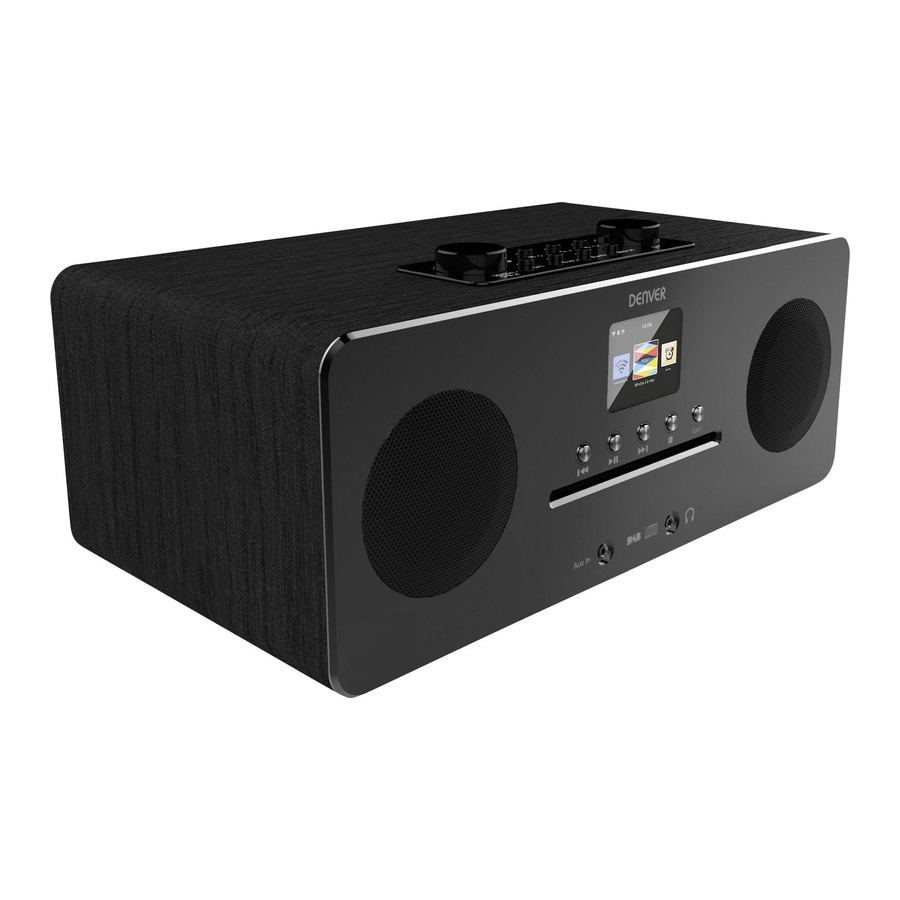
Productoverzicht
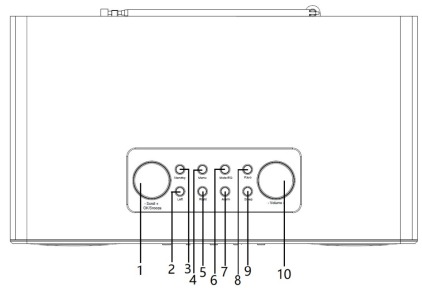
Bovenaanzicht
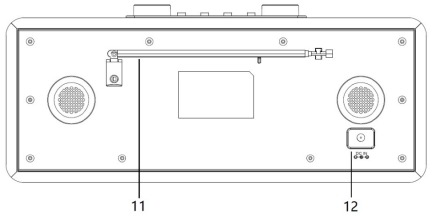
Achteraanzicht
Vooraanzicht
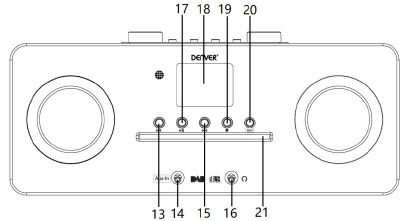
| 1 | SCROLL + / - knop; OK/SNOOZE knop | 12 | DC IN aansluiting |
| 2 | LEFT (LINKS) knop | 13 |  Vorige knop Vorige knop |
| 3 | STANDBY/ON knop | 14 | AUX IN |
| 4 | MENU (MENU) knop | 15 |  Volgende knop Volgende knop |
| 5 | RIGHT (RECHTS) knop | 16 | Koptelefoonaansluiting |
| 6 | MUTE/EQ (DEMPEN/EQ) knop | 17 |  "Play/Pause" (Afspelen/Pauze) knop "Play/Pause" (Afspelen/Pauze) knop |
| 7 | ALARM (ALARM) knop | 18 | LCD-scherm |
| 8 | FAVO knop | 19 |  "Stop" (Stoppen) knop "Stop" (Stoppen) knop |
| 9 | SLEEP (SLAAP) knop | 20 | EJECT (UITWERPEN) knop |
| 10 | VOLUME +/- knop | 21 | CD-sleuf |
| 11 | Telescoopantenne |
Afstandsbediening
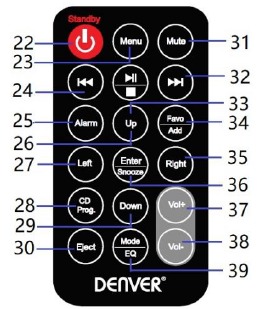
| 22 | Standby | 31 | Mute (Dempen) |
| 23 | Menu (Menu) | 32 |  Volgende Volgende |
| 24 |  Vorige Vorige | 33 |  "Play/Pause" (Afspelen/Pauze) "Play/Pause" (Afspelen/Pauze) |
| 25 | Alarm (Alarm) instelling | 34 | Favo/Add |
| 26 | Up (Omhoog) | 35 | Right (Rechts) |
| 27 | Left (Links) | 36 | Enter/Snooze |
| 28 | CD Prog. | 37 | Vol + |
| 29 | Down (Omlaag) | 38 | Vol - |
| 30 | Eject (Uitwerpen) | 39 | Mode/EQ (Modus/EQ) Instelling |
Stroomaansluiting
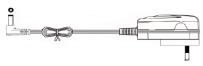
- Sluit de stroomadapter aan op de radio en sluit vervolgens de stroomadapter aan op het stopcontact. Het apparaat wordt ingeschakeld.
![]()
- Druk op de Standby (Stand-by) knop om het apparaat in de stand-by modus te zetten. Om het apparaat uit te schakelen, drukt u op de Standby (Stand-by) knop en trekt u de stekker van het apparaat uit het stopcontact.
![]()
Netwerkinstelling
Gebruikers die netwerkproblemen ondervinden, kunnen deze opties nuttig vinden voor het diagnosticeren en oplossen van netwerkproblemen.
- Druk op de Menu (Menu) knop en selecteer Configuration - Network (Configuratie - Netwerk), druk op de OK/SNOOZE knop om te bevestigen.
- Draai aan de SCROLL + / - knop om de gewenste netwerkinstelling te selecteren en druk vervolgens op de OK/SNOOZE knop om uw instelling te bevestigen.
Het volume aanpassen
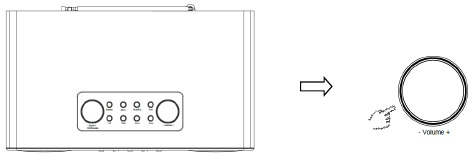
Gebruik de VOLUME + / - knop of Vol + of Vol- knoppen om het volume van het apparaat te verhogen of te verlagen.
Datum & Tijd instellen
- De klok kan automatisch worden bijgewerkt als deze is verbonden met internet of DAB/FM-signalen in uw locatie ontvangt.
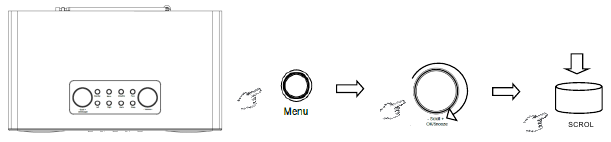
- Om de datum en tijd handmatig in te stellen, drukt u op de Menu (Menu) knop en selecteert u Configuration - Date & Time (Configuratie - Datum & Tijd).

Internet Radio Modus
- Druk op de Menu (Menu) knop en selecteer de Internet Radio modus – Skytune, Search (Skytune) (Zoeken (Skytune)) of History (Geschiedenis).
Luisteren naar DAB-radiostations
- Voor het eerste gebruik drukt u op de Menu (Menu) knop en selecteert u Configuration – DAB Setup (Configuratie - DAB Setup) en selecteert u vervolgens DAB Full Scan (DAB Volledige Scan) om een volledige scan uit te voeren en de stationslijst in het geheugen op te slaan.
![]()
- Druk op de Menu (Menu) knop, gebruik de OK knop om naar de DAB Radio modus te scrollen en druk op de OK knop, draai vervolgens aan de SCROLL + / - knop om het gewenste station in de DAB Station List (DAB Stationslijst) te selecteren, druk op de OK/SNOOZE knop om te bevestigen.

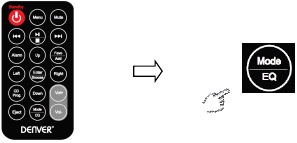

Opmerking: Als u van gebied verandert, herhaal dan stap 1 om de DAB-functie in te schakelen.
Luisteren naar FM-radiostations
- Voor het eerste gebruik drukt u op de Menu (Menu) knop en selecteert u Configuration – FM Setup (Configuratie - FM Setup) en selecteert u vervolgens FM Full Scan (FM Volledige Scan) om naar FM-radiostations te zoeken.

- Druk op de Menu (Menu) knop, gebruik de OK-knop om naar de FM Radio modus te scrollen en druk op de OK-knop, draai aan de SCROLL + / - knop om het gewenste station in de FM Station List (FM Stationslijst) te selecteren, druk op de OK/SNOOZE knop om te bevestigen.

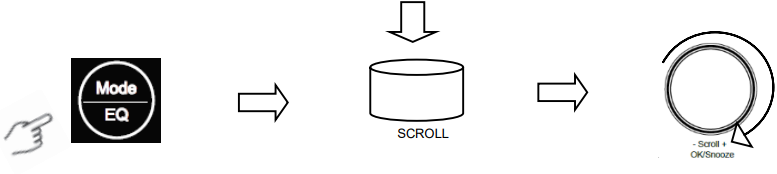

Opmerking: Als u van gebied verandert, herhaal dan stap 1 om de FM-functie in te schakelen.
Mijn favoriete FM-stations
Uw radio kan maximaal 10 van uw favoriete FM-stations opslaan. Hierdoor kunt u snel en gemakkelijk toegang krijgen tot uw favoriete stations.
- Terwijl uw favoriete station speelt, houdt u de Favo knop op het bedieningspaneel lang ingedrukt om te bevestigen.
- Draai aan de SCROLL + / - knop om "YES" (JA) te selecteren en druk vervolgens op de OK/SNOOZE knop om te bevestigen.
CD Player modus
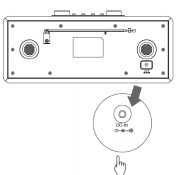
- Druk op de Menu (Menu) knop om CD Player (CD-speler) te selecteren en plaats vervolgens een CD.
![]()
- Druk op
![]() om de muziek af te spelen of te pauzeren. Druk op
om de muziek af te spelen of te pauzeren. Druk op ![]() om het volgende nummer af te spelen, druk op
om het volgende nummer af te spelen, druk op ![]() naar het vorige nummer. Druk op
naar het vorige nummer. Druk op ![]() om het afspelen van de muziek te stoppen.
om het afspelen van de muziek te stoppen.
![]()
- Druk op de Eject (Uitwerpen) knop om de CD uit te werpen.
![]()

 om de muziek af te spelen of te pauzeren. Druk op
  om het volgende nummer af te spelen, druk op
  naar het vorige nummer. Druk op
  om het afspelen van de muziek te stoppen.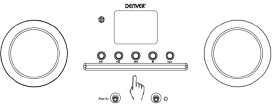

Mediacentrum
UPnP (Universal Plug and Play)
U kunt muziek streamen vanaf een netwerkapparaat dat de UPnP-functie ondersteunt, waardoor het delen van gegevens en entertainment mogelijk is. De meeste recente computerlaptops ondersteunen bijvoorbeeld UPnP en u kunt de muziek streamen vanuit de Windows Media Player-applicatie op de computer en luisteren op uw radio. Als uw PC Microsoft Windows XP gebruikt, kunt u Windows Media Player 11 (WMP11) gebruiken als uw UPnP (Universal Plug and Play) mediaserver. (Voor Windows 7 of hoger kunt u de bijbehorende versie van Windows Media Player downloaden). Windows Media Player 11 kan Microsoft's website zijn en installeren door de instructies in de installatiewizard te volgen.
Na installatie maakt Windows Media Player 11 een bibliotheek van alle mediabestanden die beschikbaar zijn op uw pc. Om nieuwe mediabestanden aan de bibliotheek toe te voegen, gaat u naar File > Add to Library > Advanced Options (Bestand > Toevoegen aan bibliotheek > Geavanceerde opties), klik op 'Add' (Toevoegen) en kies de bestanden die u wilt toevoegen en klik op 'OK'.
U moet nu uw internetradio verbinden met Windows Media Player 11 en configureren om de radio toegang te geven tot uw mediabibliotheek. Om dit te doen, moet u het volgende doen:
- Druk op de Menu (Menu) knop om Media Centre (Mediacentrum) te selecteren en ga vervolgens naar UPnP. Druk op de OK/SNOOZE knop om naar alle beschikbare UPnP-servers te zoeken. Het kan enkele seconden duren voordat de radio de scan heeft voltooid en voordat de scan is voltooid, toont de radio 'Scan for media server...' (Scannen naar mediaserver...). De radio blijft 'Empty list' (Lege lijst) weergeven als er geen UPnP-servers worden gevonden.
- Na een succesvolle scan. Ga naar uw UPnP-server, draai aan de SCROLL + / - knop om de gewenste server te selecteren en druk vervolgens op de OK/SNOOZE knop om te bevestigen ('Access Denied' (Toegang geweigerd) wordt in dit stadium weergegeven).
- Uw PC zal u nu vragen dat een apparaat heeft geprobeerd verbinding te maken met uw UPnP-server. Om de radio toegang te geven tot de mediabestanden, moet u op het tabblad 'Library' (Bibliotheek) van Windows Media Player 11 klikken en het item <Media Sharing> (Media delen) openen om het venster 'Media Sharing' (Media delen) te openen.
Toegang tot "Media Sharing" (Media delen) voor Windows Media Player 11:

- In de 'Media Sharing' (Media delen) vensters wordt de radio weergegeven als een onbekend apparaat. Klik op het onbekende apparaat en klik vervolgens op de knop 'Allow' (Toestaan). Klik vervolgens op 'OK'. Sta het apparaat toe om verbinding te maken.

- Draai aan de SCROLL + / - knob om uw gewenste muziek te selecteren en druk vervolgens op de OK/SNOOZE knop om weer te geven.


Opmerking: wanneer u de muziek afspeelt onder UPnP, kunt u de afspeelmodus wijzigen via Media Player/Playback Mode (Mediaspeler/Afspeelmodus).
AUX-in
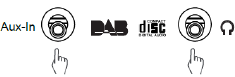
- Druk op de Menu (Menu) knop om de Aux-in modus te selecteren en druk vervolgens op de OK knop om te bevestigen.
![]()
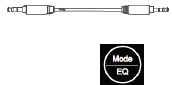
- Sluit het ene uiteinde van de 3,5 mm lijn in kabel aan op de poort op het apparaat en steek het andere uiteinde in uw apparaat.
![]()
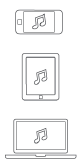
- Kies uw muziek van uw apparaat.
![]()
Bluetooth-modus
- Druk op de Menu (Menu) knop totdat Bluetooth is geselecteerd.
- Zoek vanaf uw Bluetooth-apparaat naar beschikbare Bluetooth-apparaten.
- Selecteer "MIR-260" en maak verbinding.
Slaaptimer
Met deze functie kan uw radio na een ingestelde slaaptijd naar de stand-by modus schakelen.
- Druk op de Sleep (Slaap) knop, draai aan de SCROLL + / - knop om te selecteren uit de onderstaande opties: "Turn Off" (Uitschakelen), 15, 30, 45, 60, 90, 120, 150 en 180 minuten. Druk op de OK/SNOOZE knop om de geselecteerde te bevestigen. Het slaapicoon en de slaaptijd worden op het display weergegeven.
Alarminstelling
Uw radio heeft dubbele alarmen. Zorg ervoor dat u eerst de klok instelt voordat u een alarm instelt.
- Druk op de ALARM (Alarm) knop om de alarmfunctie in te schakelen.
- Draai aan de SCROLL + / - knop om "Alarm 1" of "Alarm 2" te selecteren en druk vervolgens op de OK/SNOOZE knop om te bevestigen.
- Draai aan de SCROLL + / - knop om opties te selecteren (Time (Tijd), Sound (Geluid), Repeat (Herhalen), Alarm volume (Alarmvolume)) en druk vervolgens op de OK/SNOOZE knop om de instellingen te bevestigen.
- Wanneer er een alarm afgaat, drukt u op de SNOOZE knop om het alarm te stoppen. Het alarm gaat 9 minuten later opnieuw af.
- Wanneer een alarm is gestopt, drukt u op de ALARM (Alarm) knop, het alarm gaat de volgende dag op hetzelfde tijdstip weer af.
Achtergrondverlichting instellen
Dit radiodisplay heeft een achtergrondverlichting met instelbaar helderheidsniveau.
- Druk op de Menu (Menu) knop en selecteer Configuration - Dimmer (Configuratie - Dimmer), druk vervolgens op de OK/SNOOZE knop om te bevestigen.
- Draai aan de SCROLL + / - knop om Mode (Modus) of Level (Niveau) te selecteren en druk vervolgens op de OK/SNOOZE knop om te bevestigen.
- Draai aan de SCROLL + / - knop om het niveau van de achtergrondverlichting te selecteren en druk vervolgens op de OK/SNOOZE knop om de instelling te bevestigen.
Taal instellen
U kunt de weergavetaal van uw apparaat wijzigen, er zijn 9 opties beschikbaar: Duits, Engels, Spaans, Frans, Italiaans, Nederlands, Pools, Russisch en Chinees.
- Druk op de Menu (Menu) knop en selecteer Configuration - Language (Configuratie - Taal), druk op de OK/SNOOZE knop om te bevestigen.
- Draai aan de SCROLL + / - knop om de gewenste taal te selecteren en druk vervolgens op de OK/SNOOZE knop om te bevestigen.
Fabrieksinstellingen herstellen
Als u de fabrieksinstellingen herstelt, worden alle door de gebruiker gedefinieerde instellingen gewist en vervangen door de oorspronkelijke standaardwaarden, dus tijd/datum, DAB-stationslijst en vooraf ingestelde stations gaan allemaal verloren.
- Druk op de Menu (Menu) knop en selecteer Configuration - Reset to default (Configuratie - Terugzetten naar standaard), druk op de OK/SNOOZE knop om te bevestigen.
- Draai aan de SCROLL + / - knop om "YES" (JA) te selecteren en druk vervolgens op de OK/SNOOZE knop om te bevestigen.
Technische specificatie
| Artikelnummer: | MIR-260 |
| Stroomadapter: | 100-240V ~ 50/60Hz |
| Audio-uitgang: | 2 x 10W RMS |
| Frequentiebereik: | |
| FM: | 87,5 MHz tot 108 MHz |
| DAB: | Band III, 174 MHz tot 240 MHz |
Let op - Alle producten kunnen zonder voorafgaande kennisgeving worden gewijzigd. Wij behouden ons het recht voor op fouten en weglatingen in de handleiding.
ALLE RECHTEN VOORBEHOUDEN, COPYRIGHT DENVER ELECTRONICS A/S

Elektrische en elektronische apparatuur en meegeleverde batterijen bevatten materialen, componenten en stoffen die gevaarlijk kunnen zijn voor uw gezondheid en het milieu als het afvalmateriaal (afgedankte elektrische en elektronische apparatuur en batterijen) niet correct wordt behandeld.
Hierbij verklaart Inter Sales A/S dat het type radioapparatuur MIR-260 in overeenstemming is met Richtlijn 2014/53/EU. De volledige tekst van de EU-conformiteitsverklaring is beschikbaar op het volgende internetadres: www.denver-electronics.com en klik vervolgens op het zoekpictogram op de toplijn van de website. Schrijf modelnummer: MIR-260. Ga nu naar de productpagina en de rode richtlijn is te vinden onder downloads/overige downloads.
Frequentiebereik:
Maximaal uitgangsvermogen:
DENVER ELECTRONICS A/S
Omega 5A, Soeften
DK-8382 Hinnerup
Denemarken
www.facebook.com/denverelectronics

Referenties


Download handleiding
Hier kunt u de volledige pdf-versie van de handleiding downloaden. Deze kan aanvullende veiligheidsinstructies, garantie-informatie, FCC-regels, enz. bevatten.
Download Denver MIR-260 - Radiohandleiding


