Denver Frameo PFF-1017 Handleiding
- 1 Inleiding
- 2 Overzicht
- 3 Aan de slag
- 4 Frameo-app
- 5 Frameo snelle installatie
- 6 Frameo gebruiken
- 7 Een nieuwe vriend verbinden
- 8 Navigeren door uw frameo
- 9 Instellingen
- 10 Mijn frame
- 11 Foto's beheren
- 12 Mijn vrienden
- 13 Weergave en diavoorstelling
- 14 Wi-Fi
- 15 Back-up en herstel
- 16 Over
- 17 Help
- 18 Privacy
- 19 Ondersteuning
- 20 Garantie, naleving, ondersteuning en veiligheidsinformatie
- 21 Referenties
- 22 Download handleiding
- 23 In andere talen
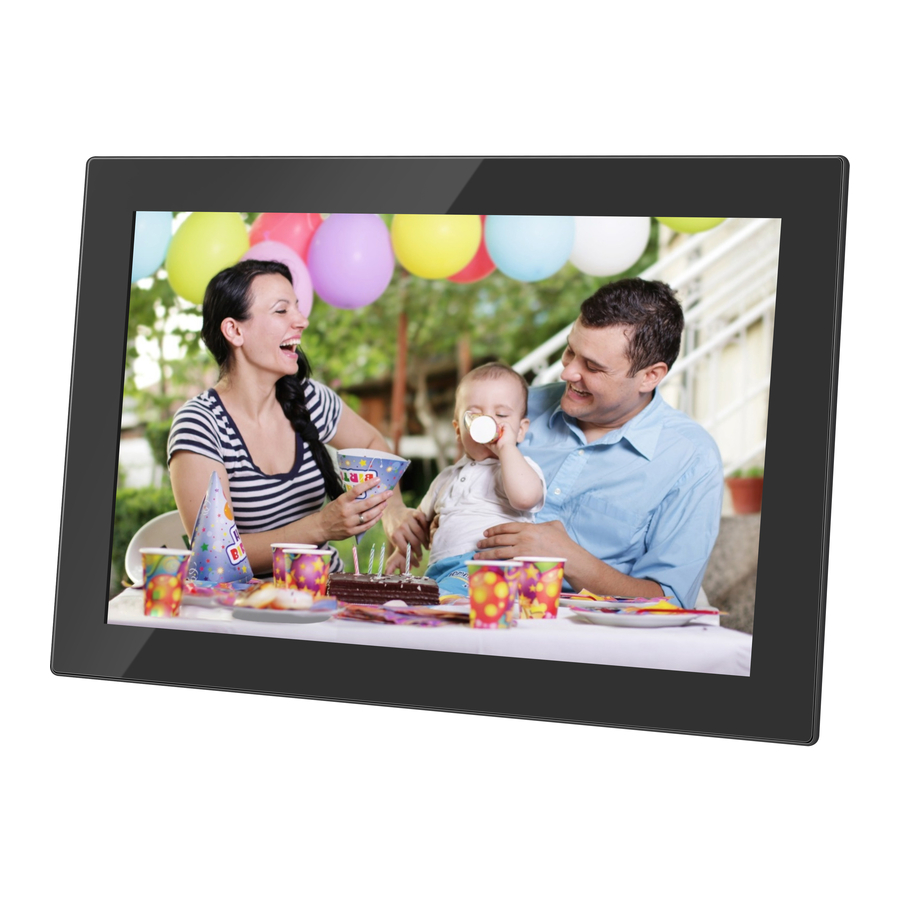
Inleiding
Lees deze handleiding zorgvuldig en volledig door voordat u dit product aansluit, bedient of afstelt.
Als de gebruikershandleiding niet in uw lokale taal is afgedrukt, ga dan naar onze website om te kijken of deze online te vinden is onder het model dat u hebt. Het webadres is: www.denverelectronics.com
Overzicht

- POWER (AAN/UIT)
Nadat u de voedingsadapter hebt aangesloten, houdt u de aan/uit-knop ongeveer 5 seconden ingedrukt (totdat het scherm aangaat). Als het apparaat aan staat, houdt u de aan/uit-knop ongeveer 3 seconden ingedrukt om het menu voor opnieuw opstarten of uitschakelen te openen. Kort indrukken van de aan/uit-knop schakelt het scherm uit/in (maar laat de fotolijst aan staan). - USB
Sluit een USB-flashstation aan. USB is alleen voor servicegebruik. - RESET (OPNIEUW INSTELLEN)
Gebruik een naald of paperclip om het apparaat opnieuw in te stellen. - MicroSD-kaart
Plaats hier een externe microSD-geheugenkaart van maximaal 32 GB. - DC
Sluit de DC-adapter aan om het apparaat in te schakelen.
Aan de slag
Volg eerst de 'Snelstartgids' in de verpakking om uw frame in te stellen. Als u nog geen ervaring hebt met frameo, begin dan met het volgen van de frameo snelle installatie op pagina of volg de instructies op het scherm wanneer u deze voor de eerste keer inschakelt.
Zodra u uw Frameo-frame hebt ingesteld, begint u het te verbinden met uw vrienden en familie.
Frameo-app
Gebruik de frameo-app voor iOS of Android om foto's naar uw frame te verzenden

Vind de frameo-app op:
Google Play door te zoeken naar "frameo" of scan deze QR-code


App Store door te zoeken naar frameo of scan deze QR-code


Frameo snelle installatie
Wanneer u uw frame voor de eerste keer start, moet u het frame instellen.
- U begint eerst met het selecteren van een taal. Dit is de taal die in frameo wordt gebruikt.
- Verbind uw frame met internet door het te verbinden met een Wi-Fi.
Als er een nieuwere versie van de frameo-software beschikbaar is, wordt u gevraagd met een updatedialoogvenster. Het wordt aanbevolen om uw frame onmiddellijk bij te werken als u daarom wordt gevraagd. - Voer uw naam in en de locatie waar u uw frame hebt geplaatst, bijvoorbeeld "Woonkamer", "Keuken" of "Kantoor" en stel ten slotte de tijdzone in als deze niet correct is.
Frameo gebruiken
Begin met het verbinden met uw vrienden en familie door hen een unieke code van uw frame te geven.
Als u zelf foto's naar het frame wilt kunnen sturen, download dan eerst de app voor iOS of Android in de App Store of Google Play. Gebruik vervolgens de code om uw frame en app te verbinden zoals hieronder beschreven.
Een nieuwe vriend verbinden

- Zorg ervoor dat uw vriend de frameo-app heeft gedownload en geïnstalleerd
- Klik op het pictogram Vriend toevoegen op uw frame
![]() . Er verschijnt een dialoogvenster met een unieke code die 12 uur geldig is.
. Er verschijnt een dialoogvenster met een unieke code die 12 uur geldig is. - Deel deze code nu op welke manier u maar wilt, bijvoorbeeld sms, e-mail, IM, telefoongesprek, met uw vriend.
- Zodra uw vrienden de code in hun frameo-app hebben toegevoegd, verschijnen ze automatisch op uw frame en kunnen ze u foto's sturen.
- Lees hoofdstuk Opties voor een vriend wijzigen om verbonden vrienden toe te staan de verbindingscode op te halen en te delen via de smartphone-app.
Navigeren door uw frameo
Veeg naar links of rechts om door uw foto's te bladeren.
Om het menu te openen, tikt u gewoon eenmaal op het scherm.

In het menu vindt u de meest gebruikte functies.
Vriend toevoegen
Hiermee wordt een code gegenereerd die u kunt delen met uw vrienden en familie, zodat ze verbinding kunnen maken en foto's naar uw frame kunnen sturen.
Galerij
Opent een galerij die een eenvoudige en snelle navigatie door uw foto's mogelijk maakt.
Instellingen
Opent de Instellingen.
Foto verbergen
Verbergt de huidige foto. Dit betekent dat de foto niet langer wordt weergegeven in de diavoorstelling. Indien nodig kan de foto opnieuw worden weergegeven via het instellingenmenu.
Aanpassen aan frame/Frame vullen
Hiermee schakelt u in hoe de foto wordt weergegeven.
De optie Frame vullen is de standaardinstelling. De foto wordt zo geschaald dat deze het hele scherm vult. Het wordt gecentreerd rond wat is geselecteerd als het belangrijkste onderdeel. Zie de eerste afbeelding hieronder.
Aanpassen aan frame zorgt ervoor dat de hele foto op het scherm wordt weergegeven. Zie de tweede afbeelding hieronder.

Foto aanpassen
De functie Foto aanpassen is alleen beschikbaar als de foto is ingesteld op frame vullen. Hiermee kunt u de positie van de foto in het frame aanpassen voor een nog betere pasvorm.
Interactie met video's
Wanneer een video wordt weergegeven, worden twee extra bedieningselementen weergegeven. Eén voor het afspelen/pauzeren van de video en één voor het dempen/opnieuw inschakelen van het geluid van de video.
Druk op  om de videoweergave te starten. Door op
  te drukken, wordt de videoweergave gepauzeerd.
Door op  te drukken, wordt de video gedempt, terwijl door op
  te drukken, het geluid van de video weer wordt ingeschakeld.
Energiemenu
Tik op het energiepictogram  in de rechterbovenhoek van het scherm om toegang te krijgen tot het energiemenu. Hier kunt u uw frame uitschakelen of opnieuw opstarten en in de slaapstand zetten.

NB. Zorg ervoor dat u altijd de aan/uit-knop op het apparaat of in het energiemenu gebruikt om Frameo uit te schakelen. Koppel nooit de stroom los wanneer Frameo actief is.
Instellingen
Via de instellingen kunt u uw frame personaliseren aan uw behoeften.
Mijn frame
Framenaam:
Wijzigt de naam van uw frame. Dit is ook de naam die de verbonden vrienden en familie in hun lijst met verbonden frames zullen zien.
Framelocatie:
Wijzigt de locatie van uw frame. Dit is de locatie die wordt weergegeven in de lijst met verbonden frames van uw vrienden en familie, wat kan helpen om frames van elkaar te onderscheiden.
Taal instellen:
Stelt de taal in voor uw frame.
24-uursnotatie in-/uitschakelen
Schakelt de 24-uurs tijdnotatie in en uit.
Tijdzone instellen
Stelt de tijdzone in die op uw frame moet worden gebruikt.
Slaapstand:
frameo biedt een slaapstand die het scherm uitschakelt om het stroomverbruik te verminderen terwijl u bijvoorbeeld slaapt. De standaardinstelling is om het scherm om 23:00 uur uit te schakelen en het scherm om 07:00 uur weer in te schakelen. Om dit te wijzigen, stelt u gewoon de begin-/eindtijd van de slaapstand in.
Uw frame is niet uitgeschakeld of in stand-by, dus u kunt nog steeds foto's ontvangen tijdens de slaapstand.
Foto's beheren
Foto's weergeven/verbergen:
Selecteer welke foto's u wilt verbergen door op de betreffende foto's te tikken die u wilt verbergen. Verborgen foto's worden NIET van uw frame verwijderd, u kunt ze altijd selecteren om ze opnieuw weer te geven.
Gebruik  om alle foto's te verbergen of weer te geven.
Foto's verwijderen:
Selecteer foto's die u permanent van uw frame wilt verwijderen door op de foto te tikken. Gebruik om alles te selecteren of te deselecteren en  om de geselecteerde foto's te verwijderen.
Foto's importeren:
Hiermee kunt u foto's importeren van een externe SD-kaart van maximaal 32 GB.
Voordat u foto's van een SD-kaart probeert te importeren, moet u ervoor zorgen dat u een SD-kaart met foto's in uw frame hebt geplaatst.
Begin met het selecteren van de foto's die u naar uw frame wilt importeren. Tik na selectie op de importeerknop  om het importeerproces te starten.
Het is momenteel niet mogelijk om een bijschrift toe te voegen of het belangrijkste onderdeel van de foto te definiëren bij het gebruik van de importeerfunctie. U kunt uzelf ook toevoegen aan uw vriendenlijst en ze verzenden met behulp van de app.
Foto's exporteren
Hiermee kunt u foto's van het frame exporteren naar externe opslag (bijv. microSD-kaart).
De exportfunctie exporteert alle foto's op het frame, evenals profielfoto's.
Mijn vrienden
Deze lijst bevat alle mensen die foto's naar je frame mogen sturen.
Opties voor een vriend wijzigen
Klik op het optiepictogram  om het optiemenu voor de vriend te openen. Hier kun je toestaan/weigeren of een vriend de code voor het frame mag delen. Als dit is ingeschakeld, kan de vriend de code voor het frame ophalen en delen vanuit zijn/haar app.
Vanuit het optiemenu kun je ook een vriend verwijderen door op de knop VRIEND VERWIJDEREN te drukken. Hiermee wordt de vriend uit de lijst verwijderd en wordt hun toestemming om foto's naar het frame te sturen ingetrokken. Je wordt vervolgens gevraagd om de verwijdering te bevestigen en of je alle eerder van deze vriend ontvangen foto's wilt verwijderen.
Persoon verwijderen
Om een persoon uit deze lijst te verwijderen, waardoor hun toestemming om je foto's te sturen wordt ingetrokken, tik je op het verwijderpictogram  . Je wordt vervolgens gevraagd om de verwijdering te bevestigen en of je alle van deze persoon ontvangen foto's wilt verwijderen.
Persoon toevoegen
Om een nieuwe persoon toe te staan je foto's te sturen, tik je gewoon op de knop vriend toevoegen  en deel je de gepresenteerde code op de manier die je verkiest.
Weergave en diavoorstelling
Timer
Definieer de duur dat een foto moet worden weergegeven.
Onderschrift weergeven
Bepaalt of de bijschriften die je vrienden met de foto hebben meegestuurd, worden weergegeven. Vink aan om bijschriften weer te geven. Vink uit om bijschriften te verbergen.
Frame vullen
Stelt de standaard framefoto-instelling in. Vink aan om de standaardinstelling in te stellen op vullen, waardoor de foto's op het scherm van het apparaat passen volgens het belangrijkste deel van de foto. Vink uit om de foto in het scherm van het apparaat te laten passen, waardoor er wazige balken aan de zijkanten of boven-/onderkant worden toegevoegd
Volgorde foto's weergeven
Stelt de volgorde in waarin je foto's op het frame worden weergegeven.
- Op datum: Foto's worden weergegeven van nieuwste tot oudste.
- Schudden: Foto's worden geschud en in een willekeurige volgorde weergegeven.
Helderheidsniveau
Pas het helderheidsniveau van het scherm aan.
Meldingsvolume
Pas het volumeniveau aan voor meldingsgeluiden op de frames, bijvoorbeeld voor meldingen over nieuw ontvangen foto's.
Automatisch afspelen
Schakelt automatisch afspelen van video's in de diavoorstelling in/uit. Video's kunnen altijd handmatig worden gestart, ongeacht deze instelling.
Video afspelen
Bepaalt hoe video's moeten worden afgespeeld wanneer automatisch afspelen is ingeschakeld.
- Video's herhalen: De video wordt herhaald totdat de timer van de diavoorstelling is afgelopen.
- Eenmaal afspelen: De video wordt eenmaal afgespeeld en de miniatuur wordt weergegeven totdat de timer is afgelopen.
- Eenmaal afspelen en doorgaan: De video wordt eenmaal afgespeeld en gaat verder met de volgende foto of video zodra deze is voltooid.
Audio afspelen
Stelt het standaardgedrag voor audio afspelen van video's in de diavoorstelling in op AAN of UIT. Audio kan altijd handmatig worden in-/uitgeschakeld, ongeacht deze instelling.
Videovolume
Pas het volumeniveau aan voor videogeluiden op de frames.
Wi-Fi
Stel in met welke wifi het frame verbonden moet zijn. Als je verbinding maakt met een netwerk met een captive portal, verschijnt er een webbrowserpictogram in de rechterbovenhoek van het scherm. Gebruik dit om een browser te openen waar je inloggegevens kunt invoeren om toegang te krijgen tot het netwerk.
Back-up en herstel
Frame back-uppen naar max. 32GB microSD-kaart.
Tik om een back-up te maken van je foto's, vrienden en instellingen. De tijd van de laatste succesvolle back-up wordt weergegeven.
Elke bestaande back-up op de SD-kaart wordt overschreven!
Automatische back-up
Indien aangevinkt, maakt je frame automatisch een back-up binnen 30 uur nadat je nieuwe foto's hebt ontvangen of wijzigingen hebt aangebracht op je frame.
Herstellen vanaf back-up
Voordat je probeert je frame te herstellen, moet je eerst bevestigen dat je back-up up-to-date is. Dit doe je door de datum onder "Frame back-uppen naar externe opslag (bijv. microSD-kaart)" te bevestigen. Als de laatste back-up bijvoorbeeld te oud is of als er geen back-up is gemaakt, druk dan op de knop "Frame back-uppen naar externe opslag (bijv. microSD-kaart)" om een nieuwe back-up te maken.
Het is belangrijk op te merken dat je geen back-up kunt herstellen op een nieuw Frameo-frame en tegelijkertijd het oude frame operationeel kunt houden.
Als je een back-up wilt herstellen op een frame dat al is ingesteld, moet je eerst het frame resetten. Dit doe je door op de knop "Frame resetten" te drukken. Hiermee worden alle gegevens op de Frameo verwijderd en wordt de Frameo teruggezet naar het instellingenscherm.
Op het instellingenscherm kun je de knop "Herstellen vanaf back-up" selecteren, waarmee je frame wordt hersteld volgens de back-up.
Als de knop "Herstellen vanaf back-up" niet zichtbaar is, controleer dan of de externe opslag (bijv. microSD-kaart) correct is geplaatst.
Frame resetten
Verwijdert alle gegevens van je frame. Hiermee worden al je foto's, vrienden/verbindingen en instellingen permanent verwijderd.
Over
Controleren op updates
Controleer of er een update beschikbaar is voor je frame.
Bètaprogramma
Indien aangevinkt, neemt het apparaat deel aan het bètaprogramma, waarbij het vaker en eerder dan normale release-apparaten updates ontvangt.
Help
Open source bibliotheken
Opent een lijst met open source bibliotheken die in de app worden gebruikt en hun licenties.
Anonieme analysegegevens delen
Het delen van anonieme analysegegevens helpt ons enorm bij het verbeteren van de frameo-software. We begrijpen het als je deze gegevens niet met ons wilt delen. Stel aangevinkt in als je ons wilt helpen frameo te verbeteren. Stel uitgeschakeld in om het delen van anonieme analysegegevens te weigeren.
Handleiding
Opent de snelstartgids die werd weergegeven toen je het frame voor het eerst startte.
Privacy
Ga voor meer informatie over privacy naar http://privacy.frameo.net
Ondersteuning
Ga naar http://frameo.net/helpcenter voor veelgestelde vragen, ondersteuning en om feedback te geven.
Garantie, naleving, ondersteuning en veiligheidsinformatie
Voor meer informatie over garantie, hardware-naleving, ondersteuning en veiligheid, raadpleeg het materiaal in de verpakking.
| Naam of handelsmerk van de fabrikant, handelsregisternummer en adres | Shenzhen Run Sheng Feng Power Supply Techonolgy Co., Ltd handelsregisternummer: 91440300580068676U 3e verdieping, 4 gebouw, zone A Xinfu Industrial rd th Park, Chongqing Road, Fuyong Street, Bao'an District, Shenzhen, China |
| Modelidentificatie | RSF-DY080-0502000EU |
| Ingangsspanning | 100-240V |
| Ingang AC-frequentie | 50/60Hz |
| Uitgangsspanning | 5V |
| Uitgangsstroom | 2A |
| Uitgangsvermogen | 10W |
| Gemiddeld actief rendement | 78,79% bij 115V 60Hz 79,09% bij 230V 50Hz |
| Rendement bij lage belasting (10%) | 79,37% bij 115V 60Hz 76,55% bij 230V 50Hz |
| Stroomverbruik zonder belasting | 0,037W bij 115V 60Hz 0,056W bij 230V 50Hz |
Let op - Alle producten kunnen zonder voorafgaande kennisgeving worden gewijzigd. Wij behouden ons het recht voor op fouten en weglatingen in de handleiding.
ALLE RECHTEN VOORBEHOUDEN, COPYRIGHT DENVER ELECTRONICS A/S
www.denver-electronics.com

Elektrische en elektronische apparatuur en meegeleverde batterijen bevatten materialen, componenten en stoffen die gevaarlijk kunnen zijn voor uw gezondheid en het milieu, als het afvalmateriaal (afgedankte elektrische en elektronische apparatuur en batterijen) niet correct wordt behandeld. Elektrische en elektronische apparatuur is gemarkeerd met het doorgekruiste prullenbaksymbool, zoals hierboven weergegeven. Dit symbool geeft aan dat elektrische en elektronische apparatuur niet met ander huishoudelijk afval mag worden weggegooid, maar afzonderlijk moet worden afgevoerd. Alle steden hebben inzamelpunten ingericht, waar elektrische en elektronische apparatuur gratis kan worden ingeleverd bij recyclingstations en andere inzamelpunten, of bij de huishoudens kan worden opgehaald. Aanvullende informatie is verkrijgbaar bij de technische dienst van uw gemeente.
Hierbij verklaart Inter Sales A/S dat dit model DENVER PFF-1 017 BLACK voldoet aan de essentiële eisen en andere relevante bepalingen van Richtlijn 2014/53/EU. Een exemplaar van de conformiteitsverklaring kan worden verkregen op: www.denverelectronics.com en klik vervolgens op het zoekpictogram bovenaan de website. Schrijf modelnummer: PFF-1 017 BLACK. Ga nu naar de productpagina en de rode richtlijn is te vinden onder downloads/ andere downloads
Werkfrequentiebereik: 2412MHz-2472MHz
Maximaal uitgangsvermogen: 17dbm
DENVER ELECTRONICS A/S
Omega 5A, Soeften DK-8382 Hinnerup Denemarken
www.facebook.com/denverelectronics

Referenties
![www.denver-electronics.com]() Denver A/S
Denver A/S![www.denverelectronics.com]() denverelectronics.com is beschikbaar voor aankoop - Sedo.com
denverelectronics.com is beschikbaar voor aankoop - Sedo.comFacebook
![play.google.com]() Google Play
Google PlayFrameo in de App Store
Frameo in de App Store
http://privacy.frameo.net


Download handleiding
Hier kunt u de volledige pdf-versie van de handleiding downloaden. Deze kan aanvullende veiligheidsinstructies, garantie-informatie, FCC-regels, enz. bevatten.
Download Denver Frameo PFF-1017 Handleiding
