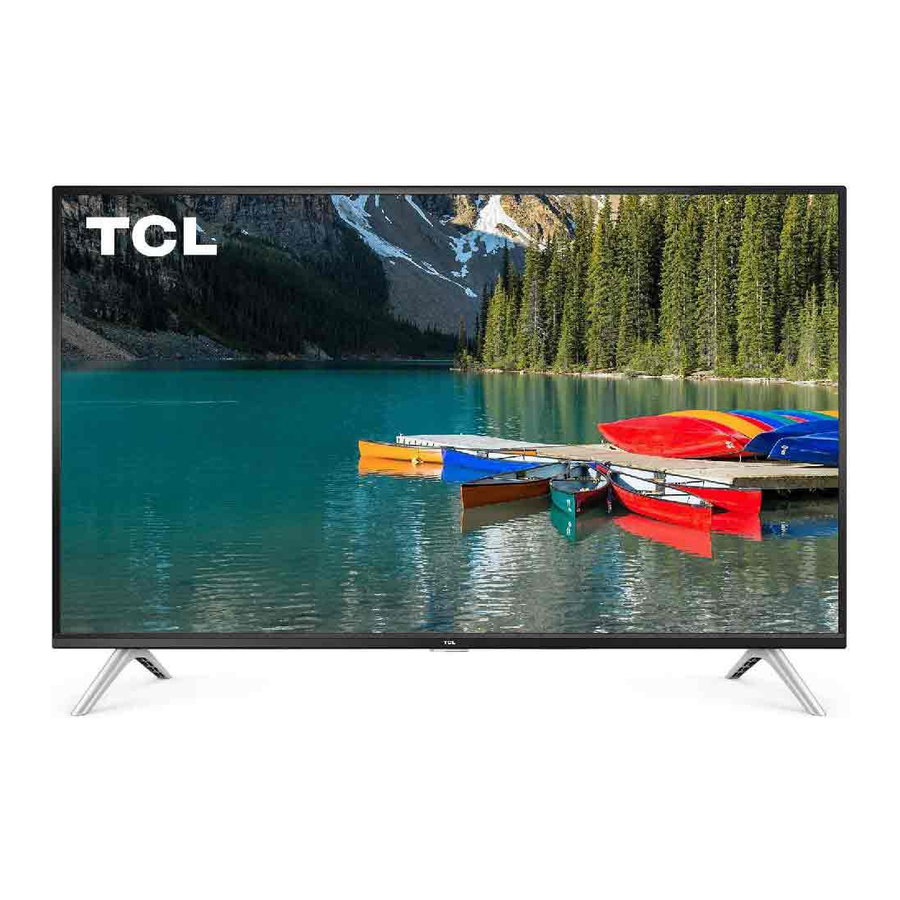
TCL 32DD420 - LED TV Handleiding
- 1 Aansluitingen
- 2 Aan de slag
- 3 Basis TV-bediening
-
4
Meer van uw tv gebruiken
- 4.1 Zenders installeren
- 4.2 Common interface
- 4.3 EPG gebruiken (Electronic Programme Guide)
- 4.4 Zenderdiagnostiek
- 4.5 Ondertiteling gebruiken
- 4.6 Teletekst gebruiken
- 4.7 T-Link
- 4.8 De ingangsinstellingen aanpassen
- 4.9 Overschakelen naar winkel- of thuismodus
- 4.10 Software-update
- 4.11 Winkel resetten
- 4.12 Foto's bekijken, muziek afspelen en films bekijken vanaf een USB-opslagapparaat
- 5 Overige informatie
- 6 Probleemoplossing
- 7 Download handleiding
- 8 In andere talen
Aansluitingen
Sluit de stroom en antenne aan
Om de TV aan te zetten na het aansluiten van het netsnoer, drukt u op  of POWER/.
Opmerking: Koppel het netsnoer los voordat u apparaten aansluit.

Sluit Blu-ray Disc-speler, HD-camcorder, HD-gameconsole, PC, hoofdtelefoon, CI-module aan

Opmerkingen:
- Niet alle aansluitingen zijn beschikbaar op alle modellen.
- De posities en namen van de functie knoppen en connectoren op de TV kunnen variëren afhankelijk van het TV model.
- Voordat u een pc aansluit, stelt u de vernieuwingsfrequentie van de pc-monitor in op 60 Hz.
- Het wordt aanbevolen om zo kort mogelijke HDMI-kabels van hoge kwaliteit te gebruiken om mogelijke storingen te voorkomen.
- ARC (Audio Return Channel) functie wordt alleen ondersteund op de HDMI-poort die is geïdentificeerd met ARC.
- USB-connector is voor data-invoer van USB-opslagapparaten.
- Alle USB-apparaten moeten rechtstreeks op de TV worden aangesloten zonder kabelverlengers. In het geval dat een verlenger nodig is moet deze zo kort mogelijk zijn en voorzien van ferrietkralen.
Aan de slag
Functies van de afstandsbediening
De meeste functies van uw televisie zijn beschikbaar via de menu's die op het scherm verschijnen. De meegeleverde afstandsbediening kan worden gebruikt om door de menu's te navigeren en alle algemene instellingen te configureren.

| Source (Bron) | Om aangesloten apparaten te selecteren. |
 | Standby/standby verlaten. |
| Numeric buttons (Numerieke knoppen) | Om kanaalnummers of een cijfer in te voeren. |
| ECO | Om de ECO-modus in of uit te schakelen. |
| Guide (Gids) | Om de elektronische programmagids in of uit te schakelen (alleen beschikbaar voor digitale kanalen). |
| Menu | Om toegang te krijgen tot het hoofdmenu; om terug te keren naar het vorige menu. |
| Exit (Afsluiten) | Om het menu of Teletekst te verlaten. |
| ▲▼ | Om in het hoofdmenu te navigeren; om menu-opties te selecteren; om over te schakelen naar de vorige of volgende foto, nummer of video in de USB-functie. |
| ◄► /*Zoom+/- | Om in het hoofdmenu te navigeren; om functies in te stellen en waarden te wijzigen. ► kan ook worden gebruikt om het bijbehorende submenu te openen. * Om het beeldformaat te selecteren. Opmerking: U wordt aangeraden de modus voor volledig scherm te gebruiken. Gebruik niet de weergavemodus met zwarte balken aan beide zijden van de foto (zoals 4:3) voor een lange tijd, anders kan het tv-scherm permanent beschadigd raken. |
| OK | Om het bijbehorende submenu te openen en een instelling in menu's te activeren; om de foto te bevriezen/ontdooien in digitale tv-modus. |
| Option (Optie) | Om het functiemenu weer te geven om bepaalde bewerkingen uit te voeren; om het Teletekst-menu op de Teletekst-pagina weer te geven. |
| Return (Terug) | Om terug te keren naar het vorige kanaal of menu. |
| V+/- | Om het volume te regelen. |
| Info | Om programma-informatie weer te geven, indien beschikbaar. |
| Mute (Dempen) | Om het geluid uit en weer in te schakelen. |
| P+/- | Om van kanaal te wisselen. |
| TEXT | Om Teletekst in of uit te schakelen. |
| SUBTITLE (Ondertiteling) | Om een ondertiteltaal te selecteren die beschikbaar is voor het geselecteerde digitale tv-programma. |
| LIST(Lijst) | Om de lijst met kanalen weer te geven. |
| TV | Om naar de TV modus te gaan. |
| Colour buttons (Gekleurde knoppen) | Om taken of Teletekst-pagina's te selecteren. |
 Lang Lang | Om een audiotaal te selecteren die beschikbaar is voor het geselecteerde digitale tv-programma. |
Opmerking: Het type afstandsbediening kan zonder kennisgeving worden gewijzigd.
|
Gebruik lokale recyclingfaciliteiten voor het verwijderen van batterijen om het milieu te beschermen. Gooi gebruikte batterijen weg volgens de instructies.
Als de batterijen in uw afstandsbediening leeg zijn, kunt u de knoppen op uw TV gebruiken. Ze hebben de volgende functies:
|


 knop
knop knop
knop Verlaagt of verhoogt het volume. In de menumodus werken ze als de ◄/► knoppen op de afstandsbediening en passen ze de menubediening aan. (Opmerking: In sommige menu's werkt ook als de OK knop op de afstandsbediening.)
 knop
knopDe TV in- en uitschakelen
- Wanneer het netsnoer is aangesloten, wordt de TV direct ingeschakeld of bevindt deze zich in de standby-modus. Als de TV in de standby-modus staat, drukt u op de
![]() of POWER/
of POWER/ ![]() knop op het toestel of de
knop op het toestel of de ![]() knop op de afstandsbediening om deze in te schakelen.
knop op de afstandsbediening om deze in te schakelen. - Om de TV in de standby-modus te zetten, drukt u op de
![]() knop op de afstandsbediening. De TV blijft ingeschakeld, maar met een laag energieverbruik.
knop op de afstandsbediening. De TV blijft ingeschakeld, maar met een laag energieverbruik. - Om de TV uit te schakelen, trekt u de stekker uit het stopcontact.
Eerste installatie
De eerste keer dat u het toestel inschakelt, verschijnt het Hello (Hallo) scherm, dat u door het eerste installatieproces leidt. Volg de instructies op het scherm om het eerste installatieproces te voltooien, zoals het selecteren van de taal, het scannen van kanalen en meer. Maak bij elke stap een keuze of sla de stap over. Als u een stap overslaat, kunt u de installatie later uitvoeren via het instellingenmenu.
Opmerking: Als de kanaal zoekopdracht alleen de analoge kanalen heeft opgehaald, kan dit worden veroorzaakt door slechte uitzendingen en valt dit daarom niet onder de fabrieksgarantie. Fabrikanten kunnen niet verantwoordelijk worden gehouden voor het ontbreken van of slechte uitzendingen in sommige gebieden.
Basis TV-bediening
Toegang tot kanalen
Met behulp van de numerieke knoppen: druk op de overeenkomstige numerieke knoppen op de afstandsbediening om toegang te krijgen tot de kanalen.
Met behulp van de P+/- knoppen: druk op de P+/- knoppen op de afstandsbediening of de overeenkomstige knoppen op de TV om door de kanalen te bladeren.
Met behulp van de LIST knop: druk op de LIST (Lijst) knop op de afstandsbediening om de kanalenlijst weer te geven en druk op ▲/▼ om de kanalen te selecteren, druk vervolgens op OK om te bevestigen.
Aangesloten apparaten bekijken
Selecteer aangesloten apparaten via drie manieren hieronder:
- Druk op Menu om het hoofdmenu weer te geven, druk op ▲/▼/◄/► om de ingangsbron te selecteren en druk vervolgens op OK om te openen.
- Druk op Source (Bron) om het menu Input Source (Ingangsbron) weer te geven, druk op ▲/▼ en OK om de ingangsbron te selecteren.
- U kunt ook op de overeenkomstige knoppen op de TV drukken om door TV en andere ingangsbronnen te bladeren.
Druk nogmaals op Source (Bron) of Exit (Afsluiten) om het menu te sluiten.
Volume aanpassen
Volume regeling: druk op de V+/- knoppen op de afstandsbediening of de overeenkomstige knoppen op de TV om het volume te verhogen of te verlagen.
Geluid dempen: druk op de Mute (Dempen) knop om het geluid tijdelijk te dempen. Druk nogmaals op deze knop of op de V+ knop om het te herstellen.
Het TV-instellingenmenu gebruiken
Hiermee kunt u TV-instellingen aanpassen, zoals beeld en geluid.
- Druk op Menu om het hoofdmenu weer te geven.
- Druk op ▲/▼/◄/► om Settings (Instellingen) te selecteren en druk op OK om het menu Instellingen weer te geven.
- Druk op ▲/▼ om het gewenste item te selecteren en druk vervolgens op OK/► om het bijbehorende submenu te openen.
- Druk in submenu's op ▲/▼ om menu-opties te selecteren en druk vervolgens op OK/► om de optielijst, de aanpassingsinterface of het bijbehorende submenu te openen.
- Druk op Return (Terug) om terug te gaan naar het vorige menu.
- Druk op Exit (Afsluiten) om het menu te sluiten.
Opmerking: U kunt ook op de Option (Optie) knop op de afstandsbediening drukken om Settings (Instellingen) te selecteren en op OK te drukken om het menu Instellingen te openen. Sommige opties zijn mogelijk niet beschikbaar voor bepaalde signaalbronnen.
Menutaal selecteren
Hiermee kunt u uw gewenste menutaal selecteren.
- Druk op Menu om het hoofdmenu weer te geven.
- Druk op ▲/▼/◄/► om Settings (Instellingen) te selecteren en druk op OK, gebruik ▲/▼ om System (Systeem) te selecteren en druk op OK/► om te openen.
- Selecteer Menu language (Menutaal) en druk op ▲/▼ om uw gewenste taal te selecteren en druk vervolgens op OK om te bevestigen.
- Druk op Exit (Afsluiten) om het menu te sluiten.
Meer van uw tv gebruiken
Zenders installeren
In dit gedeelte wordt beschreven hoe u automatisch zenders kunt zoeken en opslaan. Dit kan in elk van de onderstaande gevallen:
- u hebt de zenderinstallatiestap in de eerste installatie overgeslagen;
- u krijgt de melding dat er geen zenders in de tv-modus zijn;
- u wilt uw zenders updaten.
- Druk in de tv-modus op Menu om het hoofdmenu weer te geven, gebruik ▲/▼/◄/► om Instellingen te selecteren en druk op OK. Druk op ▲/▼ om Zender > Zender zoeken te selecteren en druk vervolgens op OK/► om te openen.
- De tv installeert en rangschikt zenders op basis van uw land. Druk op ▲/▼ om Land te selecteren en druk op OK/► om te openen. Voer het standaardwachtwoord 1234 in of uw eigen wachtwoord als u het wachtwoord hebt gewijzigd in het menu Instellingen > Vergrendelen > Wachtwoord wijzigen. Druk op ▲/▼ om uw land te selecteren en druk op OK om te bevestigen.
- Druk op ▲/▼ om Automatisch zoeken te selecteren en druk op OK/► om te openen.
- Druk op ▲/▼ om Tuner-modus te selecteren en druk op ◄/► om Antenne, Kabel of Satelliet te selecteren. (Opmerking: de optie Satelliet is mogelijk niet beschikbaar voor bepaalde modellen.)
- Druk op ▲/▼ om andere opties te selecteren om te configureren.
- Nadat de configuratie is voltooid, drukt u op ▼ om Zoeken te selecteren en drukt u op OK om het scannen van zenders te starten.
- De zoekopdracht kan enkele minuten duren. Na de automatische zoekopdracht worden zenders in een vooraf ingestelde volgorde gerangschikt. Als u zenders wilt overslaan of uw favoriete zenders wilt instellen, drukt u op de knop Menu op de afstandsbediening en drukt u vervolgens op ▲/▼/◄/► om Instellingen > Zender > Zenderindeling te selecteren en drukt u op OK/► om te openen.
Common interface
Gecodeerde digitale tv-zenders kunnen worden gedecodeerd met een common interface-module en een kaart van een digitale tv-serviceprovider.
De common interface-module kan verschillende digitale diensten mogelijk maken, afhankelijk van de aanbieder en de diensten die u kiest (bijvoorbeeld betaaltelevisie). Neem contact op met uw digitale tv-serviceprovider voor meer informatie over diensten en voorwaarden.
De common interface-module gebruiken

Schakel uw tv uit voordat u een common interface-module plaatst. Zorg ervoor dat u de onderstaande instructies volgt. Een verkeerde plaatsing van een common interface-module kan zowel de module als uw tv beschadigen.
- Volg de aanwijzingen op de common interface-module en plaats de module voorzichtig in de common interface-sleuf op de tv.
- Duw de module zo ver mogelijk naar binnen.
- Schakel de tv in en wacht tot de common interface-functie is geactiveerd. Dit kan enkele minuten duren.
Opmerking: verwijder de common interface-module niet uit de sleuf. Het verwijderen van de module deactiveert de digitale diensten. Deze tv is CI+-gecertificeerd. Het wordt aanbevolen om een common interface-module te gebruiken die is gemarkeerd met CI+.
Toegang krijgen tot common interface-services
Nadat u de common interface-module hebt geplaatst en geactiveerd, drukt u op Menu op de afstandsbediening, selecteert u Instellingen > Zender > Common interface en drukt u op OK/► om te openen.
Deze menuoptie is alleen beschikbaar als de common interface-module correct is geplaatst en geactiveerd. On-screen applicaties en content worden geleverd door uw digitale tv-serviceprovider.
EPG gebruiken (Electronic Programme Guide)
EPG is een on-screen gids die geplande digitale tv-programma's weergeeft. U kunt navigeren, programma's selecteren en bekijken.
- Druk op Menu op de afstandsbediening, selecteer Instellingen > Zender > EPG en druk op OK/► om te openen, of druk op Guide (Gids) op de afstandsbediening, het menu Programme Guide (Programmagids) verschijnt, waarmee u informatie kunt krijgen over het huidige of volgende programma dat op elk kanaal wordt afgespeeld. Navigeer door de verschillende programma's met behulp van de knoppen ▲/▼/◄/► op de afstandsbediening.
- Gebruik de gerelateerde knoppen die op het scherm worden weergegeven om EPG te bekijken.
- Info: druk op de groene knop om de gerelateerde informatie te bekijken.
- Schedule (Schema): druk op de gele knop om uw schemalijst te bekijken. Druk nogmaals op de gele knop om terug te keren naar het vorige menu, druk op de rode knop om de zender uit de schemalijst te verwijderen.
- Remind (Herinneren): druk op de blauwe knop om het menu Set a reminder (Een herinnering instellen) te openen, gebruik ▲/▼ om een herinnering te selecteren en druk op OK om te bevestigen. Gebruik ◄/► om een aangepaste herinnering in te stellen.
- Druk op Guide (Gids) of Exit (Afsluiten) om EPG te verlaten.
Zenderdiagnostiek
- Druk op Menu op de afstandsbediening en selecteer vervolgens Instellingen > Zender > Zenderdiagnostiek.
- Druk op OK/► om de signaalinformatie op de huidige digitale zender weer te geven, zoals signaalsterkte, frequentie, enz.
Ondertiteling gebruiken
U kunt ondertiteling voor elk tv-kanaal inschakelen. Ondertitels worden uitgezonden via Teletext of DVB-T/DVB-C digitale uitzendingen. Met digitale uitzendingen hebt u de extra optie om een voorkeurstaal voor ondertiteling te selecteren.
Ondertiteling in-/uitschakelen
- Druk op Menu op de afstandsbediening, selecteer Instellingen > Zender > Ondertiteling en druk op OK/► om te openen.
- Selecteer de optie Ondertiteling, druk op OK/► om te openen, druk op ▲/▼ om Aan of Uit te selecteren en druk op OK om te bevestigen.
- Druk op Exit (Afsluiten) om het menu te sluiten.
Ondertiteltalen inschakelen op digitale tv-kanalen
- Druk op Menu op de afstandsbediening, selecteer Instellingen > Zender > Ondertiteling > Digitale ondertiteltaal 1e en druk op OK/► om te openen.
- Druk op ▲/▼ om een ondertiteltaal te selecteren als uw voorkeurstaal en druk op OK om te bevestigen.
- Druk op ▲/▼ om Digitale ondertiteltaal 2e te selecteren en druk op OK/► om te openen.
- Druk op ▲/▼ om een secundaire ondertiteltaal te selecteren en druk op OK om te bevestigen.
- Druk op Exit (Afsluiten) om het menu te sluiten.
Een ondertiteltype selecteren op digitale tv-kanalen
- Druk op Menu op de afstandsbediening, selecteer Instellingen > Zender > Ondertiteling > Ondertiteltype en druk op OK/► om te openen.
- Druk op ▲/▼ om een ondertiteltype te selecteren en druk op OK om te bevestigen. U kunt Slechthorenden selecteren om de ondertitels voor slechthorenden in uw geselecteerde taal weer te geven.
- Druk op Exit (Afsluiten) om het menu te sluiten.
Teletekst gebruiken
De codeerpaginataal selecteren
- Druk op Menu op de afstandsbediening, selecteer Instellingen > Zender > Teletekst > Codeerpaginataal en druk op OK/► om te openen.
- Druk op ▲/▼ om een geschikt type taal te selecteren waarin Teletekst wordt weergegeven en druk op OK om te bevestigen.
- Druk op Exit (Afsluiten) om het menu te sluiten.
Digitale Teletekst-taal
Op digitale tv-kanalen kunt u, afhankelijk van de omroep, mogelijk genieten van een service met meerdere initiële Teletekst-pagina's in verschillende talen. Met deze functie kunt u een beschikbare taal selecteren als primaire taal, die betrekking heeft op verschillende initiële Teletekst-pagina's.
- Druk op Menu op de afstandsbediening, selecteer Instellingen > Zender > Teletekst > Digitale teletekst-taal en druk op OK/► om te openen.
- Druk op ▲/▼ om een taal te selecteren en druk op OK om te bevestigen.
- Druk op Exit (Afsluiten) om het menu te sluiten.
T-Link
Gebruik deze functie om te zoeken naar CEC-apparaten die zijn aangesloten op de HDMI-aansluitingen in uw tv en om "one-touch play" (afspelen met één druk op de knop) en "one-touch standby" (stand-by met één druk op de knop) tussen CEC-apparaten in te schakelen.
T-Link in- of uitschakelen
- Druk op Menu op de afstandsbediening, selecteer Instellingen > Systeem > T-Link en druk op OK/► om te openen.
- Druk op ▲/▼ om T-Link te selecteren en druk op OK/► om te openen.
- Druk op ▲/▼ om Aan of Uit te selecteren en druk op OK om te bevestigen.
- Druk op Exit (Afsluiten) om het menu te sluiten.
"One-touch play" (afspelen met één druk op de knop) gebruiken
Met "one-touch play" (afspelen met één druk op de knop) start het indrukken van de afspeelknop op (bijvoorbeeld) uw dvd-afstandsbediening de weergave op uw dvd-apparaat en schakelt uw tv automatisch over naar de juiste bron, waarbij dvd-content wordt weergegeven.
Systeemstand-by gebruiken
Met systeemstand-by schakelt het indrukken van de knop op (bijvoorbeeld) uw tv-afstandsbediening uw tv en alle aangesloten HDMI-apparaten over naar de stand-bymodus.
Opmerkingen:
- De CEC-functies zijn afhankelijk van de aangesloten apparaten en het is mogelijk dat sommige apparaten niet correct samenwerken wanneer ze op deze tv zijn aangesloten. Raadpleeg de gebruikershandleiding of de fabrikant van de problematische apparaten voor meer informatie.
- U kunt ook op de knop Option (Optie) op de afstandsbediening drukken om toegang te krijgen tot T-Link.
De ingangsinstellingen aanpassen
U kunt uw tv configureren op basis van de apparatuur die u erop aansluit.
- Druk op Menu op de afstandsbediening, selecteer Instellingen > Systeem > Ingangsinstellingen en druk op OK/► om te openen.
- Druk op ▲/▼ om een connector te selecteren waarop uw apparatuur is aangesloten, druk op OK/► om te openen.
- Druk op ▲/▼ om het type apparaat te selecteren dat op deze connector is aangesloten en druk op OK om te bevestigen.
- Druk op Exit (Afsluiten) om het menu te sluiten.
Na de configuratie wordt het geselecteerde bronlabel weergegeven na de naam van de gerelateerde connector in de lijst met ingangsbronnen wanneer u op Source (Bron) op de afstandsbediening drukt of in het hoofdmenu wanneer u op Menu op de afstandsbediening drukt.
Overschakelen naar winkel- of thuismodus
- Druk op Menu op de afstandsbediening, selecteer Instellingen > Systeem > Locatie en druk op OK/► om te openen.
- Druk op ▲/▼ om uw locatie Shop (Winkel) of Home (Thuis) te selecteren en druk op OK om te bevestigen.
- Druk op Exit (Afsluiten) om het menu te sluiten. Opmerking: Volgens de verordening van de Europese Commissie 2009/125/EG wordt de tv in de thuismodus automatisch in de stand-bymodus gezet als er gedurende 4 uur geen handelingen worden uitgevoerd. Selecteer Instellingen > Tijd > Automatische stand-by om deze functie te deactiveren.
Software-update
Gebruik deze functie om de software bij te werken.
- Druk op Menu op de afstandsbediening, selecteer Instellingen > Systeem > Software-update en druk op OK/► om te openen.
- Druk op ▲/▼ om de gewenste manier te selecteren om de software bij te werken en druk op OK/► om te starten.
Winkel resetten
Hiermee kunt u de tv terugzetten naar de fabrieksinstellingen.
- Druk op Menu op de afstandsbediening, selecteer Instellingen > Systeem > Winkel resetten en druk op OK om te openen.
- Gebruik de numerieke knoppen om het wachtwoord in te voeren.
- Druk op ◄/► om OK te selecteren en druk op OK om te starten.
- Het scherm Hello (Hallo) verschijnt. Volg de instructies op het scherm.
Foto's bekijken, muziek afspelen en films bekijken vanaf een USB-opslagapparaat
Uw tv is uitgerust met USB-connectoren waarmee u foto's kunt bekijken, naar muziek kunt luisteren of video's kunt bekijken die zijn opgeslagen op een USB-drive.
Ondersteunde bestandsformaten:
| Foto | JPEG, PNG, BMP, GIF. |
| Muziek | MP3 |
| Film | H.265, H.264, MPEG1/2/4, VC1, AC3, AAC, HEAAC, LPCM. |
Opmerkingen:
- Sommige USB-sticks en USB-producten zoals digitale camera's of mobiele telefoons zijn niet volledig compatibel met de USB 2.0-standaard, waardoor ze mogelijk niet werken met de multimediaspeler van de tv. Niet alle USB-sticks of -apparaten zijn compatibel met de USB-functie. Niet alle bovenstaande formaten worden herkend. De coderingsformaten van uw bestanden bepalen of ze kunnen worden gebruikt.
- Het formaat H.265 is mogelijk niet beschikbaar voor bepaalde modellen.
Om het menu Media te openen, drukt u op Source (Bron) op de afstandsbediening en selecteert u Media.
Picture (Foto)
Gebruik deze functie om foto's weer te geven, indien beschikbaar.
- Selecteer Media > Picture (Foto) en druk vervolgens op OK om te openen.
- Nadat u de juiste schijf hebt geselecteerd, drukt u op OK om te openen en gebruikt u vervolgens ▲/▼/◄/► om een foto te selecteren.
- Druk op OK om te bekijken, een diavoorstelling begint vanaf de geselecteerde foto. Druk op OK om te pauzeren. Druk op Menu om het fotomenu weer te geven. U kunt de foto afspelen, pauzeren of roteren, verschillende afspeelmodi selecteren en effecten weergeven, enz.
Music (Muziek)
Gebruik deze functie om muziek af te spelen, indien beschikbaar.
- Selecteer Media > Music (Muziek) en druk vervolgens op OK om te openen.
- Nadat u de juiste schijf hebt geselecteerd, drukt u op OK om te openen en gebruikt u vervolgens ▲/▼/◄/► om een nummer te selecteren.
- Druk op OK om af te spelen en het automatisch afspelen begint vanaf het geselecteerde nummer. Druk op Menu om het muziekmenu weer te geven. U kunt het nummer afspelen of pauzeren, verschillende afspeelmodi selecteren, enz.
Movie (Film)
Gebruik deze functie om video's te bekijken, indien beschikbaar.
- Selecteer Media > Movie (Film) en druk vervolgens op OK om te openen.
- Nadat u de juiste schijf hebt geselecteerd, drukt u op OK om te openen en gebruikt u vervolgens ▲/▼/◄/► om een video te selecteren.
- Druk op OK om te bekijken en het automatisch afspelen begint vanaf de geselecteerde video. Druk op Menu om het videomenu weer te geven. U kunt de video afspelen of pauzeren, verschillende afspeelmodi, schermmodi en vooraf ingestelde beeldinstellingen selecteren, enz.
Overige informatie
Wachtwoord in Ouderlijk toezicht
- Het standaardwachtwoord is 1234. U kunt dit wijzigen in een nieuw wachtwoord.
- Het superwachtwoord is 0423. Als u uw code vergeet, voert u het superwachtwoord in om bestaande codes te overschrijven.
Probleemoplossing
Raadpleeg de volgende lijst voordat u service aanvraagt.
Er is geen beeld of geluid
- Zorg ervoor dat het netsnoer correct in het stopcontact is gestoken.
- Zorg ervoor dat het brontype correct is ingesteld.
- Zorg ervoor dat de antenne correct is aangesloten.
- Zorg ervoor dat het volume niet op het minimum staat of dat het geluid niet is gedempt (mute).
- Zorg ervoor dat de hoofdtelefoon niet is aangesloten.
- De tv ontvangt mogelijk een ander signaal dan van tv-omroepstations.
Beeld is niet helder
- Zorg ervoor dat de antennekabel correct is aangesloten.
- Overweeg of uw tv-signaal correct wordt ontvangen.
- Slechte beeldkwaliteit kan optreden doordat tegelijkertijd een VHS-camera, camcorder of ander randapparaat is aangesloten. Schakel een van de andere randapparaten uit.
- Het 'spookbeeld' of dubbele beeld kan worden veroorzaakt door obstructie van de antenne door hoogbouw of heuvels. Het gebruik van een sterk gerichte antenne kan de beeldkwaliteit verbeteren.
- De horizontale stippellijnen op de foto's kunnen worden veroorzaakt door elektrische storing, bijvoorbeeld een haardroger, neonlichten in de buurt, enz. Schakel deze uit of verwijder ze.
Beeld is te donker, te licht of getint
- Controleer de kleuraanpassing.
- Controleer de helderheidsinstelling.
- Controleer de scherptefunctie.
Afstandsbediening werkt niet
- Controleer de batterijen van de afstandsbediening.
- Zorg ervoor dat het venster van de afstandsbedieningssensor aan de voorkant van de tv niet onder sterke TL-verlichting staat.
- Probeer het venster van de afstandsbedieningssensor aan de voorkant van de tv schoon te maken met een zachte doek.
Als de bovenstaande suggesties uw technische probleem niet oplossen, raadpleegt u de garantiekaart voor service-informatie.
Bedrijfsomstandigheden
Temperatuur 5°C - 35°C (41°F - 95°F)
Vochtigheid 20 - 75% (niet-condenserend)
Opslagcondities
Temperatuur -15°C - 45°C (5°F - 113°F)
Vochtigheid 10 - 90% (niet-condenserend)
OSS-kennisgeving
Neem contact op met het dichtstbijzijnde TCL-kantoor om vragen en verzoeken met betrekking tot open source te sturen.
Dit product maakt gebruik van de GPL (versie 2 en 3) en LGPL (versie 2.1) en MPL (versie 1.1).
Dit product maakt gebruik van sommige softwareprogramma's die worden gedistribueerd onder de Independent JPEG Group.
Dit product maakt gebruik van sommige softwareprogramma's die worden gedistribueerd onder het libpng-project.
Dit product maakt gebruik van sommige softwareprogramma's die worden gedistribueerd onder het Freetype-project.
Dit product maakt gebruik van sommige softwareprogramma's die worden gedistribueerd onder het zlib-project.
Dit product maakt gebruik van sommige softwareprogramma's (curl, cares, xml2, pixman, iniparser, fastlz) die worden gedistribueerd onder de MIT.
Dit product maakt gebruik van opensl, xerces die worden gedistribueerd onder SSLeay en OpenSSL.
GPL-software: Linux Kernel, iconv
LGPL-software: DFB (DirectFB), glib, alsa, neon, pango, qt, glibc, uclibc
BSD-software: webp, mng, uriparser
Download handleiding
Hier kunt u de volledige pdf-versie van de handleiding downloaden. Deze kan aanvullende veiligheidsinstructies, garantie-informatie, FCC-regels, enz. bevatten.
Download TCL 32DD420 - LED TV Handleiding


