Sonos CONNECT Handleiding
- 1 Over het apparaat
- 2 Uw thuisnetwerk
- 3 De Sonos-app
- 4 Apparaat voorkant
- 5 Apparaat achterkant
- 6 Toevoegen aan een bestaand Sonos-systeem
- 7 Line-In
- 8 Line-Out
- 9 Muziek afspelen
- 10 Speler Status Indicatoren
- 11 Belangrijke veiligheidsinformatie
- 12 Specificaties
- 13 Referenties
- 14 Download handleiding
- 15 In andere talen
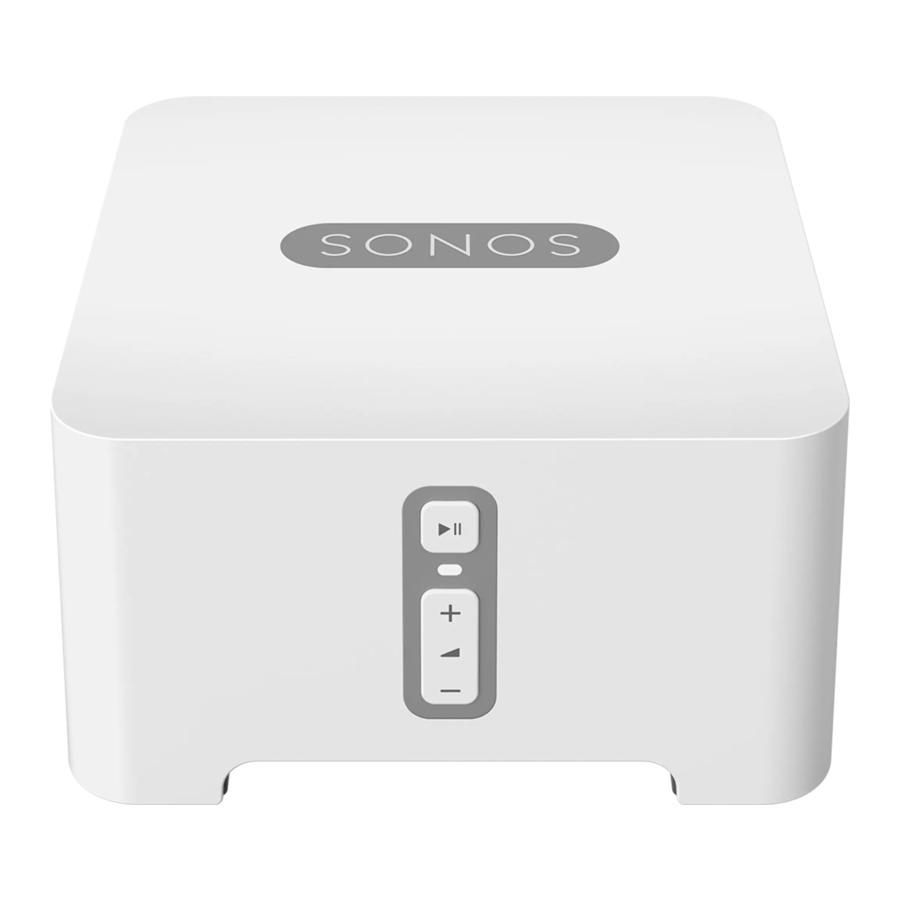
Over het apparaat
De Sonos CONNECT™ is ontworpen voor gebruik met een externe versterker. Het bevat zowel analoge als digitale uitgangen, zodat u het gemakkelijk kunt aansluiten op uw bestaande audioapparatuur.
- Gebruik een CONNECT om naar muziek te luisteren in een kamer waar u al een versterker heeft, zoals uw home theatersysteem of het stereosysteem in uw familiekamer.
- Gebruik een CONNECT om naar muziek te luisteren in uw thuiskantoor waar u al een computer of een paar actieve luidsprekers heeft.
- Gebruik een CONNECT als u een gedistribueerd audiosysteem heeft dat wordt aangestuurd door een versterker op een centrale locatie met luidsprekerdraden die naar deze centrale locatie lopen.
Nieuw bij Sonos?
Er zijn slechts een paar stappen nodig om uw Sonos-systeem aan de praat te krijgen—volg gewoon de installatie-instructies die bij uw CONNECT zijn meegeleverd. Zodra u het hebt ingesteld, kunt u op elk moment extra Sonos-producten toevoegen.
Toevoegen aan een bestaand Sonos-systeem?
Sonos kan eenvoudig kamer voor kamer worden uitgebreid. U kunt direct naar Toevoegen aan een bestaand Sonos-systeem gaan als u deze CONNECT toevoegt aan een bestaand Sonos-systeem.

Uw thuisnetwerk
Om toegang te krijgen tot internetmuziekdiensten, internetradio en alle digitale muziek die is opgeslagen op uw computer of NetworkAttached Storage (NAS)-apparaat, moet uw thuisnetwerk aan de volgende vereisten voldoen:
Vereisten voor het thuisnetwerk
Opmerking: uw netwerk moet een snelle internetverbinding hebben, aangezien het Sonos-systeem is ontworpen om u gratis online software-updates te bieden. Uw Sonos-systeem moet zijn geregistreerd om deze updates te ontvangen, dus zorg ervoor dat u zich tijdens het installatieproces registreert. We delen uw e-mailadres niet met andere bedrijven.
- Snelle DSL/kabelmodem of glasvezel-tot-in-huis breedbandverbinding voor een correcte weergave van internetgebaseerde muziekdiensten. (Als uw internetprovider alleen satelliettinternettoegang aanbiedt, kunt u weergaveproblemen ondervinden als gevolg van fluctuerende downloadsnelheden.)
- Als uw modem geen modem/router-combinatie is en u wilt profiteren van de automatische online updates van Sonos, of muziek wilt streamen van een internetgebaseerde muziekdienst, moet u een router in uw thuisnetwerk installeren. Als u geen router heeft, koop en installeer er dan een voordat u verdergaat. Als u de Sonos Controller App op een Android™- of iOS-apparaat gaat gebruiken, of als u Sonos draadloos instelt, heeft u een draadloze router nodig.
Opmerking: Sonos communiceert via een 2,4 GHz-thuisnetwerk dat 802.11 b/g/n draadloze technologie ondersteunt. 5GHz-netwerken worden niet ondersteund in een volledig draadloze Sonos-installatie.
- Sluit een Sonos BRIDGE, BOOST™ of speler aan op uw router als:
- U een groter huis heeft waar de WiFi-prestaties niet betrouwbaar zijn en u de draadloze prestaties van uw Sonos-systeem wilt verbeteren.
- Uw WiFi-netwerk al veel wordt gebruikt voor het streamen van video en surfen op het web en u een afzonderlijk draadloos netwerk exclusief voor uw Sonos-luidsprekers wilt creëren.
- Uw thuisnetwerk alleen 5GHz is (niet schakelbaar naar 2,4GHz).
- Voor de beste resultaten moet u de computer of NAS-schijf die uw persoonlijke muziekbibliotheekcollectie bevat, met een Ethernet-kabel aansluiten op uw thuisnetwerkrouter.
De Sonos-app
U kunt de gratis Sonos-app gebruiken met elk compatibel apparaat, inclusief:
- Sonos-app (Android)—Android 2.2 en hoger; bepaalde functies vereisen latere versies. (Standaard draadloze installatie wordt alleen ondersteund op Android 2.3 of 4.0 en hoger.)
Tik op de knop Play Store of Market op uw Android-apparaat om de gratis Sonos-app te downloaden van Google Play. - Sonos-app (iOS)—iPhone, iPad en iPod touch met iOS 7.0 of hoger; bepaalde functies vereisen mogelijk latere versies.
Tik op de knop App Store op uw iPhone, iPod touch of iPad om de gratis Sonos-app te downloaden, of download de applicatie van iTunes®. (Als u downloadt van iTunes, moet u synchroniseren voordat u het Sonos-logo op uw apparaat ziet.)


- Sonos-app (PC)—Windows® XP SP3 en hoger; bepaalde functies vereisen latere versies. (Standaard draadloze installatie wordt alleen ondersteund op Windows 7 en hoger.)
Download van onze website op www.sonos.com/support/downloads. - Sonos-app (Mac)—Macintosh® OS X 10.7 of later
Download van onze website op www.sonos.com/support/downloads.
Opmerking: Sonos CONTROL is stopgezet, maar is compatibel met uw nieuwe Sonos-product.
Apparaat voorkant

| Aan/Uit | Uw Sonos-systeem is ontworpen om altijd aan te staan; het systeem gebruikt minimale elektriciteit wanneer het geen muziek afspeelt. Om het streamen van audio in alle kamers snel te stoppen, selecteert u Pause All (Alles pauzeren) in het menu Rooms (Kamers). Om het streamen van audio in één kamer te stoppen, drukt u op de Play/Pause (Afspelen/Pauzeren) knop op de CONNECT. |
| Status indicator (Statusindicator) | Geeft de huidige status aan. Tijdens normaal bedrijf brandt het witte lampje zwak. Indien gewenst kunt u het witte lampje uitschakelen via Room Settings (Kamerinstellingen). Zie Player Status Indicators (Spelerstatusindicatoren) voor een volledige lijst met statusindicaties. |
| Play/Pause (Afspelen/Pauzeren) | Schakelt tussen het afspelen en pauzeren van de audio in deze kamer (start standaard dezelfde muziekbron opnieuw wanneer erop wordt gedrukt, tenzij een andere bron is geselecteerd).
|
| Volume up (+) (Volume omhoog (+)) Volume down (-) (Volume omlaag (-)) | Druk op deze knoppen om het volume omhoog en omlaag aan te passen. |
Apparaat achterkant

| Ethernet ports (2) (Ethernetpoorten (2)) | U kunt een Ethernet-kabel (meegeleverd) gebruiken om verbinding te maken met een router, computer of extra netwerkapparaat, zoals een network-attached storage (NAS)-apparaat. LED-indicatoren:
|
| AC power (mains) input (100 - 240 VAC, 50/60 Hz) (AC-voeding (netspanning) ingang (100 - 240 VAC, 50/60 Hz)) | Gebruik alleen het meegeleverde netsnoer om aan te sluiten op een stopcontact (het gebruik van een netsnoer van een derde partij maakt uw garantie ongeldig). |
| Analog audio in (Analoge audio-ingang) | Gebruik een standaard RCA-audiokabel om de audio-uitgangen van een afzonderlijke audiocomponent, zoals een CD-speler, aan te sluiten op de analoge audio-ingangen van de Sonos CONNECT. |
| Analog audio out (fixed/variable) (Analoge audio-uitgang (vast/variabel)) | Gebruik een standaard RCA-audiokabel om de analoge audio-uitgangen van het Sonos-product aan te sluiten op de audio-ingangen van een afzonderlijke audiocomponent, zoals een versterker of uw home theater-receiver. |
| TOSLINK® digital audio out (TOSLINK® digitale audio-uitgang) | U kunt een TOSLINK optische audiokabel gebruiken om de TOSLINK digitale audio-uitgang van de Sonos CONNECT aan te sluiten op de audio-ingangen van een afzonderlijke audiocomponent, zoals een versterker of uw home theater-receiver. |
| Coaxial digital audio out (Coaxiale digitale audio-uitgang) | U kunt een digitale coaxiale kabel gebruiken om de coaxiale digitale audio-uitgang van het Sonos-product aan te sluiten op de audio-ingangen van een afzonderlijke audiocomponent, zoals een versterker of uw home theater-receiver. |
Toevoegen aan een bestaand Sonos-systeem
Zodra u uw Sonos-systeem heeft ingesteld, kunt u op elk moment eenvoudig meer Sonos-producten toevoegen (tot 32). Gebruik de audio-uitgangen van de Sonos CONNECT om deze aan te sluiten op een home theater, computer, actieve luidsprekers of versterker.
Als uw huis gestructureerde (ingebouwde) bedrading heeft, kunt u een bekabelde verbinding maken met de extra Sonos-producten. Als u geen gestructureerde bedrading heeft, is onze ingebouwde draadloze technologie ideaal voor u.
- Sluit het netsnoer aan en steek de Sonos CONNECT in het stopcontact.
De Audio indicator (groen) en de Player status indicator (Spelerstatusindicator) (wit) beginnen te knipperen. - Kies een van de volgende opties:
Aansluiten op een home theater of versterker

- Als u digitale ingangen op uw home theater of versterker heeft, kunt u een TOSLINK® optische audiokabel of een digitale coaxiale kabel gebruiken om de digitale uitgang van de Sonos CONNECT aan te sluiten op de digitale ingang van de receiver.
- Als u analoge ingangen op uw home theater of versterker heeft, gebruikt u een standaard RCA-audiokabel om de analoge audio-uitgang van de Sonos CONNECT aan te sluiten op de audio-ingangen van de receiver.
- Selecteer het juiste ingangskanaal op de receiver. Zie Controlling the volume from your home theater or amplifier (Het volume regelen vanaf uw home theater of versterker) om de volume-instellingen aan te passen.
Aansluiten op een computer of actieve luidsprekers
- Als u verbinding maakt met uw computer: u heeft een stereo mini naar RCA Y-adapter audiokabel nodig (een 1/8-inch stereo miniplug naar dubbele RCA mannelijke connectoren) om de analoge audio-uitgang van het Sonos-product aan te sluiten op de audio-ingang van de computer.
- Als u verbinding maakt met actieve luidsprekers: u heeft mogelijk een Y-adapter audiokabel nodig (een 1/8-inch stereo miniplug naar dubbele RCA mannelijke connectoren) om de luidsprekers van de computer aan te sluiten op de audio-uitgangen van het Sonos-product. Als uw luidsprekers een mannelijke 1/8-inch stereostekker hebben, moet u een vrouwelijke-naar-vrouwelijke koppeling bevestigen tussen de luidsprekerstekker en de Y-adapter audiokabel.
- Als u een draadloze verbinding maakt, slaat u deze stap over en gaat u verder met stap 4. Als u een bekabelde verbinding maakt, sluit u een standaard Ethernet-kabel aan vanaf uw router of een ander Sonos-product (of een live netwerkmuurplaat als u ingebouwde bedrading heeft) op een van de Ethernet-switchverbindingen aan de achterkant van het nieuwe Sonos-product.
- Kies een van de volgende opties:
- Een draagbare Sonos-controller gebruiken: Selecteer Add a Player or SUB (Een speler of SUB toevoegen) in het menu Settings (Instellingen) en volg de aanwijzingen op het scherm om dit product toe te voegen aan uw Sonos-systeem.
- De Sonos Controller App voor Mac of PC gebruiken: Selecteer Add a Player or SUB (Een speler of SUB toevoegen) in het menu Manage (Beheren) en volg de aanwijzingen om het nieuwe product toe te voegen aan uw Sonos-systeem.
Dikke muren, 2,4 GHz draadloze telefoons of de aanwezigheid van andere draadloze apparaten kunnen de draadloze netwerksignalen van uw Sonos-systeem verstoren of blokkeren. Als u problemen ondervindt na het plaatsen van een Sonos-product, probeer dan een of meer van de volgende oplossingen—verplaats het Sonos-product; verander het draadloze kanaal waarop uw muzieksysteem werkt; sluit een Sonos-product aan op uw router als uw installatie momenteel draadloos is.
Line-In
U kunt eenvoudig een externe bron, zoals een CD-speler of draagbare muziekspeler, streamen via Sonos met behulp van de audio-ingangsaansluitingen op uw Sonos-product. Het apparaat wordt automatisch gedetecteerd zodra u het aansluit.
- Gebruik een standaard RCA-kabel om een externe bron zoals een CD-speler aan te sluiten op de analoge Audio In (Audio-ingang) aansluitingen aan de achterkant van uw Sonos CONNECT.
- Als u een draagbare muziekspeler aansluit op de Sonos CONNECT, heeft u in plaats daarvan een 1/8 inch mini-stereo naar RCA audiokabel nodig. Steek het mini-stereo-uiteinde in het draagbare apparaat en het RCA-uiteinde in de Audio In (Audio-ingang) aansluiting op het Sonos-product.
De Sonos-app gebruiken op een mobiel apparaat
- Om muziek af te spelen vanaf deze line-in bron, selecteert u Line-In (Line-in) in het Sonos muziekmenu, selecteert u de bron en selecteert u Play Now. (Nu afspelen)
- Om de naam van dit apparaat te wijzigen, selecteert u Room Settings (Kamerinstellingen) in het menu Settings (Instellingen). Selecteer het Sonos-product waarop deze bron is aangesloten en tik vervolgens op Line-In Source Name (Naam line-in bron). Selecteer een nieuwe naam in de lijst of typ een unieke naam.
- Om het line-in niveau te wijzigen, selecteert u Room Settings (Kamerinstellingen) in het menu Settings (Instellingen). Selecteer het Sonos-product waarop deze bron is aangesloten en tik vervolgens op Line-In Source Level (Line-in bronniveau). Selecteer een nieuw niveau.
De Sonos-app gebruiken op een Mac of PC
- Om muziek af te spelen vanaf deze bron selecteert u Line-In (Line-in) in het MUSIC (MUZIEK) paneel, klikt u op
![]() naast de muziekbron en selecteert u Play Now (Nu afspelen).
naast de muziekbron en selecteert u Play Now (Nu afspelen). - Om de instellingen voor dit apparaat te wijzigen:
- Selecteer Manage -> Settings (Beheren -> Instellingen) (PC) of Sonos -> Preferences -> Room Settings (Sonos -> Voorkeuren -> Kamerinstellingen) (Mac).
- Selecteer het Sonos-product waarop uw Airport Express is aangesloten in de vervolgkeuzelijst Room Settings for (Kamerinstellingen voor).
- Klik op het tabblad Line-In (Line-in) en werk de instellingen bij.
 naast de muziekbron en selecteert u Play Now (Nu afspelen).
Een standaard (typisch) line-in niveau wordt automatisch toegewezen wanneer u een bronnaam selecteert, maar als het volume te laag klinkt, kunt u een hoger line-in niveau selecteren voor dit apparaat. (U kunt geluidsvervorming ervaren bij hogere volumeniveaus als u het niveau te hoog instelt.)
Line-in coderingsinstellingen
Wanneer u line-in muziekbronnen heeft aangesloten op een Sonos-product, bepaalt line-in codering hoe Sonos de gegevens die van deze bronnen binnenkomen, zal coderen. Uw Sonos-systeem staat standaard op automatisch om de optimale afspeelervaring te bieden. Sonos raadt u aan deze standaardinstelling niet te wijzigen. Als u echter besluit een wijziging aan te brengen, raden we de volgende gebruiksrichtlijnen aan:
Gebruik Uncompressed (Ongecomprimeerd) als:
- U optimale prestaties wilt met home theaters.
- U de hoogste geluidskwaliteit voor uw Sonos-systeem wilt produceren (deze selectie vereist meer netwerkbandbreedte dan gecomprimeerde audio.)
Gebruik Compressed (Gecomprimeerd) als:
- U meer dan 4 kamers draadloos verbindt.
- U zich in een omgeving met zware draadloze interferentie bevindt en uitval ervaart.
Om de line-in coderingsinstelling te wijzigen, selecteert u een van de volgende opties:
- Een draagbare Sonos-controller gebruiken: Selecteer in het menu Settings (Instellingen) Advanced Settings -> Audio Compression. (Geavanceerde instellingen -> Audiocompressie)
- De Sonos Controller voor PC gebruiken: Select Manage -> Settings -> Advanced. (Beheren -> Instellingen -> Geavanceerd)
- De Sonos Controller voor Mac gebruiken: Select Sonos -> Preferences -> Advanced. (Sonos -> Voorkeuren -> Geavanceerd)
Line-Out
Het volume regelen vanaf uw thuisbioscoop of versterker
Om het volume uitsluitend te regelen vanaf uw thuisbioscoop of versterker, kunt u het line-out niveau op de Sonos CONNECT wijzigen naar Fixed (Vast) door een van de volgende opties te selecteren:
- Met behulp van een draagbare Sonos-controller: Selecteer Room Settings (Kamerinstellingen) in het menu Settings (Instellingen). Selecteer het Sonos-product dat is aangesloten op de receiver. Selecteer Line-Out Level (Line-Out Niveau) en kies Fixed (Vast).
- Met behulp van de Sonos Controller voor PC: Selecteer Manage -> Settings (Beheren -> Instellingen). Selecteer het Sonos-product dat is aangesloten op de receiver. Kies Fixed (Vast) in de vervolgkeuzelijst Line-Out Level (Line-Out Niveau) op het tabblad Basic (Basis).
- Met behulp van de Sonos Controller voor Mac: Selecteer Sonos -> Preferences -> Rooms Settings (Sonos -> Voorkeuren -> Kamerinstellingen). Selecteer het Sonos-product dat is aangesloten op de receiver en kies vervolgens Fixed (Vast) in de vervolgkeuzelijst Line-Out Level (Line-Out Niveau) op het tabblad Basic (Basis).
Note (Opmerking): Wanneer u het line-out niveau wijzigt naar Fixed (Vast) op uw Sonos CONNECT, kunt u het volume of de equalizerinstellingen niet aanpassen met een Sonos-controller.
Het volume regelen vanaf uw Sonos-systeem
- Pas het volume van uw thuisbioscoop of versterker aan naar een normaal luistervolume.
- Als het line-out niveau momenteel niet is ingesteld op Variable (Variabel), moet u dit wijzigen:
- Met behulp van een draagbare Sonos-controller: Selecteer Room Settings (Kamerinstellingen) in het menu Settings (Instellingen). Selecteer het Sonos-product dat is aangesloten op de receiver. Selecteer Line-Out Level (Line-Out Niveau) en kies Variable (Variabel) in de vervolgkeuzelijst Line-Out Level (Line-Out Niveau) op het tabblad Basic (Basis).
- Met behulp van de Sonos Controller voor PC: Selecteer Manage -> Settings (Beheren -> Instellingen). Selecteer het Sonos-product dat is aangesloten op de receiver en kies vervolgens Variable (Variabel) in de vervolgkeuzelijst Line-Out Level (Line-Out Niveau) op het tabblad Basic (Basis).
- Met behulp van de Sonos Controller voor Mac: Selecteer Sonos -> Preferences -> Rooms Settings (Sonos -> Voorkeuren -> Kamerinstellingen). Selecteer het Sonos-product dat is aangesloten op de receiver en kies vervolgens Variable (Variabel) in de vervolgkeuzelijst Line-Out Level (Line-Out Niveau) op het tabblad Basic (Basis).
- Gebruik een Sonos-controller om het volume op uw Sonos-systeem aan te passen, zodat u muziek kunt horen. Dit kan aan de hoge kant van de volumebalk zijn.
- Indien gewenst, kunt u het volume op uw thuisbioscoopsysteem of versterker opnieuw aanpassen, zodat het volumebereik voor de controller binnen uw normale luisterbereik valt.
Muziek afspelen
Maak een selectie uit het Sonos-muziekmenu op uw mobiele apparaat of vanuit het MUSIC (MUZIEK) paneel op een Mac of PC.
Radio
Sonos bevat een radiogids die directe toegang biedt tot duizenden gratis internetradiostations en uitzendingen. U kunt gemakkelijk radio van over de hele wereld vinden — muziek, nieuws en diverse programma's, inclusief gearchiveerde shows en podcasts.
Om een internetradiostation te selecteren, selecteert u eenvoudigweg Radio (Radio) en kiest u een station.
Muziekdiensten
Een muziekdienst is een online muziekwinkel of online dienst die audio verkoopt per nummer, per audioboek of op abonnementsbasis. Sonos is compatibel met verschillende muziekdiensten - u kunt onze website bezoeken op www.sonos.com/music voor de meest recente lijst. (Sommige muziekdiensten zijn mogelijk niet beschikbaar in uw land. Raadpleeg de website van de betreffende muziekdienst voor meer informatie.)
Als u momenteel bent geabonneerd op een muziekdienst die compatibel is met Sonos, voegt u eenvoudigweg uw gebruikersnaam en wachtwoord van de muziekdienst toe aan Sonos, indien nodig, en u hebt direct toegang tot de muziekdienst vanuit uw Sonos-systeem.
- Om een muziekdienst toe te voegen, tikt u op Add Music Services (Muziekdiensten Toevoegen) in het Sonos-muziekmenu.
- Selecteer de Sonos-compatibele muziekdienst die u wilt toevoegen.
- Selecteer Add Account (Account Toevoegen) en volg de aanwijzingen op het scherm. Uw login en wachtwoord worden geverifieerd bij de muziekdienst. Zodra uw inloggegevens zijn geverifieerd, wordt de muziekdienst weergegeven in het Sonos-muziekmenu.
Gratis proefperioden voor muziekdiensten zijn beschikbaar in sommige landen. (Raadpleeg de website van de betreffende muziekdienst voor meer informatie.) Als er een proefperiode voor een muziekdienst zichtbaar is in het menu Muziekdiensten, tikt u erop om deze te selecteren. Tik op Add Account -> I'm new to [music service] (Account Toevoegen -> Ik ben nieuw bij [muziekdienst]) en volg de aanwijzingen om de muziekproef te activeren. Na afloop van de proefperiode moet u zich abonneren op de muziekdienst om de muziek te blijven afspelen.
Lokale muziekbibliotheek
Het Sonos-systeem kan muziek afspelen vanaf elke computer of network-attached storage (NAS)-apparaat op uw thuisnetwerk waar u muziekmappen hebt gedeeld. Tijdens de installatie wordt u door het proces geleid om toegang te krijgen tot uw lokale muziekbibliotheek (zoals uw iTunes-bibliotheek). Na verloop van tijd wilt u mogelijk mappen toevoegen of verwijderen uit deze lijst.
Note (Opmerking): We raden aan om de Sonos Controller voor Mac of PC te gebruiken om gedeelde mappen toe te voegen. Ga voor meer informatie naar onze website op http://faq.sonos.com/manage.
Om wijzigingen aan te brengen in uw lijst met gedeelde mappen, selecteert u het menu Settings (Instellingen) op een draagbare Sonos-controller en kiest u een van de volgende opties:
- Om een nieuwe muziekmap toe te voegen aan Sonos, selecteert u Manage Music Library-> Music Library Setup -> Add New Share (Muziekbibliotheek Beheren -> Muziekbibliotheek Instellen -> Nieuwe Share Toevoegen) op een draagbare controller.
- Om een muziekmap te verwijderen, selecteert u Manage Music Library-> Music Library Setup (Muziekbibliotheek Beheren -> Muziekbibliotheek Instellen). Tik op de share die u wilt verwijderen en selecteer vervolgens Remove (Verwijderen).
Het Sonos-systeem indexeert uw muziekmappen, zodat u uw muziekcollectie kunt bekijken op categorieën (zoals artiesten, albums, componisten, genres of nummers). Als u nieuwe muziek toevoegt aan een map die al is geïndexeerd, werkt u eenvoudigweg uw muziekindex bij om deze muziek toe te voegen aan uw Sonos-muziekbibliotheek.
- Om uw muziekindex bij te werken, tikt u op Settings -> Manage Music Library -> Update Music Index Now (Instellingen -> Muziekbibliotheek Beheren -> Muziekindex Nu Bijwerken).
- Als u wilt dat uw muziekbibliotheek elke dag automatisch wordt bijgewerkt, opent u de Sonos Controller-app op uw Mac of PC. Selecteer Manage -> Music Library Settings (Beheren -> Muziekbibliotheek Instellingen) en klik op het tabblad Advanced (Geavanceerd). Vink Library Updates (Bibliotheek Updates) aan en selecteer een updatetijd.
Draadloos iTunes afspelen
U kunt muziek en podcasts selecteren en afspelen die zijn opgeslagen op elk iOS-apparaat dat zich op hetzelfde draadloze netwerk bevindt als uw Sonos-producten. Het afspelen is perfect gesynchroniseerd, in elke kamer van uw huis. Kies eenvoudigweg On this iPad, On this iPhone, or On this iPod touch (Op deze iPad, Op deze iPhone of Op deze iPod touch) vanuit de Sonos-app op uw iOS-apparaat om audio te selecteren.
Draadloos afspelen vanaf Android-apparaten
U kunt muziek selecteren en afspelen die is opgeslagen op elk Android-apparaat dat zich op hetzelfde draadloze netwerk bevindt als uw Sonos-producten. Het afspelen is perfect gesynchroniseerd, in elke kamer van uw huis. Kies eenvoudigweg On this Mobile Device (Op dit Mobiele Apparaat) vanuit de Sonos-app op uw Android-smartphone of -tablet om audio te selecteren.
Google Play Music (Android-apparaten)
U kunt muziek naar uw Sonos-systeem afspelen rechtstreeks vanuit de Google Play Music-app op elk Android-apparaat. Deze functie is beschikbaar voor zowel Standard- als All Access Google Play Music-klanten.
Om muziek rechtstreeks vanuit de Google Play Music-app naar uw Sonos-systeem af te spelen, moeten zowel de Google Play Music-app als de Sonos Controller-app op uw mobiele apparaat zijn geïnstalleerd.
Open eenvoudigweg de Google Play Music-app en maak verbinding met een Sonos-kamer of -kamergroep om de muziek te starten.
Speler Status Indicatoren
| Indicator Lights (Indicatorlampjes) | Player State (Speler Status) | Sonos Product (Sonos Product) | Additional Information (Aanvullende Informatie) |
| Flashing white (Knipperend wit) | Powering up (Opstarten) | BRIDGE, BOOST, CONNECT, SUB, CONNECT:AMP, DOCK,PLAY:1, PLAY:3,PLAY:5, PLAYBAR | |
| Solid white (dimly lit) (Continu wit (zwak verlicht)) | Powered up and associated with a Sonos system (normal operation) (Ingeschakeld en gekoppeld aan een Sonos-systeem (normale werking)) | BRIDGE, BOOST, CONNECT, SUB, CONNECT:AMP, DOCK,PLAY:1, PLAY:3,PLAY:5, PLAYBAR | If desired, when the product is in normal operation, you can turn the white status indicator light on or off from Room Settings. (The SUB and any players set to surround reflect the same setting as the player they are paired with.) (Indien gewenst, wanneer het product in normale werking is, kunt u het witte statusindicatielampje in- of uitschakelen via Room Settings (Kamerinstellingen). (De SUB en alle spelers die zijn ingesteld op surround, weerspiegelen dezelfde instelling als de speler waarmee ze zijn gekoppeld.)) |
| Solid white (brightly lit) (Continu wit (helder verlicht)) | Touch control(s) active (Aanraakbediening actief) | PLAY:5 (gen2) | Brightens when touch controls are activated and remains at full brightness for the duration of contact. (Wordt helderder wanneer de aanraakbediening wordt geactiveerd en blijft gedurende het contact op volle helderheid.) |
| Flashing green (Knipperend groen) | Powered up, not yet associated with a Sonos system Or, WAC (wireless access configuration) join ready (Ingeschakeld, nog niet gekoppeld aan een Sonos-systeem Of, WAC (draadloze toegangsconfiguratie) klaar om lid te worden) | BRIDGE, BOOST, CONNECT, SUB, CONNECT:AMP, DOCK,PLAY:1, PLAY:3,PLAY:5, PLAYBAR | For a SUB, this may indicate the SUB is not yet paired with a player. (Voor een SUB kan dit aangeven dat de SUB nog niet is gekoppeld aan een speler.) |
| Slowly flashing green (Langzaam knipperend groen) | Surround audio is off or SUB audio is off (Surround audio is uitgeschakeld of SUB audio is uitgeschakeld) | PLAY:1,PLAY:3, PLAY:5 (gen2), SUB | Applicable for player configured as a PLAYBAR surround speaker, or for a SUB paired with a PLAYBAR (Van toepassing op speler die is geconfigureerd als een PLAYBAR surround speaker, of voor een SUB die is gekoppeld aan een PLAYBAR) |
| Solid green (Continu groen) | Volume set to zero or muted (Volume ingesteld op nul of gedempt) | CONNECT, CONNECT:AMP, PLAY:1,PLAY:3, PLAY:5, PLAYBAR | |
| Flashing orange (Knipperend oranje) | During SonosNet setup, this occurs after a button press while the product is searching for a household to join. (Tijdens de SonosNet-installatie gebeurt dit na het indrukken van een knop terwijl het product zoekt naar een huishouden om lid van te worden.) | BRIDGE, BOOST, CONNECT, SUB, CONNECT:AMP, DOCK,PLAY:1, PLAY:3,PLAY:5, PLAYBAR | |
| Rapidly flashing orange (Snel knipperend oranje) | Playback / Next Track failed (Afspelen / Volgend nummer mislukt) | CONNECT, CONNECT,:AMP, PLAY:1,PLAY:3, PLAY:5, PLAYBAR | Indicates either playback or next track was not possible (Geeft aan dat afspelen of volgend nummer niet mogelijk was) |
| Solid orange (Continu oranje) | During wireless setup, this occurs while the Sonos open access point is temporarily active. If you are not setting up your Sonos system, this may indicate warning mode. (Tijdens de draadloze installatie gebeurt dit terwijl het open toegangspunt van Sonos tijdelijk actief is. Als u uw Sonos-systeem niet instelt, kan dit een waarschuwingsmodus aangeven.) | CONNECT, SUB, CONNECT:AMP, PLAY:1,PLAY:3, PLAY:5, PLAYBAR | If the orange light is on AND the player's volume level automatically reduces, this indicates the player is in warning mode.
|
Belangrijke veiligheidsinformatie

Open Sonos-producten niet, aangezien er een risico op elektrische schokken bestaat. Sonos-producten mogen onder geen enkele omstandigheid worden gerepareerd door iemand anders dan een geautoriseerd Sonos-reparatiecentrum, aangezien dit de garantie ongeldig maakt. Neem contact op met de Sonos-klantenservice voor meer informatie.
- Lees deze instructies.
- Bewaar deze instructies.
- Neem alle waarschuwingen in acht.
- Volg alle instructies op.
- Gebruik dit apparaat niet in de buurt van water.
- Reinig alleen met een droge, zachte doek. Huishoudelijke schoonmaakmiddelen of oplosmiddelen kunnen de afwerking van uw Sonos-producten beschadigen.
- Installeer niet in de buurt van warmtebronnen zoals radiatoren, warmteroosters, kachels of andere apparaten die warmte produceren.
- Bescherm de voedingskabel tegen betrapping of beknelling, vooral bij stekkers, stopcontacten en het punt waar ze uit het apparaat komen.
- Gebruik alleen hulpstukken/accessoires die door de fabrikant zijn gespecificeerd.
- Haal de stekker van dit apparaat uit het stopcontact tijdens onweer of wanneer het lange tijd niet wordt gebruikt.
- Laat al het onderhoud over aan gekwalificeerd Sonos-onderhoudspersoneel. Onderhoud is vereist wanneer het apparaat op enigerlei wijze is beschadigd, zoals een beschadigde voedingskabel of stekker, gemorste vloeistof of gevallen voorwerpen in het apparaat, het apparaat is blootgesteld aan regen of vocht, niet normaal werkt of is gevallen.
- De stekker moet gemakkelijk bereikbaar zijn om de apparatuur los te koppelen.


Om het risico op brand of elektrische schokken te verminderen, mag u dit apparaat niet blootstellen aan regen of vocht.- Stel het apparaat niet bloot aan druppels of spatten en plaats geen met vloeistof gevulde voorwerpen, zoals vazen, op het apparaat.


Om schade aan luidsprekers te voorkomen, schakelt u de externe versterker uit voordat u uw Sonos CONNECT loskoppelt.
Specificaties
| Functie | Beschrijving |
| Audio | |
| Geluidskwaliteit | THD+N<0.009%, 20Hz-20kHz |
| Line In | Analoog (RCA), automatisch detecterend |
| Line Out | Analoog (RCA), digitaal (optisch en coaxiaal) |
| Muziektoegang | |
| Ondersteunde audioformaten | Ondersteuning voor gecomprimeerde MP3, AAC (zonder DRM), WMA zonder DRM (inclusief gekochte Windows Media-downloads), AAC (MPEG4), AAC+, Ogg Vorbis, Apple Lossless, Flac (lossless) muziekbestanden, evenals ongecomprimeerde WAV- en AIFF-bestanden. Native ondersteuning voor samplefrequenties van 44,1 kHz. Extra ondersteuning voor samplefrequenties van 48 kHz, 32 kHz, 24 kHz, 22 kHz, 16 kHz, 11 kHz en 8 kHz. MP3 ondersteunt alle frequenties behalve 11 kHz en 8 kHz. Opmerking: Apple "Fairplay" (Eerlijk spel), WMA DRM en WMA Lossless-formaten worden momenteel niet ondersteund. Eerder aangeschafte Apple "Fairplay" (Eerlijk spel) DRM-beschermde nummers kunnen worden geüpgraded. |
| Ondersteunde muziekdiensten | Sonos werkt naadloos met de meeste muziekdiensten, waaronder Apple Music™, Deezer, Google Play Music, Pandora, Spotify en Radio by TuneIn, evenals downloads van elke dienst die DRM-vrije nummers aanbiedt. De beschikbaarheid van de service varieert per regio. Zie voor een volledige lijst http://www.sonos.com/music. |
| Besturingssystemen (voor opgeslagen bestanden) | Windows XP SP3 en hoger; Macintosh OS X 10.6 of later; NAS-apparaten (network attached storage) die CIFS ondersteunen |
| Ondersteunde internetradio | Streaming MP3, HLS/AAC, WMA |
| Ondersteunde albumhoezen | JPEG, PNG, BMP, GIF |
| Ondersteunde afspeellijsten | Rhapsody, iTunes, WinAmp en Windows Media Player (.m3u, .pls, .wpl) |
| Netwerken | |
| Draadloze connectiviteit | Maakt verbinding met uw WiFi-thuisnetwerk met elke 802.11 b/g/n, 3x3 MIMO, dual-band (2,4 GHz/5 GHz) router. |
| SonosNet ™ Extender | Functies om de kracht van SonosNet uit te breiden en te verbeteren, een veilig AES-gecodeerd, peer-to-peer draadloos mesh-netwerk dat exclusief is bedoeld voor uw Sonos-systeem om WiFi-interferentie te verminderen. |
| Netwerk bridging | Met de switch met 2 poorten kunnen Ethernet-apparaten verbinding maken via SonosNet |
| Internetconnectiviteit | Internetverbinding vereist voor toegang tot internetradiostations, online muziekdiensten en software-updates. (DSL-, kabelmodem- of LAN-gebaseerde high-speed internetverbinding vereist.) Internetfunctionaliteit vereist mogelijk betaling van een afzonderlijke vergoeding aan een serviceprovider; lokale en/of interlokale telefoonkosten kunnen van toepassing zijn. |
| Algemeen | |
| Voeding | 100 - 240 VAC, 50/60 Hz, automatisch schakelend |
| Knoppen op het voorpaneel | Volume en "Play/Pause" (Afspelen/Pauze) |
| LED-indicatoren op het voorpaneel | Audio- en spelerstatusindicatoren |
| Afmetingen (H x B x D) | 2.91 x 5.35 x 5.51 in (74 x 136 x 140 mm) |
| Gewicht | 1.5 lbs. (.69 kg) |
| Bedrijfstemperatuur | 32º tot 104º F (0º tot 40º C) |
| Opslagtemperatuur | 4º tot 158º F (-20º tot 70º C) |
| Afwerking | Lichtgrijs/hoogwaardig polycarbonaat materiaal |
* Specificaties kunnen zonder voorafgaande kennisgeving worden gewijzigd.
Meer hulp nodig?
- Bezoek onze pagina's met veelgestelde vragen (FAQ) op www.sonos.com/support.
- Stel ons een vraag op http://www.sonos.com/emailsupport.
Feedback indienen
We horen graag van u! Stuur ons feedback over onze handleidingen op: docfeedback@sonos.com
DIT DOCUMENT BEVAT INFORMATIE DIE ZONDER VOORAFGAANDE KENNISGEVING KAN WORDEN GEWIJZIGD.
Niets uit deze publicatie mag worden verveelvoudigd of verzonden in welke vorm of op welke manier dan ook, elektronisch of mechanisch, inclusief maar niet beperkt tot fotokopiëren, opnemen, informatieopzoeksytemen of computernetwerk zonder de schriftelijke toestemming van Sonos, Inc. Sonos en alle andere productnamen en slogans van Sonos zijn handelsmerken of geregistreerde handelsmerken van Sonos, Inc. Sonos Reg. U.S. Pat. & Tm. Off.
Sonos-producten kunnen worden beschermd door een of meer patenten. Onze patent-to-productinformatie is hier te vinden:
sonos.com/legal/patents
iPhone®, iPod®, iPad®, Airplay®, iTunes®, OS X® en Apple Music™ zijn handelsmerken van Apple Inc., geregistreerd in de VS en andere landen.
Windows® is een geregistreerd handelsmerk van Microsoft Corporation in de Verenigde Staten en andere landen.
Android™ is een handelsmerk van Google, Inc.
Amazon, Kindle, Kindle Fire, het Amazon Kindle-logo en het Kindle Fire-logo zijn handelsmerken van Amazon.com, Inc. of haar dochterondernemingen.
Sonos gebruikt MSNTP-software, die is ontwikkeld door N.M. Maclaren aan de Universiteit van Cambridge.
© Copyright, N.M. Maclaren, 1996, 1997, 2000; © Copyright, University of Cambridge, 1996, 1997, 2000.
Alle andere genoemde producten en diensten kunnen handelsmerken of dienstmerken zijn van hun respectieve eigenaars.
Mei 2016
©2004-2016 door Sonos, Inc. Alle rechten voorbehouden.
Referenties
Shop All Products | Sonos
 Add your music library to Sonos | Sonos
 Help and Support | Sonos
 Google Play
 App Store - Apple
Intellectual Property | Sonos


Download handleiding
Hier kunt u de volledige pdf-versie van de handleiding downloaden. Deze kan aanvullende veiligheidsinstructies, garantie-informatie, FCC-regels, enz. bevatten.
Download Sonos CONNECT Handleiding