Huawei Sound Joy Gebruikershandleiding
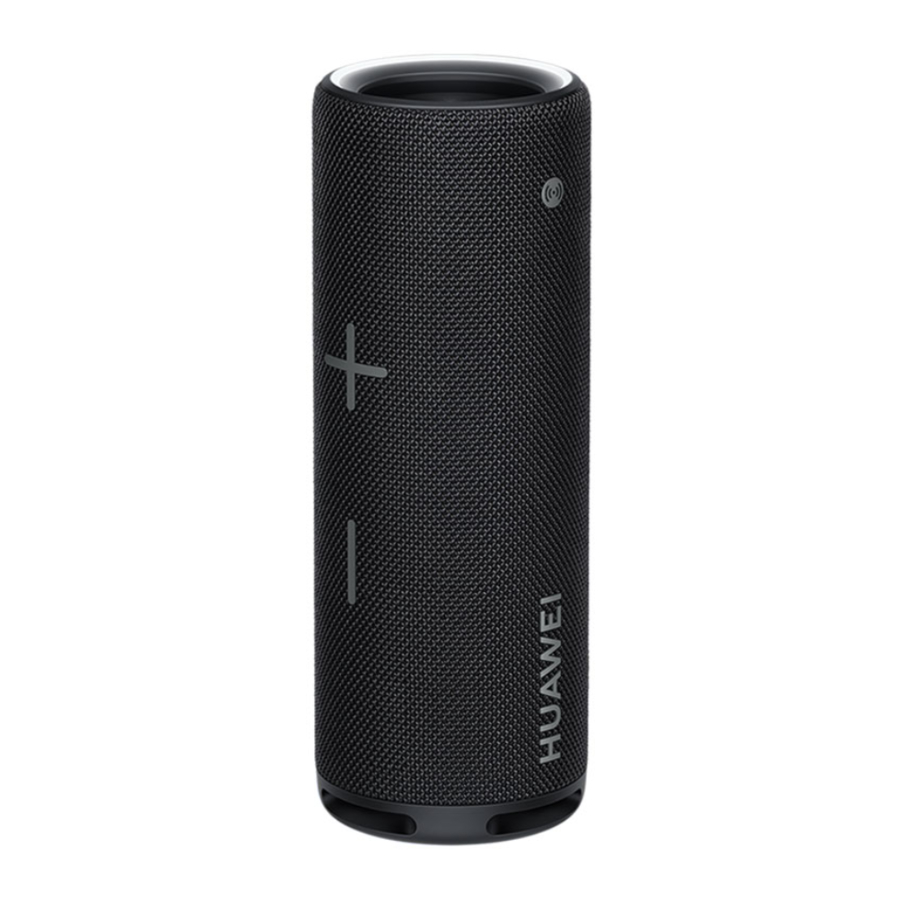
Snelstartgids
Uiterlijk
Uiterlijk speaker

Knoppen en poorten

| Nr. | Knop/Poort | Functie |
| 1 | Power button (Aanknop) | 9 seconden ingedrukt houden om geforceerd opnieuw op te starten, 1 seconde ingedrukt houden om uit te schakelen, kort indrukken om in te schakelen, of eenmaal kort indrukken (minder dan 1 seconde) om het batterijniveau te controleren nadat de speaker is ingeschakeld |
| 2 | Voice control button (Spraakbedieningsknop) | Indrukken om de stemassistent op de telefoon te activeren |
| 3 | Play/Pause button (Afspelen/Pauze-knop) |
|
| 4 | Bluetooth button (Bluetooth-knop) | Indrukken om Bluetooth in/uit te schakelen |
| 5 | Stereo button (Stereo-knop) | Twee keer indrukken om een stereo-groep in te stellen of te annuleren |
| 6 | Battery level indicator (Batterijniveau-indicator) | Geeft het batterijniveau aan |
| 7 | Charging port (Oplaadpoort) | Maakt via een kabel verbinding met een oplader |
| 8/9 | Volume +/button (Volume +/- knop) | Verhoogt of verlaagt het volume |
| 10 | Ring indicator (Ringindicator) | Toont verschillende lichteffecten voor verschillende functies |
Lichteffect speaker
| Ring Indicator Kleur | Status Ringindicator | Knop Indicator Status | Status Speaker |
Wit | Schakelt in | Power button (Aanknop) brandt continu | Inschakelen |
| Voice button (Spraakknop) aan | Stemassistent op de telefoon activeren | ||
| Gaat 1 seconde aan en schakelt dan uit | Bluetooth button (Bluetooth-knop) knippert | Bluetooth-verbinding bezig | |
| Bluetooth button (Bluetooth-knop) brandt continu | Bluetooth verbonden | ||
| Verandert in stappen | / | Volume verhogen/verlagen | |
| Diffuseert, draait, schakelt in en schakelt uit | Bluetooth button (Bluetooth-knop) knippert | OneHop Audio Sharing-verbinding bezig | |
| Bluetooth button (Bluetooth-knop) brandt continu | OneHop Audio Sharing verbonden | ||
| Draait | Stereo button (Stereo-knop) knippert | Een stereo-groep instellen | |
| Stereo button (Stereo-knop) brandt continu | Stereo-groep ingesteld | ||
| Schakelt in en schakelt vervolgens in stappen uit, en knippert eenmaal op het huidige batterijniveau en schakelt vervolgens uit | Power button (Aanknop) brandt continu | Batterijniveau controleren | |
Groen | Schakelt in | / | Inkomende oproep/Een oproep beantwoorden |
| Brandt continu | Gesprek bezig | ||
| Uit | Gesprek beëindigd | ||
| Neemt toe in stappen | Firmware bijwerken | ||
Geel | Neemt toe in stappen | / | Wordt teruggezet naar de fabrieksinstellingen |
Meerkleurig | Draait | / | Media afspelen* |
| / | / | Batterij-indicator wordt wit | Batterijniveau ≥ 20% |
| Batterij-indicator wordt geel | Batterijniveau ≥ 10% | ||
| Batterij-indicator wordt rood | Batterijniveau < 10% |

- Vanwege het productieproces kunnen de kleuren van de ringindicator enigszins verschillen op verschillende speakers. Raadpleeg het daadwerkelijke lichteffect.
- Standaard is er geen lichteffect tijdens het afspelen van media. Om het lichteffect in te schakelen, voert u de volgende stappen uit:
- Open de AI Life app. Selecteer op het Home scherm de speakerkaart, tik op Light effect (Lichteffect) en schakel Sync with music (Synchroniseren met muziek) in.
- Houd tijdens het afspelen van muziek de Play/Pause button (Afspelen/Pauze-knop) 3 seconden ingedrukt om het lichteffect in te schakelen.
- De Power button (Aanknop) brandt continu wit wanneer de speaker is ingeschakeld. Andere knoppen worden weergegeven, afhankelijk van de speakerstatus.
De speaker aansluiten op een pc
Wanneer de speaker zich in de buurt van een pc bevindt, drukt u kort op de Bluetooth button (Bluetooth-knop)  om Bluetooth in te schakelen. Er verschijnt een verbindingskaart op de pc. Klik op CONNECT (VERBINDEN) om de Bluetooth-verbinding tussen de speaker en de computer te voltooien.

- Deze functie wordt alleen ondersteund door de volgende Huawei-laptops:
HUAWEI MateBook D 16, HUAWEI MateBook 13 2021, HUAWEI MateBook 14 2021 en HUAWEI MateBook X Pro 2021 - Update PC Manager naar de nieuwste versie op de bovenstaande laptops om deze functie te gebruiken.
- Als u een Huawei-pc gebruikt die hierboven niet wordt vermeld, of een niet-Huawei-pc, schakelt u Bluetooth in op de speaker en de computer en verbindt u ze handmatig.
De stemassistent op uw telefoon activeren met behulp van de speaker
- Ga op uw telefoon naar Settings (Instellingen) > HUAWEI Assistant > AI Voice > Voice wakeup (Spraakactivering) en volg de instructies op het scherm om AI Voice in te schakelen.

- Druk op de Bluetooth button (Bluetooth-knop)
![]() op de speaker om Bluetooth in te schakelen en de speaker met uw telefoon te verbinden.
op de speaker om Bluetooth in te schakelen en de speaker met uw telefoon te verbinden.

- Wanneer de speaker voor het eerst met uw telefoon is verbonden, drukt u op de voice button (spraakknop)
![]() op de speaker. Er wordt een prompt weergegeven op uw telefoon die u instrueert om de stemassistent te selecteren. Ga naar AI Voice > ALWAYS ALLOW (ALTIJD TOESTAAN). Wanneer u de speaker opnieuw gebruikt, houdt u de Bluetooth-verbinding tussen uw telefoon en de speaker in stand en drukt u op de spraakknop om AI Voice op uw telefoon te activeren.
op de speaker. Er wordt een prompt weergegeven op uw telefoon die u instrueert om de stemassistent te selecteren. Ga naar AI Voice > ALWAYS ALLOW (ALTIJD TOESTAAN). Wanneer u de speaker opnieuw gebruikt, houdt u de Bluetooth-verbinding tussen uw telefoon en de speaker in stand en drukt u op de spraakknop om AI Voice op uw telefoon te activeren.


 op de speaker. Er wordt een prompt weergegeven op uw telefoon die u instrueert om de stemassistent te selecteren. Ga naar AI Voice > ALWAYS ALLOW (ALTIJD TOESTAAN). Wanneer u de speaker opnieuw gebruikt, houdt u de Bluetooth-verbinding tussen uw telefoon en de speaker in stand en drukt u op de spraakknop om AI Voice op uw telefoon te activeren.
Audio afspelen vanaf een telefoon
Verbinding maken met de speaker via Bluetooth om muziek af te spelen
- Druk op de Bluetooth-knop
![]() op de speaker om Bluetooth in te schakelen.
op de speaker om Bluetooth in te schakelen.
![]()
- Open Settings (Instellingen) op de telefoon, ga naar het Bluetooth-scherm en schakel Bluetooth in. Zoek naar beschikbare apparaten in de buurt en selecteer de speaker waarmee je verbinding wilt maken.
![]()
- Nadat een Bluetooth-verbinding is opgezet tussen de speaker en je telefoon, kan de speaker worden gebruikt voor Bluetooth-gesprekken of om audio af te spelen vanaf je telefoon.
![]()


Om Bluetooth op de speaker uit te schakelen, druk je nogmaals op de Bluetooth-knop  .
.
OneHop-audio delen
Ooit de speaker willen gebruiken om audio rechtstreeks vanaf je telefoon af te spelen? Tik hiervoor met je telefoon tegen de speaker en audio die op je telefoon wordt afgespeeld, schakelt naadloos over naar de speaker met een nog betere audiokwaliteit.
OneHop-audio delen inschakelen
- Schakel NFC in op je telefoon en zorg ervoor dat het scherm is ontgrendeld en ingeschakeld. Het wordt aanbevolen om Bluetooth op zowel je telefoon als de speaker in te schakelen.

- Tik met het NFC-gebied op je telefoon tegen het
![]() pictogram op de speaker en tik om de verbinding op je telefoon te bevestigen. Je kunt de speaker dan gebruiken voor gesprekken of om audio af te spelen vanaf je telefoon.
pictogram op de speaker en tik om de verbinding op je telefoon te bevestigen. Je kunt de speaker dan gebruiken voor gesprekken of om audio af te spelen vanaf je telefoon.


 pictogram op de speaker en tik om de verbinding op je telefoon te bevestigen. Je kunt de speaker dan gebruiken voor gesprekken of om audio af te spelen vanaf je telefoon.
OneHop-audio delen verbreken
Doe dit op een van de volgende manieren.
- Annuleer de Bluetooth-verbinding tussen je telefoon en de speaker: ga naar het Bluetooth-instellingenscherm op je telefoon en tik op de naam van de verbonden speaker om de verbinding te verbreken.
- Schakel Bluetooth uit op je telefoon: ga naar het Bluetooth-instellingenscherm van je telefoon en schakel Bluetooth uit.
Deze functie wordt alleen ondersteund op NFC-compatibele telefoons met Android 5.1.1 of hoger.
Stereogroep
Een stereogroep instellen
Als je twee speakers hebt die van hetzelfde model zijn, kun je ze verbinden om een stereogroep te vormen. Wanneer je muziek afspeelt, produceren de twee speakers tegelijkertijd audio, waardoor stereogeluidseffecten worden geleverd.
![informatie]() Plaats de twee speakers in dezelfde ruimte. De aanbevolen afstand tussen de speakers is 1 tot 3 meter.
Plaats de twee speakers in dezelfde ruimte. De aanbevolen afstand tussen de speakers is 1 tot 3 meter.
Methode 1: Druk tweemaal op de Stereo-knop  op de speaker om een stereogroep in te stellen.
- Druk tweemaal op de Stereo-knop
![]() op een van de speakers. De ringindicator wordt wit en draait.
op een van de speakers. De ringindicator wordt wit en draait.

- Druk tweemaal op de Stereo-knop
![]() op de andere speaker en wacht tot de stereogroep is ingesteld.
op de andere speaker en wacht tot de stereogroep is ingesteld.
![]()


Methode 2: Schudden om de stereogroep in te stellen
Schud de twee speakers tegelijkertijd gedurende 1 tot 3 seconden. De ringindicator op beide speakers wordt wit en draait. Wacht tot de stereogroep is ingesteld, waarna de ringindicatoren continu wit worden.
Je kunt een stereo instellen door de speaker op een van de volgende manieren te schudden.

Het schudden van de speakers om een stereogroep in te stellen is alleen beschikbaar wanneer de speaker inactief is (geen lopende bewerking of weergave).
De stereogroep annuleren
Druk tweemaal op de Stereo-knop op een van de speakers in de stereogroep om de speakers te ontkoppelen.
Meer instructies
Uitschakeltijd plannen
Wanneer de functie voor het plannen van de uitschakeltijd is ingeschakeld, wordt de speaker automatisch uitgeschakeld na de geplande periode om energie te besparen als de speaker niet is aangesloten op de stroombron en zich in de inactieve status bevindt (geen lopende bewerking of weergave).
Om de functie in te schakelen, open je de AI Life-app, tik je op de speakerkaart op het Home-scherm (Startscherm), selecteer je Schedule off time (Uitschakeltijd plannen) en geef je een tijdsperiode op. Om de functie uit te schakelen, selecteer je Never (Nooit).
De functie voor het plannen van de uitschakeltijd is standaard ingeschakeld, met een tijdsperiode van 15 minuten.
Modus voor laag stroomverbruik
Wanneer de speaker is ingeschakeld, gaat deze naar de inactieve status. Door de modus voor laag stroomverbruik in te schakelen, kun je energie besparen en de gebruiksduur verlengen.
Om de modus voor laag stroomverbruik te activeren, houd je de spraakknop  5 seconden ingedrukt. Je kunt de modus voor laag stroomverbruik op een van de volgende manieren verlaten: druk op een willekeurige knop, gebruik NFC-tikken, schud de speaker of speel audio af via Bluetooth.
De speaker terugzetten naar de fabrieksinstellingen
Om de speaker terug te zetten naar de fabrieksinstellingen, voer je de volgende stappen uit:
Zorg ervoor dat de speaker is aangesloten op een stroombron en houd de Play/Pause-knop (Afspelen/Pauze)  en de Volume-knop
  tegelijkertijd ongeveer 5 seconden ingedrukt.
Update
De speaker kan worden bijgewerkt voor een betere gebruikerservaring. Update je speaker tijdig naar de nieuwste versie.
De update duurt meestal ongeveer 5 tot 10 minuten. Zorg er tijdens de update voor dat je telefoon via Bluetooth met de speaker is verbonden en dat de netwerkverbinding stabiel is. Verlaat het updatescherm niet. Je kunt de speaker niet gebruiken tijdens de update.
Opladen
- Het wordt aanbevolen om een 5 V/2 A-, 9 V/2 A- of 10 V/4 A-oplader te gebruiken om de speaker op te laden. Nadat de speaker volledig is opgeladen, verwijder je de oplader om de levensduur van de batterij te verlengen.
- Het wordt aanbevolen om een Huawei-oplader en -oplaadkabel te gebruiken. De oplaadsnelheid wordt beïnvloed als je een oplader gebruikt die SCP2.0 of PD3.0 niet ondersteunt met een standaard oplaadkabel.
De naam en locatie van de speaker instellen
- Open de AI Life-app. Tik op het Home-scherm (Startscherm) op de speakerkaart, tik op
![]() in de rechterbovenhoek en tik vervolgens op Device settings (Apparaatinstellingen).
in de rechterbovenhoek en tik vervolgens op Device settings (Apparaatinstellingen). - Op het scherm met apparaatinstellingen kun je de Device name (Apparaatnaam) en Location (Locatie) wijzigen.
 in de rechterbovenhoek en tik vervolgens op Device settings (Apparaatinstellingen).
Andere veelgestelde vragen
Kunnen meerdere gebruikers dezelfde HUAWEI ID gebruiken om verbinding te maken met de speaker?
Ja, je kunt op meerdere telefoons inloggen op de AI Life-app met dezelfde HUAWEI ID en verbinding maken met de speaker. Dit kan echter leiden tot een inconsistente speakerstatus in de apps op verschillende telefoons. Het wordt daarom niet aanbevolen dit te doen.
Met welke apparaten kan ik mijn speaker verbinden?
De speaker kan worden verbonden met een Bluetooth-apparaat dat wordt gebruikt als audio-uitvoerapparaat, zoals een telefoon, tablet, computer of tv.
De speaker kan slechts met één centraal apparaat (zoals een telefoon) via Bluetooth tegelijk worden verbonden. Er kunnen maximaal 10 apparaten worden opgeslagen die met de speaker zijn verbonden.
Het speakervolume is te laag na verbinding met een Bluetooth-apparaat
Zet het volume van zowel je telefoon als de speaker hoger. Druk op de +-knop van de speaker om het volume te verhogen.
Als je telefoon HarmonyOS of hoger gebruikt, ga dan naar Instellingen > Bluetooth, selecteer de speaker in de lijst met gekoppelde apparaten en schakel Sync volume with phone (Volume synchroniseren met telefoon) in.
Verschillende speakers bedienen
Als er meerdere speakers aan de AI Life-app zijn gekoppeld, kun je de bijbehorende speakerkaart op het Home (Start)-scherm aanraken of een speaker selecteren bovenaan het Media-scherm.
Meer veelgestelde vragen
Ga naar AI Life > Me (Ik) > Help & feedback (Help en feedback), tik op de bijbehorende speakerkaart en controleer op meer veelgestelde vragen. Als het probleem aanhoudt, tik je op Give feedback (Feedback geven) om het probleem in te dienen.
Download handleiding
Hier kunt u de volledige pdf-versie van de handleiding downloaden. Deze kan aanvullende veiligheidsinstructies, garantie-informatie, FCC-regels, enz. bevatten.
Download Huawei Sound Joy Gebruikershandleiding