Microsoft 4000 - Natural Ergonomic Keyboard Handleiding
- 1 Inleiding
- 2 IntelliType Pro-toetsenbordsoftware installeren
- 3 Uw toetsenbord aansluiten
- 4 Lees de Help op het scherm
- 5 De toetsenbordpoten aanpassen
- 6 De polssteun bevestigen en loskoppelen
- 7 Over de toetsenbordlampjes
- 8 De F LOCK-toets gebruiken
- 9 Probleemoplossing
- 10 Octrooi-informatie
- 11 Regelgevingsinformatie
- 12 Referenties
- 13 Download handleiding
- 14 In andere talen
Inleiding

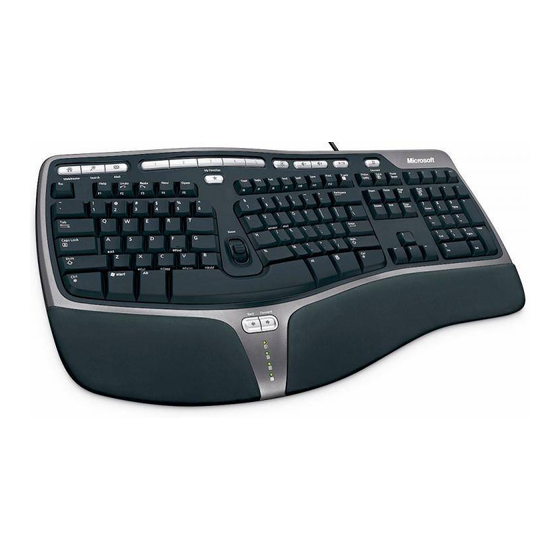
Gefeliciteerd met uw aankoop van een Microsoft®-toetsenbord, dat het volgende omvat:

- Toetsenbord
- CD met Microsoft IntelliType Pro-toetsenbordsoftware
- Deze handleiding "Aan de slag"
GEZONDHEIDSWAARSCHUWING
 Het gebruik van een toetsenbord of muis kan verband houden met ernstige verwondingen of aandoeningen.
Bij het gebruik van een computer kunt u, net als bij veel andere activiteiten, af en toe ongemak ervaren in uw handen, armen, schouders, nek of andere delen van uw lichaam. Als u echter symptomen ervaart zoals aanhoudend of terugkerend ongemak, pijn, kloppen, zeuren, tintelingen, gevoelloosheid, een branderig gevoel of stijfheid, NEGEER DEZE WAARSCHUWINGSSIGNALEN NIET. RAADPLEEG ONMIDDELLIJK EEN GEKWALIFICEERDE ZORGVERLENER, zelfs als de symptomen optreden wanneer u niet achter uw computer werkt. Dergelijke symptomen kunnen verband houden met pijnlijke en soms blijvend invaliderende verwondingen of aandoeningen van de zenuwen, spieren, pezen of andere delen van het lichaam. Deze aandoeningen aan het bewegingsapparaat (Musculoskeletal Disorders, MSD's) omvatten carpaaltunnelsyndroom, tendinitis, tenosynovitis en andere aandoeningen.
Hoewel onderzoekers nog niet in staat zijn om veel vragen over MSD's te beantwoorden, is er algemene overeenstemming dat veel factoren verband kunnen houden met het voorkomen ervan, waaronder: algehele gezondheid, stress en hoe men ermee omgaat, medische en fysieke aandoeningen, en hoe een persoon zijn of haar lichaam positioneert en gebruikt tijdens het werk en andere activiteiten (inclusief het gebruik van een toetsenbord of muis). De hoeveelheid tijd dat een persoon een activiteit uitvoert, kan ook een factor zijn.
Enkele richtlijnen die u kunnen helpen om comfortabeler met uw computer te werken en mogelijk het risico op het ervaren van een MSD te verminderen, zijn te vinden in de "Gids voor gezond computergebruik" die is geïnstalleerd met de software van dit apparaat. Als dit apparaat niet met software is geleverd, raadpleegt u het gedeelte "Gids voor gezond computergebruik" van de handleiding "Aan de slag". U kunt de "Gids voor gezond computergebruik" ook raadplegen op www.microsoft.com/hardware of (alleen in de Verenigde Staten) door te bellen naar 1 (800) 360-7561 om gratis een CD aan te vragen.
Als u vragen heeft over hoe uw eigen levensstijl, activiteiten of medische of fysieke aandoening verband kunnen houden met MSD's, raadpleeg dan een gekwalificeerde zorgverlener.

Om u te beschermen tegen brandgevaar, lichamelijk letsel, elektrische schokken of schade aan de apparatuur:
- Dompel geen enkel onderdeel van dit product onder in water of een andere vloeistof.
- Spuit geen vloeistof op dit product en laat geen overtollige vloeistof erin druppelen.
- Gebruik dit product niet als het op enigerlei wijze beschadigd is.
- Koppel dit product los of verwijder de batterijen voordat u het schoonmaakt.
Over uw rechten en plichten
De software die bij dit product wordt geleverd, is in licentie gegeven, niet verkocht. U moet akkoord gaan met de licentieovereenkomst in het software-installatiescherm of het volledige product onmiddellijk retourneren voor een terugbetaling, exclusief de retourkosten. Nadat u de software hebt geïnstalleerd, kunt u de licentie en de beperkte garantie voor het product op elk moment raadplegen door te kijken in het gedeelte "Juridische informatie" van de Help-bestanden van de software. U kunt ook een kopie afdrukken voor uw administratie.
Informatie over productafvalverwerking

Voer dit product af in overeenstemming met de lokale en nationale voorschriften voor afvalverwerking (indien van toepassing), inclusief die met betrekking tot de terugwinning en recycling van afgedankte elektrische en elektronische apparatuur (AEEA).
IntelliType Pro-toetsenbordsoftware installeren
Windows
IntelliType Pro-software maakt de unieke functies van uw toetsenbord mogelijk en stelt u in staat het toetsenbord aan te passen aan uw werkstijl.

Controleer de systeemvereisten (op de verpakking) om er zeker van te zijn dat uw systeem compatibel is met het product dat u hebt gekocht.
IntelliType Pro-software installeren

- Plaats de software-CD in het CD-station van de computer.
Als het installatiescherm niet automatisch verschijnt, doet u het volgende:
- Klik op Start, en klik vervolgens op Uitvoeren.
- Typ [station]:setup. Als uw CD-station bijvoorbeeld station E is, typt u e: setup
- Klik in het installatiescherm op Installeren, en volg vervolgens de instructies van de installatiewizard op het scherm. Start de computer opnieuw op als u daarom wordt gevraagd.
IntelliType Pro-software starten
- Klik op Start, wijs naar Alle programma's, wijs naar Microsoft Keyboard, en klik vervolgens op Microsoft Keyboard.
Macintosh
IntelliType Pro-software maakt de unieke functies van uw toetsenbord mogelijk en stelt u in staat het toetsenbord aan te passen aan uw werkstijl.
Controleer de systeemvereisten (op de verpakking) om er zeker van te zijn dat uw systeem compatibel is met het product dat u hebt gekocht.
IntelliType Pro-software installeren

- Plaats de software-CD in het CD-station van uw computer.
- Dubbelklik op het bestand Microsoft-Desktop.dmg.
- Dubbelklik op het pictogram Microsoft Desktop.mpkg, en volg de instructies op het scherm. Start de computer opnieuw op als u daarom wordt gevraagd.
IntelliType Pro-software starten
- Kies Apple > Systeemvoorkeuren > Microsoft Keyboard.
Uw toetsenbord aansluiten
USB-aansluiting (aanbevolen)

De aansluitprocedure is afhankelijk van uw toetsenbordmodel en de connectiviteit die wordt ondersteund voor uw toetsenbord, zoals aangegeven op de verpakking. Waar mogelijk wordt een universele seriële bus (USB)-aansluiting aanbevolen.
- Zet uw computer aan en steek vervolgens de rechthoekige USB-connector in de rechthoekige USB-poort van uw computer.
PS/2-aansluiting

- Sluit uw computer af en zet hem uit.
- Als uw toetsenbordkabel een ronde PS/2-connector heeft, steekt u deze in de ronde PS/2-toetsenbordpoort van uw computer.
Als uw toetsenbord een USB-naar-PS/2-adapter heeft, steekt u de USB-connector in de adapter en steekt u de adapter vervolgens in de ronde PS/2-toetsenbordpoort van uw computer.
![]()

- Steek, terwijl de computer is ingeschakeld, de rechthoekige USB-connector in de rechthoekige USB-poort van uw computer.
![]()

Lees de Help op het scherm
De Help bevat de volgende belangrijke productinformatie:
- Beschrijvingen en instructies voor hardware- en softwarefuncties
- Onderwerpen voor probleemoplossing en informatie over Product Support Services
- Gids voor gezond computergebruik
- Licentieovereenkomst voor eindgebruikers (EULA), beperkte garantie
De Help voor uw toetsenbord openen
- Windows® besturingssysteem: Klik op Start, wijs naar Alle programma's, wijs naar Microsoft Keyboard, en klik vervolgens op Keyboard Help (Toetsenbord Help).
- Macintosh:
- Kies Apple > Systeemvoorkeuren > Microsoft Keyboard.
- Kies Help > Microsoft Keyboard Help (Microsoft Toetsenbord Help).
De toetsenbordpoten aanpassen
De toetsenbordpoten zijn ontworpen voor verschillende lichaamsmaten, stoelen en bureaus.
- Trek de toetsenbordpoten uit of duw ze in een positie die het buigen van uw polsen tijdens het typen minimaliseert.
De polssteun bevestigen en loskoppelen
(alleen sommige toetsenbordmodellen)
De optionele polssteun is ontworpen om te helpen zorgen voor een meer natuurlijke polshouding en comfort tijdens het typen.
- Draai het toetsenbord om en schuif de lipjes op de polssteun in of uit de sleuven in het toetsenbord. Als u de polssteun bevestigt, zorg er dan voor dat u de lipjes helemaal naar binnen schuift totdat ze stevig vastklikken.
![]()

Om optimaal te profiteren van de polssteun, moet u ervoor zorgen dat de toetsenbordpoten helemaal zijn ingeschoven.
Over de toetsenbordlampjes
De toetsenbordlampjes geven de status aan van de schakeltoetsen, zoals NUM LOCK of CAPS LOCK. Als NUM LOCK bijvoorbeeld is ingeschakeld, brandt het NUM LOCK-lampje; als CAPS LOCK is uitgeschakeld, is het CAPS LOCK-lampje uit. Sommige toetsenbordmodellen kunnen een schermweergave (in plaats van een lampje) gebruiken om de status van bepaalde schakeltoetsen aan te geven.
De F LOCK-toets gebruiken
De F LOCK-schakeltoets geeft uw toetsenbord meer functionaliteit door twee opdrachtmodi te bieden voor de bovenste rij toetsen. Wanneer F LOCK is uitgeschakeld, zijn de alternatieve opdrachten die bovenop de toetsen zijn afgedrukt, ingeschakeld. Wanneer F LOCK is ingeschakeld, zijn de standaardopdrachten die aan de voorkant van de toetsen zijn afgedrukt, ingeschakeld. Mogelijk moet u F LOCK inschakelen om toegang te krijgen tot bepaalde systeemtoetsopdrachten die aan de voorkant van de toetsen zijn gelabeld, zoals INSERT of SCROLL LOCK.
Probleemoplossing
Als u een vraag heeft over uw toetsenbord, probeer dan de volgende opties:
- Controleer de systeemvereisten (op de verpakking) om er zeker van te zijn dat uw systeem compatibel is met het product dat u hebt gekocht.
- Bekijk de Help op het scherm, die productinformatie en tips voor probleemoplossing bevat.
- Kijk in het Leesmij-bestand voor de nieuwste productinformatie.
- Ga naar de Microsoft Hardware-website op www.microsoft.com/hardware voor aanvullende productinformatie en software-updates.
- Raadpleeg de onderwerpen over Product Support Services in de Help, of ga naar http://support.microsoft.com voor informatie over hoe u contact kunt opnemen met Microsoft Product Support Services.
Octrooi-informatie
Zie de Help op het scherm voor octrooi-informatie.
Regelgevingsinformatie
Getest om te voldoen aan de FCC (U.S. Federal Communications Commission) normen. Voor thuis- of kantoorgebruik. Niet bedoeld voor gebruik in machines, medische of industriële toepassingen. Wijzigingen of aanpassingen die niet uitdrukkelijk zijn goedgekeurd door Microsoft, kunnen de bevoegdheid van de gebruiker om dit apparaat te bedienen ongeldig maken.
Dit product is bedoeld voor gebruik met NRTL-gecertificeerde (UL, CSA, ETL, enz.) en/of IEC/EN 60950-conforme (CE-gemarkeerde) informatietechnologieapparatuur. Geen onderhoudbare onderdelen inbegrepen.
Dit apparaat is geclassificeerd als een commercieel product voor gebruik bij +41ºF (+5ºC) tot +95ºF (+35ºC).
 Opmerking
Voor gedetailleerde informatie over Amerikaanse en Canadese voorschriften met betrekking tot radio-interferentie, zoekt u naar "regulations" (voorschriften) in de Help-bestanden op het scherm die zijn geïnstalleerd met de bijbehorende software.
Dit digitale apparaat van klasse B voldoet aan deel 15 van de regels van de U.S. Federal Communications Commission (FCC), de Canadese ICES-003 en RSS-210. De werking is onderworpen aan de volgende twee voorwaarden:
- dit apparaat mag geen storing veroorzaken, en
- dit apparaat moet alle ontvangen storing accepteren, inclusief storing die een ongewenste werking kan veroorzaken.
Microsoft Corporation; One Microsoft Way; Redmond, WA 98052-6399; U.S.A.
Verenigde Staten: (800) 426-9400 Canada: (800) 933-4750
De informatie in dit document, inclusief URL's en andere verwijzingen naar internetwebsites, kan zonder voorafgaande kennisgeving worden gewijzigd. Tenzij anders vermeld, zijn de voorbeeld van bedrijven, organisaties, producten, domeinnamen, e-mailadressen, logo's, mensen, plaatsen en gebeurtenissen die hierin worden weergegeven, fictief en is geen associatie met een echt bedrijf, organisatie, product, domeinnaam, e-mailadres, logo, persoon, plaats of gebeurtenis bedoeld of mag worden afgeleid. Het naleven van alle toepasselijke auteursrechtwetten is de verantwoordelijkheid van de gebruiker. Zonder de rechten onder het auteursrecht te beperken, mag geen enkel deel van dit document worden gereproduceerd, opgeslagen in of ingevoerd in een ophaalsysteem, of worden verzonden in welke vorm of op welke manier dan ook (elektronisch, mechanisch, door middel van fotokopieën, opnamen of anderszins), of voor welk doel dan ook, zonder de uitdrukkelijke schriftelijke toestemming van Microsoft Corporation.
Microsoft kan patenten, octrooiaanvragen, handelsmerken, auteursrechten of andere intellectuele eigendomsrechten hebben die betrekking hebben op het onderwerp in dit document. Behalve zoals uitdrukkelijk bepaald in een schriftelijke licentieovereenkomst van Microsoft, geeft het verstrekken van dit document u geen enkele licentie op deze patenten, handelsmerken, auteursrechten of andere intellectuele eigendom.
Microsoft Corporation verleent de koper van dit product het recht om één (1) kopie van deze gebruikershandleiding te reproduceren voor elk Hardware-apparaat dat u in het pakket hebt gekocht.
© 2005 Microsoft Corporation. Alle rechten voorbehouden.
Microsoft en Windows zijn gedeponeerde handelsmerken of handelsmerken van Microsoft Corporation in de Verenigde Staten en/of andere landen.
De namen van daadwerkelijke bedrijven en producten die hierin worden genoemd, kunnen de handelsmerken zijn van hun respectieve eigenaars.
0505 Onderdeelnr. X11-11970

Referenties


Download handleiding
Hier kunt u de volledige pdf-versie van de handleiding downloaden. Deze kan aanvullende veiligheidsinstructies, garantie-informatie, FCC-regels, enz. bevatten.
Download Microsoft 4000 - Natural Ergonomic Keyboard Handleiding