Toshiba PORTEGE X30T-E Snelstartgids
- 1 Overzicht
- 2 Recoverymedia maken
- 3 De vooraf geïnstalleerde software herstellen
- 4 Het touchscreen gebruiken
- 5 Functies & Pictogrammen
- 6 Functietoetsen
- 7 Voor meer informatie
- 8 De tabletcomputer docken/ontkoppelen
- 9 Sluit de stroom aan en zet de computer aan
- 10 Bezoek de ondersteuningswebsite van Toshiba
- 11 Referenties
- 12 Download handleiding
- 13 In andere talen
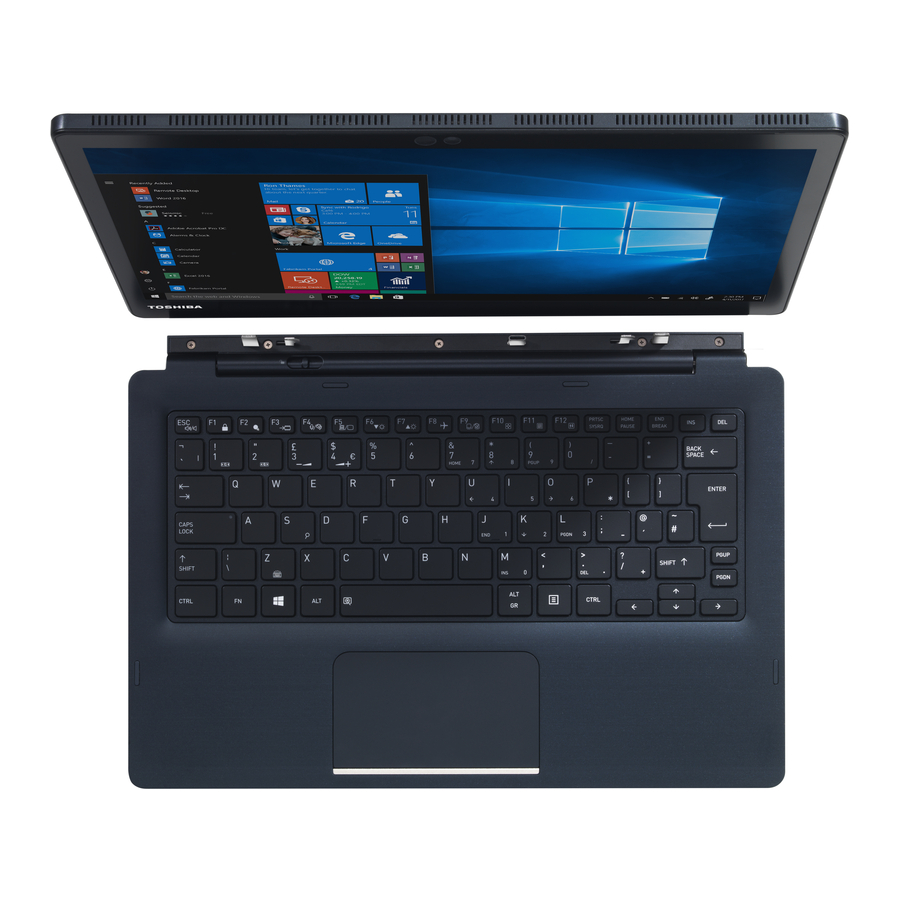
Overzicht

- Infrarood LED*
- Web Camera (voorkant)
- Web Camera LED (voorkant)
- Microfoons
- Beeldscherm
- Toetsenbord
- Touchpad
- Touchpad-bedieningsknoppen
- USB Type-C™-poort (alleen voor opladen)
- DC IN/Tweede batterij-indicator
- Docking-indicator
- LAN-aansluiting
- Universal Serial Bus (USB 3.0)-poort
 * Geeft een optioneel onderdeel aan, afhankelijk van het aangeschafte model.
Recoverymedia maken
Een recovery-image van de software op uw computer wordt opgeslagen op de interne opslagdrive en kan worden gekopieerd naar een schijfmedium of een USB-flashgeheugen.
Om het creatieproces van recoverymedia te starten, klikt u op  (Start) -> Windows Systeem -> Configuratiescherm -> Systeem en beveiliging -> Beveiliging en onderhoud -> Herstel -> Een herstelstation maken.
 Let op de beperkingen en informatie voor en tijdens het maken van recoverymedia.
De vooraf geïnstalleerde software herstellen
Afhankelijk van het model dat u hebt gekocht, worden verschillende manieren aangeboden om de vooraf geïnstalleerde software te herstellen:
- De vooraf geïnstalleerde software herstellen vanaf de gemaakte recoverymedia
- De vooraf geïnstalleerde software herstellen vanaf de recoverypartitie
Raadpleeg de online gebruikershandleiding voor meer informatie over het herstellen van de vooraf geïnstalleerde software.
Het touchscreen gebruiken
U kunt uw vinger gebruiken om pictogrammen, knoppen, menu-items, het schermtoetsenbord en andere items op het touchscreen te manipuleren.
Tikken

Tik eenvoudigweg één keer met uw vinger op het touchscreen om een item te activeren, zoals een app.
Ingedrukt houden

Houd uw vinger omlaag en laat deze daar een paar seconden staan. Dit toont informatie om u te helpen meer te weten te komen over een item of opent een menu dat specifiek is voor wat u aan het doen bent.
Knijpen of uitrekken

Raak het scherm of een item aan met twee vingers en beweeg de vingers vervolgens naar elkaar toe (knijpen) of van elkaar af (uitrekken). Dit toont verschillende informatieniveaus of zoomt visueel in of uit.
Draaien

Plaats twee vingers op een item en draai vervolgens uw hand om dingen te draaien in de richting waarin u uw hand draait. Slechts enkele items kunnen worden gedraaid.
Schuiven

Sleep uw vinger over het touchscreen om door de inhoud op het scherm te bewegen.
Veegbeweging

Beweeg uw vinger snel vanaf de rand van het scherm naar binnen, zonder te pauzeren wanneer u deze voor het eerst aanraakt. Veeg vanaf de linkerrand om al uw open apps in de taakweergave te bekijken. Veeg vanaf de rechterrand om het actiecentrum te openen. Veeg vanaf de bovenrand om titelbalken voor apps op volledig scherm weer te geven. Veeg vanaf de onderrand om de taakbalk in apps op volledig scherm weer te geven.
Functies & Pictogrammen
De pictogrammen die op de computer zijn aangebracht, geven de volgende functies aan:

- Koptelefoon-/microfoonaansluiting
- DC IN/Batterij-indicator
- USB Type-C™-poort
- Stereoluidsprekers
- Aan/uit-knop
- Resetgat
- Knop Volume omhoog/omlaag
- SIM-kaartslot*
- Gidsspiegleuven
- Haakgleuven
- USB Type-C™-poort (Docking-interface)
- Vingerafdruksensor*
- Camera-LED (achterkant)
- Camera (achterkant)
- Draadloze communicatieantennes (niet afgebeeld)
- Standaard
- Koelopeningen
TOSHIBA-toetsenborddock
Vooraanzicht

- Ontgrendelingspal
- Dockingconnector
- Haken
- Gidsspiegels
Linkerkant

- Beveiligingsslotsleuf
- Beveiligingsslot
- Externe RGB-monitorpoort
- HDMI™-uitgang
Onderkant

- Resetgat
Functietoetsen
Met de functietoetsen kunt u de systeemconfiguratie snel rechtstreeks vanaf het toetsenbord wijzigen
 Gaat naar de modus "Computer vergrendelen".
 Schakelt tussen de energieplannen.
 Schakelt het systeem over naar de slaapstand (Sleep Mode).
 Schakelt de microfoon dempen in of uit.
 Wijzigt het actieve weergaveapparaat.
 Verlaagt de helderheid van het beeldscherm in afzonderlijke stappen.
 Verhoogt de helderheid van het beeldscherm in afzonderlijke stappen.
 Schakelt de vliegtuigmodus in of uit.
 Schakelt het touchpad in of uit.
 Schakelt de pijltjesmodus in.
 Schakelt de numerieke modus in.
 Vergrendelt de cursor op een specifieke regel.
 Schakelt het geluid in of uit.
 Verkleint de pictogramgrootte op het bureaublad of de lettergroottes in een van de ondersteunde toepassingsvensters.
 Vergroot de pictogramgrootte op het bureaublad of de lettergroottes in een van de ondersteunde toepassingsvensters.
 Verlaagt het afspeelvolume van de computer.
 Verhoogt het afspeelvolume van de computer.
 Wijzigt de schermresolutie.
 Hiermee kunt u uw computer, het web of in een app zoeken (afhankelijk van het land).
 Schakelt de modus van de toetsenbordachtergrondverlichting tussen Timer, Aan en Uit.
Voor meer informatie
- Handleiding voor veiligheid en comfort (opgenomen in de gebruikershandleiding)
- Garantie-informatie
Raadpleeg de gebruikershandleiding die op uw computer is geïnstalleerd als u meer gedetailleerde informatie nodig hebt. Om de handleiding te bekijken, klikt u op  (Start) -> Gebruikershandleiding.
Als maatschappelijk verantwoordelijke onderneming streeft Toshiba ernaar bij te dragen aan het creëren van een rijkere levensstijl voor de samenleving die in harmonie is met de aarde. We doen ons best om ervoor te zorgen dat onze producten de hoogste consumentenwaarde bieden met een zo laag mogelijke impact op het milieu.
Om de hoeveelheid gedrukte documentatie te minimaliseren en zo het verbruik van natuurlijke hulpbronnen te helpen verminderen, hebben we deze handige snelstartgids gemaakt.
© 2018 Toshiba Client Solutions Co., Ltd. Alle rechten voorbehouden. Toshiba behoudt zich het recht voor om technische wijzigingen aan te brengen.
Toshiba aanvaardt geen aansprakelijkheid voor schade die direct of indirect wordt veroorzaakt door fouten, weglatingen of discrepanties tussen de computer en de Quickstart.
De tabletcomputer docken/ontkoppelen
Raadpleeg de volgende aanbevolen stappen om uw tabletcomputer te docken.
- Controleer de beveiligingsschakelaar aan de linkerkant van het toetsenborddock en schuif deze naar de ontgrendelde positie.
- Houd beide zijden van de tabletcomputer vast met het scherm naar u toe gericht. Lijn de gidsspiegels op het toetsenborddock uit met de gidsspiegleuven aan de onderkant van de tabletcomputer en dock met behulp van de USB Type-C™-poort aan de onderkant van de tabletcomputer.
- Druk de tabletcomputer voorzichtig naar beneden totdat deze vastklikt. De haken op het toetsenborddock grijpen de tabletcomputer vast en de ontgrendelingspal gaat terug naar de vergrendelde positie.
- Schuif de beveiligingsschakelaar naar de vergrendelde positie.
- Open de standaard met twee handen in een geschikte hoek.

U bent nu klaar om de tabletcomputer als een notebookcomputer te gebruiken.
Om de tabletcomputer los te koppelen van het toetsenbord dock, doet u het volgende:
- Koppel alle randapparatuur en kabels los en verwijder ze.
- Zet de tabletcomputer in een rechtopstaande positie en sluit de standaard.
- Controleer de beveiligingsschakelaar aan de linkerkant van het toetsenborddock en schuif deze naar de ontgrendelde positie.
- Schuif de ontgrendelingspal naar de ontgrendelde positie (a) en til de tabletcomputer langzaam op om deze te verwijderen terwijl u het toetsenborddock vasthoudt (b).

 Dock de tabletcomputer niet en ontkoppel hem niet:
- terwijl Windows opstart (totdat het bureaublad of startscherm wordt weergegeven).
- terwijl de computer wordt afgesloten.
- terwijl de computer de slaapstand/sluimerstand ingaat.
Sluit de stroom aan en zet de computer aan
- Sluit het netsnoer aan op de AC-adapter.
- Steek het netsnoer in een stopcontact.
- Sluit de DC-uitgangsstekker van de AC-adapter aan op een van de USB Type-C™-poorten op uw computer. De DC IN/Batterij- of DC IN/Tweede batterij-indicator licht op.
- Houd de aan/uit-knop ongeveer 2 seconden ingedrukt om de stroom in te schakelen.

Nadat u de stroom voor de eerste keer hebt ingeschakeld, schakelt u deze niet uit totdat u het besturingssysteem hebt ingesteld.
Er wordt een reinigingsdoekje meegeleverd met uw computer. Spreid het reinigingsdoekje over het toetsenbord bij het sluiten van het scherm of het transporteren van de computer om te voorkomen dat het scherm bekrast raakt.
Bezoek de ondersteuningswebsite van Toshiba
Technische ondersteuning is online beschikbaar op de website van Toshiba op support.toshiba.com. Op deze website vindt u de gebruikershandleiding, antwoorden op veelgestelde technische vragen en vele downloadbare softwaredrivers, BIOS-updates en andere downloads.

Referenties

Download handleiding
Hier kunt u de volledige pdf-versie van de handleiding downloaden. Deze kan aanvullende veiligheidsinstructies, garantie-informatie, FCC-regels, enz. bevatten.
Download Toshiba PORTEGE X30T-E Snelstartgids


