RCA LED32G30RQD - Handleiding LED LCD TV DVD-combinatie
- 1 Voorbereiding voor uw nieuwe tv
- 2 Tv-signaalaansluiting
- 3 Kabelaansluitingen
- 4 Aansluitingen op het zijpaneel
- 5 Uitleg van tv-aansluitingen
- 6 Toetsenbord en voorpaneel
- 7 Basishandelingen
- 8 OSD-menubewerkingen
- 9 DVD-bewerkingen
- 10 Veelgestelde vragen (FAQ's)
- 11 Probleemoplossing
- 12 Specificatie wandmontage-eenheid
- 13 USB Media Play
- 14 Productspecificatie
- 15 Referenties
- 16 Download handleiding
- 17 In andere talen
Voorbereiding voor uw nieuwe tv
Voordat u de tv inschakelt
Accessoires controleren
Controleer de accessoires die bij uw tv zijn verpakt. (zie Snelstartgids)
Tv-tafelstandaard instellen
Raadpleeg de Snelstartgids om de standaard te installeren.
Tv-locatie selecteren
Selecteer een vlakke, stabiele tafel om uw tv op te plaatsen. Volg de veiligheidsinstructies bij het plaatsen van de tv.
Aansluiting en gebruik
Nadat u uw tv correct hebt geplaatst, kunt u de tv aansluiten op de voeding en kabelcomponenten.
Tv-signaalaansluiting
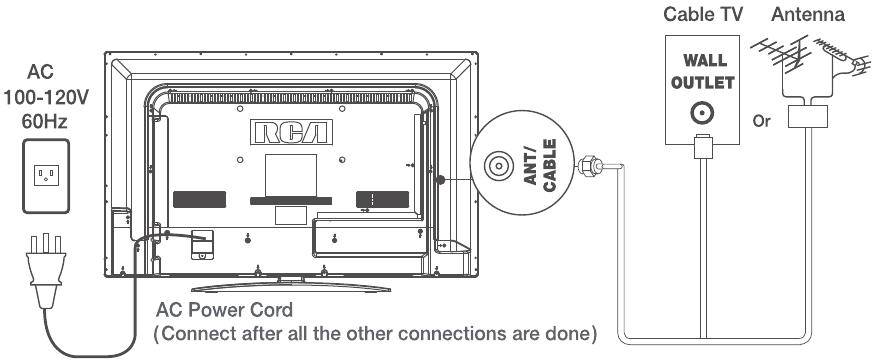
De eerste stap bij het aansluiten van uw tv is het verkrijgen van het signaal. Uw tv LED32G30RQD heeft een achterpaneel waarmee u analoge en/of digitale televisiekanalen kunt ontvangen via de ANT/CABLE-aansluiting.
Voordat u uw tv aansluit, moet u bepalen of u een antenne of een kabeldienst gebruikt om het signaal te verkrijgen.
- Antenne
Sluit de antenne aan op de tv via een coaxkabel op de ANT/CABLE-aansluiting op het achterpaneel. U bent klaar om lokale digitale en analoge luchtkanalen te ontvangen. - Kabel-tv-service
Sluit de kabel-tv-wandcontactdoos aan op de tv via een coaxkabel op de ANT/CABLE-aansluiting op het achterpaneel. U bent klaar om lokale digitale en analoge luchtkanalen te ontvangen. - Set-Top Box
Als u een settopbox gebruikt, moet u mogelijk uw kabelbedrijf of satellietprovider bellen, die een speciale verbinding gebruikt. Raadpleeg de gebruikershandleiding van de settopbox.
Opmerking: Steek het netsnoer niet in het stopcontact voordat u alle aansluitingen hebt voltooid. Deze tv ondersteunt geen QAM bij het zoeken naar kabelkanalen.
Kabelaansluitingen
Kies uw aansluitingen
TV LED32G30RQD ondersteunt verschillende aansluitingen op andere apparaten (zoals dvd, videorecorder, settopbox, enz.). Volg de tabel om de kabels te kiezen die op uw apparaat passen.
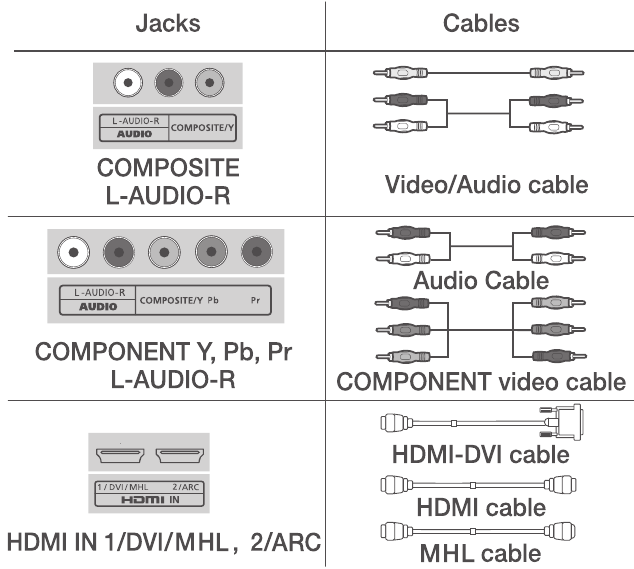
Opmerking: HDMI, het HDMI-logo en High-Definition Multimedia Interface zijn handelsmerken of geregistreerde handelsmerken van HDMI Licensing LLC

Haal de stekker uit het stopcontact wanneer u andere apparaten op tv aansluit.
Aansluitingen op het zijpaneel
Een AV-composietapparaat aansluiten
De composietaansluiting wordt gedeeld met de Component Y-aansluiting.
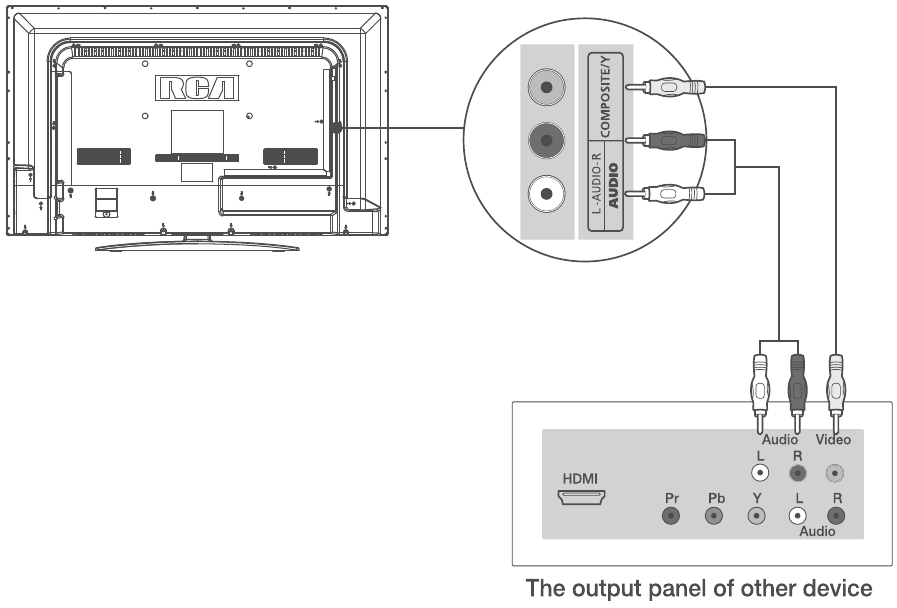
Volg deze stappen om een composiet AV-apparaat, zoals een dvd-speler, aan te sluiten:
- Sluit de COMPOSITE-aansluiting aan de zijkant van de tv aan op de video-uitgangsaansluitingen van het apparaat via een videokabel (geel).
- Sluit de L-AUDIO-R-aansluitingen aan de zijkant van de tv aan op de audio-uitgangsaansluitingen van het apparaat via een audiokabel.
Let op: de linker kanaalaansluiting en stekkers zijn wit en de rechter kanaalaansluiting en stekkers zijn rood.
Opmerking: AV-signaal behoort tot composietvideo. Dit type video signaal heeft een normale goede weergavekwaliteit.
Composietvideo-aansluiting
De onderstaande afbeelding is een voorbeeld van een aansluiting met behulp van de composietvideo-aansluiting.
Een YPbPr-componentapparaat aansluiten
(Betere videokwaliteit)
Volg deze stappen om een componentapparaat, zoals een dvd-speler, aan te sluiten:
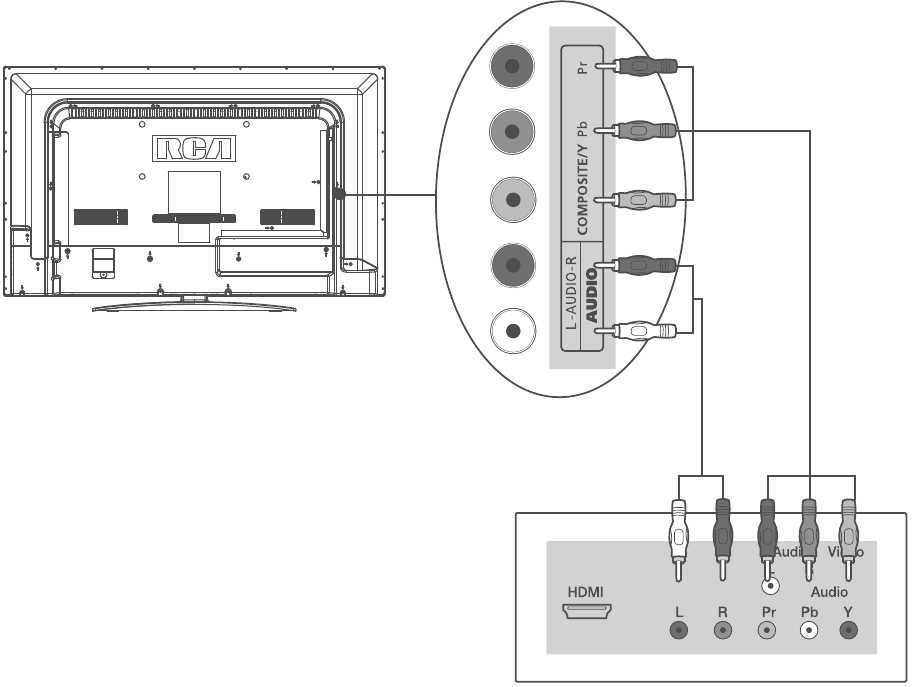
- Sluit de COMPONENT IN Y/Pb/Pr-aansluiting aan de zijkant van de tv aan op de video-uitgangsaansluitingen van het apparaat via een videokabel (groen, blauw en rood).
- Sluit de L-AUDIO-R-aansluitingen aan de zijkant van de tv aan op de audio-uitgangsaansluitingen van het apparaat via een audiokabel.
Let op: de linker kanaalaansluiting en stekkers zijn wit en de rechter kanaalaansluiting en stekkers zijn rood.
Opmerking: Y/Pb/Pr-aansluitingen zijn componentvideo. Dit type videosignaal heeft een betere weergavekwaliteit.
Componentvideo-aansluiting
De onderstaande afbeelding is een voorbeeld van een aansluiting met behulp van de componentvideo-aansluiting.
Een HDMI-apparaat aansluiten
(Beste videokwaliteit)
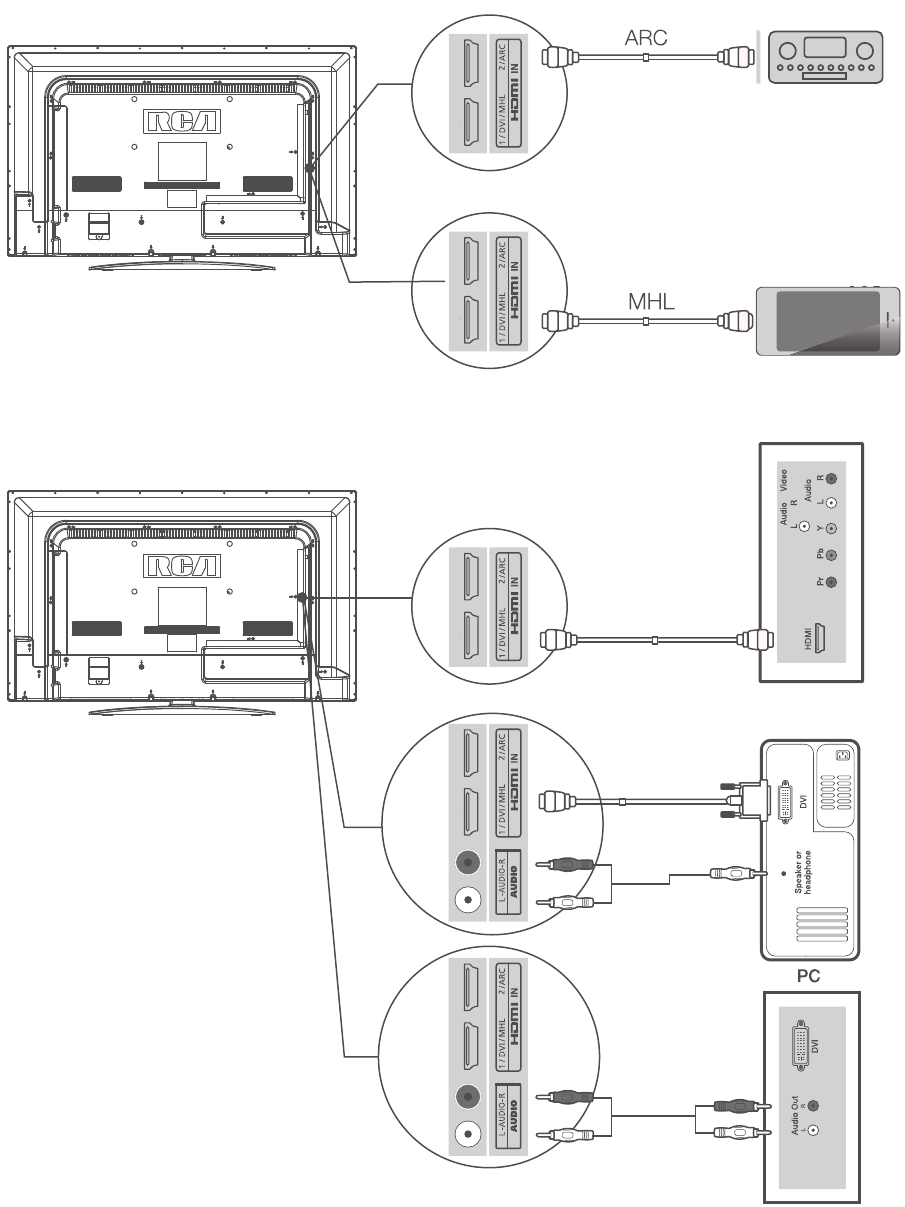
Om een HDMI-apparaat, zoals een dvd-speler, aan te sluiten, sluit u de HDMI1/DVI/MHL-, 2/ARC-aansluiting aan de zijkant van de tv aan op de uitgangsaansluitingen van het apparaat via een HDMI-kabel.
Om een DVI-apparaat aan te sluiten via de DVI-poort van de pc of het apparaat en de HDMI-aansluiting van de tv:
- Sluit de HDMI1/DVI/MHL-aansluiting aan de zijkant van de tv aan op de DVI-poort van de pc via een HDMI-DVI-kabel.
- Sluit de L-AUDIO-R-aansluiting aan de zijkant van de tv aan op de audio-uitgangsaansluiting van de computer met een audiokabel (tweekanaals RCA-aansluitingen naar 3,5 mm stereo-aansluiting of de L-AUDIO-R-aansluiting).
Om een ARC HDMI OUT-apparaat aan te sluiten, sluit u aan op de HDMI-ingang van het apparaat, zoals een versterker.
Opmerking:
- HDMI (High-Definition Multimedia Interface) is een compacte audio-/video-interface voor het verzenden van ongecomprimeerde digitale gegevens. Het verzendt het audio- en videosignaal via dezelfde kabel en heeft de beste weergavekwaliteit.
- HDMI-DVI-kabel verzendt alleen videosignaal van de DVI-poort van DVI-apparaat naar de HDMI-aansluiting van de tv. Sluit voor het audiosignaal de audio-uitgang aan op de L-AUDIO-R-aansluiting op het achterpaneel van de tv.
HDMI-aansluiting
De onderstaande afbeelding is een voorbeeld van een aansluiting met behulp van de HDMI-video-aansluiting.
Hoe verschillende soorten ingangsbronnen verkrijgen
Nadat de aansluiting is voltooid, drukt u op de INPUT-knop op de afstandsbediening of het bovenpaneel van de tv om de gewenste ingangsbron te kiezen. Zie "Basishandelingen van de tv".
Uitleg van tv-aansluitingen
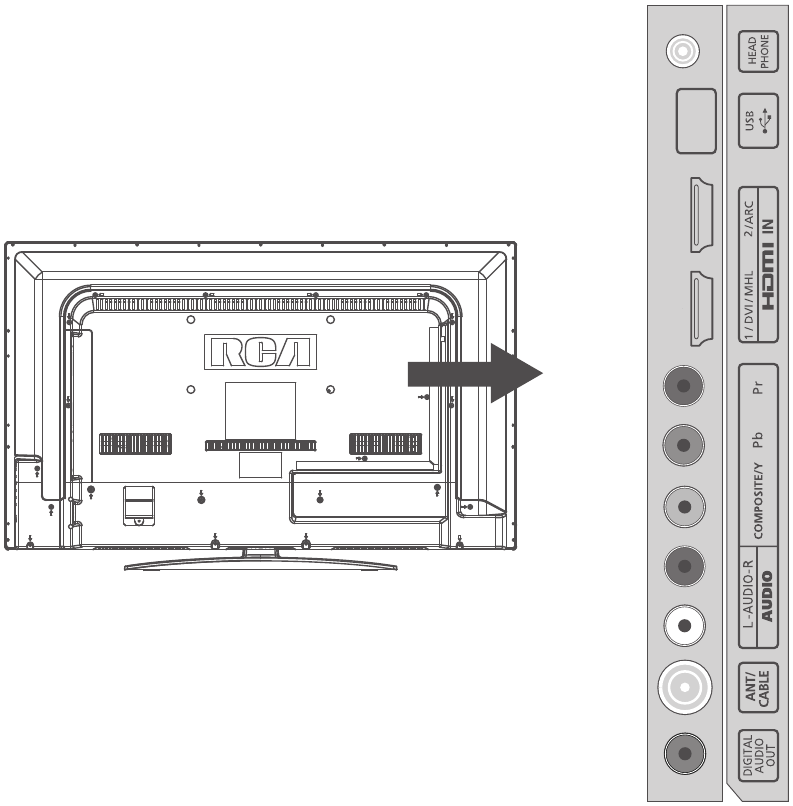
HOOFDTELEFOON: Sluit een 3,5 mm hoofdtelefoon aan voor persoonlijke audio.
USB: Sluit uw USB-opslagapparaat aan om te genieten van muziek-/fotobestanden op uw tv. (Wordt ook gebruikt voor service-doeleinden).
HDMI IN
HDMI1/DVI, 2: (High-Definition Multimedia Interface) Het biedt een ongecomprimeerde digitale verbinding die zowel video- als audiogegevens via een geïntegreerde mini-stekkerkabel verzendt.
MHL: (Mobile High-Definition Link) Naar standaard HDMI-ingang, verzendt de video/audio van een draagbaar elektronisch apparaat (mobiele telefoon, digitale camera, digitale videocamera) naar de tv.
ARC: (Audio Return Channel) Aangenomen in tv-uitgang van digitale audio, kan worden aangesloten op het apparaat dat ARC ondersteunt, verzendt het tv-geluid naar het apparaat.
COMPONENT Y/Pb/Pr: Sluit een apparaat aan met componentvideo-aansluitingen, zoals een dvd-speler. Om toegang te krijgen tot het apparaat dat is aangesloten op de Y/Pb/Pr-aansluiting, drukt u op de INPUT-knop op uw afstandsbediening; druk vervolgens op de pijl omhoog/omlaag om Component te selecteren. Druk ten slotte op de OK-knop om te bevestigen.
- Y/Pb/Pr (Component Video): Ze bieden een goede beeldkwaliteit omdat het videosignaal is gescheiden in drie componenten. Gebruik drie videokabels of componentvideokabels voor de aansluiting. Wanneer u Y/Pb/Pr gebruikt, zorg er dan voor dat u de linker- en rechteraudiokabels aansluit op de AUDIO IN R/L-aansluitingen.
L-AUDIO-R, COMPOSITE: Sluit een AV-apparaat aan met composietvideo-aansluitingen, zoals een videorecorder of een dvd-speler. Om toegang te krijgen tot het apparaat dat op deze aansluitingen is aangesloten, drukt u op de INPUT-knop op uw afstandsbediening; druk vervolgens op de pijl omhoog/omlaag om AV te selecteren. Druk ten slotte op de ENTER-knop om te bevestigen.
- AUDIO IN L: Linkeraudiokanaalaansluiting. De linkeraudioconnector is meestal wit. Gebruik voor mono-audiobronnen de linker AUDIO-INGANG.
- AUDIO IN R: Rechteraudiokanaalaansluiting. De rechteraudioconnector is meestal rood.
ANT/CABLE: Aansluiten om het signaal van uw antenne of kabel te ontvangen via een coaxkabel.
Digitale audio-uitgang: Sluit een coaxkabel aan voor digitale audio-uitvoer.
Toetsenbord en voorpaneel
Toetsenbordknoppen
Als u uw afstandsbediening niet kunt vinden, kunt u de toetsenbordknoppen op uw tv gebruiken om veel tv-functies te bedienen.
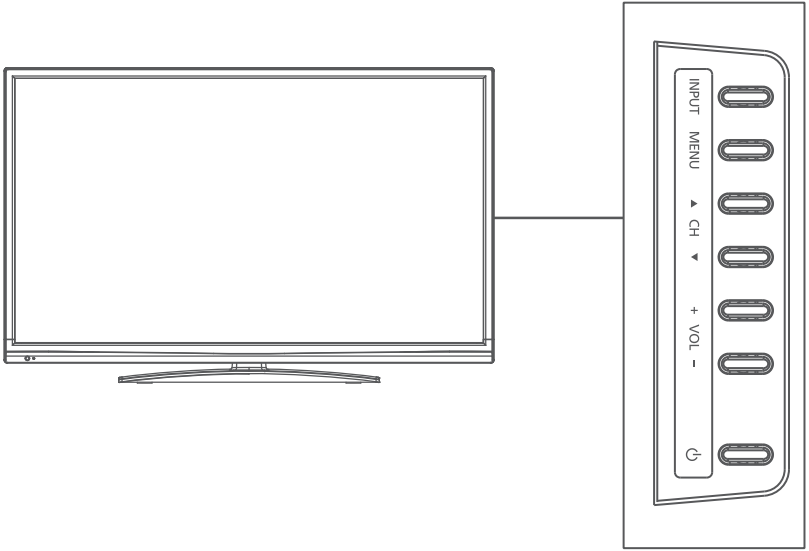
| INPUT | Geeft de bronselectielijst weer. |
| MENU | Geeft het hoofdmenu van de tv weer. |
CH  | Scant omhoog door de kanalenlijst. In het tv-menusysteem werkt het als de pijl omhoog op de afstandsbediening en kan het worden gebruikt om menu-opties te selecteren. |
CH  | Scant omlaag door de kanalenlijst. In het tv-menusysteem werkt het als de pijl omlaag op de afstandsbediening en kan het worden gebruikt om menu-opties te selecteren. |
| VOL+ | Verhoogt het volume. In het tv-menusysteem werkt het als de pijl naar rechts op de afstandsbediening en kan het worden gebruikt om menu-opties te selecteren. |
| VOL- | Verlaagt het volume. In het tv-menusysteem werkt het als de pijl naar links op de afstandsbediening en kan het worden gebruikt om menu-opties te selecteren. |
 | Schakelt de tv in en uit. |
Voorpaneel
Zie de snelstartgids voor informatie over de werkafstand en -hoek van de afstandsbediening
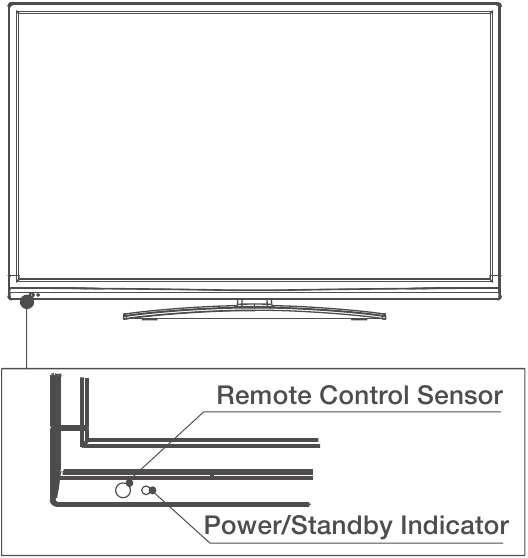
Aan/stand-by-indicator: Licht rood op wanneer de tv in de stand-bymodus staat. Licht uit wanneer de tv aan staat.
Afstandsbedieningssensor: IR-sensor van de afstandsbediening, die infrarode stralen ontvangt die door de afstandsbediening worden verzonden.
Codes voor Cox Communications: 0178
Codes voor Comcast: 10178
Codes voor Dish Network: 627
Codes voor Fios Verizon: 0205, 0057, 0493, 0775
Basishandelingen
In- en uitschakelen
Sluit het netsnoer aan om de LED LCD TV van stroom te voorzien. Op dit moment gaat de TV in de stand-bymodus en wordt de stroomindicator rood. Gebruik de aan/uit-knop ( ) op het bovenpaneel van de TV of op de afstandsbediening om de TV in te schakelen. Nadat u de TV 5 seconden hebt uitgeschakeld, kunt u de TV weer inschakelen.
Een TV-kanaal kiezen
Afstemmen op analoge kanalen
een analoog kanaal heeft een kanaalnummer dat begint met "A". Voer het digitale nummer rechtstreeks in met de numerieke knoppen en druk op de OK (OK) knop om te bevestigen. Om bijvoorbeeld naar het analoge kanaal "A51" te kijken, drukt u achtereenvolgens op "5", "1", "OK" op de afstandsbediening.
Opmerking: Hoewel er geen analoog TV-signaal beschikbaar is in Amerika, behouden we ATV-functies voor een aantal uitbreidbare toepassingen.
Afstemmen op digitale kanalen
Een digitaal kanaal heeft een kanaalnummer dat begint met "D". Voer het hoofd digitale nummer rechtstreeks in met de numerieke knoppen, druk vervolgens op de knop "-" op de afstandsbediening en voer ten slotte het subnummer in.
Om bijvoorbeeld naar het analoge kanaal "D31-1" te kijken, drukt u achtereenvolgens op "3", "1", "-", "1", "OK" op de afstandsbediening. Kanalen direct wijzigen U kunt de CH-knop gebruiken om het kanaalnummer te verhogen en CH om het kanaalnummer te verlagen.
Als er geen OSD (On Screen Display) wordt gebruikt, kunnen de pijlen omhoog/omlaag ook werken als CH /CH-knoppen.
Ingangsbron selecteren
Druk op de INPUT (INPUT) knop op de afstandsbediening om de bronselectielijst weer te geven.
Gebruik de pijlen omhoog/omlaag om de gewenste bron te markeren en druk op OK om te bevestigen.
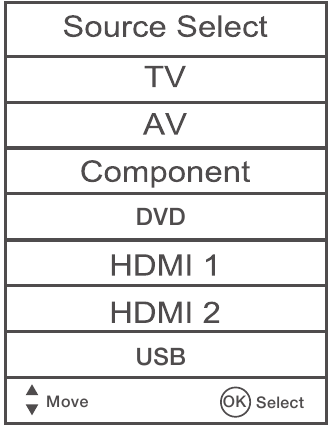
Kanaalbalk
Druk op de OK (OK) knop op de afstandsbediening, wanneer OSD (on-screen display) niet wordt gebruikt, verschijnt de kanaalbalk onderaan het scherm. Het geeft de informatie van het huidige kanaal weer. De volgende lijst beschrijft de items op de kanaalbalk.
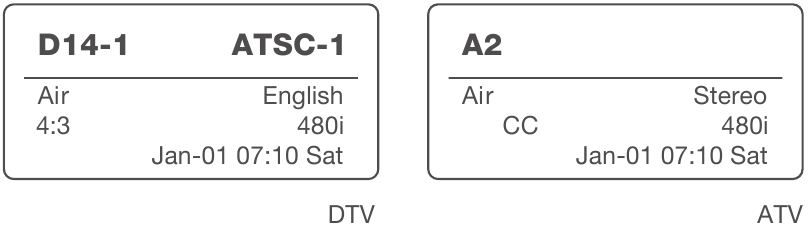
| D14-1/A2 | Als het kanaal analoog is, wordt A weergegeven. Als het een digitaal kanaal is, wordt D weergegeven. In de bovenstaande afbeeldingen is A2 bijvoorbeeld een analoog kanaal en D50-1 een digitaal kanaal ( -1 is een subkanaalnummer). |
| ATSC-1 | Geeft het huidige TV-signaaltype weer. |
| English/Stereo | Geeft weer of het huidige kanaal in stereo of mono wordt uitgezonden. Als het huidige kanaal digitaal is, is deze ruimte de SAP-taal (Second Audio Program). |
| 480i/480i | Geeft de signaalresolutie weer. |
| 4:3/CC | Geeft de beeldverhouding weer. Geeft de CC-status weer (aan of uit). |
| Jan-01 07:10 Sat | Geeft de huidige programmadatum en -tijd weer. |
Volume aanpassen
Druk op de VOL+/VOL- knop op de afstandsbediening om het volume aan te passen. Als u het geluid wilt uitschakelen, drukt u op MUTE (MUTE). Als er geen OSD (On Screen Display) wordt gebruikt, kunnen de pijlen links/rechts ook werken als VOL-/VOL+ knoppen.
EPG (Elektronische Programmagids)
Druk op de EPG (EPG) knop op de afstandsbediening, de elektronische programmagids verschijnt in het midden van het scherm. De elektronische programmagids geeft het TV-programma weer dat wordt afgespeeld. U kunt de pijlen links/rechts gebruiken om tussen pagina's te schakelen.
OSD-menubewerkingen
Het OSD-scherm aanpassen
Met het OSD-menu (On Screen Display) krijgt u toegang tot de tv-functies.
Om het OSD-menusysteem te gebruiken, drukt u op de OK-knop op de afstandsbediening en gebruikt u vervolgens de linker/rechterpijl om een optie te markeren uit SNEL, KANAAL, BEELD, AUDIO, TIJD, INSTELLINGEN of VERGRENDELEN en drukt u op de OK/omlaag-knop.
Druk op de pijl omhoog en omlaag om naar een andere optie in elk menu te gaan. Druk indien nodig op OK of de rechterpijl om de keuzes van de optie die u hebt gemarkeerd weer te geven. Gebruik indien beschikbaar de tekst onder aan elk scherm voor hulp. Om terug te keren naar het vorige menu, drukt u op de MENU-knop.
Het OSD-menu verlaten:
- Druk op de HOME-knop. Het menu verdwijnt van het scherm.
- Druk herhaaldelijk op de MENU-knop totdat de menu's verdwijnen.
Snelmenu
Het Snelmenu bevat menu's en biedt u een snelle manier om de belangrijkste instellingen te benaderen die mogelijk het meest en frequent worden benaderd. Druk op MENU op de afstandsbediening en u ziet het Snelmenu op uw scherm verschijnen. Druk op de knop omlaag om door te gaan naar het Snelmenu. Gebruik omhoog/omlaag om de functie te kiezen die u nodig hebt, druk op OK om een submenu te openen en druk op de linker/rechterpijl om een submenu aan te passen.
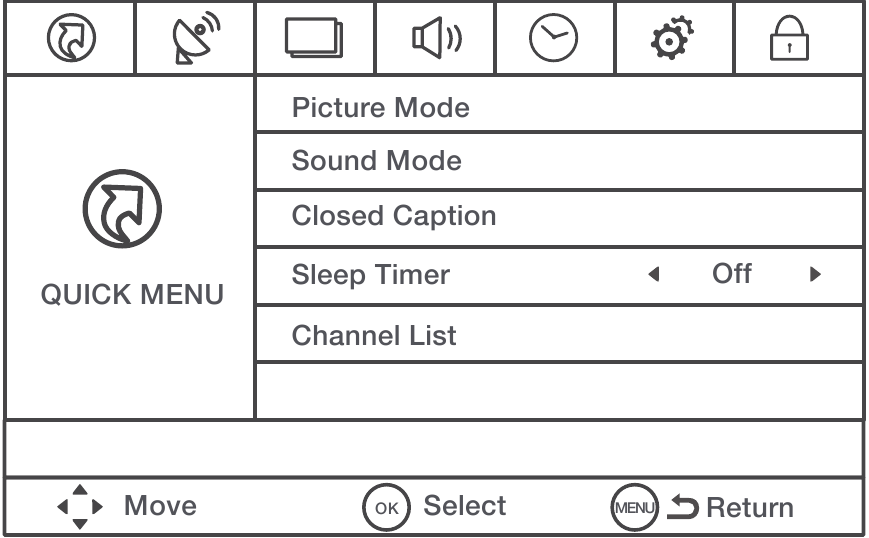
Kanaalmenu
Met het Kanaalmenu kunt u kanalen zoeken, bekijken en bewerken. Het is alleen beschikbaar in de tv-modus. Druk op MENU en kies KANAAL in het hoofdmenu. Druk op de OK/omlaag-knop om door te gaan naar het KANAAL-menu.
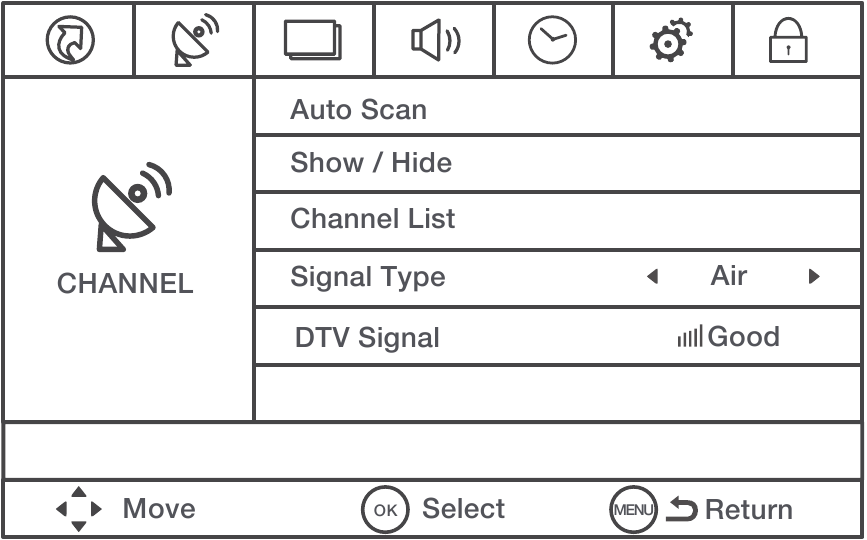
Gebruik omhoog/omlaag om de functie te kiezen die u nodig hebt, druk op OK of de rechterpijl om een submenu aan te passen of te openen. De gedetailleerde uitleg wordt hieronder weergegeven.
Automatisch scannen
Een automatische kanaalzoekopdracht uitvoeren.
Weergeven/Verbergen
Open het submenu en druk op OK om het tv-kanaal weer te geven of te verbergen.
Kanaallijst
Geeft een kanaallijst weer. Het toont de huidige kanalen. Druk op OK om rechtstreeks naar het tv-kanaal in het submenu te gaan.
Signaaltype
Selecteer uw tv-signaaltype: Lucht of Kabel.
DTV-signaal (in DTV-modus)
Geeft weer hoe sterk uw tv-signaal is.
Beeldmenu
Het Beeldmenu bevat menu's en bedieningselementen om de manier waarop het beeld wordt weergegeven te configureren. De opties in het Beeldmenu zijn van toepassing op de video voor de hoofd-tv- en VIDEO-INGANG-selecties. Alle beeldopties kunnen op elke ingang worden toegepast.
Druk op MENU op de afstandsbediening. Selecteer Beeld in het hoofdmenu.
Druk op de OK/omlaag-knop om door te gaan naar het BEELD-menu.
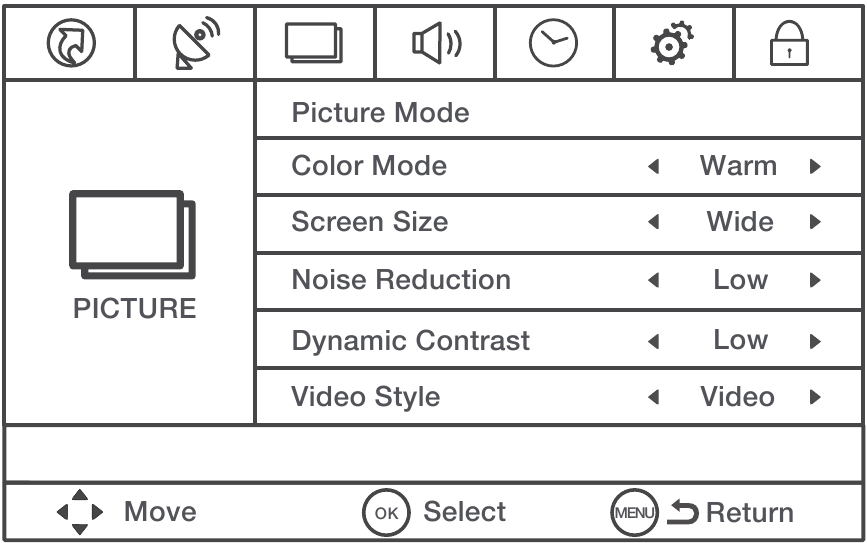
Gebruik omhoog/omlaag om de functie te kiezen die u nodig hebt, druk op OK of de rechterpijl om een submenu aan te passen of te openen. De gedetailleerde uitleg wordt hieronder weergegeven. Gebruik indien beschikbaar de tekst onder aan elk scherm voor hulp.
Beeldmodus
Kies de vooraf ingestelde visuele modus van uw tv:
Standaard, Film, Gebruiker, Dynamisch, Energiebesparing. (Alleen in de Gebruikersmodus kunt u Helderheid, Contrast, Kleur, Tint en Scherpte aanpassen.
Wijzigingen in de Energiebesparingsmodus kunnen het stroomverbruik verminderen.)
- Helderheid: De helderheid van het beeld aanpassen.
- Contrast: Het contrast van de kleur aanpassen.
- Kleur: De rijkdom van de kleur aanpassen.
- Tint: De balans tussen het rode en groene niveau aanpassen (alleen beschikbaar in NTSC-signaal).
- Scherpte: Het scherpteniveau van het beeld aanpassen.
Kleurmodus
Met deze optie kunt u een van de drie automatische kleuraanpassingen selecteren: Koel voor een blauwer palet van beeldkleuren; Normaal of Warm voor een roder palet van kleur.
Schermgrootte
Schermgrootte: Selecteer een schermverhouding. (Beschikbare verhouding: Breed, Cinema, Zoom en Normaal.) Kies de verhouding die het beste van toepassing is op uw videosignaalindeling.
Ruisreductie
Ruisreductie instellen op Uit/Laag/Gemiddeld/Hoog.
Dynamisch contrast
Dynamisch contrast instellen op Uit/Laag/Gemiddeld/Hoog.
Videostijl
Als u de HDMI/DVI-poort van de pc aansluit op de HDMI-aansluiting van de tv en het videosignaal 1080p is, kiest u de compatibele videostijl: Video, Grafisch.
Opmerking: Ruisreductie helpt om de "statische" beeldruis of enige andere vorm van interferentie te verminderen. Deze functie is vooral handig om een duidelijker beeld te bieden bij zwakke analoge signaalomstandigheden.
Audiomenu
Met het Audiomenu kunt u de audio-uitvoer aanpassen. Om toegang te krijgen tot het Audiomenu, drukt u op MENU op de afstandsbediening en selecteert u vervolgens Audio in het hoofdmenu. Druk op de OK/omlaag-knop om door te gaan naar het Audiomenu. Gebruik omhoog/omlaag om de functie te kiezen die u nodig hebt, druk op OK of de rechterpijl om een submenu aan te passen of te openen.
Geluidsmodus
Kies de vooraf ingestelde geluidsmodus van uw TV: Standaard, Zacht, Gebruiker, Dynamisch. Alleen in de Gebruikersmodus kunt u Bas, Treble, Balans aanpassen.
- Bas: De bascomponent van het tv-geluid aanpassen.
- Treble: De treblecomponent van het tv-geluid aanpassen.
- Balans: De balans tussen het linker- en rechterkanaal aanpassen.
Audiotaal
Selecteer het type digitale tv-audiotaal: Engels, Frans of Spaans (alleen beschikbaar voor DTV-kanalen).
Analoge audio-uitvoer
Selecteer het type analoge tv-audio: Stereo, Mono of SAP (alleen beschikbaar in de tv-modus).
Digitale audio-uitvoer
Stel het audio-uitvoertype in op Uit, PCM of Raw. Stel deze optie in op basis van uw eindversterker.
Surround
Creëert een 3D-surroundgeluid van standaard stereomateriaal, met diepe en rijke verbetering.
Alleen audio
Druk op de OK-knop om de modus Alleen audio te activeren. De tv geeft alleen geluid weer en het LED LCD-paneel wordt uitgeschakeld. Om het normale afspelen te herstellen, houdt u de AAN/UIT-knop drie seconden ingedrukt.
Automatisch volume
Automatische volumeregeling in-/uitschakelen.
Equalizer-instellingen
Met de zevenbands grafische equalizer kunt u de audiofrequentie-instellingen aanpassen. U kunt een van de equalizer-presets selecteren (Uit, Pop, Rock, Jazz) of uw eigen persoonlijke preset maken (Gebruiker).
Druk op de linker- of rechterpijl om de frequentie (100Hz, 250Hz 500Hz, 1KHz, 2KHz, 4KHz, 10KHz) te selecteren die u wilt aanpassen. Gebruik de pijl omhoog of omlaag om aan te passen.
Tijdmenu
In het Tijdmenu kunt u de tijdinstellingen van de tv wijzigen. Om naar het Tijdmenu te gaan, drukt u op MENU op de afstandsbediening en selecteert u vervolgens Tijd in het hoofdmenu.
Gebruik omhoog/omlaag om de functie te kiezen die u nodig hebt, druk op OK of de pijl naar rechts om een submenu aan te passen of te openen. De uitleg wordt hieronder weergegeven.
Slaaptimer
Stel de slaaptimer in (Uit, 5, 10, 15, 30, 60, 90, 120, 180, 240 min). De tv gaat automatisch naar de stand-bymodus nadat de tijd is verstreken.
Tijdzone
Geeft de tijdzone van het land weer. U kunt de tijdzone instellen op Uit, Eastern, Central, Mountain, Pacific, Alaska, Hawaii, Samoa, Newfoundland, Atlantic.
Automatische klok
Selecteer automatische klok aan/uit. De automatische klok helpt u om de tijd van uw tv te synchroniseren met de standaardtijd (van het DTV-signaal).
Klok
Stel de tijd van uw tv handmatig in (hiervoor moet de automatische klok worden uitgeschakeld). Druk op de pijl omhoog/omlaag en links/rechts om de huidige tijd te configureren.
Wekken
Stel de wektijd in voor uw tv. Nadat u het menu hebt geopend, kunt u de pijlen omhoog/omlaag en links/rechts op de afstandsbediening gebruiken om deze aan te passen.
Duur OSD-weergave
Stel de tijd in hoelang het OSD-menu moet worden weergegeven (5 seconden, 15 seconden, 30 seconden, 45 seconden, 60 seconden).
Setup-menu
In het Setup-menu kunt u de tv configureren met uw voorkeuren. Selecteer SETUP in het hoofdmenu. Druk op de knop OK/omlaag om naar het SETUP-menu te gaan.
Gebruik omhoog/omlaag om de functie te kiezen die u nodig hebt, druk op OK of de pijl naar rechts om een submenu aan te passen of te openen. De gedetailleerde uitleg wordt hieronder weergegeven.
Menutaal
Om uw menutaal te kiezen, drukt u op de pijl links/rechts totdat de gewenste taal verschijnt. Beschikbare talen: Engels, Frans en Spaans.
Menutransparantie
Om uw menutransparantiemodus te kiezen, drukt u op de pijl links/rechts totdat de gewenste transparantie verschijnt: 0%, 25%, 75%, 100%.
Ondertiteling
Druk op OK om het submenu voor ondertiteling te openen, de details volgen hieronder.
Ondertitelweergave
Druk op de pijl links/rechts om ondertitelweergave cc aan of cc uit te selecteren.
Type digitale ondertiteling
Druk op de pijl links/rechts om het type digitale ondertiteling te selecteren: Service1, Service2, Service3, Service4, Service5, Service6.
Stijl digitale ondertiteling
Druk op de pijl links/rechts om naar het submenu voor de stijl van digitale ondertiteling te gaan om de stijl van de ondertiteling te selecteren. Selecteer het item dat u wilt aanpassen in het menu Digitale CC-stijl met de pijlen omhoog/omlaag. Na het wijzigen kunt u een voorbeeld van de ondertitelstijl onderaan bekijken.
- Mode: Bepaal of u de instellingen voor de CC-weergavestijl kunt wijzigen.
- CC-grootte: Stel de CC-tekengrootte in (Standaard, Normaal, Groot, Klein).
- CC-lettertype: Stel het CC-lettertype in (Standaard, Lettertype 0 - 7).
- CC-dekkingskleur: Stel de CC-dekkingskleur in (Standaard, Effen, Knipperend, Doorschijnend, Transparant).
- Tekstkleur: Stel de CC-tekstkleur in (Standaard, Wit, Rood, Groen, Blauw, Geel, Magenta, Cyaan).
- CC-achtergronddekking: Stel de CC-achtergronddekking in (Standaard, Effen, Knipperend, Doorschijnend, Transparant).
- CC-achtergrond: Stel de CC-achtergrondkleur in (Standaard, Wit, Rood, Groen, Blauw, Geel, Magenta, Cyaan).
Alles resetten
Druk op de knop OK om het resetten naar het tv-systeem uit te voeren. Alle instellingen worden teruggezet naar de fabrieksinstellingen.
Opmerking: Het uiterlijk en de kleur van het OSD verwijzen naar het daadwerkelijke apparaat.
Blauwe achtergrond
Druk op de knop OK om Blauwe achtergrond aan of uit te selecteren. Als Blauwe achtergrond is ingeschakeld, geeft de tv een blauwe achtergrond weer wanneer er geen signaalinvoer is.
Geen signaal, uitschakelen
Druk op de pijl links/rechts om een tijdsperiode te selecteren (Uit, 1 minuut, 5 minuten, 10 minuten) voor "Geen signaal, uitschakelen". De tv wordt na die periode uitgeschakeld als er geen signaal is. We raden u aan deze functie in te schakelen wanneer Blauwe achtergrond is ingeschakeld. Het kan het LED LCD-paneel beschadigen als het blauwe scherm te lang aan staat.
ARC
Toegepast in de tv-uitgang van digitale audio, kan worden aangesloten op het apparaat dat ARC ondersteunt, en het tv-geluid naar het apparaat verzenden.
Vergrendelingsmenu
Met het vergrendelingsmenu kunt u een programma vergrendelen met speciale inhoud, het toetsenbord van het paneel en de invoerbron. Druk op MENU op de afstandsbediening en kies Vergrendelingsmenu in het hoofdmenu. Druk op de knop omlaag om naar het vergrendelingsmenu te gaan. De menuafbeelding en uitleg worden hieronder weergegeven.
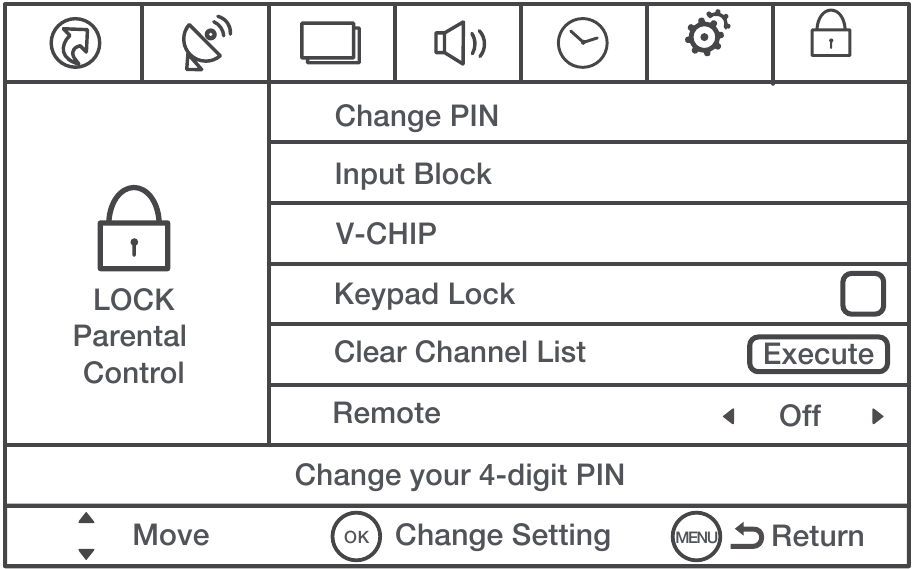
Ouderlijk toezicht
- Wanneer het menu Ouderlijk toezicht wordt geopend vanuit het hoofdmenu, moet u een wachtwoord invoeren om de menufunctie te ontgrendelen. Voer uw viercijferige wachtwoord in met de numerieke toetsen 0~9. Het originele wachtwoord is "0000".
- Na ontgrendeling kunnen de items in het menu Ouderlijk toezicht worden gebruikt.
Gebruik de pijltjestoetsen omhoog/omlaag om de gewenste functie te markeren en druk op OK of de pijl naar rechts om het V-chip, Wachtwoord wijzigen, Toetsenbordvergrendeling en Bronvergrendeling, Submenu Kanaallijst wissen te gebruiken.
PIN wijzigen
Wijzig de pincode van het oudermenu.
Invoer blokkeren
Met deze optie kunt u de invoerbron vergrendelen of ontgrendelen. De geblokkeerde bron kan niet worden gekozen uit de invoerlijst, tenzij u het juiste ouderlijk wachtwoord invoert. Gebruik de pijltjestoetsen omhoog/omlaag om de bron te selecteren, druk op OK om deze te vergrendelen of ontgrendelen.
V-Chip
Druk op OK om het V-Chip-submenu te openen, de details volgen:
US V-Chip
Druk op OK om het menu US V-Chip-classificaties te openen, dat twee submenu's bevat: TV-classificatie en Filmclassificatie.
TV-classificatie
Vergelijkbaar met Filmclassificatie. Na aanpassing drukt u op MENU om terug te keren of op HOME om het menu te verlaten.
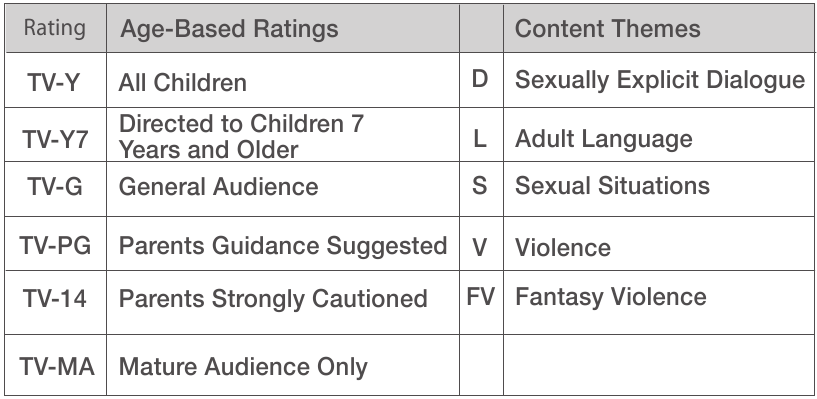
Filmclassificatie
Gebruik de pijltjestoetsen om het classificatieniveau te selecteren dat u wilt blokkeren, druk op OK om het classificatieniveau te vergrendelen/ontgrendelen. Als u een lagere classificatie hebt geblokkeerd, worden de hogere classificaties ook geblokkeerd. Als bijvoorbeeld PG-13 is geblokkeerd, worden R, NC-17 en X tegelijkertijd geblokkeerd.
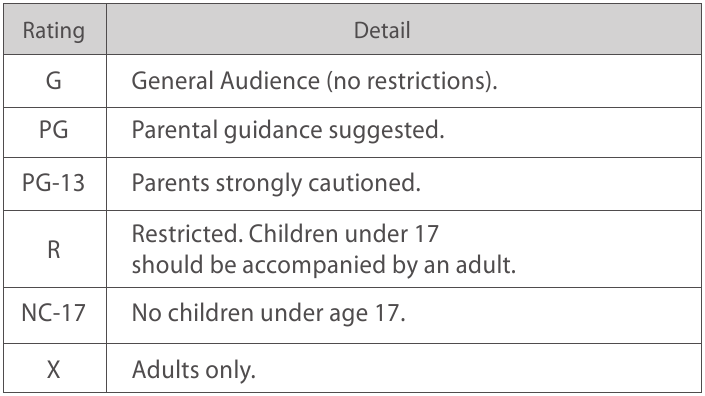
Canada V-Chip
Druk op OK of de pijl naar rechts om het menu Canada V-Chip-classificaties te openen, dat twee submenu's bevat: Engelse classificatie en Franse classificatie.
Engelse classificatie
Druk op OK om het menu Engelse classificatie te openen. Gebruik de pijltjestoetsen om het classificatieniveau te selecteren dat u wilt blokkeren, druk op OK om het classificatieniveau te vergrendelen/ontgrendelen. Als u een lagere classificatie hebt geblokkeerd, worden de hogere classificaties ook geblokkeerd. Als bijvoorbeeld PG is geblokkeerd, worden 14+ en 18+ tegelijkertijd geblokkeerd.
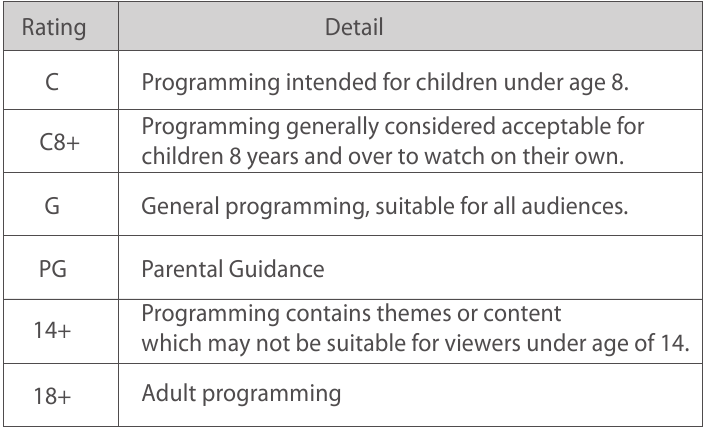
Franse classificatie
Druk op OK om het menu Franse classificatie te openen. Vergelijkbaar met Engelse classificatie.
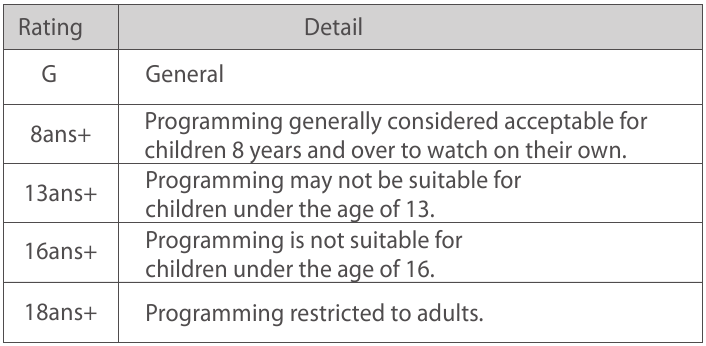
Opmerking: Deze classificaties zijn alleen beschikbaar als de omroep classificatie-informatie verzendt.
Niet-geclassificeerde programma's blokkeren
Blokkeer alle niet-geclassificeerde programma's.
Downloadbare gegevens wissen
Activeer of downloadbare classificatiegegevens, indien beschikbaar.
Toetsenbordvergrendeling
Selecteer deze optie om de knoppen op het zijpaneel van de tv te blokkeren of deblokkeren, zodat ze niet kunnen worden gebruikt.
Kanaallijst wissen
Met deze optie kunt u de functie Kanaallijst wissen uitvoeren.
Deze functie reset het hele tv-systeem naar de fabrieksinstellingen (niet alleen het OSD-menu).
Afstandsbediening
selecteer uw afstandsbediening: Off, remote1 of remote2. dit is voor speciale doeleinden.
DVD-bewerkingen
DVD-modus van TV LED32G30RQD
TV LED32G30RQD heeft een ingebouwde DVD-spelermodule, die u kunt gebruiken om DVD-schijven te bekijken. De volgende bedieningshandleiding geeft de instructies voor de DVD-module.
Hoe de DVD-modus te openen
Druk op de INPUT-knop op de afstandsbediening, selecteer "DVD" in het bronselectiemenu en druk vervolgens op OK of de pijl naar rechts om de DVD-modus te openen. De DVD begint automatisch af te spelen als er een schijf in de DVD-module zit. Zo niet, dan geeft de TV een stand-byscherm weer zoals afgebeeld. En er verschijnt een "No Disc" (Geen schijf) bericht op het scherm.
Let op: De TV schakelt automatisch over naar de DVD-modus wanneer u een schijf plaatst, ongeacht de huidige modus.
Een schijf plaatsen in de DVD-speler
Plaats de DVD-schijf met het reflecterende oppervlak naar de voorkant van de TV gericht.
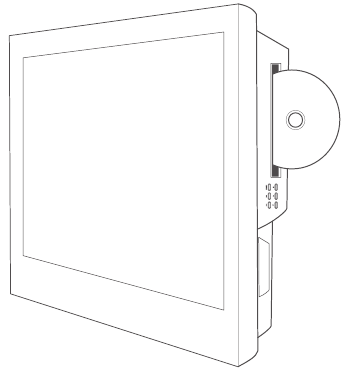
Schijf reflecterend oppervlak naar de voorkant van de TV gericht.
Let op: Niet met veel kracht plaatsen. Plaats de schijf voorzichtig en de DVD module laadt de schijf automatisch in .
DVD-bediening
U kunt het afspelen van de DVD bedienen met het toetsenbord op de DVD-module of met de afstandsbediening. Zie het volgende voor bedieningsinformatie.
Toetsenbord op DVD-module
EJECT: Werpt de schijf uit of laadt deze vanuit de DVD-module.
STOP: Stopt het afspelen van de DVD.
PREV: Gaat terug naar het vorige hoofdstuk van de DVD.
PLAY/PAUSE: Speelt de DVD-schijf af of pauzeert deze.
NEXT: Gaat naar het volgende hoofdstuk van de DVD.
ZOOM: Zoomt de grootte van het scherm.
Over DVD-bedieningsknoppen op de afstandsbediening, zie de snelstartgids van accessoires bij uw TV.
DVD basisbewerkingen
De schijf afspelen/pauzeren: Nadat u de schijf in de DVD-module hebt geplaatst, speelt de TV automatisch de DVD-schijf af. U kunt de knop P L A Y / PAUSE gebruiken om het afspelen te onderbreken. Druk op de PLAY/PAUSE-knop, de TV hervat het afspelen.
Afspelen stoppen: Tijdens het afspelen kunt u de STOP-knop gebruiken om het afspelen te stoppen. Als u eenmaal op STOP drukt, wordt de DVD kort onderbroken. Druk nogmaals op STOP, dan stopt deze volledig en draait de schijf in de DVD-module niet meer.
De schijf uitwerpen: U kunt op de EJECT-knop drukken om de schijf uit de DVD-module te werpen. En druk nogmaals op EJECT, de DVD laadt de schijf opnieuw.
*Deze functie is alleen ingeschakeld wanneer de DVD-modus is ingeschakeld.
Achteruit of vooruit gaan: U kunt op FR drukken voor snel terugspoelen en FF voor snel vooruitspoelen. U kunt ook op PREV drukken om terug te keren naar het vorige hoofdstuk en op NEXT drukken om naar het volgende hoofdstuk te gaan.
Functiemenu: Druk op DISC MENU, u keert terug naar het selectiemenu van de huidige DVD-functie. U gebruikt bijvoorbeeld "Audio Selection" (Audio selectie) en u kiest "Continue playing" (Doorgaan met afspelen), dan kunt u na het selecteren op DISC MENU drukken om terug te keren naar het menu "Audio Selection" (Audio selectie) tijdens het afspelen.
Titelmenu: Druk op TOP MENU, u kunt de schijf resetten naar het titelmenu. Het is hetzelfde als het uitwerpen en opnieuw laden van de schijf.
Inzoomen: Druk op ZOOM, u kunt het scherm 2 keer, 3 keer of 4 keer vanuit het midden inzoomen. Deze functie biedt een beter beeld van de inhoud die zich in de buurt van het schermcentrum bevindt.
Ondertiteling selecteren: Druk op SUBTITLE, u kunt de beschikbare ondertiteling op de DVD-schijf schakelen.
Audio taal selecteren: Druk op AUDIO TRACK, u kunt de beschikbare audio taal op de DVD-schijf schakelen.
Herhalen: Er zijn twee soorten herhalingen, de ene is de reguliere herhaling en de andere is de A-naar-B-herhaling. Voor reguliere herhaling drukt u op de REPEAT-knop om te schakelen tussen hoofdstukherhaling, titelherhaling en alle herhalingen. Voor A-naar-B-herhaling drukt u eenmaal op A-B om de herhalende oorsprong in te stellen en drukt u er twee keer op om het herhalende einde in te stellen.
DVD-setup menu: Druk op de DVD/BD SETUP-knop, een specifiek setup menu voor DVD wordt op het scherm weergegeven. Dit menu is speciaal voorbereid voor DVD-bediening.
DVD setup menu
Algemene setup pagina
Er zijn drie submenu's in het DVD setup menu, de eerste is General Setup (Algemene setup). Druk op de SETUP-knop op de afstandsbediening om de General Setup Page (Algemene setup pagina) weer te geven. Druk op de pijl omhoog/omlaag om het item te selecteren dat u wilt aanpassen en druk op de pijl naar rechts of de OK-knop om het te activeren. Gebruik na activering de pijl omhoog/omlaag om de itemwaarde in te stellen. Wanneer u tevreden bent met de aanpassing, drukt u op de pijl naar links om terug te keren naar het bovenste niveau van het algemene setup menu. Druk herhaaldelijk op de pijl naar links om het DVD setup menu te verlaten. Om het setup menu direct te verlaten, drukt u op DVD/BD SETUP.
TV Display (TV-weergave)
Stel de TV-weergavevorm in.
OSD Lang (OSD-taal)
Stel de DVD OSD-taal in als Engels, Frans of Spaans.
Last Memory (Laatste geheugen)
Zet het aan om het laatste stoppunt te onthouden. Tijdens het afspelen van de DVD, als u naar een andere modus overschakelt en dan terugkeert naar de DVD-modus, kan deze automatisch vanaf het laatste stoppunt worden afgespeeld.
Let op: We raden u aan de functie van het laatste geheugen uit te schakelen, tenzij u deze echt nodig hebt. Het inschakelen van deze functie kan de levensduur van het flashgeheugen van de DVD-module beïnvloeden
Speaker setup pagina
Druk op de DVD/BD SETUP-knop op de afstandsbediening om de General Setup Page (Algemene setup pagina) weer te geven. Druk op de pijl naar links/rechts om de Speaker Setup Page (Speaker setup pagina) te kiezen. De bedieningsmethode is vergelijkbaar met de General Setup Page (Algemene setup pagina).
Downmix
Deze optie is ingesteld als Stereo. Dat betekent dat de DVD-speler een tweekanaals audiosignaal (L/R) naar de TV-frontspeakers (links/rechts) stuurt.
Voorkeurspagina
Druk op de DVD/BD SETUP-knop op de afstandsbediening om de General Setup Page (Algemene setup pagina) weer te geven. Druk op de pijl naar links/rechts om Preference Page (Voorkeurspagina) te kiezen. De bedieningsmethode is vergelijkbaar met de General Setup Page (Algemene setup pagina).
TV Type (TV-type)
Stel het TV-type in als PAL, Auto of NTSC.
Let op: De Amerikaanse DVD-standaard is het NTSC-systeem, dus we raden u aan om het TV-type in te stellen als NTSC. Daarnaast kunt u het ook instellen als PAL om enkele schijven met het PAL-systeem te bekijken, of selecteer Auto voor het gemak.
Audio
Stel de DVD-audio taal in.
Subtitle (Ondertiteling)
Stel de DVD-ondertiteling taal in.
Disc Menu (Schijfmenu)
Stel de DVD-schijfmenu taal in.
Parental (Ouderlijk toezicht)
Stel de classificatie van ouderlijk toezicht in als KID SAF, G, PG, PG13, PGR, R, NC17 of ADULT. Om deze optie te wijzigen, hebt u een wachtwoord nodig, en het originele wachtwoord is "0000".
Default (Standaard)
Reset de opties van het DVD setup menu naar de fabrieksinstellingen.
Veelgestelde vragen (FAQ's)
Wat is de handigste manier om High Definition (HD) video te bekijken?
Sluit een antenne aan op de TV Input-aansluiting om gratis lokale digitale kanalen te bekijken. Mogelijk moet u een antenne aanschaffen.
Ga naar www.antennaweb.org voor hulp bij het bepalen welk type antenne u moet gebruiken om de lokale digitale kanalen te ontvangen die voor u beschikbaar zijn.
Na het invoeren van uw locatie vertelt dit mappingprogramma u welke lokale analoge en digitale stations beschikbaar zijn met behulp van een bepaalde antenne.
Zijn er andere manieren om High Definition (HD) video te bekijken?
Naast het gebruik van een antenne zoals hierboven vermeld, kunt u ook een settopbox gebruiken om digitale video te ontvangen. Neem contact op met uw kabelprovider of satellietprovider om digitale programmering aan te schaffen en laat ze de box aansluiten om ervoor te zorgen dat u kanalen op de beste manier bekijkt.
Hoe kan ik een analoog kanaal onderscheiden van een digitaal kanaal?
Druk op de OK-knop om de Channel Bar (Kanaalbalk) weer te geven. (On Screen Display) wordt gebruikt, kijk in de rechterbovenhoek van het scherm.
Een "A" wordt weergegeven voor een analoog kanaal. Een "D" wordt weergegeven voor een digitaal kanaal. Let op: Aangezien de analoge TV in Amerika is afgeschaft, behouden we de analoge TV-functie alleen voor onverwacht gebruik.
Waarom staan er balken op mijn scherm, en kan ik er vanaf komen?
De meeste digitale video wordt verzonden in een 16/9 formaat dat uw scherm vult, maar wordt soms verzonden in 4/3, wat uw scherm niet vult. Het hangt af van hoe de zender of het apparaat dat op uw TV is aangesloten de video formatteert. Als er balken op het scherm staan, controleer dan de schermgrootte in de beeldmodus om een ander formaat te proberen dat de balken kan elimineren. Sommige balken kunnen niet worden verwijderd vanwege de manier waarop het formaat door de omroep wordt verzonden. Het formaat verandert wanneer u het schermgrootte type in de beeldmodus kiest en het formaattype wordt onder aan het scherm weergegeven.
Waarom vindt het kanaal zoeken veel kanalen, maar als ik probeer erop af te stemmen, is er niets?
Sommige kanalen bieden geen programmering, zoals video On Demand (Video op aanvraag). Wanneer kanalen niet beschikbaar zijn, is uw TV-scherm leeg of lijkt het op sneeuw. U wilt deze kanalen waarschijnlijk verwijderen uit uw kanaallijst. Verwijder deze in het Channel List Menu (Kanaallijstmenu).
Waarom duurt het zo lang als ik de eerste keer naar de kanalen zoek?
Als u zowel analoge als digitale kanalen hebt, zoekt de TV naar alle beschikbare kanalen in de kanaallijst. Als u digitale kanalen hebt, zoekt de TV ook naar gecodeerde kanalen, niet-gecodeerde kanalen en elk subkanaal van dat digitale kanaal.
Probleemoplossing
Problemen identificeren
Raadpleeg de onderstaande lijst als er problemen zijn bij het gebruik van het product. Als de lijst het probleem niet oplost, neem dan onmiddellijk contact op met onze klantenservice.
TV-problemen
De tv kan niet worden ingeschakeld.
Zorg ervoor dat het netsnoer is aangesloten.
- Controleer het stopcontact en zorg ervoor dat de wisselstroomuitgang normaal en stabiel werkt.
- Het zijpaneel kan vergrendeld (uitgeschakeld) zijn. Gebruik de afstandsbediening om de tv in te schakelen.
- Selecteer de functie Keypad Lock (Toetsenblokvergrendeling) in het menu PARENTAL control (Ouderlijk toezicht) en druk op OK om de vergrendelingsstatus uit te schakelen.
Er is geen beeld of geluid, maar de tv is ingeschakeld en er verschijnt een "Geen signaal"-teken op het scherm.
- Probeert u een ingangsbron te gebruiken waarop geen apparaat is aangesloten? Voor het gebruik van een ander video-/audioapparaat moet u eerst controleren of het externe apparaat normaal werkt en vervolgens op INPUT drukken en de juiste ingangsbron kiezen.
- De optie Signal Type (Signaaltype) is mogelijk onjuist ingesteld.
- Het kanaal is mogelijk leeg. Probeer het kanaal opnieuw te zoeken of een ander kanaal te selecteren.
Het geluid is prima, maar het beeld is slecht.
- Als u alleen zwart-witbeelden kunt krijgen van een extern apparaat dat u op uw tv hebt aangesloten, komt dit mogelijk doordat de videokabels niet goed zijn aangesloten of verkeerd zijn aangesloten. Controleer eerst de stabiliteit van de aansluiting en controleer vervolgens de correctheid.
Voor AV-ingang wordt de gele videokabel aangesloten op de gele Video In-aansluiting aan de zijkant van uw tv.
Voor componentingang moeten de drie Y-, Pb- en Pr-videokabels (rood, blauw en groen) worden aangesloten op de bijbehorende ingangsaansluitingen aan de zijkant van uw tv. - Controleer de antenneaansluitingen. Zorg ervoor dat alle kabels stevig zijn aangesloten op de tv-aansluiting aan de zijkant van uw tv.
- Probeer de kleurfuncties aan te passen om te verbeteren.
Er is geen geluid, maar het beeld is prima.
- Het geluid is mogelijk gedempt. Probeer op de knop MUTE te drukken om het geluid te herstellen.
- Vergeet niet om bij gebruik van AV of Component de linker- en rechteraudio-uitgang van het apparaat correct aan te sluiten. De linkerkanaalkabel is wit en de rechterkanaalkabel is rood. Zorg ervoor dat de kabels en aansluitingen overeenkomen met hun kleuren.
- De geluidsinstellingen zijn mogelijk niet correct ingesteld.
- Als uw audiobron slechts één aansluiting heeft of een (mono) audiobron is, moet u ervoor zorgen dat u de aansluiting hebt aangesloten op de Audio In L-aansluiting (wit) op de tv.
De knoppen op het zijpaneel werken niet.
- Het zijpaneel kan vergrendeld (uitgeschakeld) zijn. Gebruik de afstandsbediening om de tv in te schakelen.
- Selecteer de functie Keypad Lock (Toetsenblokvergrendeling) in het menu PARENTAL control (Ouderlijk toezicht) en druk op OK om de vergrendelingsstatus uit te schakelen.
- Haal de stekker van de tv gedurende 10 minuten uit het stopcontact en steek hem er vervolgens weer in. Schakel de tv in en probeer het opnieuw.
De tv schakelt onverwachts uit.
- Het elektronische beveiligingscircuit is mogelijk geactiveerd vanwege een stroompiek. Wacht 30 seconden en schakel de tv vervolgens weer in. Als dit vaak gebeurt, is de spanning in uw huis mogelijk abnormaal. Raadpleeg gekwalificeerd onderhoudspersoneel als de andere elektronische apparatuur in uw huis niet normaal kan werken.
Kan een bepaald kanaal niet selecteren.
- Het kanaal is mogelijk geblokkeerd of niet goedgekeurd in het menu PARENTAL control (Ouderlijk toezicht).
- Het kanaal is mogelijk overgeslagen in de kanaallijst in het menu CHANNEL (Kanaal). Controleer de blokkerings- en oversla-status van het kanaal.
De stereogeluidskwaliteit is slecht.
- Het is mogelijk een zwak station. Gebruik het menu AUDIO en stel Analog Sound (Analoog geluid) in op Mono.
Er verschijnt een zwart vak op het scherm.
- Ondertiteling is mogelijk ingeschakeld. Controleer Closed Caption (Ondertiteling) in het menu SETUP.
Problemen met de HDMI-verbinding.
- Zorg ervoor dat het HDMI-apparaat (DVD, videogame enz.) is ingeschakeld en dat de kabels stevig zijn aangesloten. Als er nog steeds problemen optreden, schakelt u uw apparaat uit en sluit u het opnieuw aan. Reset de stroom door het netsnoer los te koppelen en weer aan te sluiten.
- Als er een bericht "Geen signaal" op het scherm verschijnt, reageert het HDMI-apparaat niet. Neem contact op met de fabrikant van het HDMI-apparaat voor verdere hulp.
- Als u zwarte balken aan elke kant van uw scherm hebt (wat betekent dat de tv geen schermvullend beeld kan weergeven), heeft het apparaat dat u hebt aangesloten mogelijk een schakelaar of een menu-optie waarmee u de uitvoer van de beeldkwaliteit kunt wijzigen, wat dit probleem zal oplossen. Kies 720p of 1080i.
De afstandsbediening werkt niet.
- Er is mogelijk een stroomstoring of het netsnoer is losgekoppeld.
- Er staat mogelijk iets tussen de afstandsbediening en de afstandsbedieningssensor op het voorpaneel van de tv. Zorg ervoor dat er een duidelijk pad is.
- De afstandsbediening is mogelijk niet rechtstreeks op de tv gericht.
- De batterijen in de afstandsbediening zijn mogelijk zwak, leeg of verkeerd geplaatst. Plaats nieuwe batterijen in de afstandsbediening.
U ondervindt problemen met V-Chip/Ouderlijk toezicht.
- Als de beoordelingslimieten niet werken, moet u de instellingen vergrendelen. Ga naar het hoofdmenu (druk op MENU op uw afstandsbediening) en selecteer PARENTAL control (Ouderlijk toezicht) om de instellingen te controleren.
Wat kan ik nog meer doen?
Als u de sectie Probleemoplossing hebt doorlopen en niets uw probleem heeft opgelost, probeer dan uw tv opnieuw op te starten.
Houd er rekening mee dat u na een herstart uw tv mogelijk opnieuw door het installatieproces moet laten lopen. Om opnieuw op te starten, koppelt u het netsnoer los van het stopcontact of de stekkerdoos.
Houd uw tv ongeveer 5 minuten losgekoppeld. Steek vervolgens de stekker van de tv in het stopcontact en schakel hem in. Kijk of het probleem is opgelost.
Als het probleem aanhoudt, gaat u naar het menu Klantenservice op www.rca.com of bijgewerkte veelgestelde vragen of neemt u contact op met RCA Customer Support op het ondersteuningsnummer dat op uw garantiekaart staat vermeld.
Specificatie wandmontage-eenheid
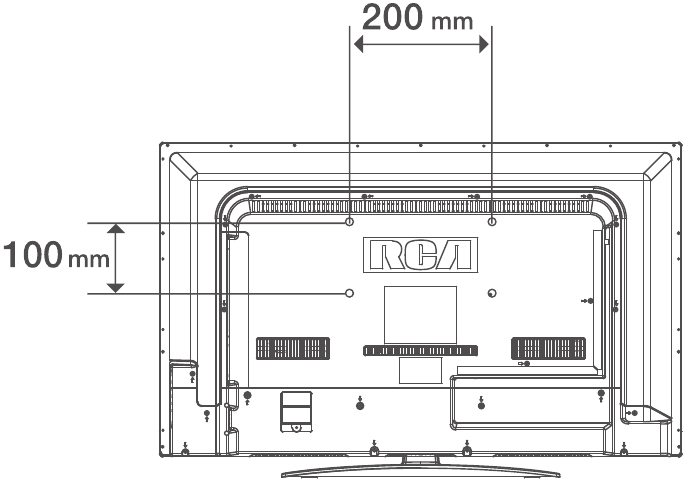
| Model | Afmetingen eenheid (eenheid: mm) | Schroef |
| LED32G30RQD | VESA 200 x 100 | M6-schroeven, lengte 10 mm |
Opmerking
- De wandmontage is niet opgenomen in de accessoires die bij de televisie worden verkocht. We verstrekken alleen de installatiespecificaties, maar niet de wandmontage zelf. Raadpleeg de plaatselijke dealer voor een VESA-wandmontage als u de montage nodig hebt.
- We raden ten zeerste aan om de wandmontage in te stellen met apparatuur van de specificatie die we hebben besteld. Zo niet, dan kan een onjuiste installatie schade aan het apparaat of mensen veroorzaken.
- We raden aan om uw tv op minimaal 60 mm van de muur te houden om kabelinterferentie te voorkomen.
Waarschuwingen
- Stel de wandmontage niet zelf in. Neem contact op met gekwalificeerde professionals voor installatie.
- De tv mag niet worden gemonteerd op muren of oppervlakken die een hoek hebben van meer dan 10 graden met de verticale richting. Anders kan het tv-toestel vallen.
- De muren voor montage moeten voldoende sterk zijn om het hele gewicht van het tv-toestel te dragen. Betonnen muren en metselwerk komen bijvoorbeeld in aanmerking. Plaats de montage niet op zachte muren, zoals aarden muren en gipsplaat.
- Raadpleeg gekwalificeerde professionals als er reserveonderdelen met verschillende specificaties (zoals schroeven) worden gebruikt tijdens de montage om ervoor te zorgen dat deze onderdelen veilig en effectief zijn.
- Zorg er voordat u de basis aan de muur bevestigt voor dat de gaten voor ankers in overeenstemming zijn met de installatieregels. Anders kunnen er enkele potentiële problemen zijn.
![brandgevaar]() Plaats geen warmtebron onder uw televisie. Anders kan dit brand veroorzaken.
Plaats geen warmtebron onder uw televisie. Anders kan dit brand veroorzaken.![schokgevaar]() Plaats de tv niet in de buurt van iets dat druppelt. Transducers en hoogspanningsdraden moeten ook uit de buurt van het apparaat worden gehouden. Anders kan dit kruipstroom, elektrische schokken of slechte resonantie veroorzaken.
Plaats de tv niet in de buurt van iets dat druppelt. Transducers en hoogspanningsdraden moeten ook uit de buurt van het apparaat worden gehouden. Anders kan dit kruipstroom, elektrische schokken of slechte resonantie veroorzaken.- Plaats de tv niet op een locatie waar botsingen of trillingen kunnen plaatsvinden.
- Om te voorkomen dat het tv-toestel onverwacht valt, oefent u geen sterke kracht uit op de tv of wandmontage na de installatie.
- Zorg ervoor dat u de tv loskoppelt voordat u deze installeert. Houd alles wat hard of scherp is uit de buurt van het schermpaneel om schuren te voorkomen.
- Neem na de installatie contact op met de gekwalificeerde professionals als het nodig is om de kast te verplaatsen.


USB Media Play
Met USB Media Play kunt u genieten van muziek- en fotobestanden die zijn opgeslagen op een USB-opslagapparaat op uw RCA-tv.
Een USB-opslagapparaat aansluiten
- Sluit een USB-opslagapparaat aan op de USB-poort aan de achterkant van de tv.
- Druk op "INPUT" en selecteer "USB". - Het menu "USB Media Play" verschijnt.

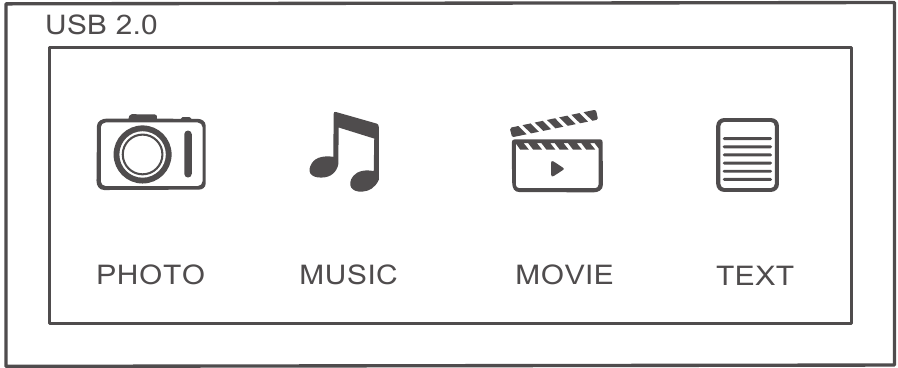
Fotobestanden afspelen
- Druk op de pijl (
![]() ) om "Photo" (Foto) te selecteren en druk op "OK".
) om "Photo" (Foto) te selecteren en druk op "OK". - De bestands- of mappenlijst verschijnt. Druk op de pijl (
![]() ) om een bestand of map te selecteren. Druk op "OK" en u krijgt verschillende opties om fotobestanden te bekijken.
) om een bestand of map te selecteren. Druk op "OK" en u krijgt verschillende opties om fotobestanden te bekijken. - U kunt het bestand rechtstreeks openen en afspelen. Bekijk miniaturen voor fotovoorbeeld of speel een diavoorstelling af.
 ) om "Photo" (Foto) te selecteren en druk op "OK".
 ) om een bestand of map te selecteren. Druk op "OK" en u krijgt verschillende opties om
 Muziekbestanden afspelen
- Druk op de pijl (
![]() ) om "Music" (Muziek) te selecteren en druk op "OK".
) om "Music" (Muziek) te selecteren en druk op "OK". - De bestands- of mappenlijst verschijnt. Druk op de pijl (
![]() ) om een bestand of map te selecteren. Druk op "OK" om het geselecteerde muziekbestand af te spelen.
) om een bestand of map te selecteren. Druk op "OK" om het geselecteerde muziekbestand af te spelen.
Filmbestanden afspelen
- Druk op de pijl (
![]() ) om "MOVIE" (FILM) te selecteren en druk op "OK".
) om "MOVIE" (FILM) te selecteren en druk op "OK". - De bestands- of mappenlijst verschijnt. Druk op de pijl (
![]() ) om een bestand of map te selecteren. Druk op "OK" om het geselecteerde filmbestand af te spelen.
) om een bestand of map te selecteren. Druk op "OK" om het geselecteerde filmbestand af te spelen.
Tekstbestanden afspelen
Vergelijkbaar met het fotomenu. U kunt het menu TEXT (TEKST) gebruiken om tekst op uw RCA-tv te openen en weer te geven.
Specificatie mediaondersteuning
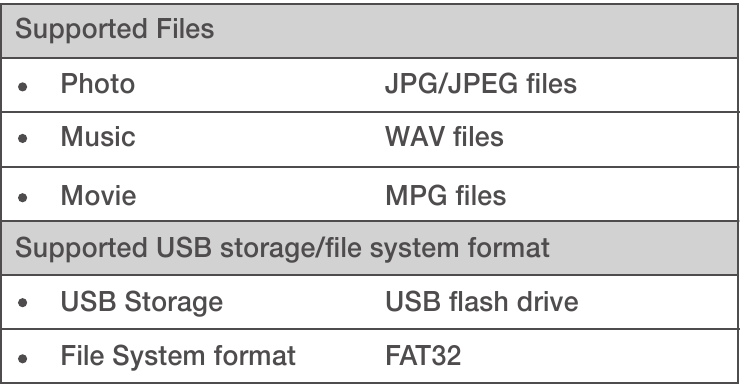
Schakel de tv niet uit en koppel het USB-opslagapparaat niet los terwijl de tv een foto of muziek afspeelt.
Dit kan leiden tot gegevensverlies of schade aan het USB-opslagapparaat en RCA is niet verantwoordelijk voor schade aan of verlies van gegevens op het USB-opslagapparaat.
Productspecificatie
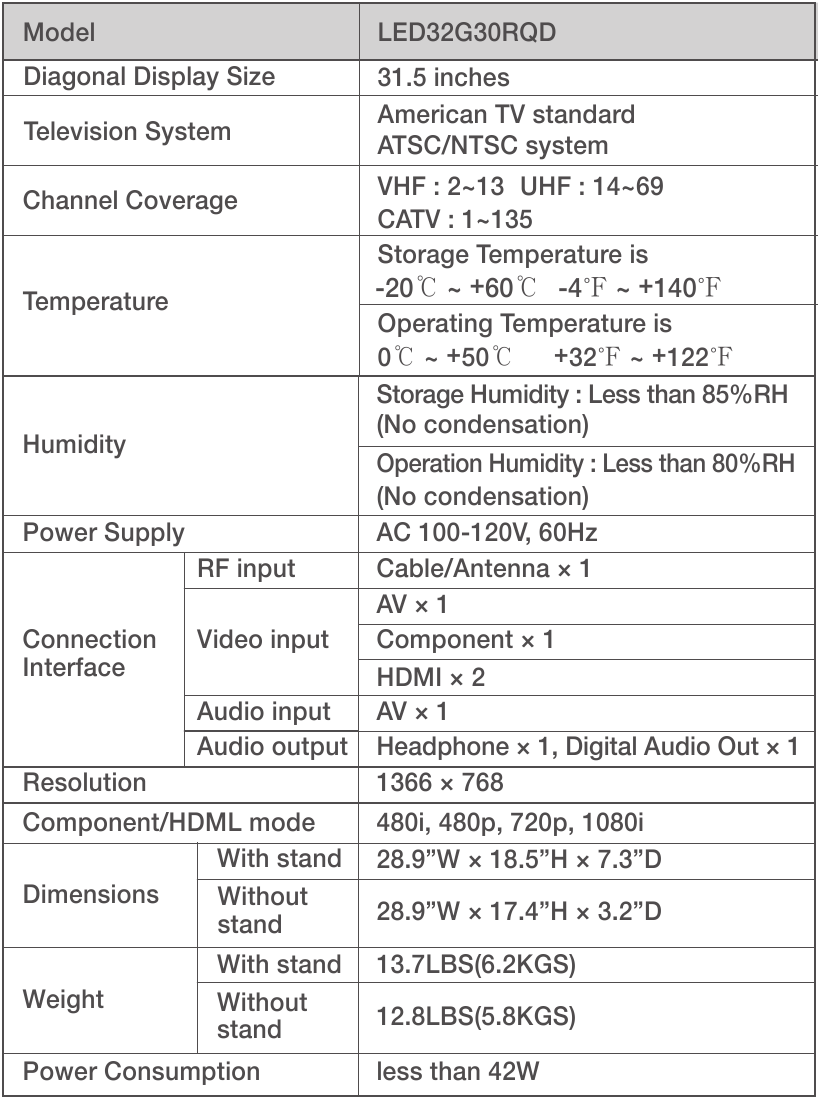
Opmerking: specificaties en kastontwerp kunnen zonder kennisgeving worden gewijzigd.
Referenties
![www.antennaweb.org]() AntennaWeb - Voorspelling antennesignaal
AntennaWeb - Voorspelling antennesignaalRCA het Amerikaanse merk : TV, Tablet, Huishoudelijke apparaten, Audio en video


Download handleiding
Hier kunt u de volledige pdf-versie van de handleiding downloaden. Deze kan aanvullende veiligheidsinstructies, garantie-informatie, FCC-regels, enz. bevatten.
Download RCA LED32G30RQD - Handleiding LED LCD TV DVD-combinatie
