ZTE MF79U - 4G USB-modemhandleiding
- 1 Uiterlijk
- 2 Uw apparaat leren kennen
- 3 Uw apparaat installeren
- 4 Verbinding maken met uw apparaat
- 5 De Wi-Fi-SSID en het wachtwoord leren kennen
- 6 Inloggen op de configuratiepagina van de 4G Mobile Hotspot
- 7 De Wi-Fi-SSID of het wachtwoord wijzigen
- 8 Toegang tot internet
- 9 Uw pc configureren
- 10 Probleemoplossing
- 11 Meer hulp krijgen
- 12 Specificatie
- 13 CE-waarschuwing
- 14 Download handleiding
- 15 In andere talen
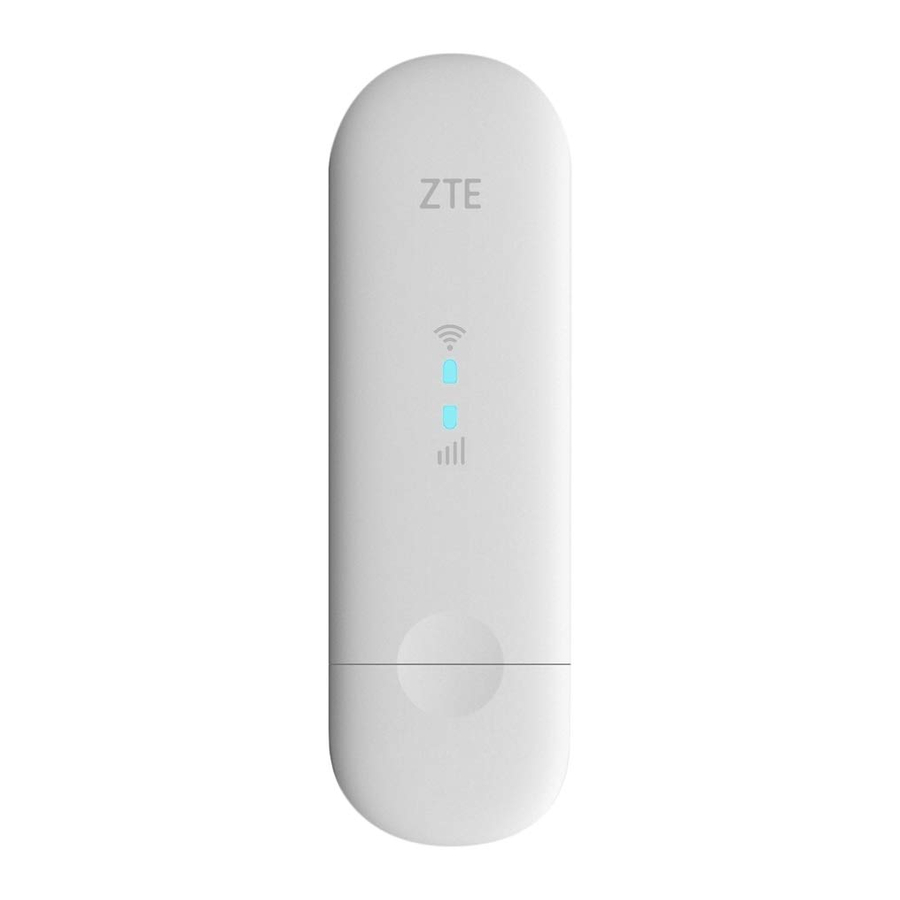
Uiterlijk
De volgende afbeelding is slechts ter referentie.

- Apparaatkap
- Voorpaneel
- Indicatorlampje
- Externe antenneconnectoren
- Resetgat
Houd ongeveer 3 seconden ingedrukt om uw apparaat te herstellen. - micro-SIM-kaartsleuf
- microSDHC™-kaartsleuf
- USB-connector
 OPMERKING:
microSDHC-logo  is een handelsmerk van SD3C, LLC.
Uw apparaat leren kennen
Indicatorlampje
| Indicator | Status | Beschrijving |
 | Rood | Het apparaat bevindt zich in een foutstatus.
|
| Groen continu | Het apparaat is geregistreerd op het 2G/3G-mobiele netwerk. | |
| Groen knipperend | Het apparaat is verbonden met het 2G/3G-mobiele netwerk en er worden gegevens overgedragen. | |
| Blauw continu | Het apparaat is geregistreerd op het 4G//LTE-netwerk. | |
| Blauw knipperend | Het apparaat is verbonden met het 4G/LTE-netwerk en er worden gegevens overgedragen. | |
 | Blauw knipperend | WPS is actief. |
| Blauw continu | Wi-Fi is actief. | |
| LED uit | Wi-Fi is uitgeschakeld. |
Verbindingsscenario's
Het apparaat gebruikt uw micro-SIM-kaart om toegang te krijgen tot internet. Het stelt meerdere clients in staat om tegelijkertijd op internet te surfen. De volgende afbeelding is slechts ter referentie.

Uw apparaat installeren
- Open het voorpaneel.

- Installeer een micro-SIM-kaart in de micro-SIM-kaartsleuf.
![]()
Uw modem ondersteunt geen SIM-kaarten en nano-SIM-kaarten. Gebruik deze kaarten of kaarthouders niet om schade aan de modem te voorkomen.

- Installeer een microSDHC-kaart in de microSDHC-kaartsleuf.

- Sluit het voorpaneel.


Verbinding maken met uw apparaat
USB-connector gebruiken
Steek het apparaat stevig in de USB-poort van uw computer. Het besturingssysteem detecteert en identificeert uw apparaat automatisch en start de installatiewizard.
OPMERKING:
Als het systeem de installatie niet automatisch start, kunt u dubbelklikken op het apparaatinstallatiepictogram in Deze computer > ZTEMODEM om de software te installeren.
De configuratiepagina van de 4G Mobile Hotspot wordt automatisch geopend en vervolgens maakt uw computer succesvol verbinding met uw apparaat.
Wi-Fi gebruiken
- Voorzie uw apparaat van stroom door verbinding te maken met uw computer of door andere accessoires te gebruiken.
- Zorg ervoor dat uw computer of andere clientapparaten Wi-Fi hebben ingeschakeld en zoek naar beschikbare draadloze netwerken.
![waarschuwing]() OPMERKING:
OPMERKING:
Raadpleeg de handleiding van uw Wi-Fi-apparaat voor meer informatie over het zoeken naar draadloze netwerken. Als u een computer gebruikt, moet u uw computer instellen om automatisch een IP-adres te verkrijgen.
- Selecteer de Wi-Fi-naam (SSID) van uw apparaat en klik op Connect (Verbinden).
- Voer indien nodig het Wi-Fi-wachtwoord in en klik op OK (OK).
![waarschuwing]() OPMERKING:
OPMERKING:
Raadpleeg het hoofdstuk De Wi-Fi-SSID en het wachtwoord leren kennen om de standaard Wi-Fi-SSID en het wachtwoord te achterhalen.
- Wacht tot het clientapparaat succesvol is verbonden met uw apparaat.
De Wi-Fi-SSID en het wachtwoord leren kennen
U kunt het label op het apparaat bekijken om de standaard Wi-Fi-SSID en het wachtwoord te achterhalen.
Inloggen op de configuratiepagina van de 4G Mobile Hotspot
- Zorg ervoor dat de verbinding tussen uw apparaat en het clientapparaat correct is.
- Start de internetbrowser en voer http://192.168.0.1 of http://ufi.ztedevice.com in de adresbalk in.
- Voer het wachtwoord in om in te loggen op de configuratiepagina van de 4G Mobile Hotspot.
OPMERKING:
Bekijk het label op het apparaat om het standaardwachtwoord te achterhalen.
De Wi-Fi-SSID of het wachtwoord wijzigen
- Log in op de configuratiepagina van de 4G Mobile Hotspot.
- Selecteer Wi-Fi Settings > Main SSID (Instellingen > Hoofd-SSID).
- Wijzig de Network Name (SSID) (Netwerknaam (SSID)) of het Password (Wachtwoord).
- Klik op Apply (Toepassen).
Toegang tot internet
Nadat een clientapparaat succesvol is verbonden met uw apparaat, kunt u op Automatic (Automatisch) of Manual (Handmatig) toegang krijgen tot internet. De standaardmodus is Automatic (Automatisch).
| Mode (Modus) | Operation (Handeling) |
| Automatic (Automatisch) | Uw apparaat is automatisch verbonden met internet en u kunt via de client op internet surfen. |
| Manual (Handmatig) |
|
 om terug te keren naar de startpagina en klik vervolgens op
  of
of  .
. OPMERKINGEN:
- Om de huidige verbindingsinstelling te wijzigen, moet u eerst de verbinding met internet verbreken.
- Om de parameters van uw apparaat te wijzigen, logt u in op de configuratiepagina van de 4G Mobile Hotspot.
Uw pc configureren
De volgende procedure beschrijft hoe u het internetprotocol in Windows configureert voor uw Wi-Fi-verbinding.
- Klik met de rechtermuisknop op Network (Netwerk) en selecteer Properties (Eigenschappen).
- Selecteer Change adapter settings (Adapterinstellingen wijzigen).
- Klik met de rechtermuisknop op Wireless Network Connection (Draadloze netwerkverbinding) en selecteer Properties (Eigenschappen).
- Selecteer Internet Protocol Version 4 (TCP/ IPv4) en klik op Properties (Eigenschappen).
- Selecteer Obtain an IP address automatically (Automatisch een IP-adres verkrijgen) en Obtain DNS server address automatically (Automatisch een DNS-serveradres verkrijgen) en klik op OK (OK).
Probleemoplossing
Wanneer u het apparaat in de USB-poort van uw computer steekt, kan het besturingssysteem de software niet automatisch installeren.
- Installeer de software handmatig. Voer het installatieprogramma uit in het pad Deze computer > ZTEMODEM.
- Als het stuurprogramma van uw apparaat abnormaal is, installeert u de software opnieuw. U moet de software eerst verwijderen.
De verbinding tussen uw apparaat en een client via Wi-Fi kan niet tot stand worden gebracht.
- Zorg ervoor dat de Wi-Fi-functie is ingeschakeld.
- Vernieuw de netwerklijst en selecteer de juiste SSID.
- Controleer het IP-adres en zorg ervoor dat uw client automatisch een IP-adres kan verkrijgen.
- Voer de juiste netwerksleutel (Wi-Fi-wachtwoord) in wanneer u de client met uw apparaat verbindt.
De client die met het apparaat is verbonden, heeft geen toegang tot internet.
- Zorg ervoor dat uw micro-SIM-kaart beschikbaar is.
- Wijzig de locatie en zoek een plek met een goed signaal.
- Controleer de instellingen van de WAN-verbindingsmodus.
- Neem contact op met uw serviceprovider en bevestig uw APN-instellingen.
De configuratiepagina van de 4G Mobile Hotspot kan niet worden bezocht.
- Voer het juiste adres in. Het standaardadres is http://192.168.0.1 of http://ufi.ztedevice.com.
- Gebruik slechts één netwerkadapter in uw pc.
- Gebruik geen proxyserver.
Meer hulp krijgen
U kunt hulp krijgen door:
- Een e-mail te sturen naar mobile@zte.com.cn
- www.ztedevices.com te bezoeken
Specifieke absorptiesnelheid (SAR)
Uw mobiele apparaat is een radiozender en -ontvanger. Het is ontworpen om de limieten voor blootstelling aan radiogolven die worden aanbevolen door internationale richtlijnen niet te overschrijden. Deze richtlijnen zijn ontwikkeld door de onafhankelijke wetenschappelijke organisatie ICNIRP en omvatten veiligheidsmarges die zijn ontworpen om de bescherming van alle personen te waarborgen, ongeacht leeftijd en gezondheid. De richtlijnen gebruiken een meeteenheid die bekend staat als Specific Absorption Rate, of SAR. De SAR-limiet voor mobiele apparaten is 2 W/kg en de hoogste SAR-waarde voor dit apparaat bij testen op het lichaam was 0,99 W/kg* met een afstand van 5 mm.
Aangezien SAR wordt gemeten met behulp van het hoogste zendvermogen van het apparaat, is de werkelijke SAR van dit apparaat tijdens het gebruik doorgaans lager dan hierboven aangegeven. Dit komt door automatische wijzigingen in het vermogensniveau van het apparaat om ervoor te zorgen dat het alleen het minimale vermogen gebruikt dat nodig is om met het netwerk te communiceren.
* De tests worden uitgevoerd in overeenstemming met EN 50566, EN 62209-2, EN 50665, EN 62479 en EN 50663.
Specificatie
| EUT ondersteunt radioapplicaties | GSM 900/1800 WCDMA Band 1/8 FDD LTE Band 1/3/7/8/20/38 802.11b/g/n |
| GSM Version Rel.99 WCDMA Version Rel.9 LTE Version Rel.10 | |
| Maximaal RF-uitgangsvermogen | GSM 900: 31.98dBm GSM 1800: 29.24dBm WCDMA Band 1: 23.84 dBm WCDMA Band 8: 23.48 dBm LTE Band 1: 22.94 dBm LTE Band 3: 21.56 dBm LTE Band 7: 22.90 dBm LTE Band 8: 24.28dBm LTE Band 20: 22.47 dBm LTE Band 38: 22.76 dBm 802.11b/g/n: 18.4 dBm |
CE-waarschuwing
USB-poort
Dit product mag alleen worden aangesloten op een USB-interface van versie USB 2.0.
Correct gebruik
Zoals beschreven in deze handleiding, mag uw apparaat alleen op de juiste locatie worden gebruikt. Raak indien mogelijk het antennegebied op uw apparaat niet aan.

Download handleiding
Hier kunt u de volledige pdf-versie van de handleiding downloaden. Deze kan aanvullende veiligheidsinstructies, garantie-informatie, FCC-regels, enz. bevatten.
Download ZTE MF79U - 4G USB-modemhandleiding