Gigaset G-tag handleiding
Overzicht
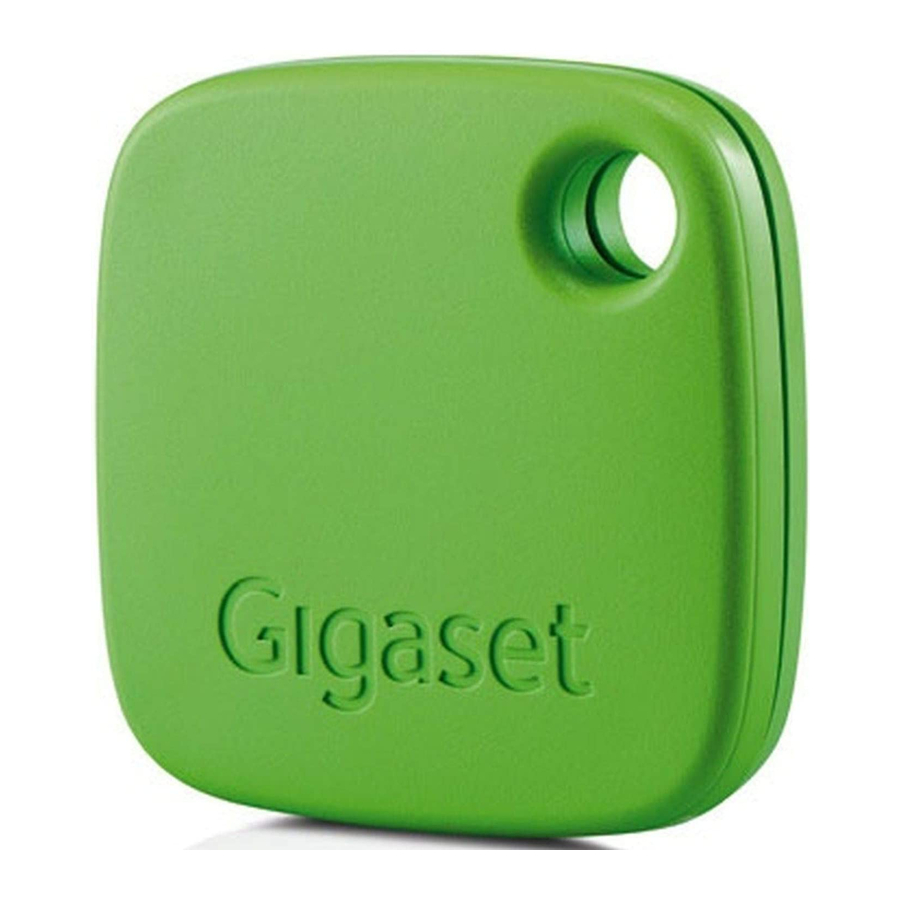
De Gigaset G-tag helpt je om je waardevolle spullen in de gaten te houden. Bevestig gewoon een G-tag aan een voorwerp, bijvoorbeeld je autosleutels, en registreer het in de G-tag-app. Je smartphone laat je zien hoe ver het voorwerp verwijderd is en waarschuwt je zodra het niet meer in de buurt is.

De app helpt je om dingen te vinden. Als het voorwerp zich buiten het bereik van de smartphone bevindt, kun je achterhalen waar het voor het laatst gezien is. Je kunt groepen tags maken om er zeker van te zijn dat je alle spullen van Gigaset die je nodig hebt bij je hebt voor een bepaalde gelegenheid, bijvoorbeeld wanneer je het huis verlaat.
De G-tag brengt via Bluetooth een draadloze verbinding tot stand tussen je smartphone en de tags. De app is altijd actief en kan tot vijf items tegelijkertijd in de gaten houden.
Eerste stappen
Uitpakken
- G-tag met beschermstrip
![]()
- Veiligheidsmaatregelen
![]()


 Lees de veiligheidsmaatregelen voordat je de G-tag voor het eerst gebruikt.
De app downloaden en installeren
- Open de Gigaset-supportpagina met behulp van de QR-code
of - Voer de link in de browser van je smartphone in:
http://support.gigaset.com/G-tag/Application/index.html - Tik op de Gigaset-supportpagina op


- Download en installeer de app
 Nadat je de app op je smartphone hebt geïnstalleerd, moet je je mogelijk registreren bij Gigaset. Als je al een gebruikersaccount hebt voor Gigaset elements, kun je deze ook gebruiken om in te loggen op de G-tag app.
Help
Bedieningsinformatie is ook te vinden in de online help van de app:
 Start de app Log in Open het instellingenmenu
  Help
Help
Registratie en inloggen
Inloggen
Om in te loggen op de G-tag app heb je een gebruikersaccount nodig. Als je al geregistreerd bent bij Gigaset elements, zijn je accountgegevens ook geldig voor G-tag.

Als je nog niet geregistreerd bent: Nu registreren
Inloggen:
 E-mail
  Voer je e-mailadres in Wachtwoord Voer je wachtwoord in LOGIN
Als je wilt dat het apparaat je wachtwoord onthoudt:
Selecteer Remember me (Onthoud mij) ... Vanaf nu kun je inloggen zonder wachtwoord, zolang je het wachtwoord niet wijzigt
De app slaat de login op en je blijft ingelogd totdat je expliciet uitlogt.
De algemene voorwaarden weergeven: Houd het G-tag symbool ingedrukt
Uitloggen: Instellingenmenu  Logout (Uitloggen)
Het wachtwoord wijzigen: Zie het hoofdstuk "Je wachtwoord wijzigen"
Wachtwoord vergeten
Als je je wachtwoord bent vergeten, kun je een nieuw wachtwoord instellen.
Vereiste: De mobiele telefoon moet verbonden zijn met internet
 Forgot password (Wachtwoord vergeten)
  Voer je e-mailadres in
  . . . Er wordt een link gestuurd naar het e-mailadres, waarmee je een nieuw wachtwoord kunt aanmaken
Het nieuwe wachtwoord geldt ook voor de Gigaset elements app.
Registreren
Tijdens de registratie wordt een gebruikersaccount aangemaakt. Dit geldt voor Gigaset G-tag en Gigaset elements.

Een gebruikersaccount instellen
Mijn voornaam/Mijn achternaam
Tik op het tekstveld  Voer je voor- en achternaam in
Dhr. of Mevr./Mej.
Selecteer de juiste titel
Mijn e-mailadres
Tik op het tekstveld  Voer je e-mailadres in
Mijn wachtwoord
Tik op het tekstveld Voer je wachtwoord in
Het wachtwoord moet minstens 8 tekens bevatten, waaronder minstens één cijfer, één speciaal teken, één hoofdletter en één kleine letter. Het mag nooit je voor- of achternaam bevatten.
Het beveiligingsniveau van het wachtwoord wordt aangegeven door een balk. Hoe langer de balk, hoe veiliger het wachtwoord.
 Repeat my new password (Herhaal mijn nieuwe wachtwoord)
  Herhaal het wachtwoord
Aanmelden voor nieuwsbrief
Selecteer deze optie als je per e-mail informatie wilt ontvangen over nieuwe producten en functies
De registratie voltooien
Om veiligheidsredenen moet je nu de tekens invoeren die in het vak onderaan de pagina worden weergegeven.
 Enter characters here (Voer hier de tekens in)
  Voer de tekens in
Als je de tekens niet kunt herkennen:  . . . er worden nieuwe tekens weergegeven
 Register (Registreren)
Er wordt een e-mail naar je adres gestuurd, waarmee je je account kunt bevestigen en activeren. Daarna kun je inloggen op de app.
Taalinstelling: De G-tag app gebruikt de taal die is ingesteld voor de mobiele telefoon.
Als deze taal niet beschikbaar is, wordt Engels gebruikt.
Je gebruikersaccount wijzigen
Je kunt je gebruikersaccount op elk moment wijzigen. De wijzigingen gelden voor de Gigaset G-tag app en de Gigaset elements app.
Instellingenmenu  Edit account (Account bewerken) . . . de huidige instellingen van je gebruikersaccount worden weergegeven Tik op de relevante optie of het relevante veld en breng de gewenste wijziging aan
  SAVE CHANGES (WIJZIGINGEN OPSLAAN)
Je wachtwoord wijzigen
Vereiste: De smartphone moet verbonden zijn met internet
Instellingenmenu Edit account (Account bewerken) . . . de huidige instellingen van je gebruikersaccount worden weergegeven  Change my password (Mijn wachtwoord wijzigen)
My old password (Mijn oude wachtwoord)  Voer je huidige wachtwoord in My new password (Mijn nieuwe wachtwoord) Voer je nieuwe wachtwoord in Repeat my new password (Herhaal mijn nieuwe wachtwoord) Herhaal het nieuwe wachtwoord CHANGE PASSWORD (WACHTWOORD WIJZIGEN)
Het nieuwe wachtwoord geldt voor de Gigaset G-tag app en de Gigaset elements app.
Tags
Taglijst
Na succesvolle aanmelding wordt de taglijst weergegeven.

of: Instellingenmenu  Mijn G-tags
De eerste keer dat u zich aanmeldt, is de lijst leeg: Registreer uw tags in de app.
Geregistreerde tags worden weergegeven. Tags binnen bereik staan bovenaan (gekleurde symbolen); tags buiten bereik staan onderaan (grijs symbool).
Taginformatie:
- Naam
- Afstandsmelding (symbool)
Afstandsmelding
 | Direct |  | Ver |
 | Nabij |  | buiten bereik |
De lijst wordt regelmatig vernieuwd.
Acties
| Een tag toevoegen: |  ...een wizard begeleidt u door de nodige stappen ...een wizard begeleidt u door de nodige stappen |
| Een tag bewerken: | Android: houd de tag ingedrukt  Bewerken. . . de instellingen van de geselecteerde tag worden weergegeven iOS: veeg de tag naar links Bewerken. . . de instellingen van de geselecteerde tag worden weergegeven iOS: veeg de tag naar links  ... de instellingen van de geselecteerde tag worden weergegeven ... de instellingen van de geselecteerde tag worden weergegeven |
| Een tag verwijderen: | Android: houd de tag ingedrukt Verwijderen Bevestig met  iOS: veeg de tag naar links iOS: veeg de tag naar links  Bevestig met Bevestig met |
| Tags groeperen: | Instellingenmenu  Mijn groepen Mijn groepen |
| Een tag lokaliseren: | Tik op de tag. . . informatie over de geselecteerde tag wordt weergegeven |
Een tag toevoegen
De G-tag moet in de app worden geregistreerd voordat u deze aan een item bevestigt.
Trek de beschermstrip uit de G-tag

Tik in de taglijst op  Plaats de G-tag op het omlijnde gebied op het scherm

 Scannen. . . de app zoekt naar een tag binnen bereik. Als er een wordt gevonden, wordt Gigaset G-tag weergegeven.
Tik op de naam  Voer een nieuwe naam in voor de tag, bijvoorbeeld een beschrijving van het item waaraan u de tag wilt bevestigen, bijvoorbeeld "Autosleutels" of "Brillenkoker"
Een foto toevoegen/wijzigen
(alleen iOS)
In plaats van de tag weer te geven met het afstandssymbool, kunt u een foto aan de tag toewijzen.
Raak het symbool aan...verschillende apps voor fotobewerking van uw smartphone worden aangeboden, bijv. camera, galerij of fotoalbum maak een foto met de camera of selecteer een bestaande foto
Instellingen voor tag binnen/buiten bereik melding
Stel de app in om u te waarschuwen als de tag de buurt van uw smartphone verlaat of ernaar terugkeert.
De melding wordt weergegeven in de berichtenbalk, in het inactieve scherm en wanneer het scherm is vergrendeld. Er wordt ook een akoestisch signaal afgegeven, indien ingesteld.
Melding activeren/deactiveren:
Raak de schakelaar naast Binnen bereik en/of Buiten bereik aan en sleep deze naar rechts (Uit) of links (Aan).

Het akoestische signaal voor de melding instellen/wijzigen (alleen Android):
 Selecteer een beltoon... alle beschikbare beltonen van de smartphone worden aangeboden Selecteer een beltoon OK
Het akoestische signaal klinkt wanneer de tag de buurt binnenkomt of verlaat, zelfs als de smartphone op stil staat.
Het akoestische signaal deactiveren: Bevestig het weergegeven bericht met 
of: Het signaal wordt automatisch na 2 minuten uitgeschakeld.
Een tag aan de lijst toevoegen:
Tags bewerken

Android: houd de tag in de taglijst ingedrukt  Bewerken... de instellingen van de geselecteerde tag worden weergegeven
iOS: veeg de tag in de taglijst naar links  ...de instellingen van de geselecteerde tag worden weergegeven
De naam wijzigen
Tik op de naam  Verwijder de oude naam
  Voer een nieuwe naam in
Meldingsinstellingen
Informatie over tag binnen/buiten bereik melding
De tag verwijderen:  Bevestig met
Taggroepen
Taggroepenlijst

U kunt tags in groepen rangschikken. Een taggroep biedt statusinformatie voor alle tags die deze bevat. Hierdoor kunt u er bijvoorbeeld voor zorgen dat u alle spullen die u nodig heeft bij u heeft wanneer u het huis verlaat.
Instellingenmenu  Mijn groepen... de taggroepen worden weergegeven
De eerste keer dat u de lijst opent, is deze leeg: Een taggroep maken
Informatie over de taggroep:
- Naam en afbeelding (indien toegewezen)
- Symbool dat de status van de groepsleden aangeeft:
 | alle items zijn binnen bereik |
 | sommige items zijn binnen bereik |
 | geen van de items in de groep zijn binnen bereik |
Acties
| De tags van een groep weergeven: | Tik op een taggroep... de tags van de groep worden weergegeven in de taglijst; alle acties voor tags zijn mogelijk |
| Een taggroep toevoegen: |  ...een wizard begeleidt u door de nodige stappen ...een wizard begeleidt u door de nodige stappen |
| De taggroep bewerken: | Android: Raak de taggroep aan en houd deze vast  Bewerken... de instellingen van de geselecteerde taggroep worden weergegeven iOS: Veeg de taggroep naar links Bewerken... de instellingen van de geselecteerde taggroep worden weergegeven iOS: Veeg de taggroep naar links  ...de instellingen van de geselecteerde taggroep worden weergegeven ...de instellingen van de geselecteerde taggroep worden weergegeven |
| De taggroep verwijderen: | Android: Raak de taggroep aan en houd deze vast  Verwijderen Bevestigen met iOS: Veeg de taggroep naar links Verwijderen Bevestigen met iOS: Veeg de taggroep naar links  Bevestigen met Bevestigen met  |
Een taggroep maken
Als de taggroep leeg is: 
of: Instellingenmenu  Mijn groepen
Voer een naam in: Tik op het naamveld  Voer de naam voor de taggroep in, bijv. Sport, voor alle spullen die je mee wilt nemen naar de sportschool
  ...de taglijst wordt geopend
Tags toewijzen: Markeer de tags die u aan de groep wilt toewijzen  ...de taggroep is aan de lijst toegevoegd
Een tag toevoegen
Instellingenmenu  Mijn groepen
  Selecteer de groep
Tik op  ... alle geregistreerde tags die nog niet aan de groep zijn toegewezen, worden weergegeven Markeer de tags die u aan de groep wilt toewijzen Klaar
De taggroep bewerken
Instellingenmenu  Mijn groepen
Android: Raak de taggroep aan en houd deze vast Bewerken...de instellingen van de geselecteerde taggroep worden weergegeven
iOS: Veeg de taggroep naar links  ...de instellingen van de geselecteerde taggroep worden weergegeven
of: Instellingenmenu Mijn groepen Selecteer de taggroep
De naam wijzigen
Tik op de naam  Verwijder de oude naam
  Voer de nieuwe naam in
Een tag uit de groep verwijderen
Deselecteer de tags die u uit de groep wilt verwijderen Bevestigen met 
De taggroep verwijderen
Tik op  Bevestigen met
De meldingen "tag binnen/buiten bereik" instellen
Stel de app zo in dat u een melding ontvangt als een tag in de groep de buurt van uw smartphone verlaat of ernaar terugkeert.
Tik op een tag van de groep... informatie over de tag wordt weergegeven  De instellingen "binnen/buiten bereik" bewerken
Een tag lokaliseren
Een tag vinden via afstandsnotificatie
Een G-tag binnen bereik kan worden gevonden met behulp van de afstandsnotificatie. De taglijst toont de tag met de huidige afstand
Tik op een tag... informatie over de geselecteerde tag wordt weergegeven
Zoek naar de tag met behulp van de afstandsnotificatie:
 | Direct |
 | Dichtbij: Loop rond om een betere positie te zoeken. |
 | Ver: Loop rond om een betere positie te zoeken. |
 | Buiten bereik: Loop rond om een positie te zoeken waar de tag zich binnen bereik bevindt. Als u geen betere positie kunt vinden: Bekijk de laatst bekende locatie |
De taginstellingen wijzigen: 
De laatst bekende locatie bekijken

Als een G-tag buiten bereik raakt, worden de laatste locatiegegevens opgeslagen.
Vereiste: Mobiele dataverbinding en GPS moeten zijn ingeschakeld
Tik op een tag die buiten bereik is .
De pagina toont
- Hoe lang geleden de tag buiten bereik is,
- De laatst bekende locatie van de tag op een kaart (aangegeven met
![Pin op de kaart]() ).
).
 ).
). Zodra de tag zich weer binnen het bereik van de smartphone bevindt, wordt de locatiepagina weergegeven
De taginstellingen wijzigen: 
Vragen en antwoorden
Als u tijdens het gebruik vragen heeft, kunt u voorstellen voor oplossingen vinden op www.gigaset-elements.com/en/FAQ
Neem contact op met ons servicepersoneel:
Kon u geen oplossing vinden in het gedeelte met veelgestelde vragen?
Wij helpen u graag...
per e-mail:
www.gigaset-elements.com/en/contact
Houd uw aankoopbewijs bij de hand.
Indien de apparatuur wordt gebruikt op een manier die niet in overeenstemming is met deze notitie, of met de instructies in de folder "Eerste stappen" en op het product zelf, kan dit de garantieclaim beïnvloeden (reparatie of vervanging van het product).
Om gebruik te kunnen maken van de garantie wordt de koper van het product gevraagd een aankoopbewijs te overleggen waaruit de aankoopdatum (datum vanaf wanneer de garantieperiode ingaat) en het type goederen dat is gekocht blijkt.
Autorisatie
Dit apparaat is bedoeld voor wereldwijd gebruik. Het gebruik buiten de EER, met uitzondering van CH, is afhankelijk van de nationale typegoedkeuring.
Wij, Gigaset elements GmbH, verklaren dat dit apparaat voldoet aan de essentiële eisen en andere relevante voorschriften van Richtlijn 1999/5/EG, 2009/125/EG en 2011/65/EU.
Een kopie van de Conformiteitsverklaring is beschikbaar op dit internetadres: www.gigaset.com/docs

Afvalverwerking
Batterijen mogen niet bij het algemene huisvuil worden gegooid. Neem de plaatselijke afvalverwerkingsvoorschriften in acht, waarvan u de details kunt verkrijgen bij uw plaatselijke overheid.
Alle elektrische en elektronische producten moeten gescheiden van het gemeentelijk afval worden ingezameld via de daarvoor bestemde inzamelpunten die zijn aangewezen door de overheid of de plaatselijke autoriteiten.

Dit symbool van een doorgekruiste afvalbak op wielen op het product betekent dat het product onder de Europese Richtlijn 2002/96/EG valt.
De juiste afvalverwerking en gescheiden inzameling van uw oude apparaat helpen mogelijke negatieve gevolgen voor het milieu en de menselijke gezondheid te voorkomen. Het is een basisvoorwaarde voor hergebruik en recycling van afgedankte elektrische en elektronische apparatuur.
Neem voor meer gedetailleerde informatie over de afvalverwerking van uw oude apparaat contact op met uw plaatselijke afvalverwerkingsbedrijf of de oorspronkelijke leverancier van het product.
Verzorging
Veeg het apparaat schoon met een vochtige doek of een antistatische doek. Gebruik geen oplosmiddelen of microvezeldoeken.
Gebruik nooit een droge doek; dit kan statische elektriciteit veroorzaken.
In zeldzame gevallen kan contact met chemische stoffen leiden tot veranderingen aan de buitenkant van het apparaat. Vanwege de grote verscheidenheid aan chemische producten die op de markt verkrijgbaar zijn, was het niet mogelijk om alle stoffen te testen.
Aantastingen in hoogglans afwerkingen kunnen voorzichtig worden verwijderd met behulp van display polijstmiddelen voor mobiele telefoons.
Contact met vloeistof
Als een van de onderdelen in contact komt met vloeistof:
- Verwijder de batterijen.
- Laat de vloeistof uit het apparaat lopen.
- Dep alle onderdelen droog.
- Plaats het apparaat minstens 72 uur op een droge, warme plaats (niet in een magnetron, oven enz.).
- Schakel het apparaat pas weer in als het volledig droog is.
Als het volledig is uitgedroogd, kunt u het normaal gesproken weer gebruiken.
Technische gegevens
| Batterij | CR2032 Lithium, 3 V |
| Bluetooth | V 4.0 |
| Radiofrequentiebereik | 2402-2480 MHz |
| Bereik | ca. 10 m, afhankelijk van de omgeving |
| Gebruiksduur | ca. 1 jaar |
| Omgevingsomstandigheden voor gebruik | +5°C tot +45°C, 20% tot 75% relatieve vochtigheid |
De batterij vervangen


Referenties
Conformiteitsverklaringen | Gigaset
Gigaset G-tag
![play.google.com]() Google Play
Google Play![www.apple.com]() App Store - Apple
App Store - AppleSmart Home
Smart Home


Download handleiding
Hier kunt u de volledige pdf-versie van de handleiding downloaden. Deze kan aanvullende veiligheidsinstructies, garantie-informatie, FCC-regels, enz. bevatten.
Download Gigaset G-tag handleiding
