EZVIZ HP7 - Handleiding slimme video-deurintercom
- 1 BELANGRIJKE VEILIGHEIDSINSTRUCTIES
- 2 Overzicht
- 3 Over de naamkaart
- 4 Installatie
- 5 Uw apparaat bekijken op de EZVIZ-app
- 6 EZVIZ Connect
- 7 Referenties
- 8 Download handleiding
- 9 In andere talen
BELANGRIJKE VEILIGHEIDSINSTRUCTIES

- Lees de gebruikershandleiding zorgvuldig door voordat u dit product installeert of gebruikt.
- Als u dit product voor een derde partij installeert, vergeet dan niet om de handleiding of een kopie ervan aan de eindgebruiker te overhandigen.
Veiligheidsmaatregelen:
- Om dit systeem volledig veilig te gebruiken, is het essentieel dat de installateurs, gebruikers en technici alle veiligheidsprocedures volgen die in deze handleiding worden beschreven.
- Specifieke waarschuwingen en waarschuwingssymbolen worden indien nodig voor items gegeven.
- Het product moet worden ingesteld volgens de toepasselijke normen in het land waar het is geïnstalleerd.
Overzicht
Inhoud van de verpakking

Algemeen
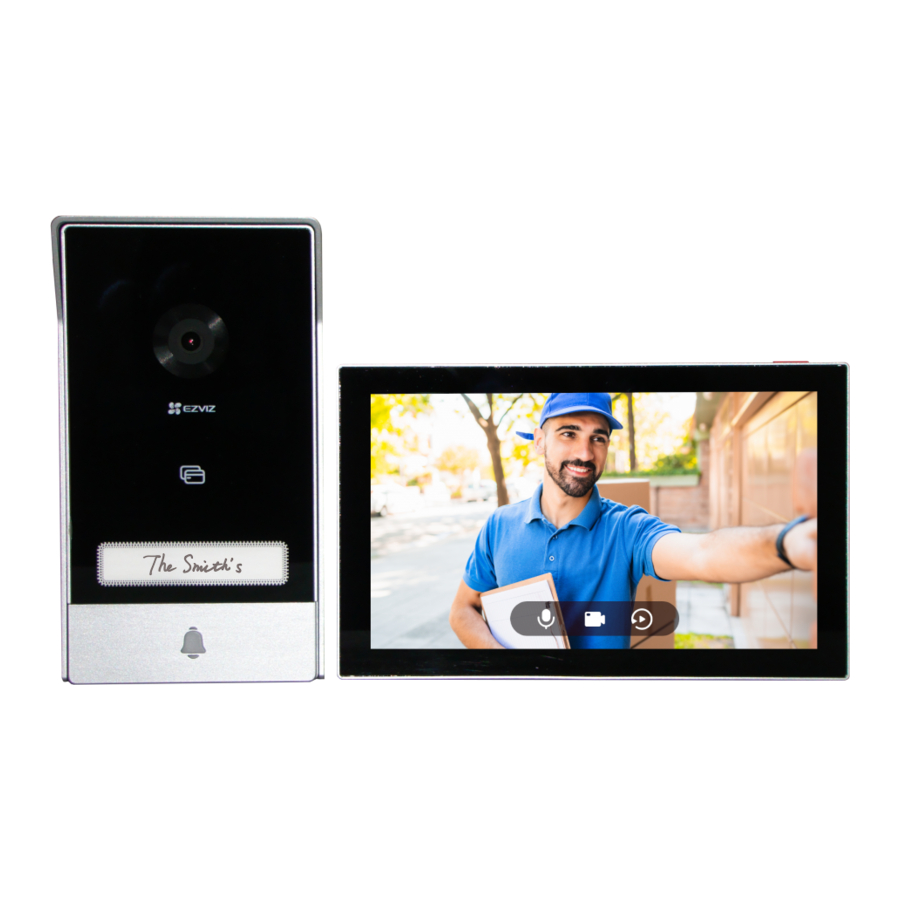
Deze video-deurintercom bestaat uit een binnenantwoordeeneenheid met een touchscreen en een buitenpaneel met een intercom waarmee u de bezoeker kunt zien en met hem kunt communiceren die op de deurbelknop heeft gedrukt. Het is eenvoudig te installeren omdat er zes draden nodig zijn voor alle functies: de deurbel, de videofeed, de intercom en de openingsbediening (slotplaat en automatische poortopening).
Het systeem kan tot twee monitoren en twee intercompanelen bedienen.
Lees deze handleiding zorgvuldig door om optimaal van uw intercom te profiteren.
Basisinformatie


- Wanneer iemand op de deurbelknop drukt, gaat de binnenmonitor over en wordt de video weergegeven.
- Om het label in de naamhouder te wijzigen, trekt u de naamhouderlade uit de linkerkant van het apparaat.
| Naam | Beschrijving |
| Stroompoort | Voor het inschakelen van de monitor. |
| Screen On/Off Button (Scherm aan/uit-knop) |
|
| Micro SD Card (Micro SD-kaart) (apart verkrijgbaar) | Initialiseer de kaart in de EZVIZ app voordat u deze gebruikt. Aanbevolen compatibiliteit: Klasse 10, maximale ruimte 512 GB. |
Over de naamkaart
- Er is een naamkaart in het intercompaneel geplakt dat in de verpakking zit en u kunt de naam er direct op schrijven.
- Er zitten 2 extra naamkaarten in de verpakking, bewaar ze voor verder gebruik.
- De naamkaart kan worden afgescheurd en er kan een nieuwe naamkaart overheen worden geplakt.
- Als u geen naamkaart wilt plakken, kunt u ook een stift gebruiken om de naam direct op de naamhouder te schrijven.
- Het gebied van de naamhouder kan worden verlicht, wat kan worden beheerd via de EZVIZ-app.
- We raden u aan om de naamhouder uit te trekken en de naam te schrijven voordat u het intercompaneel op de weerbestendige afscherming installeert.
Installatie
Volg de stappen om uw systeem in te stellen:
- Download de EZVIZ-app en log in op uw EZVIZ-appaccount.
- Bedrading van uw systeem.
- Installeer het intercompaneel en de monitor.
- Voeg de monitor toe aan uw EZVIZ-account.
Download de EZVIZ-app
- Verbind uw mobiele telefoon met wifi (aanbevolen).
- Download en installeer de EZVIZ-app door te zoeken naar "EZVIZ" in de App Store of Google PlayTM.
- Start de app en registreer een EZVIZ-gebruikersaccount.

EZVIZ App


Als u de app al gebruikt, zorg er dan voor dat het de nieuwste versie is. Om te zien of er een update beschikbaar is, gaat u naar de app store en zoekt u naar EZVIZ.
Bedrading
Om interferentie en storingen te voorkomen, mag u de draden voor uw videodeurtelefoon niet door dezelfde mantel leiden als de elektrische draden.

Verdubbel de draden in geen geval om de doorsnede te vergroten

Zorg ervoor dat alle draden goed zijn aangesloten voordat u de voedingsadapter in een stopcontact steekt
1-1 bedradingsschema
| Ø 2 x 0.75mm² | Ø 2 x 1.5mm2 | Twisted Pair(TP) | |
 | 0-50m | 0-100m | tot 120m |
 | 1-10m | 1-10m | 1-10m |
De overige 4 aansluitblokken (DB-/+, LCD-/+) op de monitor kunnen onbedraad blijven, deze zullen in de toekomst worden gebruikt voor uitbreiding
Sluit de videodeurtelefoon aan (monitor, intercompaneel)
Sluit de draden correct aan volgens het bedradingsschema (1-1). Klemmen DB- en DB+ van de monitor op intercompaneel DB- en DB+ klemmen.
Sluit een elektrische deuropener of slot aan
Sluit het rechtstreeks aan op de aansluitingen LOCK- en LOCK+ aan de achterkant van het intercompaneel.
Raadpleeg voor de bedrading het label op de achterkant van het intercompaneel.
Let op: deze functie is alleen geldig als het scherm de externe videofeed weergeeft. Er verschijnt een indicator ter bevestiging.
Om ervoor te zorgen dat de elektrische deuropener of het slot kan worden ontgrendeld door de videodeurtelefoon, moet u aan de volgende twee voorwaarden voldoen:
- De elektrische deuropener of het slot dat u bestelt, moet een mechanisch geheugen hebben.
- De stroomtoevoer naar de elektrische deuropener of het slot mag niet hoger zijn dan 12V/1.1A. Als de stroomtoevoer naar de elektrische deuropener of het slot hoger is dan 12V/1.1A, gaat u als volgt te werk.


Sluit een poortmotor aan
Sluit de draden van de poortmotor rechtstreeks aan op de aansluitingen GATE- en GATE+ aan de achterkant van het intercompaneel. Het intercompaneel biedt een 'droge' contactverbinding, zonder elektrische stroom, om aan te sluiten op de knop voor uw automatische poort.
Let op: deze functie is alleen geldig als het scherm de externe videofeed weergeeft. Er verschijnt een indicator ter bevestiging.
De poortbediening: Schakelvermogen: 12V/2A.
Schakel de monitor in
Sluit de monitor aan op het stopcontact met de voedingsadapter om in te schakelen (AC 100-240V).
Wanneer de monitor is aangesloten op de stroom, gaat het scherm automatisch aan.
Als de draden in uw huis niet goed kunnen worden aangesloten op de aansluitblokken aan de achterkant van het apparaat (monitor en intercompaneel), bijvoorbeeld:
V: Wat te doen als uw draden een te grote kabeldiameter hebben en een BVR-kabel is en niet kan worden gelast?
A: We raden u aan een van de volgende oplossingen te proberen, afhankelijk van uw behoeften.
- Optie 1: Gebruik een draadstripper om de dikte van de kabel aan te passen
Voor Bedienen Na ![]()
![]()
![]()
Sluit het draadeinde aan op het aansluitblok - Optie 2: Sluit uw draden aan op de aansluitblokken met behulp van de draden en draadconnectoren die in de verpakking zijn inbegrepen
Voor Bedienen Na ![]()
![]()
![]()
Sluit het draadeinde aan op het aansluitblok


Installatie
 Advies en belangrijke instructies:
- Als u uw product test voordat u het installeert, zorg er dan voor dat u het niet test met het intercompaneel en de monitor in dezelfde ruimte om te voorkomen dat de videodeurtelefoon een schel geluid maakt.
- Stel de lens van het intercompaneel niet bloot aan direct zonlicht of een reflecterend oppervlak.
Tip: we raden u aan om een beschermhoes te gebruiken bij het aanleggen van de bekabeling om de kabels te beschermen tegen breuk en slecht weer - Voor het EZVIZ-model raden we u aan om, om optimaal te profiteren van de wifi-functie van de monitor, te controleren of uw wifi-netwerk toegankelijk is op uw geplande installatielocatie
Installeer het intercompaneel
- Verwijder de schroeven onder het intercompaneel en kantel het intercompaneel naar voren.
![]()
- Trek de naamhouder eruit en schrijf de naam op de naamkaart, neem de naamhouder terug.
![]()
- De lens van het paneel moet op een hoogte van ongeveer 1,60 m worden geplaatst.

- Plaats de boorsjabloon, haal de draden door de gaten van de boorsjabloon en het weerbestendige schild en bevestig vervolgens het weerbestendige schild stevig met ankers en schroeven aan de muur.

- Sluit de draden aan op de aansluitblokken van het intercompaneel volgens het bedradingsschema 1-1. (Gebruik de meegeleverde schroevendraaier).

- Plaats het intercompaneel op het weerbestendige schild.
![]()
- Installeer de bevestigingsschroeven opnieuw met de schroevendraaier (meegeleverd).
![]()
![]()
Verwijder voor een betere beeldkwaliteit de beschermfolie van het intercompaneel voordat u het gebruikt. paneel voordat u het gebruikt.
![]()
Tip: Het wordt aanbevolen om de draden door een hoes te leiden om ze te beschermen tegen stoten en weersinvloeden.


Installeer de monitor
- Plaats de boorsjabloon voor de monitor zodat het monitorscherm zich op een hoogte van ongeveer 1,60 m boven de grond bevindt.

- Haal de draden die van het intercompaneel komen door de gaten van de boorsjabloon en de muurbeugel en bevestig vervolgens de muurbeugel met ankers en schroeven aan de muur.

- Sluit de draden aan die van het intercompaneel komen en sluit de voedingsadapter aan op de voedingspoort aan de achterkant van de monitor (zonder deze in het stopcontact te steken).

- Plaats de monitor op de muurbeugel.

- Steek de adapter in het stopcontact.

![]()
sluit tijdens deze stap de voeding niet aan op een stopcontact.
Tip: De overige 4 aansluitblokken (DB-/+, LCD-/+) op de monitor kunnen onbedraad blijven, deze zullen in de toekomst worden gebruikt voor uitbreiding.


Installeer een Micro SD-kaart (optioneel)
- Plaats een Micro SD-kaart (apart verkrijgbaar) in de SD-kaartsleuf zoals weergegeven in de onderstaande afbeelding.
![]()
![informatie]() Na het installeren van de Micro SD-kaart moet u de kaart initialiseren in de EZVIZ-app voordat u deze gebruikt.
Na het installeren van de Micro SD-kaart moet u de kaart initialiseren in de EZVIZ-app voordat u deze gebruikt. - Tik in de EZVIZ-app op de Opnamelijst in de interface Apparaatinstellingen om de SD-kaartstatus te controleren.
- Als de status van de geheugenkaart wordt weergegeven als Niet-geïnitialiseerd, tikt u om deze te initialiseren.
![informatie]() De status verandert dan in Normaal en het kan video's opslaan.
De status verandert dan in Normaal en het kan video's opslaan.

Verbind uw EZVIZ-videodeurtelefoon met uw smartphone
- Druk op de "Screen On/Off Button" (Scherm aan/uit-knop) om het scherm in te schakelen.
![]()
- Volg de schermwizard om de monitor met wifi te verbinden (aanbevolen).
- Log op uw smartphone in op uw EZVIZ-appaccount, tik in het startscherm op "+" in de rechterbovenhoek om naar de interface QR-code scannen te gaan.
- Scan de QR-code op het scherm van de monitor.

- Volg de EZVIZ-appwizard om de monitor toe te voegen aan de EZVIZ-app.
![informatie]() Als u de monitor niet met wifi hebt kunnen verbinden, of als u deze stap (stap (1/2) op de monitor) overslaat, kunt u ervoor kiezen om de EZVIZ-app te gebruiken om de wifi-configuratie te voltooien:
Als u de monitor niet met wifi hebt kunnen verbinden, of als u deze stap (stap (1/2) op de monitor) overslaat, kunt u ervoor kiezen om de EZVIZ-app te gebruiken om de wifi-configuratie te voltooien: - Verbind uw smartphone met wifi (aanbevolen)
- Log in op uw EZVIZ-app en scan de QR-code op de monitor.
- Volg de EZVIZ-appwizard om de wifi-configuratie te voltooien en de videodeurtelefoon toe te voegen aan uw EZVIZ-app.


Configureer de RFID-badge
RFID-badges toevoegen
Wanneer u het apparaat voor het eerst inschakelt, is het essentieel om de badges te configureren in de EZVIZ-app:
- Log in op uw EZVIZ-appaccount.
- Ga naar de instellingenpagina van de monitor, kies Kaartbeheer > kaarten toevoegen.
- Stel de naam van de kaart in en tik op "Volgende stap".
- Stel de geldigheidsduur in en tik op "Volgende stap".
- Plaats de RFID-badge op de badgeleeszone, de deurbelindicator knippert 3 keer om aan te geven dat de badge succesvol is toegevoegd.
- Tik op "voltooien".
RFID-badges verwijderen
- Log in op uw EZVIZ-appaccount.
- Ga naar de instellingenpagina van de monitor en kies Kaartbeheer.
- Tik om de kaart te kiezen die u wilt verwijderen en tik op "Verwijderen" -> "OK" om de kaart te verwijderen.
Drie ontgrendelingsmethoden
Open de poort/deur via de monitor
- Ga naar het hoofdmenu op uw monitor
- Tik op de
![]() of
of ![]() om het slot of de poort te ontgrendelen.
om het slot of de poort te ontgrendelen.
Open de poort/deur via de EZVIZ-app
- Log in op uw EZVIZ-appaccount.
- Ga naar de live weergavepagina van het intercompaneel, tik op de
![]() of
of ![]() om het slot of de poort te ontgrendelen.
om het slot of de poort te ontgrendelen.
Open de poort/deur met een slimme RFID-badge
- Ontgrendel de elektrische deuropener/het slot:
Veeg snel met uw voorgeprogrammeerde badge over de RFID-leeszone. Een korte pieptoon bevestigt het openen van de elektrische deuropener/het slot. - Ontgrendel de poortmotor:
Houd de badge minimaal 3 seconden op de RFID-leeszone. Een korte pieptoon bevestigt het openen van de poort.
![informatie]() Drie korte pieptonen geven aan dat het openen van het slot/de poort is mislukt.
Drie korte pieptonen geven aan dat het openen van het slot/de poort is mislukt.
Uw apparaat bekijken op de EZVIZ-app
De interface van de app kan verschillen als gevolg van een versie-update, en de interface van de app die u op uw telefoon hebt geïnstalleerd, is bepalend.
Liveweergave
Wanneer u de EZVIZ-app start, worden de apparaatpagina's weergegeven zoals hieronder.
U kunt een live feed bekijken en beluisteren, snapshots maken, video's opnemen en de videodefinitie naar wens kiezen.

| Icoon | Beschrijving |
 | Delen. Deel uw apparaat. |
 | Instellingen. Bekijk of wijzig de apparaatinstellingen. |
 | Pop-up. Bekijk de video die bovenop een andere app wordt weergegeven die u gebruikt. |
 | Volledig schermweergave. Tik om te genieten van een volledig schermweergave voor uw gezichtsveld. |
 | Snapshot. Maak een snapshot. |
 | Opnemen. Handmatig opnemen starten/stoppen. |
 | Oproeplogboek. Bekijk oproeplogboeken. |
 | Praten. Tik op het pictogram en volg de instructies op het scherm om te praten met of te luisteren naar mensen voor de camera. |
 | Vergrendelen. Tik om de elektrische slotplaat of het slot te ontgrendelen. |
 | Poort. Tik om de poort te ontgrendelen. |
 | Definitie. Selecteer videoresolutie uit Quad HD, Full HD of Hi-Def. |
 | Live met meerdere schermen. Tik om vensterindelingen te selecteren. |
Veeg naar links en rechts over het scherm om meer iconen te zien.
Instellingen
Intercom paneel (deurbel)
Op de instellingenpagina kunt u de parameters van het intercom paneel instellen.
| Parameter | Beschrijving |
| Naam | Bekijk of tik om de naam van uw apparaat hier aan te passen. |
| Intelligente detectie | U kunt verschillende detectietypen voor uw apparaat selecteren. |
| Melding | U kunt het apparaatbericht en de EZVIZ-app-melding beheren. |
| Audio-instellingen | U kunt relevante audioparameters voor uw apparaat instellen. |
| Beeldinstellingen | U kunt relevante beeldparameters voor uw apparaat instellen. |
| Lichtinstellingen | U kunt relevante lichtparameters voor uw apparaat instellen. |
| Kaartbeheer | U kunt hier de badges beheren. |
| Cloudplay | U kunt zich abonneren op de cloudopslag en deze beheren. |
| Recordlijst | U kunt de apparaatopslagstatus van de geheugenkaart zien. |
| Beveiligingsinstellingen | U kunt hier het privacygebied aanpassen. |
| Apparaatinformatie | U kunt hier de apparaatinformatie zien. |
| Apparaat delen | U kunt het apparaat delen met uw familielid of gast. |
| Apparaat herstarten | Tik om het apparaat opnieuw op te starten. |
Monitor
Op de instellingenpagina kunt u de parameters van de monitor instellen.
| Parameter | Beschrijving |
| Naam | Bekijk of tik om de naam van uw apparaat hier aan te passen. |
| Audio-instellingen | U kunt de schermbeltoon aan/uit zetten en de deurbelbeltonen kiezen. |
| Scherminstellingen | U kunt hier de schermhelderheid en de automatische schermvergrendelingstijd instellen. |
| Recordlijst | U kunt de apparaatopslagstatus van de geheugenkaart zien. |
| Beveiligingsinstellingen | U kunt uw video's versleutelen met een versleutelingswachtwoord. |
| Netwerkinstellingen | U kunt de Wi-Fi-naam en de verbindingsstatus zien.
|
| Apparaatinformatie | U kunt hier de apparaatinformatie zien. |
| Apparaat herstarten | Tik om het apparaat opnieuw op te starten. |
| Apparaat verwijderen | Tik om het apparaat uit de EZVIZ-app te verwijderen. |
EZVIZ Connect
Amazon Alexa gebruiken
Deze instructies stellen u in staat uw EZVIZ-apparaten met Amazon Alexa te bedienen. Als u tijdens het proces problemen ondervindt, raadpleegt u Probleemoplossing.
Voordat u begint, zorg ervoor dat
- EZVIZ-apparaten zijn verbonden met de EZVIZ-app.
- Schakel in de EZVIZ-app de "Videoversleuteling" uit en schakel de "Audio" in op de pagina Apparaatinstellingen.
- U hebt een apparaat met Alexa (bijv. Echo Spot, Echo-Show, All-new Echo-Show, Fire TV (alle generaties), Fire TV stick (alleen tweede generatie) of Fire TV Edition smart-tv's).
- De Amazon Alexa-app is al op uw smartapparaat geïnstalleerd en u hebt een account aangemaakt.
EZVIZ-apparaten bedienen met Amazon Alexa
- Open de Alexa-app en selecteer "Skills en games" in het menu.
- Zoek in het scherm Skills en games naar "EZVIZ" en u vindt "EZVIZ"-skills.
- Selecteer de skill van uw EZVIZ-apparaat en tik vervolgens op INSCHAKELEN OM TE GEBRUIKEN.
- Voer uw EZVIZ-gebruikersnaam en -wachtwoord in en tik op Aanmelden.
- Tik op de knop Autoriseren om Alexa toegang te geven tot uw EZVIZ-account, zodat Alexa uw EZVIZ-apparaten kan bedienen.
- U ziet "EZVIZ is succesvol gekoppeld", tik vervolgens op APPARATEN ONTDEKKEN zodat Alexa al uw EZVIZ-apparaten kan ontdekken.
- Ga terug naar het Alexa-app-menu en selecteer "Apparaten", en onder apparaten ziet u al uw EZVIZ-apparaten.
Spraakopdracht
Ontdek een nieuw smartapparaat via het menu "Smart Home" in de Alexa-app of de Alexa Voice Control-functie. Zodra het apparaat is gevonden, kunt u het met uw stem bedienen. Spreek eenvoudige opdrachten uit naar Alexa.
De EZVIZ Intercom Panel beantwoorden met Alexa
Nadat u uw EZVIZ Intercom Panel met uw apparaat met Alexa hebt verbonden, kunt u via uw Echo- of Fire TV-apparaat met uw bezoekers spreken.
Om met uw bezoeker te spreken, kunt u zeggen:
- Alexa, antwoord [EZVIZ Intercom Panel Naam].
- Alexa, praat met [EZVIZ Intercom Panel Naam].
De naam van uw apparaat, bijvoorbeeld: "show xxxx camera", kan worden gewijzigd in de EZVIZ-app. Elke keer dat u de naam van het apparaat wijzigt, moet u het apparaat opnieuw ontdekken om de naam bij te werken.
Probleemoplossing
Wat moet ik doen als Alexa mijn apparaat niet kan ontdekken?
Controleer of er internetverbindingsproblemen zijn.
Probeer het smartapparaat opnieuw op te starten en het apparaat opnieuw te ontdekken op Alexa.
Waarom is de status van het apparaat "Offline" op Alexa?
Uw apparaat is mogelijk losgekoppeld van het netwerk. Start het smartapparaat opnieuw op en ontdek het opnieuw op Alexa.
Controleer of uw router is verbonden met internet en probeer het opnieuw.
Voor meer informatie over de landen waar Amazon Alexa beschikbaar is, zie de officiële website van Amazon Alexa.
Google Assistant gebruiken
Met de Google Assistant kunt u uw EZVIZ-apparaat activeren en live meekijken door Google Assistant-spraakopdrachten uit te spreken.
De volgende apparaten en apps zijn vereist
- Een functionele EZVIZ-app.
- Schakel in de EZVIZ-app de "Videoversleuteling" uit en schakel de "Audio" in op de pagina Apparaatinstellingen.
- Een tv met functionele Chromecast-verbinding.
- De Google Assistant-app op uw telefoon.
Volg de onderstaande stappen om aan de slag te gaan
- Stel het EZVIZ-apparaat in en zorg ervoor dat het goed werkt in de app.
- Download de Google Home-app uit de App Store of Google Play StoreTM en log in op uw Google-account.
- Tik in het Myhome-scherm op "+" in de linkerbovenhoek en selecteer "Apparaat instellen" in de menulijst om naar de instelinterface te gaan.
- Tik op Werkt met Google en zoek naar "EZVIZ", waar u "EZVIZ"-skills vindt.
- Voer uw EZVIZ-gebruikersnaam en -wachtwoord in en tik op Aanmelden.
- Tik op de knop Autoriseren om Google toegang te geven tot uw EZVIZ-account, zodat Google uw EZVIZ-apparaten kan bedienen.
- Tik op Terug naar app.
- Volg de bovenstaande stappen om de autorisatie te voltooien. Wanneer de synchronisatie is voltooid, wordt de EZVIZ-service weergegeven onder uw lijst met services. Om een lijst met compatibele apparaten onder uw EZVIZ-account te zien, tikt u op het pictogram van de EZVIZ-service.
- Probeer nu enkele opdrachten. Gebruik de naam van de camera die u hebt gemaakt toen u het systeem instelde.
Gebruikers kunnen apparaten beheren als een enkele entiteit of in een groep. Door apparaten aan een ruimte toe te voegen, kunnen gebruikers een groep apparaten tegelijkertijd bedienen met één opdracht.
Zie de link voor meer informatie: https://support.google.com/googlehome/answer/7029485?co=GENIE.Platform%3DAndroid&hl=en
Voor meer informatie over het apparaat verwijzen wij u naar www.ezviz.com/eu.
Referenties
![www.apple.com]() App Store - Apple
App Store - Apple![play.google.com]() Google Play
Google PlaySet up your Google Nest or Home speaker or display - Android - Google Nest Help
![www.ezviz.com]() EZVIZ - Creating Easy Smart Homes
EZVIZ - Creating Easy Smart Homes


Download handleiding
Hier kunt u de volledige pdf-versie van de handleiding downloaden. Deze kan aanvullende veiligheidsinstructies, garantie-informatie, FCC-regels, enz. bevatten.
Download EZVIZ HP7 - Handleiding slimme video-deurintercom
