dji OSMO Mobile 6 - Gimbal Handleiding
Voor gebruik
Lees de volgende documenten voordat je de DJITM OSMOTM Mobile 6 gebruikt:
- Veiligheidsrichtlijnen
- Snelstartgids
- Gebruikershandleiding

https://s.dji.com/guide38

Het wordt aanbevolen om alle tutorial video's te bekijken op de officiële DJI website (www.dji.com/osmo-mobile-6/video) of in de DJI Mimo app. Lees de veiligheidsrichtlijnen en snelstartgids voordat je het voor de eerste keer gebruikt. Raadpleeg deze gebruikershandleiding voor meer informatie.
De DJI Mimo-app downloaden
Scan de QR-code hierboven om de nieuwste versie van de DJI Mimo-app te downloaden.
 De iOS-versie van DJI Mimo is compatibel met iOS v12.0 en later. De Android-versie van DJI Mimo is compatibel met Android v8.0 en later.
Introductie
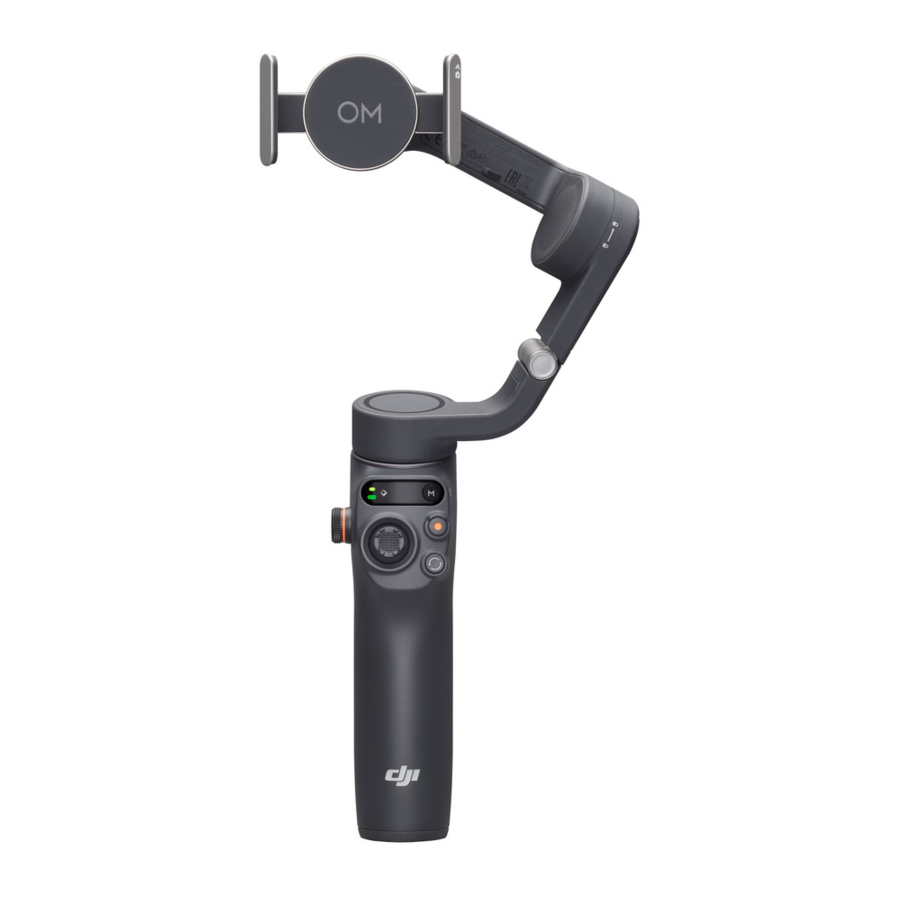
De lichtgewicht Osmo Mobile 6 beschikt over 3-assige stabilisatie en een ingebouwde verlengstang en ontsluit het volledige potentieel van je mobiele telefoon. Het opvouwbare magnetische ontwerp maakt de installatie eenvoudiger dan ooit, het transport en de opslag handiger, en het kan automatisch worden ingeschakeld zodra het is uitgeklapt. Osmo Mobile 6 kan zowel in portret- als landschapsmodus worden bediend, terwijl de rechtopstaande, onderhangende, zijwaartse grip en lage positie modi helpen om de perfecte opname vast te leggen. Breng content naar een hoger niveau via DJI Mimo met ActiveTrackTM 5.0, DynamicZoom en Pano. De Story mode, Timelapse en ShotGuides bieden stapsgewijze tutorials volgens het scenario en helpen bij het genereren van een video die kan worden gedeeld op sociale media.
Overzicht

- Magnetische telefoonklem 3
- Magnetische uitlijning
- Pan Motor
- Statuspaneel
- Zijwiel
- Joystick
- 1/4"-20 UNC-poort
- Schakelaar
- Sluiter/Opnameknop
- Aan/uit-knop/M-knop
- Tilt Motor
- Roll Motor
- M3×0.5 Schroefgat
- Oplaadpoort (USB-C)
- Trigger
Osmo Mobile 6 is compatibel met DJI OM Fill Light Phone Clamp en DJI Mic, die in de DJI Store kunnen worden gekocht.
Aan de slag
Opladen
Om de Osmo Mobile 6 op te laden, sluit je een USB-adapter (niet meegeleverd) aan op de oplaadpoort met behulp van de stroomkabel. De batterij is volledig opgeladen wanneer de batterij-niveau indicator uitgaat op het statuspaneel.
Oplaadtijd: ca. 1 uur en 24 minuten (getest bij een omgevingstemperatuur van 25°C bij gebruik van een 10 W oplader)
Maximale runtime: ca. 6 uur en 24 minuten (getest met de gimbal in evenwicht en stabiel vastgehouden. Deze waarde moet alleen als referentie worden beschouwd)

De telefoon bevestigen
- Vouw de gimbal uit zoals weergegeven. Osmo Mobile 6 wordt automatisch ingeschakeld zodra het is uitgeklapt.

- Bevestig de magnetische telefoonklem in het midden van de telefoon. De magnetische telefoonklem kan worden uitgerekt om zich aan te passen aan de breedte van de mobiele telefoon. De cameramarkering moet naar de camera van de telefoon wijzen.
- Lijn de markeringen op de telefoonklem en de montageplaat van de telefoonklem uit. Bevestig de mobiele telefoon aan de Osmo Mobile 6. Osmo Mobile 6 zal stabiliseren zodra de indicator van de gimbalmodus oplicht op het statuspaneel.


Tips voor de magnetische telefoonklem
Zorg ervoor dat de richting van de magneet telefoonklem hetzelfde is als weergegeven in de bovenstaande afbeelding. Voor optimale prestaties, zorg je ervoor dat de magnetische telefoonklem zich in het midden van de mobiele telefoon bevindt en dat de afstand tussen de klemarmen hetzelfde is.

De antislip pads helpen om de mobiele telefoon en de magnetische telefoonklem vast te zetten. Bevestig de antislip pad aan de magnetische telefoonklem zoals weergegeven in de onderstaande afbeelding en druk stevig aan.

De statusindicator op het statuspaneel pulseert rood als de magneten niet zijn uitgelijnd.
Pas in dat geval de positie van de magnetische klem aan.
- De ingebouwde verlengstang kan worden verlengd tot maximaal 215 mm en de hoek kan worden aangepast van 0 tot 90°.
![]()

Ingebouwde functies
Statuspaneel
Geeft de systeemstatusindicator, batterij-niveau indicator en Gimbal Modus weer.
 Beschrijvingen van de systeemstatusindicator
| Knipperpatroon | Beschrijvingen |
| Pulseert rood | Magneet is niet uitgelijnd |
| Continu geel | Bluetooth-verbinding verbroken |
| Continu groen | Bluetooth verbonden |
| Pulseert geel of groen | Standby-modus |
| Knippert afwisselend rood en groen | Firmware wordt bijgewerkt/firmware-update mislukt |
| Continu rood | Abnormale status gedetecteerd |
 Beschrijvingen van de batterij-niveau indicator
| Knipperpatroon | Batterijniveau |
| Knippert snel rood | ≤5% |
| Continu rood | 6%-19% |
| Continu geel | 20%-60% |
| Continu groen | >60% |
Gimbal Modus
 Volgen (Follow): pan- en tilt-assen volgen, waarbij zowel de pan- als de tilt-assen de beweging van de grip volgen. Geschikt voor scenario's bij het op en neer bewegen of op een helling.
 Tilt vergrendeld (Tilt Locked): alleen de pan-as volgt, waarbij alleen de pan-as de beweging van de grip volgt. Geschikt voor scenario's zoals boogopnamen of bewegingen van links naar rechts.
 FPV: pan-, tilt- en roll-assen volgen, waarbij alle drie de assen de beweging van de grip volgen. Geschikt voor het maken van opnamen in first-person view.
 SpinShot: pan-, tilt- en roll-assen volgen. De joystick kan worden gebruikt om de rotatie van de roll-as te regelen. Met SpinShot kunnen beelden worden opgenomen terwijl de camera 360° draait. Dit is geschikt voor het maken van push-, pull- en down-opnamen.
M-knop

Wanneer uitgeschakeld
Met de gimbal ingeklapt, één keer drukken of ingedrukt houden: controleer het batterijniveau
Met de gimbal uitgeklapt, één keer drukken: inschakelen
Wanneer ingeschakeld
Eén keer drukken: schakelen tussen gimbal modi
Drie keer drukken: ga naar de standby-modus (druk op een willekeurige knop om af te sluiten). Ingedrukt houden: uitschakelen. Houd 20 seconden ingedrukt om het uitschakelen te forceren
Zijwiel

Eén keer drukken: schakelen tussen focus en zoom
Draaien: focus of zoom regelen
Joystick

Verticaal en horizontaal bewegen om de mobiele telefoon te kantelen en te pannen. De richting van de joystickbediening kan worden ingesteld in DJI Mimo. Gebruik de joystick om door de instellingen op de pagina met snelle instellingen te navigeren.
Sluiter/Opnameknop

Eén keer drukken: een foto maken of een opname starten of stoppen.
Ingedrukt houden: voor burst-opnamen in de fotomodus.
Schakelaar

Eén keer drukken: schakelen tussen camera's aan de voor- en achterkant.
Twee keer drukken: schakelen tussen landschaps- en portretmodus.
Drie keer drukken: schakelen tussen foto- en opnamemodus. De functie kan worden ingesteld om snelle instellingen te regelen in DJI Mimo.
Trigger

Eén keer drukken om ActiveTrack 5.0 te starten of te stoppen (vereist gebruik met Mimo).
Twee keer drukken om de gimbal opnieuw te centreren. Bij gebruik van ActiveTrack 5.0 wordt de gimbal opnieuw gecentreerd op het midden van de cameraweergave.
Eén keer drukken en vervolgens ingedrukt houden om de volgsnelheid aan te passen naar de snelle modus, loslaten om af te sluiten.
Ingedrukt houden om de vergrendelingsmodus te activeren. In de vergrendelingsmodus volgt de gimbal de bewegingen van de handgreep niet. Loslaten om de vergrendelingsmodus te verlaten.
Oplaadpoort (USB-C)

Laad de Osmo Mobile 6 op door een USB-adapter op deze poort aan te sluiten.
1/4"-20 UNC-poort

De 1/4"-20 UNC-poort kan worden gebruikt om een statief te bevestigen.
M3×0.5 Schroefgat

Wordt gebruikt om contragewichten te monteren. Contragewichten moeten worden gebruikt als een cameralens of microfoon op de mobiele telefoon is gemonteerd. Zorg ervoor dat het totale gewicht van deze accessoires minder is dan 290 g.
Combinatiebewerking
Druk tegelijkertijd langer dan één seconde op de schakelknop, de sluiter/opnameknop en de trigger om de Bluetooth-naam en -verbinding opnieuw in te stellen en opnieuw verbinding te maken.
Osmo Mobile 6 wordt automatisch uitgeschakeld als er gedurende drie minuten geen bewerking plaatsvindt in de standby-modus.
Werkingsmodus
Werkingsmodi zijn van toepassing bij gebruik in portret- en landschapsmodus.
Rechtopstaande modus
De rechtopstaande modus kan zonder verdere gebruikersinvoer worden gebruikt. Druk in deze modus tweemaal snel op de trigger om de mobiele telefoon te centreren.

Zijgripmodus
Draai de Osmo Mobile 6 90° naar rechts of links om van de rechtopstaande modus naar de zijgripmodus te gaan. Druk tweemaal op de trigger om de mobiele telefoon te centreren.

Onderhangende modus
Houd de Osmo Mobile 6 ondersteboven om de onderhangende modus te activeren, waarin de mobiele telefoon gemakkelijk beelden vanuit een lagere positie kan vastleggen. Druk tweemaal op de trigger om de mobiele telefoon te centreren.

Lage positie modus
Verleng de ingebouwde verlengstang en pas de hoek aan naar de lage positie modus. Gebruik de lage positie modus om vanuit een lage hoek te fotograferen.

DJI Mimo-app
Bekijk een live HD-videofeed op het scherm van je mobiele telefoon via de DJI Mimo-app. Met de app kun je ook ShotGuides, Story mode, Hyperlapse, Timelapse, ActiveTrack 5.0, DynamicZoom en Pano gebruiken, of camera- en gimbalinstellingen configureren in slechts een paar tikken.

 Apparaat (Device): tik om verbinding te maken met Osmo Mobile 6. Zodra de verbinding tot stand is gebracht, opent DJI Mimo de cameraweergave.
 Academy: tik om tutorials te bekijken en handleidingen te bekijken. Scan de QR-code op de gimbal om rechtstreeks toegang te krijgen tot Academy.
 AI Editor: biedt verschillende sjablonen om foto's of video's te bewerken.
 Home: tik om terug te keren naar het startscherm.
 Album: beheer en bekijk beelden van de telefoon of DJI-apparaten.
 Editor: tik om foto's of video's van Osmo Mobile 6 te bewerken of te importeren en te bewerken vanaf een mobiel apparaat.
 Profiel (Profile): registreer of log in op een DJI-account. Tik op het instellingenpictogram om meer instellingen te openen.
Verbinding maken met de DJI Mimo-app
- Schakel Osmo Mobile 6 in.
- Schakel Bluetooth in op de mobiele telefoon en maak verbinding met het apparaat met een OM6-prefixnaam in DJI Mimo.
- Gebruikers moeten toegang tot bepaalde informatie toestaan bij het eerste gebruik van DJI Mimo. De exacte informatie wordt vermeld in de prompt. Een internetverbinding is vereist. Osmo Mobile 6 wordt geactiveerd na autorisatie en de app gaat naar de cameraweergave.
Wanneer Osmo Mobile 6 via Bluetooth is verbonden, kan hij de camera van de mobiele telefoon bedienen zonder DJI Mimo. Raadpleeg de lijst met compatibele mobiele telefoons voor meer informatie www.dji.com/osmo-mobile-6.
Cameraweergave

- Home (Startpagina)
![]() : Tik om terug te keren naar het startscherm.
: Tik om terug te keren naar het startscherm. - ShotGuides
![]() : ShotGuides biedt stapsgewijze opnametutorials volgens het scenario, gebruikers kunnen de video bewerken met AI Editor.
: ShotGuides biedt stapsgewijze opnametutorials volgens het scenario, gebruikers kunnen de video bewerken met AI Editor. - ActiveTrack Selectievak
![]() : ActiveTrack 5.0 is geoptimaliseerd voor het volgen van onderwerpen. Het onderwerp blijft standaard in het midden van de cameraweergave. De cameraweergave kan handmatig worden aangepast. Er zijn drie manieren om ActiveTrack 5.0 te gebruiken:
: ActiveTrack 5.0 is geoptimaliseerd voor het volgen van onderwerpen. Het onderwerp blijft standaard in het midden van de cameraweergave. De cameraweergave kan handmatig worden aangepast. Er zijn drie manieren om ActiveTrack 5.0 te gebruiken:
 : Tik om terug te keren naar het startscherm.
 : ShotGuides biedt stapsgewijze opnametutorials volgens het scenario, gebruikers kunnen de video bewerken met AI Editor.
 : ActiveTrack 5.0 is geoptimaliseerd voor het volgen van onderwerpen. Het onderwerp blijft standaard in het midden van de cameraweergave. De cameraweergave kan handmatig worden aangepast. Er zijn drie manieren om ActiveTrack 5.0 te gebruiken:
- Sleep een vak op het scherm in de cameraweergave in DJI Mimo. Een groen vak rond het onderwerp geeft aan dat ActiveTrack 5.0 succesvol is ingeschakeld. Tik op het
![]() -pictogram in de bovenhoek om het volgen te stoppen.
-pictogram in de bovenhoek om het volgen te stoppen. - Schakel Gesture Control
![]() in, selecteer "Follow and Shoot" (Volgen en fotograferen) in DJI Mimo en voer een palm- of V-gebaar gedurende één tot twee seconden uit wanneer u naar de camera kijkt. De gimbal volgt het onderwerp dat zich het dichtst bij de camera bevindt. Het detectiebereik tussen de camera aan de achterzijde en het gebaar is 0,5 tot 4 m. Houd er rekening mee dat ActiveTrack 5.0 meer stroom kan verbruiken en de temperatuur van de mobiele telefoon kan doen stijgen. Voer een palm- of V-gebaar uit om de opname te stoppen.
in, selecteer "Follow and Shoot" (Volgen en fotograferen) in DJI Mimo en voer een palm- of V-gebaar gedurende één tot twee seconden uit wanneer u naar de camera kijkt. De gimbal volgt het onderwerp dat zich het dichtst bij de camera bevindt. Het detectiebereik tussen de camera aan de achterzijde en het gebaar is 0,5 tot 4 m. Houd er rekening mee dat ActiveTrack 5.0 meer stroom kan verbruiken en de temperatuur van de mobiele telefoon kan doen stijgen. Voer een palm- of V-gebaar uit om de opname te stoppen.

- Druk één keer op de trigger om ActiveTrack 5.0 te starten of te stoppen. De gimbal volgt standaard het onderwerp in het midden van het scherm. Wanneer u ActiveTrack 5.0 gebruikt, beweegt u de joystick om de cameraweergave aan te passen.
 -pictogram in de bovenhoek om het volgen te stoppen.
 in, selecteer "Follow and Shoot" (Volgen en fotograferen) in DJI Mimo en voer een palm- of V-gebaar gedurende één tot twee seconden uit wanneer u naar de camera kijkt. De gimbal volgt het onderwerp dat zich het dichtst bij de camera bevindt. Het detectiebereik tussen de camera aan de achterzijde en het gebaar is 0,5 tot 4 m. Houd er rekening mee dat ActiveTrack 5.0 meer stroom kan verbruiken en de temperatuur van de mobiele telefoon kan doen stijgen. Voer een palm- of V-gebaar uit om de opname te stoppen.
- Gimbal Battery Level (Batterijniveau gimbal)
![]() : Geeft het huidige batterijniveau van de gimbal weer.
: Geeft het huidige batterijniveau van de gimbal weer. - Mobile Phone Battery Level (Batterijniveau mobiele telefoon)
![]() : Geeft het huidige batterijniveau van de mobiele telefoon weer.
: Geeft het huidige batterijniveau van de mobiele telefoon weer. - Flash (Flitser)
![]() : Geeft de flitsstatus weer.
: Geeft de flitsstatus weer. - Gimbal Mode (Gimbalmodus)
![]() : Geeft de huidige gimbalmodus weer: Follow (Volgen), Tilt Locked (Kantelvergrendeling), FPV of SpinShot.
: Geeft de huidige gimbalmodus weer: Follow (Volgen), Tilt Locked (Kantelvergrendeling), FPV of SpinShot. - Focus/Zoom Mode (Focus-/zoommodus)
![]() : Geeft de functie van het zijwiel aan bij gebruik van focus (MF) of zoom (ZM).
: Geeft de functie van het zijwiel aan bij gebruik van focus (MF) of zoom (ZM). - Front/Rear camera Switch (Schakelaar camera voor/achter)
![]() : Tik om te schakelen tussen de camera's aan de voor- en achterkant van uw mobiele telefoon. Selfie-, Follow- en glamour-effecten worden automatisch ingeschakeld bij het overschakelen naar de camera aan de voorkant.
: Tik om te schakelen tussen de camera's aan de voor- en achterkant van uw mobiele telefoon. Selfie-, Follow- en glamour-effecten worden automatisch ingeschakeld bij het overschakelen naar de camera aan de voorkant.
![waarschuwing]() Opmerking: glamour-effecten worden niet ondersteund bij opnamen in 4K of 60 fps.
Opmerking: glamour-effecten worden niet ondersteund bij opnamen in 4K of 60 fps. - Shooting Modes (Opnamemodi)
Scroll om de opnamemodus te selecteren.
Hyperlapse: inschakelen om een Timelapse-foto te maken terwijl u de mobiele telefoon beweegt. Tik op de sluiterknop om te beginnen.
Timelapse: er zijn vier soorten timelapse (Fixed Angle (Vaste hoek), L to R (L naar R), R to L (R naar L) en Custom Motion (Aangepaste beweging)). Nadat u de timelapse hebt geselecteerd, tikt u op de instellingen bovenaan het scherm. Stel voor Fixed Angle (Vaste hoek), L to R (L naar R) en R to L (R naar L) het interval en de duur in en begin met fotograferen. Selecteer voor Custom Motion (Aangepaste beweging) maximaal vier posities en de gimbal gaat in volgorde naar elke positie.
DynamicZoom: kies uit de modi Move Out (Uitzoomen) en Move In (Inzoomen). Nadat u een modus hebt geselecteerd, sleept u een vak om een onderwerp te selecteren en tikt u op de sluiterknop om te beginnen met fotograferen.
Slow Motion: tik om video op te nemen met 4x en 8x slow motion. Raadpleeg de lijst met compatibele mobiele telefoons voor meer informatie.
Video: tik om een normale video op te nemen.
Photos: tik om een enkele foto te maken. Houd ingedrukt voor burst-opnamen.
Pano: tik om een panoramafoto van 3×3, 240° of CloneMe te maken. De camera maakt afzonderlijk negen, zeven of drie foto's en genereert een panorama.
Story: biedt verschillende sjablonen voor het opnemen van video.
- Shutter/Record Button (Sluiter-/opnameknop)
![]() : Tik om een foto te maken of om te beginnen met het opnemen van video of om te stoppen.
: Tik om een foto te maken of om te beginnen met het opnemen van video of om te stoppen. - Gesture Control Switch (Schakelaar voor gebarenbediening)
![]() : Tik om toegang te krijgen tot de instellingen voor Gesture Control (Gebarenbediening).
: Tik om toegang te krijgen tot de instellingen voor Gesture Control (Gebarenbediening). - Playback (Afspelen)
![]() : Tik om een voorbeeld van foto's en video's te bekijken.
: Tik om een voorbeeld van foto's en video's te bekijken. - Focus Distance (Focusafstand)
![]() : Klik op het zijwiel om over te schakelen naar de focusmodus en de huidige focusafstand weer te geven.
: Klik op het zijwiel om over te schakelen naar de focusmodus en de huidige focusafstand weer te geven. - Zoom
![]() : Geeft de huidige zoomverhouding weer. Plaats twee vingers op het scherm en spreid ze om in te zoomen, knijp om uit te zoomen of schuif de balk om de zoom te regelen.
: Geeft de huidige zoomverhouding weer. Plaats twee vingers op het scherm en spreid ze om in te zoomen, knijp om uit te zoomen of schuif de balk om de zoom te regelen. - Shooting Parameters (Opnameparameters)
1/100![]() 80
80 ![]() 0: Geeft de sluitertijd, ISO- en EV-waarden weer (compatibel met de meeste mobiele telefoons).
0: Geeft de sluitertijd, ISO- en EV-waarden weer (compatibel met de meeste mobiele telefoons). - Settings (Instellingen)
![]()
![]() : Camera Settings (Camera-instellingen)
: Camera Settings (Camera-instellingen)
De instellingen variëren afhankelijk van de opnamemodus. Houd er rekening mee dat de flits-, witbalans- en rasterinstellingen alleen beschikbaar zijn bij gebruik van de camera aan de achterzijde. Voor iOS-apparaten is Selfie Flip beschikbaar bij gebruik van de camera aan de voorkant in de foto- en videomodus. Voor Android-apparaten is Selfie Flip alleen beschikbaar in de fotomodus.
![]() : Gimbal Settings (Gimbalinstellingen)
: Gimbal Settings (Gimbalinstellingen)
Gimbal Mode: kies uit Follow (Volgen), Tilt Locked (Kantelvergrendeling), FPV en Spinshot.
Follow Speed: biedt Fast (Snel), Medium (Gemiddeld) en Slow (Langzaam) volgsnelheid.
Gimbal Auto Calibration: vermindert afwijkingen veroorzaakt door magnetische interferentie in de buurt of menselijke fouten. Plaats Osmo Mobile 6 voor het kalibreren op een vlakke ondergrond met behulp van een statief. Raak de gimbal niet aan tijdens de kalibratie.
Horizontal Gimbal Adjustment: zorg ervoor dat de magnetische telefoonhouder waterpas staat voordat u de gimbal afstelt.
Dial Mode: wijs focus, zoom of uitschakelfuncties toe voor het zijwiel.
Press Switch Button 3 Times: functies kunnen worden ingesteld om foto's te maken, op te nemen of naar Quick Settings (Snelle instellingen) te gaan.
Joystick Speed: tik om de maximale snelheid in te stellen bij het bedienen van de joystick. Er zijn Fast (Snel), Medium (Gemiddeld) en Slow (Langzaam) opties.
Joystick Control Direction: kies uit Free (Vrij) en Horiz/Vert (Horizontaal/Verticaal). Free (Vrij) maakt het mogelijk om de gimbal tegelijkertijd in horizontale en verticale richting te bedienen. Horiz/Vert (Horizontaal/Verticaal) maakt het mogelijk om de gimbal in horizontale of verticale richting te bedienen.
Invert Joystick: na het inschakelen van deze functie wordt de bewegingsrichting van de gimbal omgekeerd. Selecteer uit Off (Uit), Horizontal (Horizontaal), Vertical (Verticaal) en All (Alle). Na het inschakelen van Horizontal (Horizontaal) wordt de pan-asbewegingsrichting omgekeerd. Na het inschakelen van Vertical (Verticaal) wordt de kantelasbewegingsrichting omgekeerd.
Invert Dial: na het inschakelen van deze functie wordt de draaiknop omgekeerd ten opzichte van de vorige instellingen. Selecteer uit de opties Disable (Uitschakelen), Focus Direction (Focusrichting), Zoom Direction (Zoomrichting) en All (Alle).
Sound: het geluid van de gimbal kan worden in- of uitgeschakeld.
![]() : General Settings (Algemene instellingen)
: General Settings (Algemene instellingen)
Bevat informatie zoals Device Management (Apparaatbeheer), Device Name (Apparaatnaam), Version Information (Versie-informatie) en Device Serial Number (Serienummer van apparaat). - Shooting Parameters Settings (Instellingen opnameparameters)
Opnameparameters kunnen worden ingesteld op basis van de opnamemodus. Tik op het pictogram om toegang te krijgen tot de instellingen.
 : Geeft het huidige batterijniveau van de gimbal weer.
 : Geeft het huidige batterijniveau van de mobiele telefoon weer.
 : Geeft de flitsstatus weer.
 : Geeft de huidige gimbalmodus weer: Follow (Volgen), Tilt Locked (Kantelvergrendeling), FPV of SpinShot.
 : Geeft de functie van het zijwiel aan bij gebruik van focus (MF) of zoom (ZM).
 : Tik om te schakelen tussen de camera's aan de voor- en achterkant van uw mobiele telefoon. Selfie-, Follow- en glamour-effecten worden automatisch ingeschakeld bij het overschakelen naar de camera aan de voorkant.
 : Tik om een foto te maken of om te beginnen met het opnemen van video of om te stoppen.
 : Tik om toegang te krijgen tot de instellingen voor Gesture Control (Gebarenbediening).
 : Tik om een voorbeeld van foto's en video's te bekijken.
 : Klik op het zijwiel om over te schakelen naar de focusmodus en de huidige focusafstand weer te geven.
 : Geeft de huidige zoomverhouding weer. Plaats twee vingers op het scherm en spreid ze om in te zoomen, knijp om uit te zoomen of schuif de balk om de zoom te regelen.
 80
80  0: Geeft de sluitertijd, ISO- en EV-waarden weer (compatibel met de meeste mobiele telefoons).
 : Camera Settings (Camera-instellingen)
 : Gimbal Settings (Gimbalinstellingen)
 : General Settings (Algemene instellingen)
- Gesture Control (Gebarenbediening) en ActiveTrack 5.0 zijn niet beschikbaar in de volgende scenario's:
- De gimbalmodus is ingesteld op FPV of SpinShot.
- De zoomverhouding is hoger dan 3x.
- Selfie en Follow (Volgen) zijn niet beschikbaar in de volgende scenario's:
- De gimbalmodus is ingesteld op FPV of SpinShot.
- Gesture Control (Gebarenbediening) is ingeschakeld.
- De zoomverhouding van de camera aan de voorkant is hoger dan 3x.
- De instellingen van de opnameparameters variëren afhankelijk van het model van de mobiele telefoon. Raadpleeg de lijst met compatibele mobiele telefoons (www.dji.com/osmo-mobile-6) voor meer informatie.
Firmware-update
Gebruik DJI Mimo om de Osmo Mobile 6-firmware bij te werken. Het duurt ongeveer drie minuten om een update te voltooien.
Hoe te updaten
Voordat u een update start, moet u ervoor zorgen dat de batterijniveau-indicator groen of geel weergeeft. Verbind Osmo Mobile 6 met uw mobiele apparaat en start DJI Mimo. U wordt gevraagd of er een nieuwe firmware-update beschikbaar is. Om de update te starten, verbindt u het mobiele apparaat met internet en volgt u de instructies op het scherm.
Sluit DJI Mimo niet af tijdens het bijwerken van de firmware. Let op de aanwijzingen op het scherm. De systeemstatusindicator knippert afwisselend groen en rood en wordt continu groen zodra de firmware-update succesvol is voltooid.
Als een update niet lukt, start u DJI Mimo opnieuw, maakt u opnieuw verbinding met de Bluetooth en probeert u het opnieuw.
Opslag
Osmo Mobile 6 is ontworpen om te worden opgevouwen voor eenvoudigere opslag en transport. Zorg ervoor dat u de ingebouwde verlengstang volledig intrekt en de Osmo Mobile 6 opvouwt nadat u deze hebt uitgeschakeld. Draai de pan- en kantelas zoals weergegeven en vouw de gimbal op. De markering op de asarm moet in het gat op de handgreep passen. Draai de panas zoals weergegeven om op zijn plaats te vergrendelen.

Specificaties
| Algemeen | |
| Gimbal Afmetingen | Uitgevouwen: 276×111.5×99 mm (L×B×H) Opgevouwen: 189×84.5×44 mm (L×B×H) |
| Gewicht | Gimbal: Ongeveer 309 g Magnetische Telefoon Klem: Ongeveer 31 g |
| Maximale Lengte van Ingebouwde Verlengstang | 215 mm |
| Compatibel Telefoon Gewicht | 170-290 g |
| Compatibele Telefoon Dikte | 6.9-10 mm |
| Compatibele Telefoon Breedte | 67-84 mm |
| Batterij | |
| Type | Li-Po 2S |
| Chemisch Systeem | LiCoO2 |
| Capaciteit | 1000 mAh |
| Energie | 7.74 Wh |
| Voltage | 6-8.8 V |
| Oplaadtemperatuur | 5° tot 40°C (41° tot 104°F) |
| Bedrijfstemperatuur | 0° tot 40°C (32° tot 104°F) |
| Gebruiksduur | Ongeveer 6 uur en 24 minuten (gemeten onder ideale omstandigheden met de gimbal volledig gebalanceerd) |
| Oplaadtijd | Ongeveer 1 uur 24 minuten (gemeten met een 10W USB-C oplader) |
| Gimbal Oplaadpoort | USB-C |
| Stroom Uitgangspoort | N/A |
| Onderste Poort | 1/4"-20 Schroefgat |
| Gimbal | |
| Stroomverbruik | 1.1 W (Geschat, gemeten onder ideale omstandigheden) |
| Bestuurbare Range | Pan: -95° tot 95° Roll: -100° tot 175° Tilt: -25° tot 40° |
| Mechanische Range | Pan: -161.64° tot 173.79° Roll: -120.30° tot 211.97° Tilt: -101.64° tot 78.55° |
| Maximale Besturingssnelheid | 120°/s |
| Draadloze Modus | |
| Model | Bluetooth 5.1 |
| Overig | |
| App | DJI Mimo |
| Grip Statief | |
| Afmetingen | Lengte: 138 mm Diameter: 32 mm |
| Gewicht | Ongeveer 72 g |
WIJ STAAN VOOR U KLAAR

Contact DJI SUPPORT

Referenties

Download handleiding
Hier kunt u de volledige pdf-versie van de handleiding downloaden. Deze kan aanvullende veiligheidsinstructies, garantie-informatie, FCC-regels, enz. bevatten.
Download dji OSMO Mobile 6 - Gimbal Handleiding

