Pro-Ject Audio Systems Stream Box RS Handleiding
-
1
Aansluitingen
- 1.1 Aansluiting op een versterker/stereo-installatie
- 1.2 Aansluiting op een externe D/A-converter
- 1.3 Aansluiting op een externe muziekbron
- 1.4 Aansluiting op uw thuisnetwerk via kabel
- 1.5 Draadloze verbinding met uw thuisnetwerk
- 1.6 USB-aansluitingen
- 1.7 Aanpassing van het uitgangsniveau
- 1.8 Netaansluiting
- 2 Voorpaneel
- 3 Afstandsbediening
- 4 Stream Box RS instellen
- 5 Muziek afspelen vanaf een mediaserver
- 6 Foto's weergeven vanaf een mediaserver
- 7 Muziek afspelen vanaf USB-flashdisk of USB-harddisk
- 8 Internetradiostations afspelen
- 9 Weergave van externe bronnen via analoge en digitale ingangen
- 10 Overige instellingen
- 11 Software-update
- 12 Specificaties
- 13 Referenties
- 14 Download handleiding
- 15 In andere talen
Om maximale prestaties en betrouwbaarheid te bereiken, dient u deze handleiding zorgvuldig te bestuderen.
 Gevaarswaarschuwing voor de gebruiker, het apparaat of mogelijk misbruik
 Belangrijke mededeling
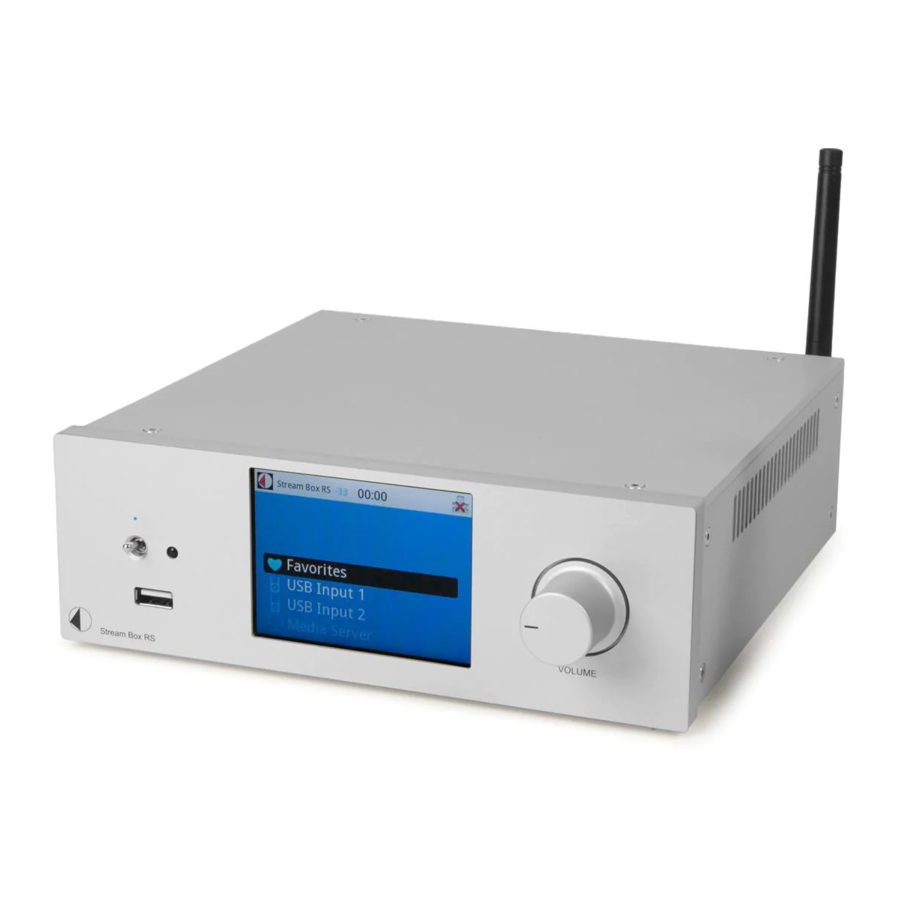
Met de Stream Box RS kunt u muzieknummers uit uw thuisnetwerk ophalen en afspelen met uw stereo-installatie. Dit proces wordt "streaming" genoemd. De muziek wordt in dit geval opgeslagen op een zogenaamde server, die is verbonden met hetzelfde thuisnetwerk als de Stream Box RS.
Het is mogelijk om een normale pc als server te configureren, zodat deze het netwerk voorziet van alle muziekbestanden in zijn opslag. Een ander type server, de zogenaamde NAS (Network Attached Storage), werkt als een interface tussen een of meer grote harde schijven en het netwerk. In veel gevallen is er een programma geïntegreerd op deze NAS, dat werkt als een server en mediabestanden beschikbaar stelt voor het net. Een veelgebruikt programma van dit type is Twonky Media. De Stream Box RS is in staat om mediabestanden te streamen van servers die voldoen aan de DLNA/UPNP-standaard. Hoe u een dergelijke server installeert en hoe u mediabestanden erop plaatst, maakt geen deel uit van en wordt niet beschreven in deze handleiding.
De items van de submenus die u kunt bereiken vanuit het item media server in het hoofdmenu kunnen verschillen afhankelijk van het serverprogramma dat in gebruik is. In deze handleiding worden de items van een typische server, Twonky Media, gebruikt. Met verschillende submenu-items, bijvoorbeeld vanwege andere serversoftware, andere instellingen of andere versies van Twonky Media, is de werking van het apparaat nog steeds erg vergelijkbaar met de procedures die hier worden beschreven.
Aansluitingen

Maak alle aansluitingen terwijl de Stream Box RS is losgekoppeld van de stroomvoorziening. Let erop dat u de linker- en rechterkanalen correct aansluit. De RCA-aansluiting voor het rechterkanaal is rood gemarkeerd, de RCA-aansluiting voor het linkerkanaal is wit gemarkeerd.
Aansluiting op een versterker/stereo-installatie
Sluit de RCA Left/Right Out (Links/Rechts uit) aansluitingen aan via een RCA-kabel of de symmetrische (XLR) Left/Right Out (Links/Rechts uit) aansluitingen op een passende lijningang (zoals AUX) op uw versterker.
Aansluiting op een externe D/A-converter
Sluit de Out S/PDIF-aansluiting aan op een coaxiale digitale ingang op de D/A-converter of AV-processor.
Aansluiting op een externe muziekbron
De Stream Box RS biedt drie aansluitingen voor externe bronnen, een analoge en twee digitale. Sluit de RCA Analog In1 (Analoog In1) aansluitingen aan via een RCA-kabel met de uitgang van uw bronapparaat. De digitale ingangen S/PDIF en Optical (Optisch) dienen voor aansluitingen met digitale uitgangen van een bronapparaat via respectievelijke coaxiale of optische kabels.
Aansluiting op uw thuisnetwerk via kabel
Sluit de Ethernet-aansluiting aan op uw thuisnetwerk met behulp van een RJ45-kabel.
Audiosignalen naar de analoge ingang van de Stream Box RS worden versterkt met 12 dB om lagere niveaus van eenheden zoals Phono-voorversterkers aan te passen aan de hogere niveaus van de digitale bronnen, zodat de hoorbare verschillen bij het schakelen van de bron niet te groot zijn. Met bronnen op zeer hoog niveau kan de uitgangsspanning echter waarden tot 16V bereiken. Dat zal de ingang van normale voorversterkers/versterkers en eindversterkers zeker overbelasten. Wees daarom in deze gevallen zeer voorzichtig met de volumeregelaar en schakel de Stream Box RS over naar de variabele uitgangsmodus, zelfs als u deze aansluit op de ingang van een versterker/voorversterker/ontvanger met zijn eigen volumeregelaar. Verlaag het uitgangsniveau met de volumeregelaar van de Stream Box RS tot een waarde die de versterkeringang niet overbelast. Vervorming mag niet hoorbaar zijn.
Draadloze verbinding met uw thuisnetwerk
Als een bekabelde netwerkverbinding niet mogelijk of gewenst is, kan de Stream Box RS verbinding maken met het thuisnetwerk via WLAN. Bevestig de WLAN-antenne aan de connector in de buurt van de linkerbovenhoek aan de achterkant van het apparaat. De antenne moet in een rechtopstaande positie of naar één kant worden gekanteld.
USB-aansluitingen
Hier kunt u USB-harde schijven of USB-flashdisks aansluiten. De Stream Box RS werkt alleen met harde schijven en flashdisks die zijn geformatteerd met FAT 16 of FAT 32. NTFS-schijven worden niet ondersteund.
Aanpassing van het uitgangsniveau
Met de schakelaar Var/Fix is het mogelijk om het uitgangsniveau van de Stream Box RS aan te passen. Als deze is ingedrukt, kan de uitgangsspanning – en dus het volume – worden aangepast met de draaiknop aan de voorkant en met de afstandsbediening. Zo kan de Stream Box RS worden gebruikt als voorversterker en direct worden aangesloten op een eindversterker, – bijvoorbeeld de Pro-Ject Amp Box DS.
Als u uw Stream Box RS rechtstreeks op een eindversterker hebt aangesloten, zorg er dan voor voordat u uw systeem inschakelt, dat de schakelaar Var/Fix is ingedrukt. Als dat niet het geval is, is het (dan niet langer instelbare) uitgangsniveau van de Stream Box RS vergelijkbaar met een normale bron en resulteert in een zeer hoog systeemvolume. Het kan zelfs zo hoog zijn dat uw luidsprekers beschadigd raken.
Als u het systeemvolume liever regelt via uw voorversterker of versterker, drukt u zo vaak op de Var/Fix-schakelaar dat deze zich in de buitenste stand bevindt. Dan is het uitgangsniveau vast en niet meer instelbaar met de volumeregelaar en de afstandsbediening.
Netaansluiting
Het apparaat wordt geleverd met een voeding die geschikt is voor de netspanning van uw land. Controleer het label voordat u de stekker in het stopcontact steekt om er zeker van te zijn dat deze overeenkomt met de netspanning in uw huis. Sluit de laagspanningsstekker van de voeding aan op de Power 20V  aansluiting voordat u de voeding op het elektriciteitsnet aansluit.
Het is niet mogelijk om de Stream Box RS volledig van het elektriciteitsnet los te koppelen met de aan/uit-knop. Daarom verbruikt hij zelfs dan een kleine hoeveelheid stroom, wanneer hij in de stand-bymodus is geschakeld. Als u de speler voor een langere periode niet gaat gebruiken, bijvoorbeeld op vakantie, raden we aan om hem los te koppelen van het stopcontact. Zorg ervoor dat de speler in de stand-bymodus staat voordat u de stekker van de voeding uit het stopcontact haalt.
Gebruik de Stream Box RS alleen met de DC 20V/3A voeding waarmee hij wordt geleverd.
Voorpaneel

De tuimelschakelaar aan de linkerkant schakelt het apparaat in en uit. De LED boven de knop licht blauw op wanneer het apparaat is ingeschakeld. De USB-connector aan de linkerkant heeft dezelfde specificaties als die op het achterpaneel. Met de Volume (Volume) regelaar kunt u het luistervolume aanpassen, als de schakelaar Var/Fix op de achterkant is ingedrukt. Het kleurendisplay in het midden van het voorpaneel toont de menu's voor bediening en controle. Alle functies van de Stream Box RS worden bediend met de afstandsbediening.
Afstandsbediening

schakelt het apparaat in en terug naar stand-by.

kruisknoppen voor navigatie in menu's. Met de  knoppen kunt u van item naar item scrollen in een menu. Met de knoppen
  of OK bevestigt u uw selectie en springt u naar het volgende menu. Als u zich in een menu met muzieknummers of internetradiostations bevindt, start een druk op deze knoppen het afspelen van de gekozen titel/station. Het display toont dan het symbool
  in de rechterbovenhoek.
Met de  knop springt u een menuniveau terug. Als u het selectievak van het laatste menu-item met de
  knop verder naar beneden verplaatst, springt het teken omhoog naar het eerste menu-item. Als u het selectievak van het eerste menu-item met de
  knop verder omhoog verplaatst, springt het teken omlaag naar het laatste menu-item.

pauzeert de weergave. Het volgende symbool wordt in het display getoond:  . Een tweede keer drukken start het afspelen weer.

stopt de weergave. Het menu (titel, foto's, internetradiostation of favorieten) dat vóór de start van de weergave werd getoond, verschijnt weer.

Bij het afspelen van muziek vanaf servers of USB: volgend nummer. Bij het afspelen van afbeeldingen: volgende afbeelding. Bij internetradio: volgend station in de lijst. In menu's verplaatst een druk op deze knop het selectievak naar het laatste menu-item.

Bij het afspelen van muziek vanaf servers of USB: vorig nummer. Bij het afspelen van afbeeldingen: vorige afbeelding. Bij internetradio: Vorig station in de lijst. In menu's verplaatst een druk op deze knop het selectievak naar het eerste menu-item.

schakelt van de weergave van titel/foto/internetradio over naar het menu waar de titel/foto/radiostation vandaan komt. Een tweede keer drukken schakelt terug naar de weergave. Zelfs als u naar een ander menu bent genavigeerd, verandert het display terug naar weergave. De audio wordt niet onderbroken tijdens displaywisselingen.

schakelt van de weergave van titel/foto/internetradio over naar het hoofdmenu (het menu dat de eenheden tonen na het inschakelen). Een tweede keer drukken schakelt terug naar de weergave. Zelfs als u naar een ander menu bent genavigeerd, verandert het display terug naar weergave. De audio-weergave wordt niet onderbroken tijdens displaywisselingen.

Met een druk op deze knop speelt de Stream Box RS muzieknummers in willekeurige volgorde af. Hiervoor gebruikt hij alle nummers in het menu waar het afspelen is gestart. Als u bijvoorbeeld het afspelen vanuit een album hebt gestart, worden alle albumtracks in willekeurige volgorde afgespeeld. Als u vanuit All Titles (Alle Titels) bent gestart, speelt de Stream Box RS alle nummers op de respectievelijke server in willekeurige volgorde af. Met geactiveerde Shuffle (Willekeurige weergave) toont het display  .
.

Herhaalde weergave. Na de eerste keer drukken op deze knop herhaalt het apparaat de titel die daadwerkelijk wordt afgespeeld. Het display toont  .Na de tweede keer drukken op deze knop herhaalt het apparaat de complete weergavelijst waar het nummer dat daadwerkelijk wordt afgespeeld vandaan komt, bijvoorbeeld een compleet album. Het display toont dan
  .
.


Voegt de titel/het internetradiostation dat daadwerkelijk wordt afgespeeld toe aan de lijst met favorieten. U kunt deze lijst bereiken via het hoofdmenu.

Als u zich in de lijst met favorieten bevindt, verwijdert deze functie het nummer/internetradiostation dat is geselecteerd.

dempt de audio-uitgang. Dit is vooral handig bij internetradiostations, omdat het niet mogelijk is om hun continue programma te pauzeren of te stoppen. Met geactiveerde Mute (Dempen) wordt de weergave van muziektitels van mediaservers voortgezet, alleen de audio wordt uitgeschakeld. Een tweede keer drukken op deze knop zet de audio weer aan.

Alfanumerieke toetsen. gebruikt voor het zoeken naar items op mediaservers, internetradiostations of voor het invoeren van bepaalde instellingen. Hun functie is vergelijkbaar met de respectievelijke toetsen van een mobiele telefoon.

Met de knop Vol+ (Volume+) wordt het afspeelvolume verhoogd, de knop V– (V-) verlaagt het. Terwijl u het volume aanpast, wordt het huidige niveau in een groot scherm getoond, met behulp van het complete display. Zonder voortdurende aanpassing wordt het niveau weergegeven in de kleine statusbalk bovenaan.

Stream Box RS instellen
Als u de netwerkfuncties van de Stream Box RS wilt gebruiken, moet u eerst enkele basisinstellingen configureren. Ga hiervoor naar Settings (Instellingen) in het hoofdmenu met de knoppen en bevestig met de knop OK (OK).

Navigeer in het volgende menu naar Network (Netwerk) en bevestig met OK (OK).

Ga in het volgende menu naar Network Setup (Netwerkinstellingen) en bevestig met OK (OK).

Bekabelde netwerkconfiguratie
Zorg ervoor dat uw Stream Box RS is verbonden met uw thuisnetwerk via een Ethernet-kabel (RJ45-connector).
In het menu dat verschijnt na het bevestigen van Network Setup (Netwerkinstellingen), gaat u naar Wired (Bekabeld) en bevestigt u. Als de Stream Box RS zich eerder in de draadloze netwerkmodus bevond, informeert het apparaat u nu dat het opnieuw moet worden ingesteld om over te schakelen naar de kabelverbindingsmodus en vraagt of u dit wilt doen. Bevestig met OK (OK). De Stream Box RS voert nu een reset uit.

Ga nu naar Automatic (DHCP) (Automatisch (DHCP)) en bevestig.

Selecteer en bevestig in het menu dat nu verschijnt Proxy OFF (Proxy UIT).

Bevestig de laatste vraag "Apply Settings?" ("Instellingen toepassen?") met OK (OK). Nu zijn alle instellingen gemaakt. Uw Stream Box RS werkt nu zonder problemen in bijna alle thuisnetwerken en vindt alle beschikbare mediaservers. De units tonen dat met het symbool  in de rechterbovenhoek van het scherm.
Als er andere instellingen nodig zijn in uw netwerk, bijvoorbeeld voor een proxyserver of een vast IP-adres, vraag dan advies aan de persoon die uw netwerk heeft geïnstalleerd. Welke instellingen nodig zijn in uw andere netwerkapparaten wordt niet beschreven in deze handleiding.

Draadloze netwerkconfiguratie (WLAN)
Zorg er eerst voor dat de WlAn-antenne die bij het apparaat is geleverd correct is aangesloten op de achterkant van de Stream Box RS.
Selecteer het menu Settings (Instellingen) en vervolgens Network (Netwerk). Ga nu naar Wireless (Draadloos) en bevestig.

Als de Stream Box RS zich eerder in de bekabelde netwerkmodus bevond, informeert het apparaat u dat het opnieuw moet worden ingesteld om over te schakelen naar de draadloze verbindingsmodus en vraagt of u dit wilt doen. Bevestig met OK (OK). De Stream Box RS voert nu een reset uit.

Na de reset toont de Stream Box RS het WLAN-configuratiemenu. Het symbool  in de rechterbovenhoek van het scherm geeft aan dat er ten minste één WLAN-netwerk beschikbaar is.
Selecteer en bevestig Scan (Scannen). Nu voert de Stream Box RS een zoekopdracht uit naar lokaal beschikbare WLAN-netwerken.|

Nadat de zoekopdracht is voltooid, toont het display nu alle gevonden netwerken, in ons voorbeeld is het er slechts één. Selecteer uw eigen thuisnetwerk. U kunt de naam van uw WLAN-netwerk vinden in het instellingenmenu van uw netwerkrouter of vraag het aan de persoon die uw netwerk heeft geïnstalleerd. Bevestig uw selectie met OK (OK).

In de volgende stap moet u uw WLAN-encryptiesleutel invoeren. U kunt deze vinden in het instellingenmenu van uw netwerkrouter of vraag het aan de persoon die uw netwerk heeft geïnstalleerd. U kunt tekens invoeren door herhaaldelijk op de knoppen te drukken totdat het gewenste teken in de onderste regel wordt weergegeven. Of, als een meer handige en snellere optie, kunt u de alfanumerieke toetsen van de afstandsbediening gebruiken. Het gebruik van de alfanumerieke toetsen is vergelijkbaar met de respectieve toetsen van een mobiele telefoon, bijvoorbeeld om een SMS te schrijven. Alle letters zijn op de afstandsbediening boven de numerieke toetsen afgedrukt. U moet meerdere keren op de betreffende toets drukken totdat het gewenste teken wordt weergegeven. Eerst ziet u de kleine letters, dan het respectievelijke cijfer en ten slotte de hoofdletters. Bijvoorbeeld, met de toets 3 worden de tekens d, e, f, 3, D, E, F achtereenvolgens weergegeven. Als u de toets opnieuw indrukt, begint deze reeks opnieuw. Speciale tekens kunt u verkrijgen met de toetsen 1 en 0.
Om het volgende teken in te voeren, wacht u een seconde totdat de cursor automatisch naar rechts springt, of drukt u op de toets. Als u een verkeerd teken hebt ingevoerd, kunt u dit verwijderen door twee keer op de toets  te drukken. Daarvoor moet u de cursor naar de rechterkant van het verkeerde teken verplaatsen met de
  toetsen.
Als de WLAN-sleutel volledig is ingevoerd, bevestigt u met OK (OK). Als de WLAN-sleutel niet correct was, toont het display Connection failed ("Verbinding mislukt"). Als de WLAN-sleutel correct was, wordt de verbinding met uw thuisnetwerk tot stand gebracht.

Het versleutelen van een WLAN is een must! Op die manier kan niemand uw gegevens traceren of uw internetverbinding misbruiken. Het is mogelijk dat u aansprakelijk bent voor de gevolgen als iemand zich crimineel gedraagt via uw internetverbinding, zelfs als u er geen weet van had!
Met een tot stand gebrachte verbinding verschijnt het menu Network (Netwerk) op het display. Als u informatie wilt over de instellingen die de router automatisch naar de Stream Box RS heeft overgebracht, selecteert u Network Info (Netwerkinformatie). Dat is niet nodig als de Stream Box RS werkt zoals bedoeld, maar kan helpen als dat niet het geval is en iemand met technische kennis over computernetwerken de nodige informatie geven om de problemen op te lossen.

Friendly Name (Vriendelijke naam) is de naam waarmee de Stream Box RS zich identificeert in het thuisnetwerk.
SSID is de naam van de WLAN-routers. Deze regel is niet nodig wanneer de Stream Box RS in de bekabelde netwerkmodus staat en wordt dan niet weergegeven.
DHCP is een functie waarmee een netwerkrouter of -server automatisch IP-adressen toewijst aan andere netwerkapparaten.
Het IP Address (IP-adres) is het identificatieadres dat de Stream Box RS heeft gekregen van de router in uw thuisnetwerk.
Het MAC Address (MAC-adres) is uniek voor elk netwerkapparaat ter wereld en identificeert uw Stream Box RS definitief.

Met het menu-item Default UPnP Server (Standaard UPnP-server) kunt u de mediaserver selecteren die u bij voorkeur wilt gebruiken. Als hier een server is geselecteerd, is dit de standaardserver voor weergave vanuit het hoofdmenu.

Als een standaard UPnP-server is voorgeselecteerd, kunt u direct toegang krijgen tot Music (Muziek) en Pictures (Afbeeldingen) op de standaardserver nadat u Media Server (Mediaserver) in het hoofdmenu hebt geselecteerd.

Als er geen voorselectie is gemaakt in het menu Default UPnP Server (Standaard UPnP-server), moet u eerst de gewenste server selecteren in het menu Media Server (Mediaserver)...

...voordat u toegang hebt tot Photos (Foto's) en Music (Muziek) op deze server.

Laten we teruggaan naar het laatste item van het menu Network (Netwerk). Hier kunt u de Friendly Name (Vriendelijke naam) wijzigen die uw Stream Box RS identificeert in het thuisnetwerk. Dat is vooral handig als u meer dan één Stream Box RS in uw thuisnetwerk gebruikt. Selecteer en bevestig Edit (Bewerken). Raadpleeg voor het invoeren van tekens de instructies voor het invoeren van de WLAN-sleutel.

Muziek afspelen vanaf een mediaserver
Om muziek af te spelen vanaf een mediaserver, gaat u naar het hoofdmenu met de  toets. Ga daar naar het menu-item Media Server (Mediaserver) met de
  toetsen en bevestig uw selectie met de toets OK (OK).

Als u geen standaardmediaserver hebt geselecteerd in het menu Settings (Instellingen), ziet u nu alle beschikbare servers in uw thuisnetwerk onder elkaar. Selecteer de gewenste server met de toetsen en bevestig met OK (OK).

Nu ziet u het menu dat aan de rechterkant wordt weergegeven. Ga naar Music (Muziek) met de toetsen en bevestig met OK (OK).

Als u een standaardmediaserver hebt geselecteerd in het menu Settings (Instellingen), wordt het selectiemenu voor Music (Muziek) en Photos (Foto's) weergegeven direct nadat u Media Server (Mediaserver) in het hoofdmenu hebt geselecteerd. Ga naar Music (Muziek) met de toetsen en bevestig met OK (OK).

In het menu dat nu verschijnt, zijn de muzieknummers op de geselecteerde server gesorteerd op verschillende criteria voor eenvoudiger zoeken. De sorteertermen spreken min of meer voor zich: bijvoorbeeld in Album (Album) zijn de nummers gesorteerd in Albums met de originele afspeelvolgorde. All Titles (Alle titels) betekent precies dat: deze lijst bevat alle nummers op de server in alfabetische volgorde.

In Genre/Song (Genre/Nummer) zijn de nummers gesorteerd op muzieksoorten.
In Artist (Artiest) is het sorteercriterium de uitvoerder die het nummer heeft opgenomen. In Folder (Map) kunt u de nummers in de geheugenmappen op de server openen, net als bij een normale computer. Wanneer u Playlists (Afspeellijsten) selecteert, vindt u daar alle afspeellijsten die u zelf op een computer hebt gemaakt en op de server hebt opgeslagen.

 Voor de verschillende sorteercriteria gebruiken de mediaservers en de Stream Box RS in de meeste gevallen extra informatie die is opgeslagen bij de muzieknummerbestanden, de zogenaamde tags. Alle belangrijke bestandsformaten, bijvoorbeeld MP3 of FLAC, bevatten dergelijke tags, met uitzondering van WAV. Dit formaat is sowieso niet zo geschikt voor gebruik met muziekservers vanwege de hoge geheugenvereisten.
De tags bevatten informatie zoals de naam van de CD waar het nummer deel van uitmaakt, het titelnummer, de naam van de titel, de lengte en het genre. In nummers van internet zijn deze tags meestal al opgenomen. Als u muziek van een CD opslaat op uw computer (in computertaal wordt deze procedure "ripping" genoemd), moet u de tags zelf toevoegen. Gelukkig wordt dit proces meestal automatisch afgehandeld door de ripping-software. Het haalt de benodigde informatie uit databases op internet en zoekt ook naar CD-covers. Het is de moeite waard om de nummers te voorzien van zo compleet mogelijke tag-informatie om mediaserver en Stream Box RS te helpen de muziek te sorteren op zinvolle criteria.
Daarnaast moet u een kijkje nemen in de instellingen van uw mediaserver. Als bijvoorbeeld de mediaservermenu's in de Stream Box RS niet in het Nederlands worden weergegeven, hoewel u English (Engels) hebt geselecteerd in het menu met taalinstellingen, is de reden hiervoor een verkeerde instelling op de server. Normaal gesproken kunt u deze instellingen personaliseren op basis van uw behoeften. Raadpleeg de handleiding van de server of serversoftware voor instructies over het wijzigen van de instellingen.
Alfanumeriek zoeken op mediaservers
De Stream Box RS maakt het mogelijk om alfanumeriek te zoeken naar menu-items op mediaservers, bijvoorbeeld albums, titels of artiesten. Alleen de items van het menu dat momenteel wordt weergegeven, kunnen worden gevonden. Andere items – zelfs in submenu's – kunnen niet worden gevonden met deze functie. Als u bijvoorbeeld op zoek bent naar een bepaalde titel, gaat u naar het menu All Tracks (Alle nummers) in het menu Music (Muziek) op uw mediaserver. Nu kunt u het gewenste zoekpatroon invoeren met de alfanumerieke knop op de afstandsbediening. U kunt dat op precies dezelfde manier doen als beschreven op pagina's 9 en 10 voor de WLAN-encryptiesleutel. Het is mogelijk om slechts één teken in te toetsen, maar ook om er twee of meer te gebruiken voor een nauwkeuriger zoekopdracht.

Foto's weergeven vanaf een mediaserver
Om foto's weer te geven vanaf een mediaserver, ga naar het hoofdmenu met de  toets. Ga daar naar het menu-item Media Server met de toetsen en bevestig uw selectie met de toets OK. Ga daarna naar de gewenste server en vervolgens naar Photos en bevestig.

Nu ziet u een lijst met verschillende criteria die vergelijkbaar zijn met de muziekmenu's. Deze criteria helpen bij het sorteren en zoeken van alle foto's op de mediaserver. Nogmaals, de criteria spreken voor zich: In Album vindt u de opgeslagen CD-covers, By Date bevat een lijst gesorteerd op datum en in Slideshows vindt u alle diavoorstellingen die u zelf op een computer hebt gemaakt en op de server hebt opgeslagen. De menubediening is vergelijkbaar – inclusief de zoekfunctie – met wat wordt beschreven in het hoofdstuk „Muziek afspelen vanaf een mediaserver".

Muziek afspelen vanaf USB-flashdisk of USB-harddisk
Om muziek af te spelen vanaf een USB-flashdisk of USB-harddisk, sluit u deze (de laatste met een geschikte kabel) aan op een van de twee USB-connectoren aan de voor- of achterkant van de Stream Box RS. Ga vervolgens naar het hoofdmenu met een druk op de  en daar naar USB 1 voor de connector aan de voorkant of USB 2 voor de connector aan de achterkant. Vervolgens wordt het menu dat u aan de rechterkant ziet, weergegeven op het scherm. De menubediening is vergelijkbaar – inclusief de zoekfunctie – met wat wordt beschreven in het hoofdstuk „Muziek afspelen vanaf een mediaserver".

Het belangrijkste verschil met het afspelen vanaf mediaservers is dat de Stream Box RS vanaf USB-schijven alleen de mappenstructuur kan weergeven zoals u die op een normale computer zou zien. Bovendien worden de titelnamen die zijn geëxtraheerd uit taginformatie niet weergegeven, maar alleen de normale computernamen. Daarom is de sorteervolgorde alleen alfabetisch. Als u de nummers van een album in de oorspronkelijke volgorde wilt afspelen, moet u ervoor zorgen dat de bestanden zo worden genoemd dat ze in de juiste volgorde worden gesorteerd. Een goede oplossing hiervoor is om de bestanden te noemen met voorloopnummers die overeenkomen met het nummer van het nummer op het originele album. Sommige CD-ripping programma's doen dat automatisch.

Internetradiostations afspelen
Een groot aantal radiostations over de hele wereld zendt hun programma's niet alleen uit via de ether, maar ook via internet. Op deze manier kan iedereen zijn favoriete radioprogramma's op elke plek ter wereld met een internetverbinding ontvangen, zonder storing en meestal in een betere kwaliteit dan met een normale radio-ontvanger. U hebt alleen een internetverbinding nodig en een apparaat dat de internetgegevens kan decoderen en ontvangen, bijvoorbeeld een normale computer met een internetprogramma, bijvoorbeeld Mozilla Firefox. Helaas kan het zoeken naar een bepaald radiostation een vervelende taak zijn. Bovendien wilt u misschien uw computer niet aanzetten alleen om naar een radiostation te luisteren.
Met de Stream Box RS kunt u naar internetradio luisteren zonder een pc. Bovendien vereenvoudigt het het zoeken naar radiostations aanzienlijk, omdat het gebruikmaakt van de internetdienst vTuner. Deze service is gratis voor alle eigenaren van de Stream Box RS en biedt een aantal criteria voor zoeken en sorteren. vTuner maakt de navigatie naar het gewenste radiostation zeer snel en eenvoudig.
Als u uw eigen favorietenlijst wilt samenstellen, is het gemakkelijker en minder ingewikkeld om dat met uw pc te doen dan met de Stream Box RS. U kunt dat doen met vTuner via internet en u vindt de instructies voor dat proces op pagina's 15 en 16.
Als u naar een internetradiostation wilt luisteren, doet u het volgende: Ga naar het hoofdmenu met de  toets. Ga daar naar het menu-item Internet Radio met de toetsen en bevestig uw selectie met de toets OK.

Nu ziet u een menulijst met verschillende sorteercriteria, die u helpen om een gewenst radiostation te vinden. Bijvoorbeeld, in één menu vindt u alleen radiostations in het land waarmee de Stream Box RS is verbonden met internet (in de getoonde weergave Duitsland). In Genre kunt u radiostations vinden die gespecialiseerd zijn in één muziektype.

In Search Stations kunt u de naam van het gewenste station invoeren met de alfanumerieke toetsen van de afstandsbediening. Raadpleeg voor het invoeren van tekens de instructies voor het invoeren van de WLAN-sleutel.

Een podcast is een radioprogramma dat niet live wordt uitgezonden, maar op een computer wordt opgeslagen. Van daaruit kan het via internet worden opgehaald. Met de Stream Box RS menu-items Search Podcasts (Podcasts zoeken), Podcast by Location (Podcast op locatie) en Podcast by Genre (Podcast op genre) is het zoeken naar interessante programma's zeer gemakkelijk en eenvoudig.

Als u een favorietenlijst wilt samenstellen op de vTuner-internetsite, moet u eerst de toegangscode voor deze site ophalen. Ga in het menu Internet Radio naar het item Get access code (Toegangscode ophalen) met de toetsen van de afstandsbediening en bevestig.

Voer nu de toegangscode die u in het Stream Box RS-display ziet, in op de internetsite http://streamunlimited.vtuner.com. Gebruik NIET de code die hier in de handleiding is afgedrukt, deze werkt niet. Op de vTuner-website moet u zich eerst registreren (het is volledig gratis). Volg de instructies op de website voor het registreren en samenstellen van de lijst.

Nadat uw favorietenlijst is voltooid, vindt u een nieuw menu-item op de eerste positie in het menu Internet Radio: My Favorites (Mijn favorieten). Hier vindt u alle stations die u op internet hebt samengesteld.

Weergave van externe bronnen via analoge en digitale ingangen
Ga in het hoofdmenu met de knoppen naar het menu-item van de ingang die u wilt afspelen. De Stream Box RS biedt drie ingangen: Analog In1, SPDIF RCA en SPDIF Opto. Bevestig uw selectie met OK.

De geselecteerde ingang wordt in een groot aanzicht getoond, waarbij het volledige display wordt gebruikt. In tegenstelling tot de weergave vanaf mediaservers, internetradio en iPod/iPhone, die wordt voortgezet wanneer u naar andere menu's gaat, stopt de Stream Box RS de weergave via de analoge en digitale ingangen wanneer u hun menu verlaat, bijvoorbeeld met een druk op de knop.

Overige instellingen
In het menu Settings (Instellingen) (laatste item van het hoofdmenu) kunt u nog enkele andere instellingen maken.

In het menu-item Time (Tijd) kunt u de Time Zone (Tijdzone) instellen van de plaats waar de Stream Box RS zich bevindt, en de Daylight Saving (Zomertijd) correctie in- en uitschakelen. In Show Clock (Klok weergeven) kunt u de tijdinstellingen regelen.

In User Interface (Gebruikersinterface) kunt u de taal van het menu instellen. Deze instelling is slechts gedeeltelijk geldig voor de menu's van de mediaservers. Hun talen moeten rechtstreeks in de serverprogramma's worden ingesteld en niet in de Stream Box RS.

In Themes (Thema's) kunt u kiezen tussen twee weergaven, Theme 1 en Theme 2.

In Display Timeout (Display-time-out) kunt u de tijd instellen waarna het display automatisch wordt uitgeschakeld om energie te besparen. Het display gaat weer aan wanneer u op een willekeurige knop op de afstandsbediening drukt. De functie van deze knop wordt in dit geval niet uitgevoerd. U moet die knop een tweede keer indrukken om de opdracht uit te voeren.

Software-update
Ga voor een software-update naar het menu Settings (Instellingen) (laatste item in het hoofdmenu) en daar naar het menu General (Algemeen). Ga omlaag naar Software Update (Software-update) en bevestig met OK. De Stream Box RS zoekt nu naar een nieuwe versie van de besturingssoftware op internet. Als het apparaat een nieuwe versie vindt, installeert het de software onmiddellijk. Als er geen nieuwe versie beschikbaar is, toont het apparaat deze informatie op het display.

Specificaties
| Buizen: | 2 x E88CC (6922) die werken als uitgangsdrivers voor symmetrische en asymmetrische uitgang |
| USB Input: | High-Speed 2.0, 24/96. 2 x type A socket. Voeding voor 2,5" harde schijven (5V DC / max. 500 mA) via USB |
| USB Flashdisk en USB Harddisk: | FAT 16 of FAT 32 (NTFS wordt niet ondersteund) |
| High-Level output: | 1 paar RCA/Phono sockets, 1 paar XLR (symmetrische) sockets |
| Output level with digital sources: | RCA/Phono tot 2Veff, XLR tot 4Veff, vast of instelbaar via volumeregelaar |
| Output level with analog source: | RCA/Phono tot 8Veff, XLR tot 16Veff, vast of instelbaar via volumeregelaar |
| Signal-to-noise ratio: | 115dB/2V |
| High-Level input: | 1 paar RCA/Phono sockets, 12 dB versterking |
| Input impedance: | 50kOhm |
| Digital output: | 1 x coaxial (S/PDIF) |
| Digital input: | 1 x coaxial (S/PDIF), 1 x optical (S/PDIF) |
| D/A converter: | Texas Instruments PCM1792A 24Bit/192kHz, 8 x oversampling |
| Wired network: | Ethernet 10/100 Base-T |
| WLAN: | Wireless-LAN - IEEE 802.11b/g/n |
| Outboard power supply: | 20V/1A DC |
| Power consumption: | 17W DC max. – met aangesloten externe harde schijf |
| Power consumption in standby: | 0.3W |
| Replacement battery remote control: | 1 x CR2032 / 3V oder 1 x CR2025 / 3V |
| Dimensions W x H x D (D with sockets and WLAN antenna): | 206 x 72 x 200 (240)mm |
| Weight: | 3250g zonder voeding |
 Als een harde schijf niet aangaat na aansluiting op de Stream Box RS, is het stroomverbruik van de harde schijf hoger dan 500 mA. Dergelijke harde schijven, die niet in overeenstemming zijn met de uSB 2.0-standaard, kunnen niet worden gebruikt met de Stream Box RS.
Ondersteunde audioformaten
MPEG Audio layer-3 (.mp3)
AAC (MPEG-4 Advanced Audio Coding File, .aac, .m4a inclusief Apple lossless)
AIFF (.aif, .aiff, .aifc)
WAV (.wav) LPCM packed/unpacked
FLAC
WMA Windows Media Audio 9
WAX Windows Media audio metafiles
ASX Advanced Stream Redirector (.asx)
Soepel werkende Gapless Playback
Ondersteunde mediaservers
Windows Media Player 11
Windows Media Player 12
Windows Media Connect 2.0
Alle DLNA/UPNP gecertificeerde mediaservers (bijv. Twonky Media of Asset UPnP)

Referenties

Download handleiding
Hier kunt u de volledige pdf-versie van de handleiding downloaden. Deze kan aanvullende veiligheidsinstructies, garantie-informatie, FCC-regels, enz. bevatten.
Download Pro-Ject Audio Systems Stream Box RS Handleiding