Amazon Kindle Fire - Handleiding voor tablet
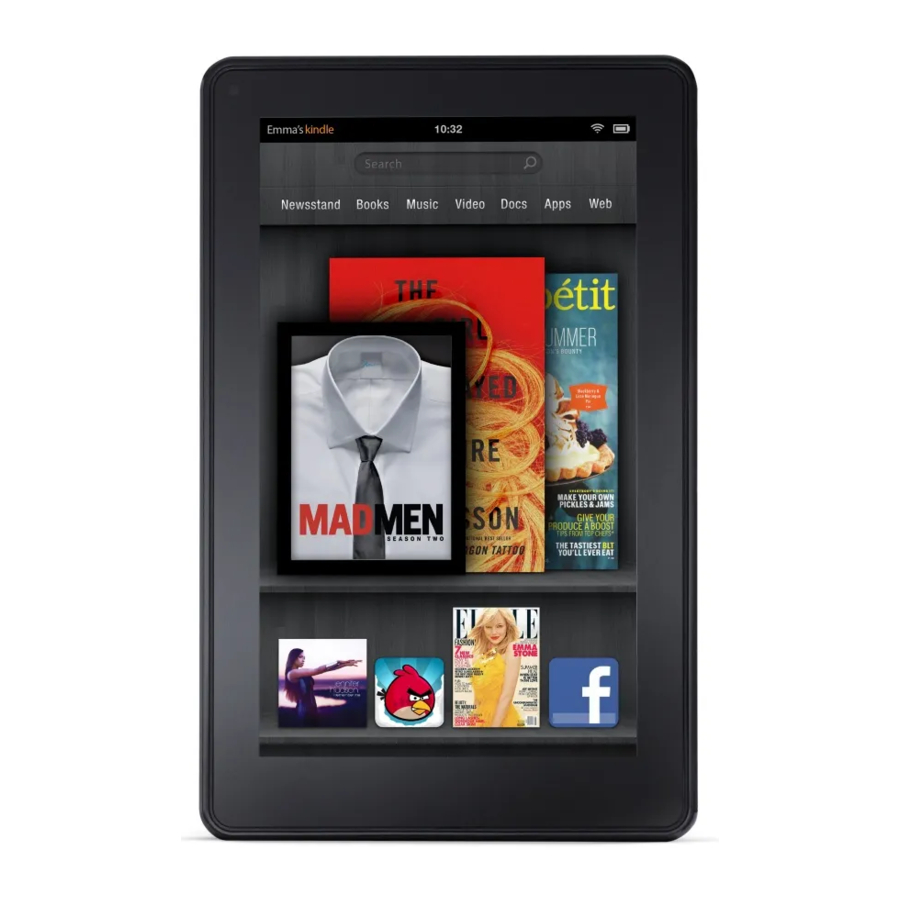
Over je Kindle Fire
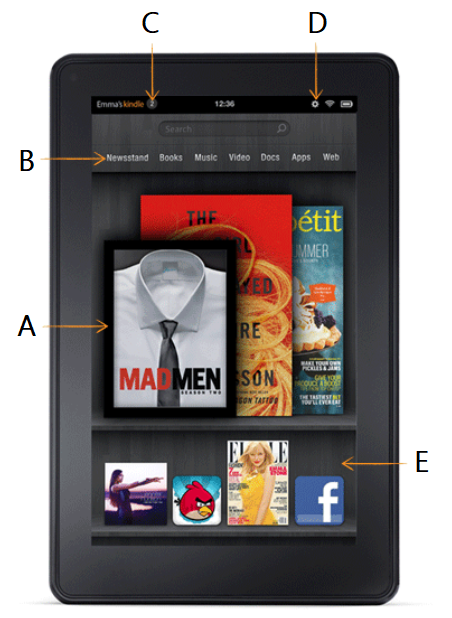
- Swipe door de Carousel om recente boeken, muziek, video's, websites en apps te bekijken, en tik vervolgens om een item te openen
- Tik hier om te schakelen tussen bibliotheken of om content te kopen
- Tik op Notifications om berichten van het systeem of apps te lezen
- Tik op Quick Settings om het volume of de helderheid aan te passen, de wifi te beheren en meer
- Pin je favoriete content hier vast door een item in de Carousel aan te raken en vast te houden
Statusbalk
Bovenaan het scherm zie je indicatoren die je informeren over de status van je Kindle Fire.
Meldingen: Meldingen kunnen afkomstig zijn van het systeem, een game, een applicatie zoals e-mail of de muziekspeler.
Snelle instellingen: Tik om instellingen weer te geven voor veelvoorkomende taken, waaronder het vergrendelen en ontgrendelen van schermrotatie, het aanpassen van het volume, het instellen van de helderheid van het scherm, het openen van de wifi-instellingen, het synchroniseren en het regelen van het afspelen van muziek, als er momenteel een nummer wordt afgespeeld. Tik op Meer  om toegang te krijgen tot extra Kindle Fire-instellingen.
Wifi-indicator: Hoe meer balken wit zijn ingevuld, hoe sterker het wifi-signaal. Een X naast het wifi-pictogram geeft aan dat je een wifi-verbinding hebt, maar niet met internet bent verbonden. Dit kan voorkomen als je je op een wifi-hotspot bevindt, zoals een luchthaven of hotel. Open je webbrowser om toegangsmogelijkheden te bekijken die mogelijk beschikbaar zijn.
Batterij-indicator: Dit pictogram laat zien hoeveel je batterij is opgeladen. Wanneer de batterij volledig is opgeladen, wordt het oplaadindicatielampje groen en wordt de batterij-indicator volledig gevuld weergegeven.
Zoeken
Tik om het veld Search (Zoeken) te activeren. Je kunt je Content-bibliotheken of het web doorzoeken.
Content
Open het web of een van je Content-bibliotheken door op de bijbehorende naam bovenaan het startscherm te tikken: Newsstand, Books, Music, Video, Docs, Apps of Web.
Carousel
Recent geopende boeken, muziek, video's, kranten, tijdschriften, webpagina's en apps worden automatisch toegevoegd aan de Carousel. Swipe met je vinger om door de Carousel te gaan om items in chronologische volgorde te bekijken, waarbij de meest recente als eerste verschijnen.
Favorieten
Om een boek, tijdschrift, krant, album, afspeellijst, video, website of app aan Favorieten toe te voegen, houd je het item ingedrukt om het contextmenu weer te geven en selecteer je vervolgens Add to Favorites (Toevoegen aan favorieten). Favorieten verschijnen nog steeds in de bibliotheek voor dat contenttype. Om een item uit Favorieten te verwijderen, houd je het item ingedrukt om het contextmenu weer te geven en selecteer je vervolgens Remove from Favorites (Verwijderen uit favorieten).
Kindle Fire-hardware
Om je Kindle Fire in te schakelen, druk je op de aan/uit-knop en laat je deze los.
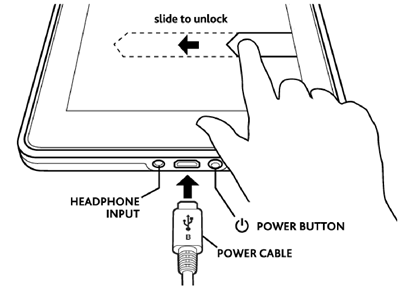
Om hem in de slaapstand te zetten, druk je op de aan/uit-knop en laat je deze los. Om je Kindle Fire uit te schakelen, houd je de aan/uit-knop ingedrukt totdat er een bericht verschijnt waarin wordt gevraagd of je hem wilt afsluiten. Als je apparaat tijdens gebruik niet meer reageert, kun je het afsluiten door de aan/uit-knop 20 seconden ingedrukt te houden. Je kunt vervolgens op de aan/uit-knop drukken om hem opnieuw op te starten.
Je Kindle Fire is gedeeltelijk opgeladen wanneer je hem ontvangt. Om je apparaat op te laden, sluit je het aan op een stopcontact met behulp van de meegeleverde voedingsadapter. Het oplaadindicatielampje (dat de aan/uit-knop omcirkelt) is oranje tijdens het opladen en groen wanneer de batterij volledig is opgeladen. Het opladen kan tot vier uur duren.
Je Kindle Fire registreren
Om alle functies van je Kindle Fire volledig te kunnen gebruiken, moet je hem registreren op je Amazon-account. Als je je nog niet hebt geregistreerd, doe dit dan nu. Voordat je je registreert, maak je verbinding met een wifi-netwerk door op het Quick Settings (Snelle instellingen) pictogram  bovenaan het scherm te tikken en vervolgens Wi-Fi (Wifi) te selecteren. Kies het netwerk dat je wilt gebruiken. Zodra je verbonden bent, tik je op het Quick Settings (Snelle instellingen) pictogram en tik je vervolgens op Meer en selecteer je de optie My Account (Mijn account) om je te registreren.
Winkelen
Amazon biedt een brede selectie van boeken, kranten, tijdschriften, applicaties, muziek, films en tv-shows voor je Kindle Fire. Om titels te kopen, tik je eenvoudigweg op de link "Store >" (Winkel >) in de rechterbovenhoek van een Content-bibliotheek. Om de winkel te verlaten en terug te keren naar je Content-bibliotheek, tik je op "Library >" (Bibliotheek >).
Binnen elke winkel kun je naar een titel zoeken, bladeren op categorie, bestsellers bekijken of aanbevelingen bekijken. Je kunt het proberen voordat je koopt met gratis boekvoorbeelden, songvoorbeelden en filmtrailers. Alle kranten- en tijdschriftabonnementen beginnen met een risicovrije proefperiode.
Na je bestelling levert Amazon de titel rechtstreeks op je Kindle Fire via je wifi-verbinding. Kranten en tijdschriften worden naar je apparaat verzonden zodra ze zijn gepubliceerd—vaak voordat ze in druk beschikbaar zijn. Als je Kindle Fire niet is verbonden met een wifi-netwerk wanneer er een nieuw nummer van een abonnement beschikbaar komt, wordt dat nummer automatisch geleverd de volgende keer dat je verbinding maakt.
Kindle Fire-content
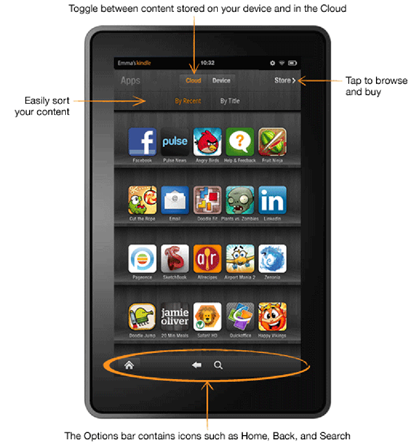
Apparaat en cloudopslag
Content dat is aangeschaft via Amazon, wordt veilig opgeslagen door Amazon en is beschikbaar in de cloud. Als u zich voorbereidt om offline te gaan, schakelt u naar Cloud en downloadt u content naar uw apparaat dat u offline beschikbaar wilt hebben.
Optiebalk
De optiebalk bevindt zich onderaan elk scherm van de contentbibliotheek. Opties variëren afhankelijk van het contenttype.

Standaardopties zijn:
Home: Tik op de Home-knop vanaf elke plek op uw Kindle Fire om terug te keren naar het startscherm.
Terug: Gebruik deze knop om uw stappen te herleiden.
Menu: Selecteer Menu om extra opties te bekijken die gerelateerd zijn aan het contenttype.
Zoeken: Tik op deze knop om in uw contentbibliotheek te zoeken.
De optiebalk kan verborgen zijn wanneer sommige toepassingen actief zijn.

Deze kan worden uitgebreid door op de pijl onder aan het scherm te tikken of door omhoog te vegen vanaf de onderkant van het apparaat.
Contentbibliotheken
Kiosk
U kunt uw tijdschriften en kranten bekijken door op het startscherm op Kiosk te tikken. Om te schakelen tussen raster- en lijstweergaven van uw content, tikt u op het menupictogram  in de optiebalk.
Oude nummers zijn gegroepeerd om uw Kiosk georganiseerd te houden. Houd er rekening mee dat Kindle Fire voor de meeste tijdschriften automatisch nummers verwijdert die ouder zijn dan zeven nummers om ruimte vrij te maken voor nieuwe content. Om een nummer te bewaren dat naar uw apparaat is gedownload, houdt u het item ingedrukt om het contextuele menu weer te geven en selecteert u Bewaren. Als u een nummer aan uw favorieten toevoegt, wordt het ook op uw Kindle Fire bewaard totdat u het verwijdert.
Uw Kindle Fire geeft tijdschriften in verschillende indelingen weer. Tijdschriften en kranten die zijn aangeschaft in de kiosk, worden opgeslagen in uw kioskbibliotheek. Sommige tijdschriften en kranten zijn beschikbaar als interactieve apps. U kunt deze interactieve tijdschriften aanschaffen in de Appstore en ze in uw appsbibliotheek bekijken.
Tijdschriften
De meeste tijdschriften op Kindle Fire hebben twee weergaven om te lezen.
- Paginaweergave: uw tijdschriften zien er precies zo uit als de pagina's van de gedrukte versie van het tijdschrift.
- Tekstweergave: u kunt de tekst van het artikel gemakkelijk lezen zonder de aangepaste opmaak van de gedrukte editie.
Paginaweergave gebruiken. Om pagina's van een tijdschrift in de paginaweergave om te slaan, veegt u met uw vingers of tikt u op de rechterkant van het scherm om naar de volgende pagina te gaan. Om naar de vorige pagina te gaan, tikt u op de linkerkant van het scherm.
Om door het tijdschrift te navigeren, tikt u op het midden van het scherm en gebruikt u de miniatuurafbeeldingen in de onderste helft van het scherm. Om een pagina te bekijken, tikt u op de miniatuur van de pagina die u wilt zien en tikt u vervolgens op het midden van het scherm om de miniaturen te verbergen.
Kindle Fire biedt ook een snelle manier om een voorbeeld van alle artikelen in een tijdschrift te bekijken. Om toegang te krijgen tot deze lijst, tikt u op het midden van het scherm om de optiebalk onder aan het scherm te openen en tikt u vervolgens op het inhoudspictogram  .
.
Paginaweergave is niet beschikbaar voor alle tijdschriften. Sommige tijdschriftuitgevers kiezen ervoor om hun content alleen beschikbaar te stellen in de tekstweergave. Tijdschriften die paginaweergave ondersteunen, zijn in de kiosk gemarkeerd met "Includes Page View" (inclusief paginaweergave) en worden automatisch in die weergave geopend. U kunt overschakelen naar de tekstweergave door op de knop Tekstweergave rechtsboven in het scherm te tikken.
Tekstweergave gebruiken. Om een artikel in de tekstweergave te lezen, tikt u gewoon op de knop Tekstweergave rechtsboven in het scherm van het tijdschrift. Houd er rekening mee dat de knop Tekstweergave alleen beschikbaar is op pagina's met artikelen, niet op advertenties.
Kindle Fire biedt een snelle manier om het uiterlijk van de tekstweergave aan te passen door de lettertypestijl, het lettertype, de regelafstand, de marges en de kleurmodus te wijzigen. Om toegang te krijgen tot deze instellingen, tikt u op het midden van het scherm om de optiebalk te openen en tikt u vervolgens op het tekstpictogram Aa.
Om naar de volgende pagina van een artikel te gaan, tikt u op de rechterkant van het scherm. Om naar de vorige pagina te gaan, tikt u op de linkerkant. Om uw voortgang binnen een artikel te bepalen, tikt u op het midden van het scherm. De voortgangsbalk verschijnt en geeft aan op welke pagina van het artikel u zich bevindt. Om naar het volgende artikel te gaan, tikt u op de knop Volgende op de voortgangsbalk. Om naar het vorige artikel te gaan, tikt u op de knop Vorige.
Om een voorbeeld van alle artikelen in een tijdschrift te bekijken, tikt u op het inhoudspictogram in de optiebalk.
Kranten
U kunt uw kranten bekijken door op het startscherm op Kiosk te tikken. Om een krant te openen, tikt u op de omslag. Wanneer u een krant voor het eerst opent, wordt er een lijst met alle artikelen erin weergegeven. U kunt omhoog en omlaag vegen om door de artikellijst te bladeren en vervolgens op het artikel tikken dat u wilt lezen.
Kindle Fire biedt een snelle manier om het uiterlijk van kranten aan te passen door de lettertypestijl, het lettertype, de regelafstand, de marges en de kleurmodus te wijzigen. Om toegang te krijgen tot deze instellingen, tikt u op het midden van het scherm om de optiebalk te openen en tikt u vervolgens op het tekstpictogram Aa.
Om naar de volgende pagina van het artikel te gaan, tikt u op de rechterkant van het scherm. Om naar de vorige pagina te gaan, tikt u op de linkerkant. Om uw voortgang binnen een artikel te bepalen, tikt u op het midden van het scherm. De voortgangsbalk verschijnt en geeft aan op welke pagina van het artikel u zich bevindt. Om naar het volgende artikel te gaan, tikt u op de knop Volgende op de voortgangsbalk. Om naar het vorige artikel te gaan, tikt u op de knop Vorige.
Om in het nummer te zoeken, tikt u op het zoekpictogram in de optiebalk, typt u de tekst in waarnaar u wilt zoeken en tikt u op Ga.
Boeken
U kunt uw boeken bekijken door op het startscherm op Boeken te tikken. Tik op een boek in de plank om het te lezen. Om naar de volgende pagina in een boek te gaan, tikt u op de rechterkant van het scherm. Om naar de vorige pagina te gaan, tikt u op de linkerkant van het scherm.
Kindle Fire biedt een snelle manier om het uiterlijk van boeken en tijdschriften aan te passen door de lettertypestijl, het lettertype, de regelafstand, de marges en de kleurmodus te wijzigen. Om toegang te krijgen tot deze instellingen, tikt u op het midden van het scherm om de optiebalk te openen en tikt u op het tekstpictogram Aa.
Om uw voortgang binnen een boek te bepalen, tikt u op het midden van het scherm. Een voortgangsbalk geeft de locatie aan en welk percentage van het boek u hebt gelezen. Om door een boek te navigeren, tikt u op het menupictogram op de optiebalk om naar de omslag, inhoudsopgave, het begin of een specifieke locatie te gaan, of om te synchroniseren met de verste pagina.
Om een notitie toe te voegen, houdt u een woord ingedrukt of houdt u ingedrukt en sleept u om meerdere woorden te selecteren. Wanneer het contextuele menu verschijnt, tikt u op Notitie en gebruikt u het schermtoetsenbord om uw notitie te typen. Om een passage te markeren, houdt u ingedrukt totdat het vergrootglas verschijnt en sleept u vervolgens uw vinger naar het laatste woord dat u wilt markeren en laat u los. Wanneer het contextuele menu verschijnt, tikt u op Markeren. Uw Kindle Fire slaat uw plaats op in de content die u aan het lezen bent, of u kunt handmatig een bladwijzer toevoegen. Om een bladwijzer toe te voegen, tikt u op het scherm en vervolgens op het bladwijzerpictogram rechtsboven in het scherm. Om een bladwijzer te verwijderen, tikt u erop. Om uw notities, markeringen en bladwijzers te bekijken, tikt u op het scherm om de optiebalk te openen en tikt u vervolgens op het menupictogram .
Uw Kindle Fire bevat het New Oxford American Dictionary. Tik en houd vast om een woord te markeren dat u wilt definiëren. Om een langere definitie te zien, tikt u op Volledige definitie in de weergegeven opties.
U kunt uw Kindle Fire-boeken synchroniseren met andere ondersteunde apparaten die u bezit. De Whispersync-technologie van Amazon houdt de laatste leeslocatie in elk boek, bladwijzers en notities bij. U kunt bijvoorbeeld een paar pagina's lezen met de Kindle-applicatie op uw iPhone of Android-apparaat en vervolgens verdergaan waar u was gebleven wanneer u terugkeert naar uw Kindle Fire.
Kinderboeken
Kinderboeken op Kindle Fire hebben nu Kindle Text Pop-Up voor het lezen van tekst over levendige afbeeldingen in kleur. Dubbeltik gewoon op een tekstgebied en het wordt vergroot voor eenvoudig lezen.
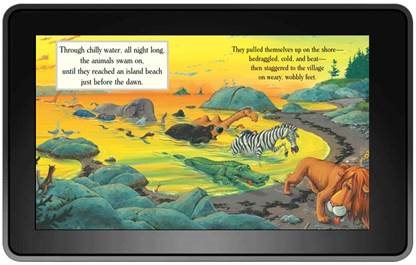
U kunt tussen Text Pop-Up-secties navigeren door te vegen of op de rechterkant (vooruit) en linkerkant (terug) van het scherm te tikken. Om Text Pop-Up te verlaten en terug te keren naar normaal lezen, dubbeltikt u eenvoudigweg ergens op het scherm.
Stripromans
Stripromans komen tot leven op Kindle Fire met Kindle Panel View. Dubbeltik op een willekeurig gebied om het vergroot te zien.
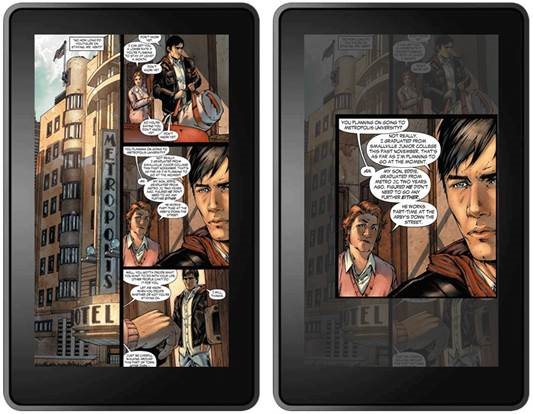
U kunt ook vooruit of achteruit vegen om door de panelen te worden geleid in de eigen volgorde van de auteur voor een meeslepende leeservaring. Om Panel View te verlaten en terug te keren naar de paginavullende weergave, dubbeltikt u eenvoudigweg ergens op het scherm.
Muziek
U kunt uw muziekbibliotheek bekijken door op Muziek op het startscherm te tikken. Zodra u de muziek hebt gekozen waarnaar u wilt luisteren, tikt u op de naam van het nummer om het af te spelen. U kunt een afspeellijst maken via het tabblad Afspeellijsten.
Om een groep nummers af te spelen, zoals een album, alle nummers van een artiest of een afspeellijst, tikt u op een nummer in de groep. De hele groep begint te spelen vanaf de nummernaam die u hebt geselecteerd.
Tijdens het luisteren naar muziek kunt u de muziek die in de wachtrij staat bekijken door op de muziekspelerbediening onderaan de Muziekbibliotheek of winkel te tikken en vervolgens op het pictogram voor de lijstweergave rechtsboven in het scherm Nu aan het afspelen. U kunt het volume aanpassen met behulp van de muziekspelerbediening of door op het pictogram Snelle instellingen in de statusbalk te tikken.
U kunt op drie manieren muziek toevoegen aan uw muziekbibliotheek:
- Koop het in de Muziekwinkel. Tik op "Store >" in de rechterbovenhoek van het scherm Muziekbibliotheek om door de Amazon Music store te bladeren. Wanneer u muziek koopt, wordt u gevraagd of u uw muziek in de cloud wilt opslaan of naar uw apparaat wilt downloaden. Als u uw aankoop downloadt, wordt deze niet in de cloud opgeslagen. Als u ervoor kiest om het in de cloud op te slaan, kunt u het later van daaruit naar uw apparaat downloaden.
- Upload het vanuit de muziekcollectie op uw computer (zoals iTunes) naar uw Amazon Cloud Drive via de Cloud Player-website van Amazon (www.amazon.com/cloudplayer). De Cloud Player-website ondersteunt uploaden vanaf zowel Mac OS- als Windows-computers.
- Zet het rechtstreeks van uw computer over naar uw Kindle Fire via een micro-USB-kabel (apart verkrijgbaar). Houd er rekening mee dat alleen MP3- (.mp3) en AAC- (.m4a) bestanden worden ondersteund in uw muziekbibliotheek.
U kunt muziek die in de cloud is opgeslagen offline beschikbaar maken, zodat u deze kunt afspelen als u geen verbinding hebt (bijvoorbeeld in een vliegtuig). Tik eenvoudigweg op Cloud in uw muziekbibliotheek, houd vervolgens een afspeellijst, artiest, album of nummer ingedrukt en selecteer de optie "Download" (Downloaden). Uw gedownloade muziek is offline beschikbaar op het tabblad Apparaat van uw muziekbibliotheek.
Video
U kunt video's bekijken door op Video op het startscherm te tikken. De videowinkel op uw Kindle Fire biedt toegang tot meer dan 100.000 films en tv-programma's. Amazon Prime-leden krijgen streaming toegang tot meer dan 10.000 films en tv-programma's zonder extra kosten (er gelden beperkingen).
Om een film of tv-programma te huren of te kopen, kunt u vanuit de videowinkel bladeren of een titel invoeren in de zoekbalk. Tik na aankoop op Nu bekijken om direct af te spelen, of tik op Downloaden om de video op uw apparaat op te slaan om later te bekijken. Direct afspelen en downloaden vereisen een Wi-Fi-verbinding, terwijl gedownloade video's offline kunnen worden bekeken. Om een film of tv-programma te bekijken dat u al hebt gekocht of gehuurd, tikt u op Bibliotheek en selecteert u een titel.
Om een Prime instant video te vinden, kunt u bladeren door de Prime-titels op de startpagina van de videowinkel, het Prime-filter toepassen tijdens het bladeren door een videocategorie of zoeken naar video's met een Prime-logo. Hoewel Prime instant video's niet kunnen worden gedownload, zijn dezelfde video's over het algemeen beschikbaar voor verhuur en/of aankoop en kunnen ze vervolgens worden gedownload om offline te bekijken. Ga voor informatie over de toelatingsvoorwaarden en meer informatie naar: www.amazon.com/help/primevideo
Tijdens het afspelen van video kunt u op het scherm tikken om toegang te krijgen tot filmbedieningselementen zoals volume en pauze. De Whispersync-technologie van Amazon houdt uw locatie in de video bij, zodat u het bekijken kunt hervatten waar u was gebleven op uw Kindle Fire, pc, Mac of een van de honderden compatibele tv's, Blu-ray-spelers en andere apparaten.
Documenten
U kunt uw persoonlijke documenten bekijken door op Documenten op het startscherm te tikken. U en uw goedgekeurde contacten kunnen documenten naar uw Kindle Fire sturen via uw Send-to-Kindle e-mailadres, dat u kunt vinden in uw documentenbibliotheek onder de sorteeropties. Om het adres te bewerken of adressen toe te voegen aan uw goedgekeurde lijst met afzenders, gaat u naar www.amazon.com/myk. Het Send-to-Kindle e-mailadres wordt alleen gebruikt voor het verzenden van documenten naar uw Kindle. Om uw persoonlijke e-mail in te stellen, gaat u naar de Apps-bibliotheek en tikt u op het E-mailpictogram. Zie E-mail instellen voor meer informatie.
Om toegang te krijgen tot persoonlijke documenten die u naar uw Kindle Fire overzet, tikt u op Documenten op het startscherm. U kunt Microsoft Word-bestanden (DOC, DOCX), PDF-, HTML-, TXT-, RTF-, JPEG-, GIF-, PNG-, BMP-, PRC- en MOBI-bestanden naar uw Kindle verzenden en ze in Kindle-indeling lezen. U kunt ook documenten in PDF-indeling rechtstreeks lezen. Zie Inhoud overzetten naar uw Kindle Fire voor instructies over het laden van documenten vanaf uw computer rechtstreeks naar uw Kindle. Houd er rekening mee dat persoonlijke inhoud die naar uw Kindle Fire wordt overgezet, alleen op uw apparaat wordt opgeslagen en niet in de cloud wordt gearchiveerd. Zie de Kindle Personal Documents-website op www.amazon.com/kindlepersonaldocuments voor meer informatie.
Apps
U kunt uw applicaties bekijken door op Apps op het startscherm te tikken. Apps kunnen rechtstreeks vanaf uw Kindle Fire worden gekocht door op "Store >" te tikken in de rechterbovenhoek van het scherm van de Apps-bibliotheek om naar de Amazon Appstore te gaan. Hier kunt u elke dag gratis een geweldige betaalde app krijgen, bladeren door de best betaalde en gratis apps, naar apps zoeken of inhoudscategorieën verkennen, zoals Nieuw, Games, Entertainment en Lifestyle. Zodra u een app hebt gekozen, tikt u op de oranje prijskaartknop en bevestigt u uw aankoop door op de groene knop App ophalen/kopen te drukken. De app wordt gedownload, geïnstalleerd en in uw Apps-bibliotheek geplaatst.
Om een applicatie te starten, tikt u op het pictogram van de app in de Apps-bibliotheek, Carrousel of Favorieten, of tikt u op de knop Openen op een productpagina in de Store. Tik op het Menu-pictogram op de optiebalk om het app-specifieke menu weer te geven. Tik op het scherm om het te verbergen als u klaar bent.
Om een app aan Favorieten toe te voegen, houdt u het pictogram van de app in de Apps-bibliotheek ingedrukt en selecteert u Toevoegen aan Favorieten (Add to Favorites). Om een lijst te zien van apps die momenteel op uw apparaat zijn geïnstalleerd, tikt u op Apparaat bovenaan de Apps-bibliotheek.
Als u een app wilt verwijderen, houdt u het pictogram ingedrukt, selecteert u Verwijderen van apparaat (Remove from Device) en volgt u de aanwijzingen op het scherm. Als u het op een later tijdstip opnieuw wilt installeren, kunt u het vinden in uw Apps-bibliotheek onder Cloud.
E-mail instellen
Uw Kindle Fire bevat een e-mailapp waarmee u meerdere e-mailaccounts vanuit één uniforme Inbox kunt bekijken of één account tegelijk kunt bekijken. Om de app te starten, tikt u op het E-mailpictogram in de Apps-bibliotheek. Kindle Fire e-mail ondersteunt Google Gmail, Yahoo! Mail, Hotmail en AOL, samen met de meeste industriestandaard IMAP- en POP-e-mailsystemen. Tik eenvoudigweg op het E-mailpictogram in de Apps-bibliotheek om de installatiewizard te starten en uw account te configureren.
Met de meegeleverde Quickoffice®-documentviewer kunt u eenvoudig Word-documenten, Excel-spreadsheets en PowerPoint-presentaties bekijken die naar u worden verzonden als bijlagen. Tik op de knop Openen (Open) naast de bijlage die u wilt bekijken. Als het bijgevoegde bestand niet automatisch wordt geopend, selecteert u Quickoffice.
Houd er rekening mee dat documenten die naar uw persoonlijke e-mailadres worden verzonden, niet via de Kindle Personal Documents-service worden verzonden voor conversie en niet in uw documentenbibliotheek worden opgeslagen.
De geïntegreerde e-mailapplicatie op uw Kindle Fire ondersteunt geen zakelijke e-mail van Microsoft Exchange Server®. Applicaties die zakelijke e-mail ondersteunen, zijn beschikbaar in de Amazon Appstore.
Web
Uw Kindle Fire is voorzien van Amazon Silk, een geheel nieuwe webbrowser die wordt aangedreven door Amazon Web Services (AWS). Silk overwint de prestatiebeperkingen van typische mobiele browsers door zich zowel op uw Kindle Fire als op het AWS cloud-computingplatform te bevinden. Kortom, Silk combineert de mogelijkheden en interactiviteit van uw Kindle Fire met de enorme rekenkracht, het geheugen en de netwerkconnectiviteit van de cloud van Amazon.
Om toegang te krijgen tot Amazon Silk, tikt u op Web op het startscherm. Silk ondersteunt bladwijzers, geschiedenis en zoekopdrachten. Wanneer u een nieuw tabblad opent, wordt een lijst met uw meest bezochte pagina's weergegeven als miniaturen. Tik eenvoudigweg op een miniatuur om terug te keren naar die pagina. Om een nieuwe pagina te bezoeken, typt u de URL in het veld bovenaan de pagina en tikt u op de knop Go (Ga). U kunt uw bezochte pagina's op elk moment wissen door het menu Instellingen te openen en de optie "clear history" (geschiedenis wissen) te kiezen. Om te zoeken, typt u uw zoekcriteria in en tikt u op Go. Om een ander browsertabblad te openen, tikt u op het "+" symbool rechtsboven in de browser.
De optiebalk onderaan het scherm bevat de knop Home, pijlen vooruit en terug, een menupictogram en een bladwijzerpictogram.
Om bladwijzers te bekijken of toe te voegen, tikt u op het bladwijzerpictogram in de optiebalk. U kunt uw bladwijzers in een lijst- of rasterweergave weergeven door op de sorteerpictogrammen bovenaan het scherm te klikken.
Uw inhoud beheren
De pagina Uw Kindle beheren op Amazon.com (toegankelijk via www.amazon.com/myk) biedt een handige manier om uw Kindle-apparaten, boeken en tijdschriftenaankopen en meer te beheren.
Inhoud overzetten naar uw Kindle Fire
U kunt verschillende soorten inhoud overzetten naar uw Kindle Fire via de micro-USB-connector, waaronder muziek, video's, foto's en documenten. Houd er rekening mee dat persoonlijke inhoud die naar uw Kindle Fire is overgezet, alleen op uw apparaat wordt opgeslagen en niet in de cloud wordt gearchiveerd.
Om inhoud van uw computer naar uw Kindle Fire over te zetten, doet u het volgende:
- Verbind uw Kindle Fire met uw computer met een micro-USB-kabel (apart verkrijgbaar).
- Schuif de pijl van rechts naar links om uw Kindle te ontgrendelen.
- Open het Kindle Fire-station op uw computer. Uw Kindle Fire wordt weergegeven als een extern opslagstation of volume op het bureaublad van de computer. Houd er rekening mee dat Kindle Fire niet bruikbaar is als apparaat terwijl het als opslagstation of volume op uw computer is aangesloten.
- Sleep uw inhoud naar de betreffende inhoudsmap, zoals Muziek of Afbeeldingen.
- Als u klaar bent met het overzetten van bestanden, drukt u op de knop Disconnect (Verbinding verbreken) onderaan het Kindle Fire-scherm en verwijdert u het van uw computer en koppelt u vervolgens de USB-kabel los.
Inhoud verwijderen van uw Kindle Fire
Om inhoud te verwijderen, houdt u een item ingedrukt om het contextmenu weer te geven en selecteert u vervolgens Remove from Device (Verwijderen van apparaat). Inhoud die is gekocht bij Amazon, blijft opgeslagen in de Amazon Cloud voor het geval u het op een later tijdstip opnieuw wilt downloaden.
Instellingen
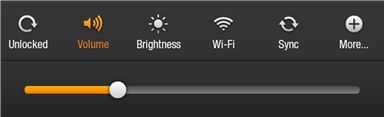
Tik op het pictogram Snelle instellingen op de statusbalk om de instellingen weer te geven voor de meest voorkomende taken en de volumeregeling.
Als u muziek afspeelt vanuit uw muziekbibliotheek, verschijnt er een speler in Snelle instellingen. Gebruik deze om te zien wat er momenteel wordt afgespeeld, de weergave te bedienen (afspelen/pauzeren, volgende en vorige) en tik op het nummer dat momenteel wordt afgespeeld om uw afspeelwachtrij te bekijken.
Locked/Unlocked: Selecteer deze optie om schermrotatie te vergrendelen/ontgrendelen.
Volume: Hiermee kunt u het volume aanpassen.
Brightness: Gebruik de schuifregelaar om de helderheid van het scherm aan te passen.
Wi-Fi: Selecteer deze optie om draadloos in of uit te schakelen, een lijst met gedetecteerde wifi-netwerken weer te geven of een netwerk toe te voegen.
Sync: Tik om uw apparaat te synchroniseren met uw cloudcontent. U moet een netwerkverbinding hebben om te synchroniseren.
Tik op Meer om toegang te krijgen tot extra instellingen:
Help & Feedback: Bevat help-onderwerpen voor Kindle Fire, contactgegevens van de klantenservice en een formulier voor het verzenden van feedback.
My Account: Geeft de naam weer van het Amazon-account waarop uw Kindle Fire is geregistreerd. Er is ook een knop voor het registreren/deregistreren van uw apparaat. U kunt uw apparaatnaam en uw apparaat-e-mail wijzigen bij Uw Kindle beheren: www.amazon.com/myk
Sounds: Hiermee kunt u het volume aanpassen en een geluid kiezen om u te waarschuwen voor inkomende meldingen.
Display: Hiermee kunt u de helderheid van het scherm aanpassen en het aantal minuten inactiviteit opgeven voordat uw Kindle Fire in de slaapstand gaat.
Security: Hiermee kunt u een apparaatwachtwoord instellen om de toegang tot uw Kindle Fire te beperken.
Applications: Geeft een lijst weer van de applicaties die op uw Kindle Fire zijn geïnstalleerd. U kunt alle applicaties weergeven of de lijst filteren door Running Applications (Actieve applicaties) of Third Party Applications (Applicaties van derden) te selecteren in het vervolgkeuzemenu. Tik op de applicatienaam om applicatiegerelateerde instellingen te bekijken.
Date & Time: Stel handmatig de tijd en datum in of selecteer "Automatic" (Automatisch) zodat de Kindle Fire dit voor u doet.
Wireless Network: Selecteer deze optie om draadloos in of uit te schakelen, een lijst met gedetecteerde wifi-netwerken weer te geven, een netwerk toe te voegen en toegang te krijgen tot geavanceerde draadloze instellingen.
Kindle Keyboard: Gebruik deze optie om het toetsenbordgedrag van uw Kindle Fire aan te passen. Opties zijn onder meer geluid bij het indrukken van een toets, automatische hoofdlettergevoeligheid en snelle correcties.
Device: Geeft de beschikbare opslagruimte, het serienummer van uw apparaat, het wifi-MAC-adres, de systeemversie en een optie om de fabrieksinstellingen te herstellen. Houd er rekening mee dat het terugzetten van uw Kindle Fire naar de oorspronkelijke fabrieksinstellingen alle persoonlijke gegevens, Amazon-accountgegevens, gedownloade content en applicaties van uw apparaat verwijdert. Uw Amazon-content wordt in de cloud opgeslagen.
Legal Notices: Biedt handelsmerk-, auteursrecht- en andere kennisgevingen over de software die op uw Kindle is geïnstalleerd.
Terms of Use: Leidt u naar de Kindle-licentieovereenkomst en gebruiksvoorwaarden.
Aanvullende hulp zoeken
Voor hulp bij het gebruik van uw Kindle Fire tikt u op de app Help & Feedback in de app-bibliotheek.
Deze app bevat veelgestelde vragen (FAQ's), tips voor probleemoplossing en een klantenserviceportaal. Gebruik het tabblad Feedback om ons te helpen onze producten te verbeteren en verder te ontwikkelen. We horen graag van u!
U kunt de helppagina's ook bereiken door op het pictogram Snelle instellingen op de statusbalk te tikken, vervolgens op Meer , en Help & Feedback te selecteren.
Aanvullende hulp is beschikbaar op de Kindle Fire-supportwebsite op:
www.amazon.com/kindlesupport
Referenties
![www.amazon.com]() http://www.amazon.com/cloudplayer
http://www.amazon.com/cloudplayerhttp://www.amazon.com/help/primevideo
http://www.amazon.com/myk
http://www.amazon.com/kindlepersonaldocuments
http://www.amazon.com/kindlesupport


Download handleiding
Hier kunt u de volledige pdf-versie van de handleiding downloaden. Deze kan aanvullende veiligheidsinstructies, garantie-informatie, FCC-regels, enz. bevatten.
Download Amazon Kindle Fire - Handleiding voor tablet