HORI Ace Combat 7 (PS4-094A) - Flight Stick Handleiding
- 1 Belangrijkste functies
- 2 Voorzichtig
- 3 Inbegrepen
- 4 Compatibele systemen
- 5 Lay-out
- 6 Platform-omschakelaar
- 7 Aansluiten
- 8 De zuignappen bevestigen
- 9 De handsteunverlenger bevestigen
- 10 Uitbreidingspoort
- 11 Touchpad
- 12 De throttleweerstand aanpassen
- 13 De joystickgevoeligheid aanpassen
- 14 Throttle / Rudder-omschakelaar
- 15 Probleemoplossing
- 16 Referenties
- 17 Download handleiding
- 18 In andere talen
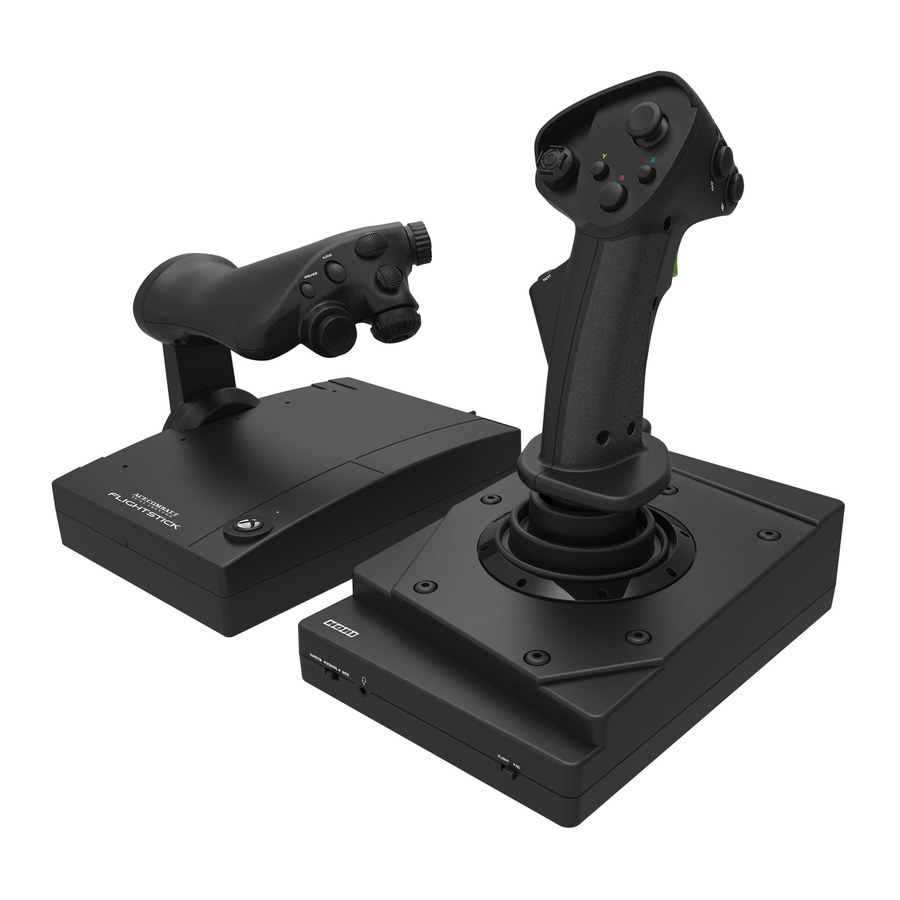
Lees deze instructies aandachtig door voordat u dit product gebruikt.
Bewaar de handleiding na het lezen ervan, zodat u deze later kunt raadplegen.
Belangrijkste functies
| Joystick | |
| Lengte | 180mm |
| Diepte | 210mm |
| Hoogte | 250mm |
| Gewicht | 0.6kg |
| Kabellengte | 3m |
| Waarde | 5V  60mA 60mA |
| Throttle | |
| Lengte | 180mm |
| Diepte | 210mm |
| Hoogte | 190mm |
| Gewicht | 0.6kg |
| Kabellengte | 1m |
Voorzichtig

Aan ouder / voogd, Lees aandachtig
 Voor de gezondheid (met betrekking tot trillingen)
- Stop met het gebruik van dit product als u zich moe begint te voelen, ongemak of pijn ervaart in uw handen of armen. Raadpleeg een arts als de aandoening aanhoudt.
- Maak geen contact met uw hoofd, elleboog, knie, gezicht, buik of andere delen van het lichaam.
- Gebruik de trilfunctie niet als u een aandoening of letsel aan de botten en/of gewrichten heeft.
- Gebruik de trilfunctie niet als u ontwrichte of gebroken botten in uw vingers, handen, polsen heeft, of als u gescheurde of verrekte spieren heeft.
- Vermijd langdurig gebruik van dit product. Neem elke 30 minuten gamen een pauze.
Om storingen te voorkomen
- Nooit dit product demonteren, repareren of aanpassen.
- Gebruik dit product niet voor iets anders dan het beoogde doel. Wij zijn niet verantwoordelijk voor ongevallen of schade in het geval van ander gebruik dan het beoogde doel.
- Houd de controller uit de buurt van stoffige of vochtige plaatsen.
- Oefen geen sterke impact of gewicht uit op het product.
- Trek niet ruw aan of buig de kabel van de controller.
- Als het product moet worden schoongemaakt, gebruik dan alleen een zachte, droge doek. Gebruik geen chemische middelen zoals benzine of verdunner.
Om letsel te voorkomen
- Houd dit product buiten het bereik van kinderen jonger dan 3 jaar.
- Houd dit product uit de buurt van kleine kinderen. Raadpleeg onmiddellijk een arts als het wordt ingeslikt.
- Zorg ervoor dat er geen obstakels zijn binnen het bewegingsbereik van de hoofdstick en de throttle.
- Steek uw vinger of kleding niet in de beweegbare delen.
- Gooi dit product niet naar een persoon of object.
Inbegrepen

Compatibele systemen
PlayStation®4 / PlayStation®3 / PC
| Systeemvereisten | Windows®10 / 8.1 / 8 / 7 USB-poort, internetverbinding |
※Fungeert als PC-controller via XInput.
Dit product ondersteunt geen DirectInput.

Voordat u dit product gebruikt met PlayStation®4 en PlayStation®3, moet u de handleiding van elke hardwareconsole raadplegen.
*Sommige functies werken mogelijk niet zoals gewenst, afhankelijk van de softwareversie van de console.
Upgrade in dat geval naar de nieuwste systeemsoftware voordat u deze gebruikt.
(PlayStation®4... Ver. 4.73 of later aanbevolen, PlayStation®3... Ver.2.80 of later aanbevolen)
Raadpleeg de gebruikershandleiding van uw console voor instructies over het controleren en bijwerken van de systeemsoftwareversie.
*Dit product is niet voorzien van een lichtbalk en bewegingssensoren. Daarnaast ondersteunt dit product geen andere functies dan die welke worden beschreven. Houd er rekening mee dat dit product mogelijk geen ondersteuning biedt voor sommige PlayStation®4- en PlayStation®3-standaardsoftware. Ga voor meer informatie naar onze website (http://www.horiusa.com).
*Dit product werkt niet op de PlayStation®2, PlayStation® of PS one®.
*Dit product is geen draadloze controller.
*Raadpleeg ook onze website (http://www.hori.jp/support/) voor aanvullende informatie.
*PC herkent dit product automatisch zodra de USB is aangesloten.
Lay-out
Joystick

Throttle

*De PS-knop schakelt de PlayStation®4- of PlayStation®3-systeem niet in.
*Throttle / Rudder-instelling hierboven is gebaseerd op Throttle / Rudder Toggle Switch Mode 1.
Platform-omschakelaar
De Platform Toggle Switch schakelt tussen PlayStation®4- en PlayStation®3-compatibiliteit.
*Zet de schakelaar om voordat u verbinding maakt.
*PC herkent automatisch wanneer de USB is aangesloten.

Aansluiten
- Steek de modulaire connector in de modulaire jack van de joystick.
- Steek de USB-connector in de USB-poort van de console.
*Steek de modulaire connector en de USB-connector stevig vast. Gebruik de kabel niet als deze in de knoop zit.
*Het in- en uitpluggen tijdens het gamen kan een storing veroorzaken.
Sluit de connector opnieuw aan als er een storing optreedt.
*Zorg ervoor dat u de richting van de connector controleert voordat u deze aansluit.
USB-poorten van de console

De zuignappen bevestigen

- Steek de zuignappen in de gaten aan de onderkant van de joystick en throttle.
- Draai de zuignappen 90 graden om ze vast te zetten.
*Bevestig op een glad, vlak en stabiel oppervlak. Mogelijk niet volledig te bevestigen, afhankelijk van het materiaal van het montageoppervlak.
*Gebruik een stevige tafel bij het bevestigen van dit product met zuignappen.
*Vermijd bevestiging aan glas of andere breekbare meubels. Wees voorzichtig dat u de meubels waarop het product is bevestigd niet beschadigt bij het verwijderen van de zuignappen.
De handsteunverlenger bevestigen
Als u vindt dat de joystick niet geschikt is voor uw handen, probeer dan de handsteunverlenger aan de basis van de joystick te bevestigen. Trek het vel op de achterkant van de handsteunverlenger eraf en bevestig deze aan de basis van de joystick zoals weergegeven in het diagram.

*Zorg ervoor dat u stof of vuil van de armsteun verwijdert voordat u de handsteunverlenger bevestigt.
Uitbreidingspoort
Sluit de headset/microfoon aan op de uitbreidingspoort om deze te gebruiken. Zorg ervoor dat u het volume verlaagt voordat u een headset op uw oren plaatst om gehoorbeschadiging te voorkomen.

Het gebruik van een headset met een hoog volume gedurende langere tijd kan leiden tot blijvende gehoorbeschadiging.
Als het volume te hoog wordt gezet, kunnen er plotselinge luide geluiden zijn die uw oren kunnen beschadigen.
De hoofdtelefoon-/microfoonfunctie is alleen voor PlayStation®4. Niet compatibel met PlayStation®3 / Windows PC.
Touchpad
Dit product is voorzien van DUALSHOCK®4 draadloze controller touchpad-functionaliteit. Het gebied van het touchpad wordt hieronder weergegeven.

Het touchpad is alleen voor PlayStation®4.
Niet compatibel met PlayStation®3 / Windows PC.
De throttleweerstand aanpassen
De weerstand kan worden aangepast door aan de schroef aan de onderkant van de throttle te draaien.

De joystickgevoeligheid aanpassen
De schakelaar voor het aanpassen van de joystickgevoeligheid kan op 3 verschillende gevoeligheidsniveaus worden ingesteld.

| Narrow Mode | Normal Mode | Wide Mode |
| Gevoeliger dan de normale modus. | Normaal joystickgevoeligheidsniveau. | Minder gevoelig dan de normale modus. |
Throttle / Rudder-omschakelaar
De throttle / rudder-gevoeligheidsomschakelaar kan worden ingesteld op 3 verschillende instellingen, zoals weergegeven in het diagram.

| 1 | 2 | 3 | |
| Schakelpositie |  |  |  |
| Throttle | R2 (OMHOOG) / L2 (OMLAAG) | R1 (OMHOOG) / L1 (OMLAAG) | Verticale bediening rechter analoge stick |
| Rudder | R1 (RECHTS) / L1 (LINKS) | R2 (RECHTS) / L2 (LINKS) | Horizontale bediening rechter analoge stick |
De rechter analoge stick werkt niet tijdens instelling 3 (R3 werkt wel)
Probleemoplossing
Controleer het volgende op eventuele problemen
- Door op de PS-knop te drukken, wordt het PlayStation®4-systeem niet ingeschakeld
De PS-knop op dit product schakelt het PlayStation®4-systeem niet in.
Druk op de PS-knop op de draadloze controller (DUALSHOCK®4) of druk op de aan/uit-knop op het PlayStation®4-systeem. - De PS-knop reageert niet tijdens het spelen
Controleer de PS4/PS3-systeemschakelaar op dit product. Zorg ervoor dat deze is ingesteld op "PS4" voor PlayStation®4 en "PS3" voor PlayStation®3. - Bedieningselementen reageren in het startscherm, maar niet tijdens het spelen
Voor de PlayStation®4 reageren de bedieningselementen niet als de gebruikersaccount anders is dan degene die aan het begin van het spel werd gebruikt. Zorg ervoor dat u altijd inlogt met dezelfde gebruikersaccount. - De controller reageert niet wanneer u op de PS-knop drukt
U moet deze controller eerst koppelen met het PlayStation®4-systeem met behulp van een draadloze controller (DUALSHOCK®4).
Hoewel in de handleiding staat dat het product voor het PlayStation®4-systeem is, is het ook compatibel met het PlayStation®3-systeem.
Raadpleeg ook onze website (http://www.hori.jp/support/) voor aanvullende informatie.
- De afbeelding op de verpakking kan afwijken van het daadwerkelijke product.
- De fabrikant behoudt zich het recht voor om het productontwerp of de specificaties zonder kennisgeving te wijzigen.
- "PlayStation", "PS one" en "DUALSHOCK" zijn geregistreerde handelsmerken of handelsmerken van Sony Interactive Entertainment Inc. Alle rechten voorbehouden.
Alle andere handelsmerken zijn eigendom van hun respectieve eigenaars. Vervaardigd en gedistribueerd onder licentie van Sony Interactive Entertainment LLC. - "
![]() " en "
" en "![]() " zijn geregistreerde handelsmerken van HORI.
" zijn geregistreerde handelsmerken van HORI.
 " en "
 " zijn geregistreerde handelsmerken van HORI.
Referenties


Download handleiding
Hier kunt u de volledige pdf-versie van de handleiding downloaden. Deze kan aanvullende veiligheidsinstructies, garantie-informatie, FCC-regels, enz. bevatten.
Download HORI Ace Combat 7 (PS4-094A) - Flight Stick Handleiding


