Orbic maui Snelstartgids
- 1 Telefoonfuncties
- 2 De simkaart en microSD-kaart plaatsen
- 3 De batterij opladen
- 4 Uw telefoon AAN/UIT zetten
- 5 Onscreen bewegingen gebruiken
- 6 Uw telefoon vergrendelen en ontgrendelen
- 7 E-mailaccounts instellen
- 8 Een telefoongesprek voeren
- 9 Een oproep ontvangen
- 10 Een sms versturen
- 11 Foto's maken
- 12 Google Play Store
- 13 Apps installeren
- 14 Apps verwijderen
- 15 Toegankelijkheid verbeteren
- 16 Verbinding maken met wifi
- 17 Informatie over compatibiliteit met gehoorapparaten
- 18 Referenties
- 19 Download handleiding
- 20 In andere talen
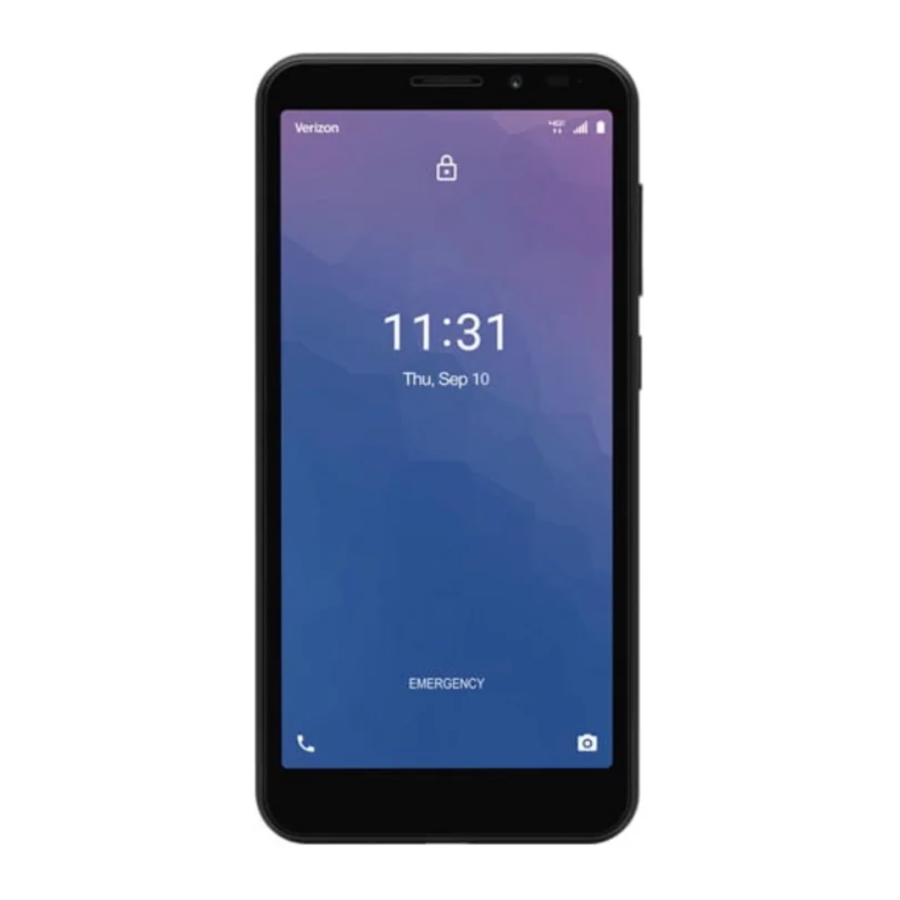
Telefoonfuncties

- Homeknop
- Terugknop
- Headsetaansluiting
- USB-/oplaadpoort
- Microfoon
- Knop Recente apps
- Camera aan de voorkant
- Oortje
- Flitser
- Camera aan de achterkant
- Aan/uit-knop/Vergrendelknop
- Luidspreker
- Volumeknoppen
- SIM-/Micro SD-kaartsleuf
 LET OP: Apparaten en software ontwikkelen zich voortdurend—de scherm afbeeldingen en het pictogram dat u hier ziet zijn slechts ter referentie.
De simkaart en microSD-kaart plaatsen
Gebruik de pin en steek deze in het gat om de lade los te maken. Plaats de simkaart met de gouden contacten naar beneden.
Als u een micro SD-kaart heeft, plaats deze dan met de gouden contacten naar beneden.
Plaats de sim- en SD-kaartlade voorzichtig.
MicroSD-kaart wordt apart verkocht.

De batterij opladen
Voordat u uw telefoon aanzet, laadt u deze volledig op.
Steek het kleine uiteinde van de USB-kabel in de telefoon. Steek het grotere uiteinde in de oplader en steek deze in een stopcontact.


Gebruik alleen de goedgekeurde opladers bij uw apparaat. Incompatibele opladers of geknoei met de oplaadpoort kunnen de garantie beschadigen en ongeldig maken.
Uw telefoon AAN/UIT zetten
Om IN te schakelen, houdt u de aan/uit-knop/vergrendelknop ingedrukt.
Om UIT te schakelen, houdt u de aan/uit-knop/vergrendelknop ingedrukt en volgt u de aanwijzingen.

Onscreen bewegingen gebruiken
Gebruik onscreen bewegingen om over het scherm te bewegen, menu's te openen, items te selecteren, in te zoomen op webpagina's en meer.
Swipe (Veeg) – Veeg door uw vinger snel in een willekeurige richting te schuiven.
Drag (Slepen) – Raak een item aan en houd het vast om het naar een nieuwe positie te verplaatsen.
Double Tap (Dubbel tikken) – Tik twee keer snel om in of uit te zoomen op een webpagina of afbeelding.
Zoom (Inzoomen) – Spreid twee vingers uit elkaar op een webpagina, kaart of afbeelding om een deel in te zoomen.
Knijp om uit te zoomen.
Uw telefoon vergrendelen en ontgrendelen
Om uw scherm in te schakelen, drukt u op de Power/Lock (Aan/uit-knop/Vergrendelknop). Veeg vervolgens omhoog op het scherm om het te ontgrendelen.
Om uw scherm uit te schakelen en onbedoelde toetsaanslagen te voorkomen, drukt u op de Power/Lock (Aan/uit-knop/Vergrendelknop).

E-mailaccounts instellen
- Tik op de Home-toets
![]() > veeg omhoog voor apps > Instellingen
> veeg omhoog voor apps > Instellingen ![]() > Accounts > Account toevoegen.
> Accounts > Account toevoegen. - Tik op het type account dat u wilt toevoegen.
- Volg de aanwijzingen op het scherm om informatie over het account in te voeren. De meeste accounts vereisen een gebruikersnaam en wachtwoord.
 > veeg omhoog voor apps > Instellingen
  > Accounts > Account toevoegen.
Een telefoongesprek voeren
- Tik in het startscherm op het pictogram Phone (Telefoon)
![]()
- Tik op het pictogram Keypad (Toetsenblok)
![]() .
. - Voer het nummer in dat u wilt bellen of de eerste letters van de naam van het contact en selecteer het contact.
- Tik op het pictogram Call (Bellen) om het gesprek te plaatsen
![]() .
.

 .
.  .
.Een oproep ontvangen
- Tik op het pictogram Answer (Beantwoorden) om een inkomende oproep te beantwoorden
![]() .
.
 .
.Een sms versturen
- Tik in het startscherm op
![]() .
. - Tik op Chat starten.
- Voer de naam of het nummer van de ontvanger in.
- Voer uw bericht in.
- Om een bijlage aan uw bericht toe te voegen, tikt u op
![]() .
. - Tik om uw bericht te verzenden
![]() .
.
 .
. .
. .
.Foto's maken
- Tik in het startscherm op
![]() .
. - Gebruik het hoofdscherm van de telefoon als zoeker en pas de afbeelding aan door de camera op het onderwerp te richten.
- Knijp het scherm samen om in te zoomen of knijp open om uit te zoomen.
- Indien gewenst, kunt u voordat u de foto maakt, op pictogrammen op het scherm tikken om toegang te krijgen tot verschillende camera-opties en -instellingen.
- Tik op
![]() om de foto te maken. U kunt ook de volumeknoppen gebruiken om een foto te maken.
om de foto te maken. U kunt ook de volumeknoppen gebruiken om een foto te maken.
 .
. om de foto te maken. U kunt ook de volumeknoppen gebruiken om een foto te maken.
Google Play Store
Vind en download al uw muziek, video's, achtergronden, apps en games.
Google Play en Chrome zijn handelsmerken van Google LLC.
Apps installeren
Geselecteerde applicaties zijn vooraf op uw telefoon geïnstalleerd. Er zijn er nog veel meer beschikbaar in de Play Store.

Play Store 
Play Store is de applicatiewinkel voor Android-telefoons. Blader erdoorheen om Applicaties te vinden. Wanneer u een app vindt die u wilt, downloadt u deze en volgt u de installatie-instructies. U kunt uw gedownloade apps ook verwijderen, bijwerken en beheren.
Open an App (Een app openen)
Tik eenvoudig op een app om deze te openen.
Apps verwijderen
Uninstall an App (Een app verwijderen)
- Raak een app-pictogram aan en houd het vast.
- Raak het App Info-venster (App-info-venster) aan dat verschijnt.
- Raak UNINSTALL (VERWIJDEREN) aan. Raak OK of ANNULEREN aan.
LET OP: Veel vooraf geïnstalleerde apps kunnen niet worden verwijderd.
Toegankelijkheid verbeteren
Pas de toegankelijkheidsinstellingen aan om gebruikers met een visuele, auditieve of verminderde behendigheid te helpen.
- Tik op Home
![]() > veeg omhoog voor apps > Instellingen
> veeg omhoog voor apps > Instellingen ![]() > Toegankelijkheid.
> Toegankelijkheid. - Tik op een categorie en stel de gewenste opties in.
 > Toegankelijkheid.
Verbinding maken met wifi
- Tik op de Home-toets
![]() > veeg omhoog voor apps > Instellingen
> veeg omhoog voor apps > Instellingen ![]() > Netwerk en internet > Wifi.
> Netwerk en internet > Wifi. - Zorg ervoor dat wifi AAN staat.
- Tik op Netwerk toevoegen.
- Voer de netwerk-SSID en andere vereiste informatie in.
- Tik op Opslaan.
Informatie over compatibiliteit met gehoorapparaten
Dit apparaat ondersteunt compatibiliteit met gehoorapparaten, raadpleeg het etiket op de geschenkdoos voor de specifieke classificatie. Deze telefoon is getest en beoordeeld voor gebruik met gehoorapparaten voor sommige draadloze technologieën die hij gebruikt. Er zijn echter mogelijk enkele nieuwere technologieën die nog niet zijn getest voor gebruik met gehoorapparaten. Het is belangrijk om de verschillende functies van deze telefoon grondig en op verschillende locaties uit te proberen met behulp van uw gehoorapparaat of cochleair implantaat om te bepalen of u storende geluiden hoort. Vraag uw serviceprovider of de fabrikant van deze telefoon om informatie over de compatibiliteit van gehoorapparaten. Wanneer sommige mobiele telefoons in de buurt van sommige hoortoestellen (hoortoestellen en cochleaire implantaten) worden gebruikt, kunnen gebruikers een zoemend, brommend of jankend geluid waarnemen. Sommige hoortoestellen zijn beter bestand tegen dit interferentiegeluid dan andere en telefoons verschillen ook in de hoeveelheid interferentie die ze genereren.

Referenties

Download handleiding
Hier kunt u de volledige pdf-versie van de handleiding downloaden. Deze kan aanvullende veiligheidsinstructies, garantie-informatie, FCC-regels, enz. bevatten.
Download Orbic maui Snelstartgids
