Launch Creader VII+, Creader VIII - Snelstartgids voor autocodelezers
Inhoud
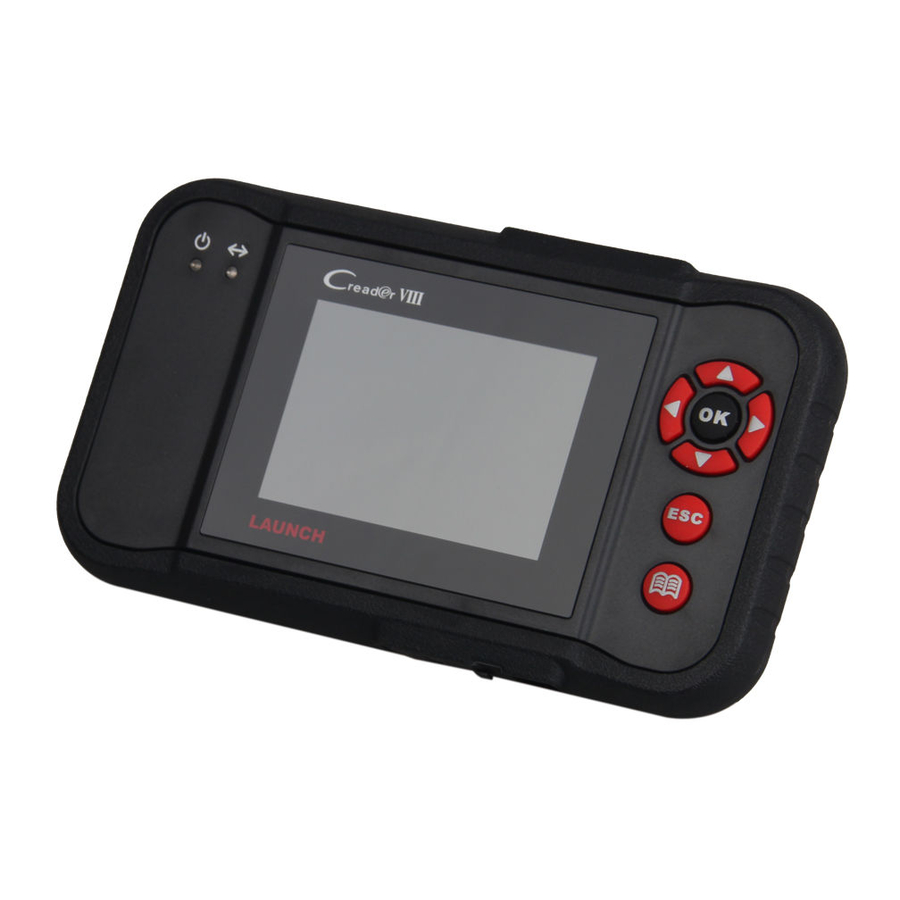
Over Creader VII+ / Creader VIII
Creader VIII heeft hetzelfde uiterlijk als Creader VII+. Hier nemen we alleen Creader VII+ als voorbeeld.

| Nr. | Naam | Beschrijvingen |
| 1 | Power indicator (Stroomindicator) | Deze licht op wanneer Creader VII+ van stroom wordt voorzien. |
| 2 | Communication indicator (Communicatie-indicator) | Deze knippert wanneer Creader VII+ communiceert met de ECU. |
| 3 | LCD | Geeft testresultaten weer. |
| 4 |  | Verplaatst de cursor omhoog of omlaag voor selectie. |
 | Verplaatst de cursor naar links of rechts voor selectie; Of blader omhoog of omlaag wanneer er meer dan één pagina wordt weergegeven. | |
 | Bevestigt een selectie (of actie) uit een menulijst. | |
 | Verlaat het huidige programma of ga terug naar het vorige scherm; of bevestig om de geselecteerde datastroom in Data Stream weer te geven. | |
 | Om de DTC's in de database op te halen. | |
| 5 | USB port (USB-poort) | Om verbinding te maken met de pc om gegevens te uploaden of uw apparaat te upgraden. |
| 6 | TF card slot (TF-kaartsleuf) | Plaats de TF-kaart erin om de gegevens/bestanden die op de TF-kaart zijn opgeslagen te lezen of te schrijven. |
| 7 | OBD-16 connector (OBD-16-connector) | Aansluiten op de DLC (Data Link Connector) van het voertuig via een diagnosekabel. |
LAUNCH
Hoe Creader VII+ / Creader VIII bij te werken
Volg de onderstaande stappen om de registratie en update uit te voeren:
- Ga naar http://mycar.x431.com/pad/landingPageIndexCrv.action en klik op het pictogram Updating Tool Download (Download hulpprogramma voor bijwerken). Zie Afbeelding 1.
Opmerking: Creader VIII deelt dezelfde URL als Creader VII+.

Afbeelding 1
- Download en installeer de Creader VII+ / Creader VIII Update Tool (alleen onder Windows XP en Windows 7 besturingssysteem) en start het programma wanneer het is geïnstalleerd, een scherm vergelijkbaar met Afbeelding 2 zal verschijnen:

Afbeelding 2
- Typ in Afbeelding 2 het productserienummer, dat zich op de achterkant van de Creader VII+ / Creader VIII bevindt.
- Nadat het serienummer is ingevoerd, klikt u op Update (Bijwerken) om naar de registratiepagina te gaan. Voer de volgende informatie in en klik op Submit (Verzenden) (zie Afbeelding 3).

Afbeelding 3
(Als u de Register Code (Registratiecode) nodig heeft, raadpleeg dan de stappen 5~8.)
(Als u de Register Code (Registratiecode) heeft, ga dan direct verder met stap 9.) - De Register Code (Registratiecode) is te vinden in uw Creader VII+ / Creader VIII. Sluit het ene uiteinde van de meegeleverde USB-kabel aan op de Creader VII+ / Creader VIII en het andere uiteinde op de computer.
- Nadat Creader VII+ / Creader VIII is opgestart en het hoofdmenuscherm is geopend, verplaatst u de markeerbalk naar het Help (Hulp) pictogram (zie Afbeelding 4) en drukt u op de
![]() knop.
knop.

Afbeelding 4 - Selecteer Tool Information (Hulpmiddelinformatie) (zie Afbeelding 5) en druk op de
![]() knop om naar binnen te gaan.
knop om naar binnen te gaan.

Afbeelding 5
- De Register Code (Registratiecode) in Afbeelding 6 is de Register Code (Registratiecode) die nodig is in stap 4.

Afbeelding 6
(Ga terug naar stap 4 en voer de Register Code (Registratiecode) in en ga dan verder) - Installeer de TF-kaart van de tool in de meegeleverde USB TF-kaartadapter en steek deze in de USB-poort van de computer.
- Heropen de Creader VII+ / Creader VIII update tool, selecteer de updates die u wilt uitvoeren of klik op "Select All" (Alles selecteren) en klik vervolgens op Download (Downloaden) om het downloaden te starten. Zie Afbeelding 7.

Afbeelding 7 - Zodra alle stappen zijn voltooid, plaatst u de TF-kaart terug in de tool en schakelt u de tool in via een USB-kabel of via een OBD II-kabel (het ene uiteinde op de OBD II-connector van de Creader VII+ / Creader VIII en het andere uiteinde op de DLC van het voertuig). Een dialoogvenster (Opmerking: als alleen diagnostische software is bijgewerkt en er geen firmwarepakketten zijn gedownload in Afbeelding 7, verschijnt dit vak niet) waarin u wordt gevraagd om te upgraden, verschijnt op het scherm (zie Afbeelding 8), selecteer OK om verder te gaan.
![]()
Afbeelding 8
- Het registratieproces is nu voltooid, uw Creader VII+ / Creader VIII is nu klaar voor gebruik (zie Afbeelding 9).
![]()
Afbeelding 9


 knop.
knop. 
 knop om naar binnen te gaan.


Opmerking: Alle hier afgebeelde afbeeldingen zijn uitsluitend bedoeld ter referentie en demonstratie en deze Snelstartgids kan zonder voorafgaande kennisgeving worden gewijzigd.
Download handleiding
Hier kunt u de volledige pdf-versie van de handleiding downloaden. Deze kan aanvullende veiligheidsinstructies, garantie-informatie, FCC-regels, enz. bevatten.
Download Launch Creader VII+, Creader VIII - Snelstartgids voor autocodelezers