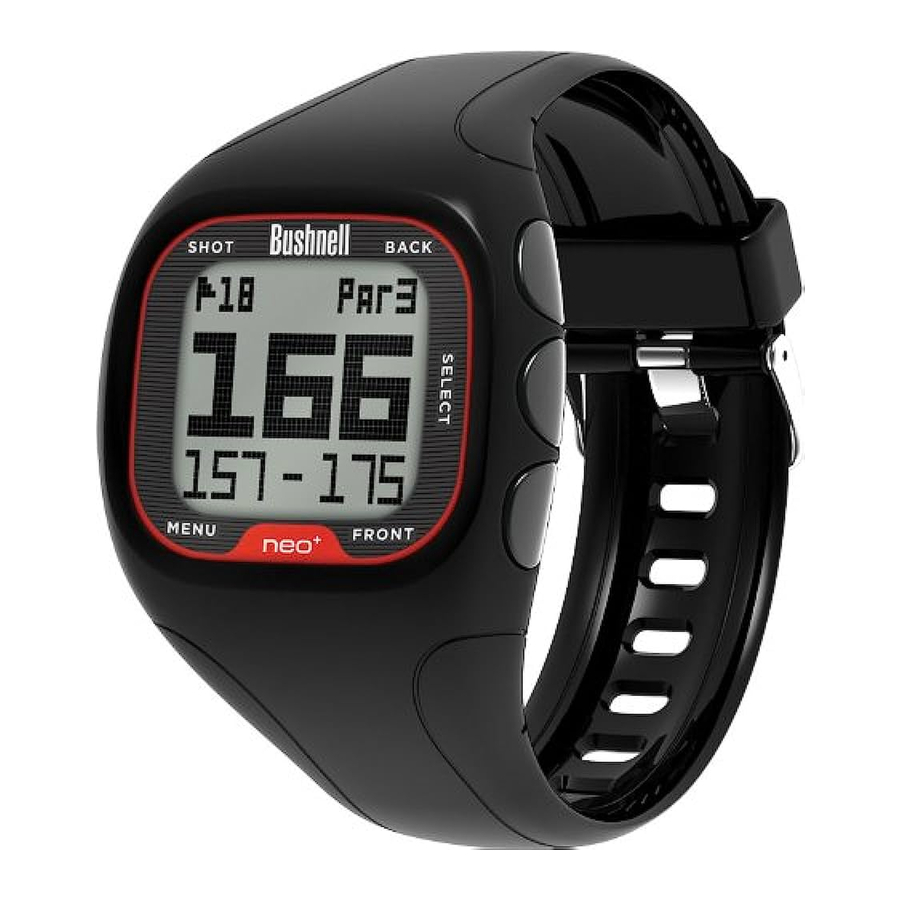
Bushnell Neo+ Watch - Handleiding GPS-afstandsmeterhorloge
- 1 Onderhoud
- 2 Inleiding
- 3 Registratie/downloads
- 4 De batterij opladen
- 5 Inhoud/vereisten/updates
- 6 Onderdelen/bedieningselementen
- 7 Operationeel overzicht
- 8 Play Golf-modus (golfen)
- 9 Andere menu-opties
- 10 Menu-items instellingen
-
11
Probleemoplossing / FAQ
- 11.1 Moet ik mijn Neo+ Watch registreren?
- 11.2 Hoe registreer ik mijn Neo+ Watch?
- 11.3 Welke banen zijn voorgeladen op de Neo+ Watch?
- 11.4 Kan ik internationale banen downloaden?
- 11.5 Op het display staat "No Courses Found" (Geen banen gevonden)
- 11.6 De afstand die op de Neo+ wordt weergegeven, schommelt
- 11.7 De afstanden die de Neo+ Watch weergeeft, lijken onnauwkeurig
- 12 Referenties
- 13 Download handleiding
- 14 In andere talen
Onderhoud
De Neo+ Watch is duurzaam en waterdicht. Om een betrouwbare werking te garanderen, worden de volgende onderhoudsrichtlijnen aanbevolen:
- Vermijd blootstelling van het horloge aan extreme omgevingsomstandigheden gedurende een langere periode.
- Vermijd sterke schokken op het horloge.
- U kunt het horloge af en toe schoonmaken met een zachte en vochtige doek.
- Borstel regelmatig de clipcontacten aan de onderkant van het horloge. Vuilophoping op het oppervlak van de contactpunten kan de normale oplaad- en gegevensoverdracht beïnvloeden. (*Opmerking: gebruik een zachte borstel. Harde borstelharen of draadborstels kunnen krassen op het horloge achterlaten).
- Stel het horloge NIET bloot aan sterke chemicaliën zoals benzine en alcohol, omdat deze het horloge zullen beschadigen.
- Bewaar het horloge op een droge plaats wanneer het niet in gebruik is.

Probeer de Neo+ Watch niet te openen.
Explosiegevaar als de batterij wordt vervangen door een onjuist type.
- Probeer de interne batterij niet te openen, te demonteren of te onderhouden. De batterij moet worden vervangen door een gekwalificeerde technicus.
- Plet, doorboor of veroorzaak geen kortsluiting in de externe contacten van de batterij. Stel niet bloot aan temperaturen boven 140 °F (60 °C).
- Recycle of verwijder de batterij op de juiste manier. Niet in vuur of water gooien.

Inleiding
Welkom
We hopen oprecht dat u uw Bushnell-product zowel prettig als gemakkelijk te gebruiken zult vinden. Het kennen van de exacte afstand voor elke slag zal u helpen uw score te verlagen en uw algehele golfervaring te verbeteren.
Deze gebruikershandleiding is gemaakt om u te helpen het meeste uit uw nieuwe apparaat te halen en te helpen bij de eerste installatie. Het kost slechts een paar minuten om te lezen, waarna u direct uw nieuwe Neo+ Watch kunt gaan gebruiken en van de vele functies kunt genieten.
Het Bushnell Neo+ GPS-afstandsmeterhorloge is vooraf geladen met ongeveer 25.000 golfbanen en klaar voor gebruik direct uit de doos zonder extra software te downloaden. Nadat u de kans hebt gehad om vertrouwd te raken met de mogelijkheden van de Neo+, moet u naar iGolf.com gaan om binnen 180 dagen uw gratis gebruikersaccount aan te maken. Hierdoor weet u zeker dat de intern opgeslagen GPS-gegevens alle recent toegevoegde banen bevatten en krijgt u toegang tot alle functies en voordelen die iGolf.com te bieden heeft.
Belangrijke informatie
Wettelijke disclaimer
Door dit product te gebruiken, stemt u ermee in dat Bushnell Outdoor Products niet wettelijk aansprakelijk wordt gehouden voor enig letsel of schade aan u of een andere persoon of eigendom veroorzaakt door de onjuiste bediening en/of het slechte oordeel van de gebruiker tijdens het gebruik van dit product.
Opmerking: zie de beperkte garantie voor andere beperkingen van onze aansprakelijkheid.
Aanvullende informatie
Het Global Positioning System (GPS), een netwerk van 32 satellieten die rond de aarde draaien, wordt beheerd en onderhouden door de Amerikaanse overheid. Dit GPS-apparaat heeft minimaal 3 satellieten nodig om uw positie nauwkeurig te bepalen. Elke wijziging die de overheid aan het systeem aanbrengt, kan de nauwkeurigheid en prestaties van dit product beïnvloeden.
Onze website: www.bushnellgolf.com
Bushnell Golf GPS-website
www.bushnellgolf.com is de beste online bron voor alle eigenaren van onze Golf GPS-producten, inclusief productondersteuning, veelgestelde vragen, enz. Het dient ook als portaal voor toegang tot iGolf.com GPS-baanbestanden voor gebruik met deze Bushnell-producten. Door uw iGolf.com-lidmaatschap in te stellen, zorgt u ervoor dat uw apparaat toegang heeft tot de nieuwste bijgewerkte GPS-baangegevens.

Registratie/downloads
iGolf.com-registratie
Ga binnen 180 dagen na aankoop naar iGolf.com om uw Neo+ Watch te registreren, waarmee de vooraf geladen GPS-baangegevens worden bijgewerkt en nieuwe banen worden geladen die onlangs aan de iGolf-database zijn toegevoegd.
Als een apparaat dat niet is geregistreerd 180 dagen of langer na de eerste GPS-signaalontvangst wordt ingeschakeld, werkt het niet, maar wordt een prompt weergegeven om online te registreren (waardoor de normale functie kan worden hervat). Registratie is gratis en duurt slechts enkele minuten. Door de registratie te voltooien, krijgt u toegang tot de nieuwste GPS-gegevens voor gebruik op uw apparaat.
Registreren:
Ga naar http://www.igolf.com, selecteer "Join Now" (nu lid worden), voer de gevraagde informatie in en selecteer de knop "Join Now" (nu lid worden) om verder te gaan. Maak uw iGolf.com-profiel aan en selecteer de knop "Save" (opslaan). Volg de instructies op het scherm om de juiste stuurprogramma's op uw computer te installeren en uw Neo+ te synchroniseren om de meest actuele golfbaanbestanden te ontvangen.
Extra/nieuwe golfbanen downloaden
Zodra uw Neo+ Watch is geregistreerd, kunt u de GPS-gegevens voor een bestaande baan bijwerken of op elk gewenst moment een nieuwe baan ernaar downloaden. Zorg ervoor dat uw Neo+ Watch is aangesloten op de computer* en dat u bent aangemeld bij uw iGolf.com-account. Volg vervolgens deze stappen om bestaande banen bij te werken of nieuwe banen naar uw Neo+ Watch te downloaden.
- Selecteer 'GPS Courses' (GPS-banen) in het hoofdmenut, voer de naam van een golfbaan in de zoekbalk in en selecteer de knop 'Search' (zoeken).
- Selecteer de gewenste baan in de resultatenlijst om naar de downloadpagina van de baan te gaan.
- Selecteer 'Download GPS & Scorecard' (GPS en scorekaart downloaden) om de geselecteerde baanbestanden naar uw Neo + Watch te downloaden.
De batterij opladen
Over de batterij
De oplaadbare batterij van de Neo+ Watch is duurzaam en biedt tot 14 uur golfen, of één jaar gebruik als alledaags horloge (alleen tijd). De levensduur van de batterij kan echter worden verkort als gevolg van verschillende factoren (externe temperatuur, enz.). Alle oplaadbare batterijen verliezen na verloop van tijd hun effectieve oplaadlengte.
Om de resterende batterijduur te controleren, selecteert u "Battery" (batterij) in Menu 1. Om de batterij op te laden, sluit u het 4-pins uiteinde van de meegeleverde USB-kabel aan op de contacten op de achterkant van het horloge en sluit u het aan op uw computer. De Neo+ Watch en USB-kabel zijn compatibel met alle USB-poorten, inclusief USB-laders in A/C-stijl. De batterijoplaad-/volledige weergaven en oplaadcontacten worden hieronder weergegeven:

Inhoud/vereisten/updates
Inhoud verpakking / Computervereisten/updates
Inhoud verpakking
1 - Bushnell Neo+ GPS-afstandsmeterhorloge
1 - USB-/oplaadkabel
1 - Snelstartgids
Computervereisten*
USB-poort (1.1 of 2.0)
Besturingssysteem: Windows (7, Vista of XP) of Mac OS X (versie 10.6 of hoger, INTEL-processor)*
*Vereist om cursusgegevensbestanden over te zetten.
**Windows is een geregistreerd handelsmerk van Microsoft Corporation in de Verenigde Staten en andere landen. Mac en Mac OS zijn handelsmerken van Apple Inc., geregistreerd in de VS en andere landen.
Firmware-/software-updates
Controleer www.bushnellgolf.com regelmatig op de nieuwste firmware- en softwareversies.
Onderdelen/bedieningselementen
Knoppen en functies

- SHOT Button (slagenknop): Houdt de afstand van de slag bij in de modus Play Golf (golfen). Regelt de achtergrondverlichting. Druk op & houd vast voor de nachtmodus. Schakel de nachtmodus uit met een enkele snelle druk. Druk op Select, Front of Back om Shot Distance (slagafstand) te verlaten.
- MENU Button (menuknop): Bekijk het golfmenu in de modus Play Golf (golfen). Bekijk de hoofdmenu-opties via het Tijdscherm.
- BACK Button (terugknop): Scrolt omhoog door menu-items. Bekijk de grote Back of Green (achterkant van de green) callout in de modus Play Golf (golfen).
- SELECT Button (selectieknop): Selecteert menu-items.
- FRONT Button (voorste knop): Houd ingedrukt om in/uit te schakelen. Scrolt omlaag door menu-items. Bekijk de grote Front of Green (voorkant van de green) callout in de modus Play Golf (golfen).
Operationeel overzicht
Inschakelen en basisbediening
Klaar om uw Neo+ Watch te gaan gebruiken?
Zorg er eerst voor dat de batterij volledig is opgeladen. Als u hem voor de eerste keer gebruikt, moet hij worden opgeladen totdat de "FULL" (volledig) oplaadindicatie wordt weergegeven (zie "Battery Charging" (batterij opladen)). Zorg er vervolgens voor dat u zich buitenshuis bevindt, op een locatie met vrij zicht op de lucht erboven, om een goede ontvangst van GPS-satellietsignalen te garanderen. Nu bent u klaar om uw Neo+ Watch in te schakelen en te gebruiken.
- Houd de FRONT button (voorste knop) (5) ingedrukt om de Neo + Watch in te schakelen.
- Druk op de MENU button (menuknop) (2).
- Blader door de menu-opties door op de FRONT (voorste knop) (5) en BACK (terugknop) (3) te drukken. Druk nogmaals op de onderkant (of bovenkant) van een menuscherm om naar het volgende (of vorige) menuscherm te gaan (zie hieronder).
- Selecteer de gewenste functie door op de SELECT (selectieknop) (4) te drukken.
Het menu met functies wordt weergegeven in een reeks van drie schermen als volgt:
- Menu 1: Play Golf* (golfen)*, Battery (batterij), Golf Demo (golfdemo)
- Menu 2: Odometer* (kilometerteller)*, Alarm, Timer
- Menu 3: GPS status* (GPS-status)*, Settings (instellingen)
*GPS-functie - het gebruik van deze functies vereist een satelliet signaal. Om ontvangst te garanderen, moet u zich buitenshuis bevinden, uit de buurt van hoge gebouwen en bomen, met vrij zicht op de lucht.
Play Golf-modus (golfen)
De Play Golf-modus (golfen) gebruiken

- Druk op MENU en selecteer "Play Golf" (golfen) (druk op FRONT of BACK indien nodig) bovenaan Menu 1 en druk vervolgens op SELECT. De Neo + Watch zoekt naar GPS-satellietsignalen. Zodra de satellietvergrendeling is verkregen, geeft de Neo + Watch een lijst weer van banen in de omgeving.
![]()
- Blader door de baanlijst met de BACK button (terugknop) en FRONT button (voorste knop) en selecteer uw baan door op de SELECT button (selectieknop) te drukken. U bevindt zich nu in de "Play Golf" Mode (modus golfen).
- Nadat u een baan hebt geselecteerd, geeft het hoofdscherm de afstanden tot de Front (voorkant), Center (midden) en Back of the Green (achterkant van de green) weer voor Hole 1, evenals par-informatie. Het huidige hole-nummer wordt linksboven weergegeven.

Knopfuncties in de Play Golf-modus (golfen)
Track Shot Distance (slagafstand bijhouden): Met deze functie kunt u eenvoudig de afstand tussen twee punten controleren en wordt deze normaal gesproken gebruikt om de lengte van uw slag te meten. Druk op de SHOT button (slagenknop) om Point A (het punt waar u staat) op "0" in te stellen. Nadat u naar uw bal bent gelopen (Point B), geeft de Neo+ Watch de afstand tussen Point A en Point B in een rechte lijn weer.
View Golf Menu Options (golfmenu-opties bekijken): Druk op MENU om het Golf Menu (golfmenu) te bekijken, waarmee u handmatig holes kunt wijzigen (informatie over de volgende/vorige hole bekijken), de meeteenheden kunt wijzigen (yards of meters), de huidige tijd kunt controleren of het spel kunt verlaten. Druk nogmaals op MENU om terug te keren naar uw spel.
View Larger Back Distance Callout (grotere afstandsweergave achterkant bekijken): Druk op BACK om het Back Callout-scherm (achterkantweergave) gedurende 5 seconden weer te geven en keer vervolgens terug naar het hoofdscherm Front, Center, Back (FCB) (voorkant, midden, achterkant).
View Larger Front Distance Callout (grotere afstandsweergave voorkant bekijken): Druk op FRONT om het Back Callout-scherm (achterkantweergave) gedurende 5 seconden weer te geven en keer vervolgens terug naar het hoofdscherm Front, Center, Back (FCB) (voorkant, midden, achterkant).

Andere menu-opties
Batterij
Om de resterende batterijlading te controleren, selecteert u "Battery" (Batterij) in Menu 1.

Golfdemo

Door "Golf Demo" (Golfdemo) te selecteren in Menu 1 krijgt u een overzicht van de functionaliteit van de Play Golf-modus zonder dat een GPS-satellietsignaal vereist is. Het toont voorbeeldschermen van het hoofdscherm Voorkant, Midden, Achterkant (FCB), Schotafstand, Afstanden tot hindernissen, Achterkant van de green en Voorkant van de green. Open het Golfmenu en selecteer "Exit Game" (Spel afsluiten) om de golfdemo te verlaten.
De golfdemo-functie is primair bedoeld voor demonstratiedoeleinden in de detailhandel, maar biedt ook een manier om uw Neo+ Watch te "showen" aan uw collega-golfers wanneer u zich in het clubhuis bevindt!
*Opmerking: "Change Hole" (Hole wijzigen) en "Yds/Mtrs" (Yds/Mtrs) zijn niet-functioneel in de golfdemo.
Kilometerteller
Zodra een GPS-satellietsignaal is verkregen, kunt u met de kilometertellerfunctie de afstand, snelheid en totale activiteitstijd volgen.


Alarm
De Neo+ Watch beschikt over een standaard alarmfunctie. Het alarm gaat af op de ingestelde tijd.


Timer
De timerfunctie van de Neo+ Watch werkt als een kookwekker (countdown timer). Stel de gewenste tijd in en er klinkt een alarm wanneer de tijd is verstreken.


GPS-status
Zodra een GPS-satellietsignaal is verkregen, toont het selecteren van het GPS-statusscherm de sterkte van het signaal.


- Exit GPS Status (GPS-status afsluiten)
- Indicates the # of satellites that have signal lock-on. (Geeft het aantal satellieten aan dat signaalvergrendeling heeft.)
- This number represents the precision of the fix on your position (HDOP="Horizontal Dilution of Precision"). Lower numbers=greater precision, below 2.0 is best. (Dit nummer vertegenwoordigt de precisie van de fix op uw positie (HDOP="Horizontal Dilution of Precision"). Lagere getallen = grotere precisie, onder 2.0 is het beste.)
Menu-items instellingen
Instellingen
Via het instellingenmenu kunt u de tijd en datum aanpassen (selecteer "TimeDate" (Tijd/Datum)), de toetsgeluiden uitschakelen (selecteer "Sound" (Geluid)), de meeteenheden aanpassen tussen standaard en metrisch (selecteer "Units" (Eenheden)) en een systeemreset uitvoeren (selecteer "SysReset" (Systeemreset)) om alle oorspronkelijke instellingen te herstellen.

Tijd/datum
Met deze optie kunt u de tijd en datum instellen, de tijdzone instellen, de GPS-update-instellingen aanpassen en de gewenste tijdnotatie instellen.

- GPS Update: Setting this option to "On" will update the time to the time zone you have selected when GPS Signal is acquired. In order for the Neo + to update the time based upon your GPS position, set the time zone to "By Longitude." The time will then set automatically when GPS signal is acquired (GPS-update: als u deze optie op "Aan" zet, wordt de tijd bijgewerkt naar de tijdzone die u hebt geselecteerd wanneer een GPS-signaal is ontvangen. Om de tijd door de Neo + te laten bijwerken op basis van uw GPS-positie, stelt u de tijdzone in op "Op lengtegraad". De tijd wordt dan automatisch ingesteld wanneer een GPS-signaal is verkregen)
- Set time format to standard or military. For standard time, select 12h. For military time, select 24h. (Stel de tijdnotatie in op standaard of militair. Selecteer 12u voor standaard tijd. Selecteer 24u voor militaire tijd.)
- Manually set time. Set GPS Update to "Off" to ensure the time is not changed when GPS signal is acquired. (Stel de tijd handmatig in. Zet GPS-update op "Uit" om ervoor te zorgen dat de tijd niet wordt gewijzigd wanneer een GPS-signaal is verkregen.)
- Time Zone selections are based upon Coordinated Univeral Time (UTC) values. (Tijdzone-selecties zijn gebaseerd op Coordinated Universal Time (UTC)-waarden.)
Eastern Standard Time: -05:00
Central Time: -06:00
Mountain Time: -07:00
Pacific Time: -08:00
Alaska Time: -09:00
Hawaii Time: -10:00
Geluid
Met deze menu-optie kunt u de toetsgeluiden uitschakelen. Wanneer de toetsgeluiden op "Aan" staan, geeft de Neo+ bij elke druk op de knop een pieptoon. Wanneer de toetsgeluiden op "Uit" staan, zijn de drukken op de knoppen stil.

Eenheden
Met deze menu-optie kunt u de meeteenheden voor afstandsmetingen wijzigen van standaard naar metrisch.

Systeemreset
Met deze menu-optie zet u de Neo+ Watch terug naar de fabrieksinstellingen.

Over
Het scherm 'Over' toont de firmware/softwareversie die momenteel op uw apparaat is geïnstalleerd en wordt uitgevoerd. Ga naar www.bushnellgolf.com voor informatie over de beschikbaarheid van updates voor de firmware/software.

Probleemoplossing / FAQ
Als u een probleem ondervindt met de Neo+ Watch, probeer dan eerst een software reset uit te voeren door "Sys Reset" te selecteren in het menu "Settings 2". Als u na de software reset nog steeds problemen ondervindt, voer dan een hardware reset uit door de 4 "hoek"-knoppen (Voor, Achter, Shot en Menu) tegelijkertijd ingedrukt te houden totdat het scherm leeg wordt. De Neo+ Watch zal automatisch opnieuw opstarten.
Als een software- of hardware reset uw probleem niet oplost, raadpleeg dan de volgende sectie Probleemoplossing/FAQ van deze handleiding.
Als geen van de items in deze sectie Probleemoplossing & FAQ uw specifieke probleem beschrijft of oplost, neem dan contact op met de klantenservice van Bushnell op (800) 423-3537.
Hoe zet ik de Neo+ Watch aan en uit?
- Om AAN te zetten - Houd de FRONT-knop ingedrukt totdat de Neo + Watch AAN gaat.
- Om UIT te zetten - Druk in het hoofdscherm (Dag en Tijd) op de FRONT-knop en houd deze ingedrukt totdat de Neo + Watch UIT gaat.
Heeft de Neo+ Watch invloed op mijn golfswing?
- De Neo + Watch is ontworpen om comfortabel en licht te zijn; we raden echter aan om de watch op een driving range te dragen om uw swing te oefenen, zodat u kunt wennen aan golfen met een watch om uw pols.
Moet ik mijn Neo+ Watch registreren?
- Ja, u bent verplicht om de Neo + binnen 180 dagen na het eerste gebruik te registreren op www.iGolf.com.
- We raden u ook aan om uw product te registreren op www.bushnell.com.
Hoe registreer ik mijn Neo+ Watch?
- Ga naar http://www.igolf.com, selecteer "Join Now" (Nu deelnemen) en voer de gevraagde informatie in en selecteer de knop "Join Now" (Nu deelnemen) om verder te gaan.
- Maak uw iGolf.com-profiel aan en selecteer de knop "Save" (Opslaan).
- Volg de instructies op het scherm om de juiste stuurprogramma's op uw computer te installeren en synchroniseer uw Neo+ om de meest actuele golfbaanbestanden te ontvangen.
De Neo+ Watch lijkt niet te werken met mijn computer.
- Uw computer herkent het apparaat mogelijk niet. Zorg ervoor dat de Neo Watch met de meegeleverde USB-kabel op de computer is aangesloten.
- Zorg ervoor dat de Neo + Watch is ingeschakeld.
- Zorg ervoor dat het watch-display het scherm "Connected" (Verbonden) toont.
- Probeer een andere USB-poort op uw computer nadat u ervoor hebt gezorgd dat het 4-pins uiteinde van de kabel correct is aangesloten op de Neo
Ik heb problemen met het synchroniseren van de Neo+ Watch met iGolf.com.
- Uw webbrowser of internetinstellingen zijn mogelijk niet compatibel met de iGolf-website. Als u Google Chrome of Internet Explorer gebruikt en problemen ondervindt, probeer dan Firefox te installeren vanaf www.mozilla.com en deze als uw browser te gebruiken bij het synchroniseren op www.igolf.com.
- Java is mogelijk niet geïnstalleerd of is verouderd. De website van iGolf maakt gebruik van Java, dus het is essentieel dat uw versie van Java up-to-date is. U kunt uw versie controleren of Java downloaden op www.java.com. Na de installatie van Java kan het nodig zijn om uw webbrowser en/of computer opnieuw op te starten. Soms blijven oude versies van Java op uw computer geïnstalleerd na het updaten. Deze oudere versies van Java kunnen conflicteren met de meest recente versie, dus als u na de installatie van Java nog steeds niet kunt synchroniseren, controleer dan als volgt op oudere versies, afhankelijk van het besturingssysteem van uw computer:
Voor Windows-gebruikers: Ga naar het startmenu en selecteer vervolgens "Control Panel" (Configuratiescherm). Zoek de link "Uninstall a Program" (Een programma verwijderen) (Windows 7). Windows XP kan dit weergeven als Add/Remove Programs (Programma's toevoegen/verwijderen). Zoek daar Java in de lijst en verwijder alle oudere versies. Bewaar alleen de meest recente versie. Zoals vermeld in antwoord 1b., als u Internet Explorer gebruikt en nog steeds problemen ondervindt met het synchroniseren van uw apparaat, probeer dan Mozilla Firefox te installeren.
Voor Mac-gebruikers: De minimumversie van Java die vereist is voor synchronisatie met iGolf is 1.6.0_10 (Java 6 Update 10). Apple ontwikkelt zijn eigen versie van Java, dus deze moet via hen worden gedownload. Deze versie van Java wordt alleen ondersteund door OS X 10.6 of nieuwer. Ga voor meer informatie over Java voor Macs naar http://support.apple.com.
Welke banen zijn voorgeladen op de Neo+ Watch?
- De Neo + Watch is voorgeladen met meer dan 25.000 banen voor de Verenigde Staten (inclusief Alaska, Hawaï en Puerto Rico), Canada, Australië, Nieuw-Zeeland, het Verenigd Koninkrijk, Ierland en Zweden.
Hoe kan ik zien of mijn favoriete/lokale baan is voorgeladen?
- U kunt hier zoeken naar uw baan en andere: http://www.igolf.com/course/advanced_search.html
Kan ik nieuwe banen downloaden naar mijn Neo+ Watch?
- Ja. Er zijn geen kosten verbonden aan het downloaden van extra banen. De Neo is ontworpen om tot 50 extra baandownloads te kunnen verwerken.
Kan ik internationale banen downloaden?
- Ja, u kunt handmatig banen rechtstreeks van iGolf.com naar uw Neo + Watch downloaden. Gedetailleerde instructies zijn opgenomen in deze handleiding.
Op het display staat "No Courses Found" (Geen banen gevonden)
- U bevindt zich in een buitenlands gebied dat geen deel uitmaakt van de voorgeladen database en hebt de gegevens voor de baan waarop u speelt niet gedownload.
Het GPS-satellietsignaal lijkt inconsistent of kan geen verbinding maken.
- Ga naar een vrij, onbelemmerd zicht op de lucht (d.w.z. geen bomen, gebouwen of objecten die de GPS-satellietsterkte kunnen verstoren).
- Het tijdstip van de dag kan de GPS-signaalsterkte beïnvloeden. Probeer het opnieuw op verschillende tijdstippen van de dag.
- De tijd die nodig is om satellieten te vinden, kan toenemen tot 5-10 minuten bij het eerste gebruik of als de Neo + Watch gedurende langere tijd niet is gebruikt.
De afstand die op de Neo+ wordt weergegeven, schommelt
- Ga naar een vrij, onbelemmerd zicht op de lucht (d.w.z. geen bomen, gebouwen of objecten die de GPS-satellietsterkte kunnen verstoren).
De afstanden die de Neo+ Watch weergeeft, lijken onnauwkeurig
- Bevestig dat de juiste golfbaan en het juiste hole-nummer zijn geselecteerd in de schermen Play Golf (Golf spelen).
- Ga naar een vrij, onbelemmerd zicht op de lucht (d.w.z. geen bomen, gebouwen of objecten die de GPS-satellietsterkte kunnen verstoren).
- Meld eventuele GPS- of scorekaartfouten aan iGolf.com.
De afstanden op mijn Neo+ Watch worden weergegeven in meters, niet in yards.
- Selecteer de menuoptie Settings (Instellingen) (in menuscherm 3) en druk vervolgens op SELECT Selecteer "Units" (Eenheden) en druk nogmaals op SELECT. Selecteer "Standard" (Standaard) en druk op SELECT.
Hoe lang gaat de batterij mee op en buiten de baan?
- U kunt ongeveer 12 uur batterijduur verwachten op de baan. Als u de Neo + Watch als een alledaagse (alleen tijd) watch gebruikt, kunt u tot een vol jaar met één keer opladen halen.
Kan ik de interne oplaadbare batterij vervangen?
- Nee, u kunt de batterij niet vervangen. Als u problemen ondervindt met de Neo + Watch-batterij, neem dan contact op met de klantenservice van Bushnell.
De achtergrondverlichting lijkt niet te werken.
- Houd in het scherm Menu 1 FRONT ingedrukt om de Neo + Watch tien (10) seconden uit te schakelen en probeer het opnieuw.
- Test opnieuw in een omgeving met weinig licht.

Referenties
![www.bushnellgolf.com]() Bushnell Golf | Golfaccessoires - GPS - Laser afstandmeters
Bushnell Golf | Golfaccessoires - GPS - Laser afstandmeters![www.bushnell.com]() Performance verrekijkers, richtkijkers, afstandmeters, trailcamera's & nachtzichtapparatuur
Performance verrekijkers, richtkijkers, afstandmeters, trailcamera's & nachtzichtapparatuur![www.igolf.com]() iGolf: Ontgrendel eindeloos potentieel met ons
iGolf: Ontgrendel eindeloos potentieel met ons![www.mozilla.com]() Firefox - Bescherm uw leven online met privacy-first producten — Mozilla
Firefox - Bescherm uw leven online met privacy-first producten — MozillaOfficiële Apple Support
![igolf.com]() iGolf: Ontgrendel eindeloos potentieel met ons
iGolf: Ontgrendel eindeloos potentieel met ons


Download handleiding
Hier kunt u de volledige pdf-versie van de handleiding downloaden. Deze kan aanvullende veiligheidsinstructies, garantie-informatie, FCC-regels, enz. bevatten.
Download Bushnell Neo+ Watch - Handleiding GPS-afstandsmeterhorloge

