Snelstartgids Cisco WVC210 - Wireless-G PTZ-camera
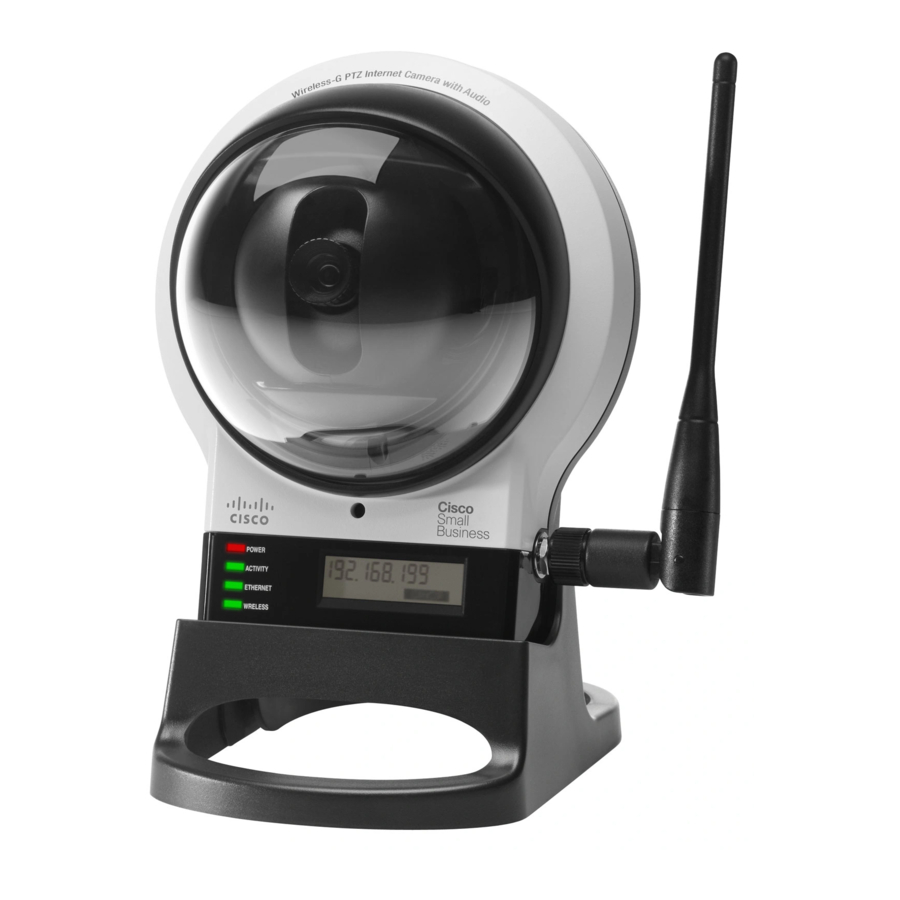
Inhoud van de verpakking
- WVC210-camera
- Stroomadapter
- Antenne
- Camera-bureaustandaard
- Snelstartgids
- Ethernet-kabel van 1,8 meter
- CD-ROM voor installatie en documentatie
Voordat u begint
- Voor het configureren van de Cisco WVC210-camera hebt u minimaal één computer nodig met een actieve LAN IP-verbinding.
- U moet de eerste configuratie van de Cisco WVC210-camera uitvoeren vanaf een pc die met een bekabelde verbinding op de camera is aangesloten via de Ethernet-poort. De eerste configuratie kan niet via een draadloze verbinding worden uitgevoerd.
Zodra de hardware-installatie is voltooid, raadt Cisco ten zeerste aan om de installatiewizard op de installatie-CD-ROM uit te voeren voor de eerste software-installatie van de camera. Geavanceerde gebruikers kunnen de Cisco WVC210 rechtstreeks instellen via de webinterface van de camera.
Camera-installatie
Volg deze stappen om de Cisco WVC210-camera te installeren.
STAP 1 Sluit de antenne aan op de antenneconnector op de camera.
STAP 2 (Optioneel) De Cisco WVC210-camera wordt geleverd met een camera-bureaustandaard. Plaats de onderkant van de camera in de standaard.

STAP 3 Plaats de camera en pas de richting ervan aan.
STAP 4 Sluit de meegeleverde Ethernet-netwerkkabel aan op de netwerkrouter of -switch.

STAP 5 Sluit het andere uiteinde van de kabel aan op de Ethernet-poort van de Cisco WVC210-camera.

STAP 6 Sluit de meegeleverde stroomadapter aan op de stroompoort van de camera. Steek het andere uiteinde in een standaard stopcontact.

STAP 7 Controleer of de LED's van de camera branden.

Raadpleeg de volgende tabel voor een beschrijving van de LED's en hun functies.
De Cisco WVC210-camera heeft vier LED's waarmee u kunt zien hoe de camera werkt.
| LED | Kleur | Beschrijving |
| Stroom | Amber | De POWER LED licht op wanneer de camera wordt ingeschakeld. Deze knippert ongeveer 10-15 seconden terwijl de camera wordt geïnitialiseerd. |
| Activiteit | Groen | De ACTIVITY LED knippert wanneer er activiteit is. |
| Ethernet | Groen | De ETHERNET LED licht op wanneer er een verbinding is met een bekabeld netwerk. Deze knippert wanneer er gegevens worden verzonden naar of ontvangen van het bekabelde netwerk. |
| Draadloos | Groen | De WIRELESS LED licht op wanneer er een verbinding is met een draadloos netwerk. Deze knippert wanneer er gegevens worden verzonden naar of ontvangen van het draadloze netwerk. |
STAP 8 (Optioneel) Als de Cisco WVC210-camera niet correct functioneert, kunt u op de Reset (resetten) knop drukken om de camera opnieuw in te stellen. De Reset (resetten) knop bevindt zich naast de Ethernet-poort. Steek een paperclip in de opening en houd deze langer dan drie seconden ingedrukt. Houd er rekening mee dat het resetten van de camera al uw instellingen wist en de camera terugzet naar de fabrieksinstellingen.
Configuratie
Volg deze stappen om uw Cisco WVC210-camera te configureren.
STAP 1 Plaats de Cisco WVC210-installatie-CD in het CD-ROM-station van uw pc. Als de CD niet automatisch wordt uitgevoerd, gaat u naar My Computer (Deze computer) en klikt u op het CD-ROM-station om de applicatie te starten.

STAP 2 Wanneer het scherm Setup (Installatie) verschijnt, klikt u op de knop Start (Starten).

STAP 3 Volg de instructies van de Setup Wizard (Installatiewizard) om de Cisco WVC210-camera te configureren.
TIPS
- Raadpleeg de volledige instructies in de Cisco WVC210 Wireless-G PTZ Internet Video Camera Administration Guide op de volgende locatie: http://www.cisco.com/en/US/products/ps9944/prod_maintenance_guides_list.html.
- Tijdens de configuratie is de standaard gebruikersnaam en het wachtwoord admin. Typ admin (admin) in kleine letters in de velden User name (Gebruikersnaam) en Password (Wachtwoord) wanneer u hierom wordt gevraagd en klik vervolgens op OK (OK).
- Als de Setup Wizard (Installatiewizard) uw Cisco WVC210-camera niet vindt, moet u UPnP inschakelen op uw computer. Instructies over het inschakelen van UPnP zijn te vinden in de Cisco WVC210 Wireless-G PTZ Internet Video Camera Administration Guide.
http://www.cisco.com/en/US/products/ps9944/prod_maintenance_guides_list.html.
Bekabelde en draadloze modi
Na de eerste configuratie kunt u de camera in een van de twee modi gebruiken: bekabeld of draadloos. U kunt de camera niet in beide modi tegelijkertijd gebruiken.
Om te schakelen tussen bekabelde en draadloze modi, schakelt u de camera uit en weer in met een Ethernet-kabel aangesloten voor een bekabelde oplossing, of schakelt u de camera uit en weer in zonder een Ethernet-kabel aangesloten voor een draadloze oplossing.
Controleer de modus waarin u zich bevindt door de LED's te bekijken. Door de Ethernet-kabel los te koppelen, schakelt de camera niet automatisch over naar de draadloze modus.
Waar moet u nu heen
| Bron | Locatie |
| Productinformatie | www.cisco.com/go/surveillance |
| Technische documentatie | http://www.cisco.com/en/US/products/ps9944/prod_maintenance_guides_list.html |
| Klantenondersteuning | www.cisco.com/en/US/support/tsd_cisco_small_business_support_center_contacts.html |
| Open Source-licentiemeldingen | www.cisco.com/go/osln |
| Informatie over naleving van voorschriften en veiligheid | http://www.cisco.com/en/US/products/ps9944/prod_maintenance_guides_list.html |
| Garantie-informatie | www.cisco.com/go/warranty |
| Cisco Partner Central-site voor het MKB | www.cisco.com/web/partners/sell/smb Aanmelden is vereist. |

Referenties
Cisco Small Business-videobewakingscamera's - Pensioenmelding - Cisco
TAC-contactpersonen voor het MKB - Cisco
Cisco Small Business-videobewakingscamera's - Pensioenmelding - Cisco
Ondersteuning voor het MKB - Cisco
Producten - Productgaranties - Cisco
Partners - Cisco

Download handleiding
Hier kunt u de volledige pdf-versie van de handleiding downloaden. Deze kan aanvullende veiligheidsinstructies, garantie-informatie, FCC-regels, enz. bevatten.
Download Snelstartgids Cisco WVC210 - Wireless-G PTZ-camera
