Amazfit PowerBuds Pro - Handleiding oordopjes
- 1 Oordopjes toevoegen en koppelen
- 2 Trainingsmodi van oordopjes inschakelen en oordopjes instellen
- 3 Download handleiding
- 4 In andere talen
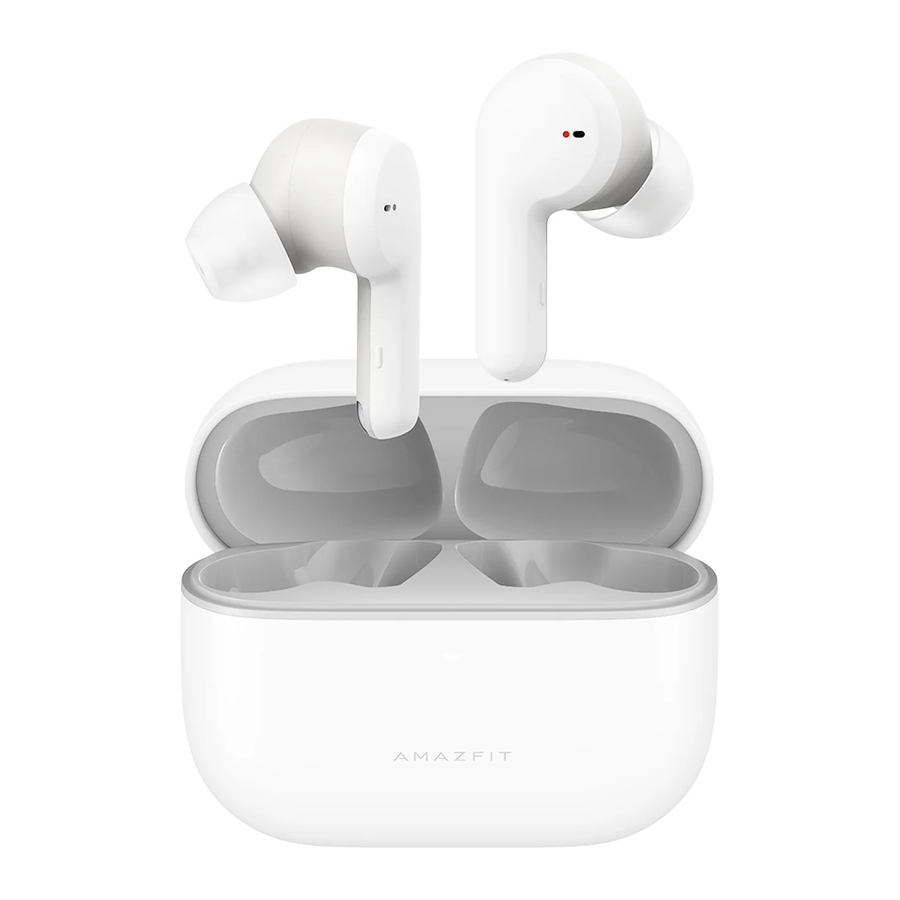
Oordopjes toevoegen en koppelen
Amazfit PowerBuds Pro kunnen worden gekoppeld met elk apparaat dat klassieke Bluetooth ondersteunt, zoals mobiele telefoons, laptops, tablets, tv's, Android-horloges en desktopcomputers die Bluetooth ondersteunen.
Voordat u de oordopjes gebruikt, koppelt u de oordopjes als volgt via Bluetooth.
Koppelen met Android-apparaten
Zorg ervoor dat de oordopjes volledig zijn opgeladen voordat u ze koppelt. Houd de oordopjes tijdens het koppelen in de oplaadcase met de deksel open.
De oordopjes toevoegen en koppelen via de Zepp-app
- Download de Zepp-app, voltooi de registratie en log in op de app.
- Ga naar Profile > My devices (Profiel > Mijn apparaten) en tik op +Add (+Toevoegen). Tik op de pagina Select devices to pair (Apparaten selecteren om te koppelen) op Earbuds (Oordopjes) > Amazfit PowerBuds Pro.
- De app zoekt automatisch naar oordopjes in de buurt.
- Nadat de app de oordopjes heeft gevonden, verschijnt er een pop-upvenster waarin u wordt gevraagd de oordopjes te koppelen. Tik op Pair (Koppelen).
De oordopjes koppelen zonder de app te gebruiken
- Zorg ervoor dat de oordopjes volledig zijn opgeladen en houd vervolgens de knop op de achterkant van de oplaadcase 3 seconden ingedrukt totdat het witte lampje knippert om de koppelingsmodus van de oordopjes in te schakelen.
- Ga naar de instellingen van uw mobiele telefoon Settings > Bluetooth (Instellingen > Bluetooth) en zet de schakelaar aan. Er wordt gezocht naar apparaten in de buurt. Tik op Amazfit PowerBuds Pro in de lijst.
Koppelen met iOS-apparaten
Omdat het iOS-systeem anders functioneert dan Android, is de verbinding tussen de oordopjes en de mobiele telefoon verdeeld in twee delen: klassieke Bluetooth en BLE. Klassieke Bluetooth wordt gebruikt voor de muziekfunctie van de oordopjes en BLE wordt gebruikt voor de verbinding tussen de oordopjes en de Zepp-app, bijvoorbeeld voor het instellen van oordopjesfuncties via de app.
De oordopjes toevoegen en koppelen met behulp van de Zepp-app
- Download de Zepp-app, voltooi de registratie en log in op de app.
- Ga naar Profile > My devices (Profiel > Mijn apparaten) en tik op +Add (+Toevoegen). Tik op de pagina Select devices to pair (Apparaten selecteren om te koppelen) op Earbuds (Oordopjes) > Amazfit PowerBuds Pro.
- De app zoekt automatisch naar oordopjes in de buurt.
- De app maakt automatisch een verbinding nadat hij naar de oordopjes heeft gezocht. Ga zoals aangegeven naar Setting > Bluetooth (Instellingen > Bluetooth) op uw mobiele telefoon en zoek en tik op Amazfit PowerBuds Pro om de klassieke Bluetooth-koppeling te voltooien.
Klassieke Bluetooth-koppeling uitvoeren voor iOS-apparaten
- Als u de BLE-verbinding eerst hebt voltooid in de Zepp-app, gaat u naar Setting > Bluetooth (Instellingen > Bluetooth) op uw mobiele telefoon en zoekt en tikt u op Amazfit PowerBuds Pro om de Bluetooth-koppeling te voltooien.
- Als u de Zepp-app niet hebt gebruikt, houdt u de knop op de achterkant van de oplaadcase 3 seconden ingedrukt totdat het witte lampje knippert en gaat u vervolgens naar de instellingen van uw mobiele telefoon Settings > Bluetooth (Instellingen > Bluetooth) en zet u de schakelaar aan. Er wordt gezocht naar apparaten in de buurt. Tik op Amazfit PowerBuds Pro in de lijst om te koppelen.
Problemen oplossen als u de oordopjes niet kunt vinden
Als u de oordopjes niet kunt vinden tijdens het koppelingsproces, is het waarschijnlijk dat de oordopjes zich niet in de koppelingsstatus bevinden. De app zal u vragen de status van de indicator op de oplaadcase te controleren. Als de led-indicator niet knippert, houdt u de knop op de achterkant van de oplaadcase ingedrukt zoals aangegeven totdat het witte lampje knippert en probeert u vervolgens opnieuw de oordopjes te zoeken en te koppelen.
Trainingsmodi van oordopjes inschakelen en oordopjes instellen
Download de Zepp-app en voeg de oordopjes toe. Vervolgens kunt u trainen met de oordopjes en de oordopjes instellen.
Trainingsmodi inschakelen
- Maak verbinding met de Zepp-app voor trainingen.
De oordopjes hebben een ingebouwde PPG-hartslagmodule, die tijdens trainingen real-time hartslaggegevens kan detecteren en deze samen met de trainingsresultaten opslaat in uw persoonlijke account. U hoeft de trainingsmodus van de oordopjes niet afzonderlijk in te schakelen. Nadat u de oordopjes hebt toegevoegd en gekoppeld met de Zepp-app, beginnen de oordopjes automatisch uw hartslag te detecteren wanneer u een training start in de app. - Detecteer hardlopen.
Met zijn ingebouwde Gsensor en geavanceerde algoritmen voor het detecteren van hardlopen kunnen de oordopjes automatisch hardloopprestaties detecteren en registreren, zelfs als ze niet zijn verbonden met de Zepp-app. Om deze functie in te schakelen, tikt u op Running detection (Hardloopdetectie) op de apparaatpagina.
Nadat deze functie is ingeschakeld, draagt u de oordopjes voordat u gaat hardlopen. De oordopjes gaan automatisch naar de trainingsstatus en registreren trainingsgegevens zoals stappen en hartslag. De volgende keer dat u de app opent, uploaden de oordopjes automatisch de opgeslagen gegevens naar uw persoonlijke account.
Batterijniveau van de oordopjes bekijken
Nadat u de Bluetooth-koppeling hebt voltooid, kunt u het real-time batterijniveau van de oordopjes bekijken in de systeemwerkbalk van uw mobiele telefoon. Als u de oordopjes koppelt in de Zepp-app, gaat u naar Profile > Amazfit PowerBuds Pro (Profiel > Amazfit PowerBuds Pro) om het batterijniveau van de oordopjes te bekijken.
De oordopjes bedienen
Een ingebouwde druksensor stelt u in staat de oordopjes te bedienen door op de oordopjes te drukken.
Knijp eenvoudig met uw wijsvinger en duim lichtjes in de steel van een oordopje.
Lang indrukken: Schakelen tussen Active Noise Cancellation (Actieve ruisonderdrukking), Thru Mode on (Doormodus aan) en Turn off (Uitschakelen).
Kort één keer indrukken: Muziek afspelen/pauzeren (Play/pause), of een gesprek beantwoorden/ophangen (answer/hang up).
Kort twee keer indrukken: Naar het volgende nummer springen of een gesprek weigeren (Skip to the next song or reject a call).
Kort drie keer indrukken: De systeemspraakassistent activeren, zoals Siri, Google Assistant, Alexa, enz.
Als u de Zepp-app gebruikt om de oordopjes te verbinden, kunt u ook de Active Noise Cancellation (Actieve ruisonderdrukking)-modus van de oordopjes bedienen via de bedieningselementen bovenaan de apparaatpagina. Er zijn vier Active Noise Cancellation (Actieve ruisonderdrukking)-scenario's beschikbaar in de app.
Om de gebaren in te stellen die u het liefst gebruikt voor uw oordopjes, tikt u op Gesture Settings (Gebaarinstellingen) in de app. Voor lang indrukken zijn er standaard drie opties geselecteerd. U kunt een van de opties annuleren. Als u bijvoorbeeld Thru Mode on (Doormodus aan) annuleert, schakelt het systeem tussen Active Noise Cancellation on (Actieve ruisonderdrukking aan) en Active Noise Cancellation off (Actieve ruisonderdrukking uit) nadat u de steel van de oordopjes lang hebt ingedrukt.
Voor kort één keer/twee keer/drie keer indrukken kunt u kiezen uit afspelen/pauzeren (play/pause), vorig nummer, volgend nummer en spraakassistent activeren/uitschakelen (wake up/disable voice assistant).
U kunt gebaren afzonderlijk instellen voor het linker- en rechteroor. Om de fabrieksinstellingen te herstellen, tikt u op Factory reset (Fabrieksreset) onder aan de pagina.
De muziek-equalizer instellen
De oordopjes ondersteunen audio-EQ-instellingen. Tik op de Amazfit PowerBuds Pro-apparaatpagina op Music equalizer (Muziek-equalizer) en selecteer een specifieke EQ-modus die u prettig vindt. U kunt ook verschillende muziekfrequentiebereiken voor elke modus verfijnen om een meer verfijnde luisterervaring te creëren.
Klik na het instellen op Back (Terug) en uw instellingen worden opgeslagen.
De trainingsassistent inschakelen
Amazfit PowerBuds Pro biedt meerdere soorten assistentie in trainingsscenario's.
- Verbinding maken met apps van derden
De oordopjes kunnen functioneren als een hartslagmeter. Het ondersteunt het delen van hartslaggegevens met andere apps tijdens trainingen, zoals Runtastic, MayMyRun en Keep.
Automatic (Automatisch): De oordopjes detecteren automatisch of u aan het trainen bent om te bepalen of de hartslagmeting moet worden ingeschakeld, wat helpt de batterijduur van de oordopjes te verlengen.
Turn on (iOS)/Enable (Android) (Inschakelen (iOS)/Inschakelen (Android)): Wanneer deze functie is ingeschakeld, zullen de oordopjes continu de hartslag meten wanneer u ze draagt.
Turn off (iOS)/Disable (Android) (Uitschakelen (iOS)/Uitschakelen (Android)): Dit is de standaardoptie. De oordopjes zullen geen hartslaggegevens delen met apps van derden.
Nadat u deze functie hebt ingeschakeld, moet u ervoor zorgen dat u het Bluetooth-apparaat A2030 toevoegt aan de app van derden. Na een succesvolle verbinding zullen de oordopjes de hartslaggegevens in real-time overdragen en de gegevens weergeven en opslaan in de app van derden tijdens trainingen. - Heart rate too high alert (Waarschuwing hartslag te hoog)
Wanneer deze functie is ingeschakeld, zullen de oordopjes, als ze detecteren dat de hartslag de vooraf ingestelde waarde overschrijdt tijdens een training, een toon afspelen om u te waarschuwen dat uw hartslag te hoog is. - Motion beat mode (Bewegingsbeatmodus)
Wanneer deze functie is ingeschakeld, zullen de oordopjes automatisch de bas versterken tijdens trainingen om de muziekbeats duidelijker en levendiger te maken. - Tap for report (Tik voor rapport)
Wanneer de oordopjes tijdens de training verbinding maken met de Zepp-app, kunt u op de oordopjes tikken om de huidige trainingsgegevens uit te zenden.
De functie voor gezondheidsdetectie gebruiken
Amazfit PowerBuds Pro geeft niet alleen om trainingen, maar ook om uw gezondheid.
Gehoorgezondheid
Volgens statistieken van de Wereldgezondheidsorganisatie (WHO) hebben bijna 110 miljoen jongeren wereldwijd gehoorproblemen als gevolg van langdurig gebruik van elektronische luisterapparaten en een te hoog volume tijdens het genieten van muziek. Amazfit PowerBuds Pro integreert het wetenschappelijk advies van de WHO om een wekelijks aanbevolen luistertijd te bieden door uw volume in real-time te detecteren.
In principe mag de bovengrens van het gebruik van oordopjes niet hoger zijn dan 40 uur per week. Hoe hoger het volume, hoe korter de aanbevolen luistertijd per week. Als het volume hoger is dan 100 dB, kunt u in slechts tien minuten een week aanbevolen tijd verbruiken. Op deze manier beschermt het apparaat uw gehoor.
Cervicale bescherming
Cervicale bescherming is een unieke functie van Amazfit PowerBuds Pro. De oordopjes detecteren uw hoofd- en nekpositie in real-time om cervicale vermoeidheid te voorkomen.
De oordopjes geven de hoek weer waarin u gewoonlijk uw hoofd laat zakken en vertellen u de hellingshoek van uw cervicale wervels volgens vier niveaus: normaal/mild/hoog/te hoog. Hoe hoger de hoek, hoe groter de druk op uw cervicale wervels en hoe meer aandacht u in het dagelijks leven aan de cervicale gezondheid moet besteden.
Nadat de Cervical Vertebrae Relax Reminder (Ontspanningsherinnering cervicale wervels)-functie is ingeschakeld, detecteren de oordopjes uw inactiviteit. Als u de oordopjes lange tijd draagt zonder duidelijke cervicale beweging, spelen de oordopjes een surround sound-effect af om u te waarschuwen op te staan, rond te lopen en uw nek te bewegen om uw cervicale wervels te ontspannen.
Houd er rekening mee dat wanneer u de cervicale beschermingsfunctie voor de eerste keer inschakelt, u de instructies op de pagina moet volgen om uw zithouding te kalibreren. Draag beide oordopjes tegelijkertijd. Nadat de kalibratie is gestart, houdt u uw hoofd en nek rechtop. De kalibratie duurt ongeveer 5 tot 10 seconden. Nadat de kalibratie is voltooid, spelen de oordopjes een toon af.
De oordopjes updaten en de fabrieksinstellingen herstellen
Firmware updaten
Als er een firmware-update is, verschijnt er een rode stip aan de rechterkant van de optie Check for updates (Controleren op updates) op de apparaatpagina. Wanneer u de oordopjes updatet, haalt u beide oordopjes eruit en houdt u ze zo dicht mogelijk bij de telefoon totdat de update is voltooid.
Fabrieksinstellingen herstellen
Om de fabrieksinstellingen te herstellen, tikt u op Factory reset (Fabrieksreset) op de apparaatpagina. Na de fabrieksreset worden alle oordopjesinstellingen teruggezet naar de oorspronkelijke staat en worden de trainingsgegevens die in de oordopjes zijn opgeslagen, gewist.
Download handleiding
Hier kunt u de volledige pdf-versie van de handleiding downloaden. Deze kan aanvullende veiligheidsinstructies, garantie-informatie, FCC-regels, enz. bevatten.
Download Amazfit PowerBuds Pro - Handleiding oordopjes
