Linksys WPS54G - Wireless-G Print Server Snelle Installatie
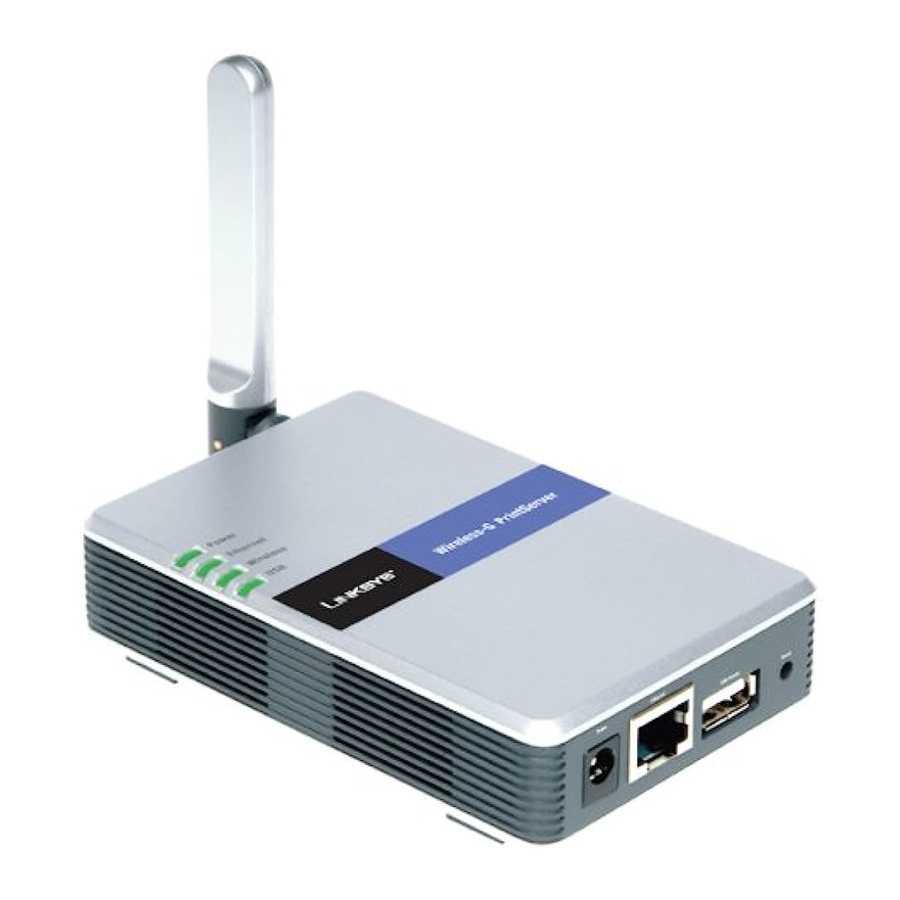
Inhoud van de verpakking

- Wireless-G PrintServer
- Setup Wizard CD-ROM
- Gebruikershandleiding op CD-ROM
- USB 2.0-kabel
- Netwerkkabel
- Voeding
- Snelle installatie
- Registratiekaart
De PrintServer aansluiten
Noteer, voordat u met de fysieke installatie begint, de standaardnaam van de PrintServer. De standaardnaam wordt weergegeven in het veld Server op de sticker op het achterpaneel van de PrintServer.
- Gebruik de USB-kabel om uw USB-printer aan te sluiten op de USB-printerpoort van de PrintServer.

- Als u de PrintServer op uw bekabelde netwerk aansluit, steekt u het ene uiteinde van de Ethernet-netwerkkabel in de Ethernet-poort van de PrintServer. Sluit vervolgens het andere uiteinde aan op uw router of switch.
- Schakel uw printer in.

- Sluit de voedingsadapter aan op de stroompoort van de PrintServer. Steek vervolgens het andere uiteinde in een stopcontact.


De PrintServer configureren
- Plaats de Setup CD-ROM in het CD-ROM-station van de computer. De Setup Wizard (Installatiewizard) zou automatisch moeten starten. Als dit niet het geval is, klikt u op Start en kiest u Run (Uitvoeren). In het veld dat verschijnt, typt u D:\setupWizard.exe (als "D" de letter van uw CD-ROM-station is).
- Klik in het scherm Welcome (Welkom) op Setup Wizard (Installatiewizard).

- De Setup Wizard (Installatiewizard) zal zoeken naar de PrintServer. Nadat deze is gevonden, verschijnt het scherm Wireless-G PrintServer Setup (Wireless-G PrintServer instellen). Als dit de eerste keer is dat u de Setup Wizard (Installatiewizard) uitvoert, zorg er dan voor dat List only new (unconfigured) Print Servers (Alleen nieuwe (niet-geconfigureerde) PrintServers weergeven) is geselecteerd en dat uw PrintServer wordt vermeld met de standaard servernaam. Als u de PrintServer al eerder hebt geconfigureerd, selecteert u List all compatible Print Servers (Alle compatibele PrintServers weergeven). Klik op Next (Volgende).

- In het scherm Basic Settings (Basisinstellingen) kunt u de Device Name (Apparaatnaam) en Domain Name (Domeinnaam) wijzigen als u dat wilt. Klik vervolgens op Next (Volgende).

- Het scherm IP Settings (IP-instellingen) verschijnt. Als uw netwerk een router gebruikt die automatisch IP-adressen toewijst, selecteert u Automatically obtain an IP address (DHCP) (Automatisch een IP-adres verkrijgen (DHCP)) en klikt u op Next (Volgende). Als u de PrintServer een statisch IP-adres moet toewijzen, selecteert u Set IP configuration manually (IP-configuratie handmatig instellen) en voert u het IP-adres, het subnetmasker en de gateway in de daarvoor bestemde velden in. Klik vervolgens op Next (Volgende).

- In het scherm Set PrintServer's Password (Wachtwoord van de PrintServer instellen) voert u het standaardwachtwoord van de PrintServer, admin, in het veld Current Password (Huidig wachtwoord) in. Voer een nieuw wachtwoord in het veld New Password (Nieuw wachtwoord) in en voer het nogmaals in het veld Verify Password (Wachtwoord verifiëren) in. Klik op Next (Volgende).

- Voer in het Wireless Settings (Draadloze instellingen) scherm de SSID of de naam van uw draadloze netwerk in. Als uw netwerk is ingesteld op ad-hoc modus, selecteer dan het kanaal waarop het netwerk zijn draadloze signaal uitzendt. Selecteer voor de instelling Network Type (Netwerktype) infrastructure (infrastructuur) als de PrintServer zal communiceren via een access point of een draadloze router. Selecteer Ad-Hoc als de PrintServer rechtstreeks met draadloos uitgeruste computers zal communiceren. Klik op Next (Volgende).

- Selecteer in het scherm Wireless Security Settings (Draadloze beveiligingsinstellingen) een niveau van WEP-encryptie, 64 Bit Keys (64-bits sleutels) of 128 Bit Keys (128-bits sleutels). Voer vervolgens een wachtwoordzin in om automatisch een WEP-sleutel te genereren. Klik vervolgens op Next (Volgende).
Als u uw WEP-sleutel handmatig wilt invoeren, laat u het veld Passphrase (Wachtwoordzin) leeg en voert u de WEP-sleutel in het volgende scherm in. Klik vervolgens op Next (Volgende).

- Als u een wachtwoordzin hebt gebruikt, verschijnt er een WEP-sleutel in het volgende scherm. Voer anders uw WEP-sleutel in het veld Key 1 (Sleutel 1) in. Klik op Next (Volgende).

- Zorg er in het scherm Confirmation (Bevestiging) voor dat uw instellingen correct zijn. Klik op Yes (Ja) om uw nieuwe instellingen op te slaan.

- Klik in het scherm Congratulations (Gefeliciteerd) op User Install (Gebruikersinstallatie) om het stuurprogramma van de PrintServer te installeren.


Het stuurprogramma van de PrintServer installeren en configureren
Linksys raadt aan om uw printer in te stellen en het stuurprogramma van uw printer te installeren voordat u het stuurprogramma van de PrintServer installeert.
- Klik in het scherm Print Server Driver Setup Welcome (Welkom bij de installatie van het Print Server-stuurprogramma) op Next (Volgende).

- Selecteer in het scherm Choose Destination Location (Bestemmingslocatie kiezen) de locatie waar de map van het stuurprogramma zal worden geïnstalleerd. Als u wilt dat de map op een andere locatie wordt geïnstalleerd, klikt u op Browse (Bladeren) en selecteert u de locatie. Klik op Next (Volgende).

- Het scherm Select Program Folder (Programmamap selecteren) verschijnt. Er wordt een pictogram toegevoegd aan de vermelde programmamap. U kunt de naam van de programmamap wijzigen als u dat wilt. Klik op Next (Volgende).

- Nadat het stuurprogramma is geïnstalleerd, verschijnt het scherm Setup Complete screen will (Installatie voltooid). Zorg ervoor dat Configure Print Driver now (Printerstuurprogramma nu configureren) is geselecteerd. Klik op Next (Volgende) om de installatie van het stuurprogramma te beëindigen en te beginnen met de configuratie van het stuurprogramma.

- Dubbelklik op het pictogram Print Driver Setup (Printerstuurprogramma installeren) op uw bureaublad. Als u het pictogram niet ziet, klikt u op Start, Programs, Print Server Utility, en Print Driver Setup (Start, Programma's, Print Server-hulpprogramma en Printerstuurprogramma installeren).
- Lees het scherm Information (Informatie) en klik op OK.

- Selecteer in het scherm Printer Port Setup (Printerpoort instellen) een printerpoort om toe te voegen en klik op Next (Volgende).

- U wordt geïnformeerd dat de PrintServer-poort succesvol is toegevoegd. Klik op OK.
- Het scherm Configure Printer Port (Printerpoort configureren) verschijnt. Uw geïnstalleerde printer(s) verschijnen in het veld Existing Printers (Bestaande printers). Selecteer de gewenste printer en klik op de knop Connect (Verbinden) om de printer aan de geselecteerde printerpoort te koppelen. Als u een andere printer wilt toevoegen, klikt u op Add New Printer (Nieuwe printer toevoegen) en volgt u de instructies op het scherm.

- Wanneer u klaar bent met het configureren van het stuurprogramma van de PrintServer, klikt u op Close (Sluiten) in het scherm Port Setup screen (Poortinstelling).


Gefeliciteerd! De installatie van de PrintServer is voltooid.
Raadpleeg de gebruikershandleiding op de Setup CD-ROM voor meer informatie of hulp bij het oplossen van problemen. U kunt ook bellen of e-mailen voor verdere ondersteuning.
24-uurs technische ondersteuning
800-326-7114 (gratis vanuit de VS of Canada)
E-mailondersteuning: support@linksys.com
Website:
http://www.linksys.com of
http://support.linksys.com
RMA (Return Merchandise Authorization) http://www.linksys.com/support
FTP-site
ftp://ftp.linksys.com
Verkoopinformatie 800-546-5797 (800-LINKSYS)
Linksys is een geregistreerd handelsmerk of handelsmerk van Cisco Systems, Inc. en/of haar dochterondernemingen in de VS en bepaalde andere landen. Copyright © 2004 Cisco Systems, Inc. Alle rechten voorbehouden.

Referenties
![www.linksys.com]() Linksys | Netwerk- en wifi-technologie
Linksys | Netwerk- en wifi-technologie![support.linksys.com]() Linksys Officiële Support - Gebruikershandleidingen, Downloads, FAQs
Linksys Officiële Support - Gebruikershandleidingen, Downloads, FAQs![www.linksys.com]() Linksys Officiële Support - Gebruikershandleidingen, Downloads, FAQs
Linksys Officiële Support - Gebruikershandleidingen, Downloads, FAQs

Download handleiding
Hier kunt u de volledige pdf-versie van de handleiding downloaden. Deze kan aanvullende veiligheidsinstructies, garantie-informatie, FCC-regels, enz. bevatten.
Download Linksys WPS54G - Wireless-G Print Server Snelle Installatie