EZVIZ A3 - Home Gateway Handleiding
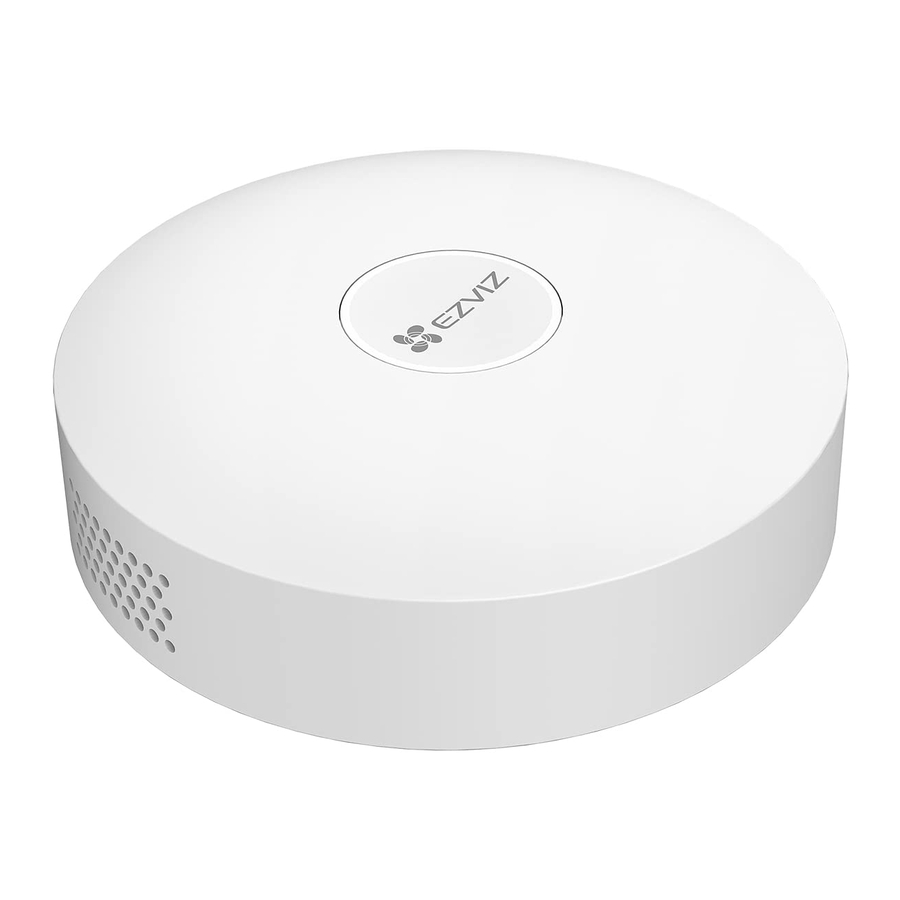
Overzicht
Inhoud van de verpakking


Het uiterlijk van de voedingsadapter is afhankelijk van het model dat u hebt gekocht.
Basisinformatie

| Naam | Beschrijving |
| Functietoets |
|
| LED-indicatorring | Wit
Oranje
|
| RESET-gat | Terwijl de gateway actief is, prikt u langer dan 4 seconden met SIM-kaartuitwerpnaden of clips in het gat, de gateway zal opnieuw opstarten en de Wi-Fi-configuratie, lokale records, de huidige alarmstatus en alle subapparaten worden gewist. Nadat de gateway is gereset, is er een gesproken prompt. |
Download de EZVIZ-app
- Verbind uw mobiele telefoon met wifi (aanbevolen).
- Download en installeer de EZVIZ-app door te zoeken naar "EZVIZ" in de App Store of Google PlayTM.
- Start de app en registreer een EZVIZ-gebruikersaccount.

EZVIZ App


Als u de app al hebt gebruikt, zorg er dan voor dat het de nieuwste versie is. Om te controleren of er een update beschikbaar is, gaat u naar de app store en zoekt u naar "EZVIZ".
Selecteer de juiste locatie
- De gateway moet worden aangesloten.
- Om ervoor te zorgen dat de verbinding tussen de gateway en de subapparaten stabiel is, plaatst u de gateway in het midden van de subapparaten en de afstand tussen de gateway en de router moet ≤ 6 meter zijn.

- Er mogen geen metalen obstakels en muren tussen de gateway en de subapparaten en de gateway en de router zijn.
- Plaats geen gateway of detector bovenop de router.

Aansluiten op de stroombron
Sluit de gateway aan. Wanneer u de gateway voor de eerste keer opstart, verandert de LED-indicatorring van continu oranje naar snel knipperend wit, wat betekent dat de gateway de netwerkconfiguratiemodus heeft geactiveerd.

Verbinding maken met het netwerk
- Een bekabeld netwerk wordt aanbevolen. U moet de gateway met een netwerkkabel (afzonderlijk aan te schaffen) aansluiten op de LAN-poort van de router, zoals weergegeven in de onderstaande afbeelding.

- U kunt ook een draadloos netwerk gebruiken. Scan de QR-code aan de onderkant van de gateway met de EZVIZ-app en verbind de gateway vervolgens met wifi door de instructies op het scherm te volgen.

Als de wifi-verbinding is mislukt of als u de gateway met een andere wifi wilt verbinden, moet u de gateway eerst offline zetten. Houd de functie-toets langer dan 4 seconden ingedrukt totdat u de gesproken prompt hoort en verbind de gateway vervolgens met wifi door de instructies op het scherm te volgen.
Apparaat toevoegen
Gateway toevoegen
- Log in op uw account via de EZVIZ-app, tik op het pictogram voor het toevoegen van apparaten en vervolgens wordt de interface voor het scannen van de QR-code weergegeven.

- Scan de QR-code aan de onderkant van de gateway of op de omslag van de gebruikershandleiding.

- Voeg de gateway toe door de wizard in de app te volgen.


Subapparaten toevoegen
- Druk eenmaal op de functie-toets van de gateway om de gateway in de apparaat-toevoegmodus te zetten en de LED-indicatorring knippert langzaam wit.
- Zet subapparaten in de toevoegmodus zoals aangegeven in de gebruikershandleidingen van subapparaten.
- Er is een gesproken prompt die u eraan herinnert dat subapparaten automatisch aan de gateway zijn toegevoegd.
Bewerkingen in de EZVIZ-app
De app-interface kan verschillen als gevolg van een versie-update, en de interface van de app die u op uw telefoon hebt geïnstalleerd, is van toepassing.
Startpagina
Wanneer u de EZVIZ-app start, kunt u de gateway en de subapparaten naar behoefte beheren op de startpagina.
| Subapparaten | Klik op subapparaten, u kunt ze naar behoefte bekijken en beheren. |
| Slimme subapparaten toevoegen | Klik op dit pictogram, u kunt uw subapparaat aan de gateway toevoegen. |
| Negeren | Wis alarmen van alle subapparaten. |
Instellingen
| Parameter | Beschrijving |
| Apparaatnaam | Pas de naam van uw apparaat aan. |
| Subapparaten automatisch upgraden | Indien ingeschakeld, worden de subapparaten automatisch geüpgraded na het downloaden van upgradepakketten. |
| Alarminstellingen | U kunt de meldingsparameters naar behoefte instellen. |
| Lichtinstelling | Indien uitgeschakeld, is de indicatorring uitgeschakeld. |
| Netwerkinstellingen | U kunt de wifi-naam en de verbindingsstatus bekijken. |
| Apparaatinformatie | U kunt hier de apparaatinformatie bekijken. |
| Apparaat verwijderen | Tik om de gateway uit de EZVIZ-cloud te verwijderen. |
Referenties


Download handleiding
Hier kunt u de volledige pdf-versie van de handleiding downloaden. Deze kan aanvullende veiligheidsinstructies, garantie-informatie, FCC-regels, enz. bevatten.
Download EZVIZ A3 - Home Gateway Handleiding
