EZVIZ S2 - Handleiding actiecamera
- 1 Basishandelingen
- 2 Bediening
- 3 Weergave-introductie
- 4 Gebruik gebaren op uw camera
- 5 Cameramodi
- 6 Video
- 7 Video-instellingen
- 8 Professionele instellingen
- 9 Camera Temperatuur
- 10 Video Resolutie
- 11 Foto
- 12 Foto Instellingen
- 13 Afspelen
- 14 Verbinden met Beeldscherm
- 15 Algemene Instellingen
- 16 Meer Functies
- 17 Draadloze Bediening
- 18 Dash-modus
- 19 Referenties
- 20 Download handleiding
- 21 In andere talen
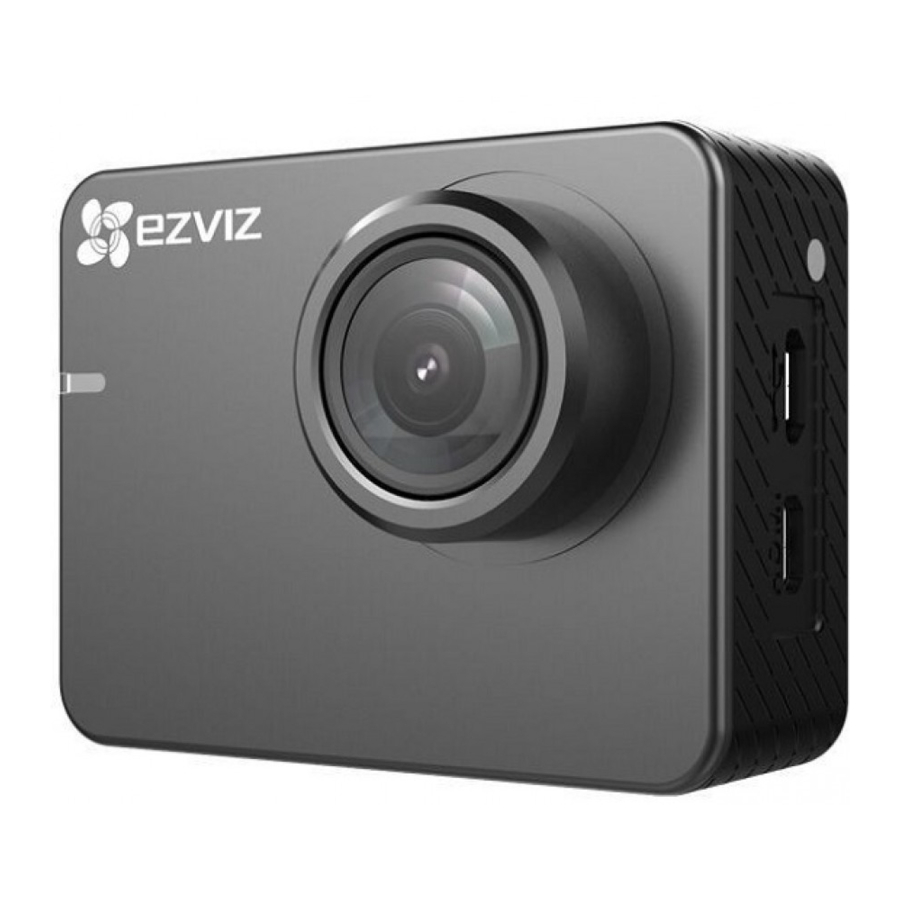
Basishandelingen

| 1 | Sluiter | Start/Stop opname. |
| 2 | LED-indicator camerastatus | Continu brandend: Stand-by Knipperend: Opnemen |
| 3 | Luidspreker | Luidspreker |
| 4 | MIC | Microfoon |
| 5 | LED-indicator voor opladen | LED-indicator voor opladen |
| 6 | USB-interface | Voor USB-gegevensoverdracht en opladen. |
| 7 | micro-HDMI-interface | HDMI-uitgang |
| 8 | LCD-scherm | LCD-touchscreen |
| 9 | Aan/uit-knop | 3 seconden ingedrukt houden om in te schakelen, 3 seconden om uit te schakelen. |
| 10 | Setup-knop | Druk hierop om het menu met video-instellingen te openen. Ingedrukt houden om wifi in te schakelen. |
| 11 | Batterijklep | Houd de pijl omlaag en trek de klep eruit. U kunt de batterij vervangen als deze leeg is. |
| 12 | microSD-kaartsleuf | Plaats een microSD-kaart voor opslag. De microSD-kaart is niet inbegrepen in de doos. Koop deze afzonderlijk aan (zie voor de aanbevolen microSD-kaartmodellen). |
| 13 | Standaard beugelinterface (1/4 inch) | Interface voor verschillende beugels. |
Bediening
Stap 1: Haal de camera eruit.
Wanneer u de camera voor de eerste keer gebruikt, haal de camera dan uit de behuizing om de microSD-kaart te plaatsen en op te laden.

Stap 2: Plaats de microSD-kaart.
De camera ondersteunt video- en foto-opslag op de lokale geheugenkaart.
MicroSD-kaartcapaciteit: > 4 GB
Vereiste niveau microSD-kaart: Klasse 10 en hoger.
Aanbeveling microSD-kaart:
SANDISK EXTREME® 32GB microSDHCTM
SANDISK EXTREME® 64GB microSDHCTM LEXAR® 32GB microSDHCTM LEXAR® 64GB microSDHCTM
Plaats de microSD-kaart in de microSD-kaartsleuf.

Stap 3: Laad de camera op.
- Plaats de batterij
Houd de pijl omlaag en duw de batterijklep in de richting van de pijl. Plaats de batterij met het EZVIZ-logo naar boven gericht en sluit de klep.

- Aansluiten op stopcontact
Sluit uw camera en het stopcontact aan via de stroomkabel.

![informatie]() Voor het eerste gebruik: het wordt aangeraden om de camera volledig op te laden in de uitgeschakelde status voordat u de camera gebruikt
Voor het eerste gebruik: het wordt aangeraden om de camera volledig op te laden in de uitgeschakelde status voordat u de camera gebruikt


Stap 4: Schakel de camera in.

Inschakelen
Houd de aan/uit-knop  ingedrukt totdat het opstartgeluid afspeelt en de LED-indicator camerastatus groen knippert. Wanneer de indicator continu groen wordt, is de camera ingeschakeld en in stand-by.
Uitschakelen
Houd de aan/uit-knop ingedrukt totdat het opstartgeluid afspeelt en de LED-indicator camerastatus uitschakelt.
 Houd de camera ingeschakeld wanneer de camera video's opneemt of foto's maakt.
Weergave-introductie

| 1 | Huidige opnamestand | |
 | Video | |
 | Foto | |
 | Burst | |
 | Timelapse | |
| 2 | Video: Reeds opgenomen tijd/tijd over voor opname Foto & Burst & Timelapse: Aantal gemaakte foto's/aantal foto's over Video: Resolutie/Frame Rate | |
| 3 | Foto: Resolutie Burst: Resolutie/snelheid Timelapse: Resolutie/opname-interval | |
| 4 | Batterijstatus | |
| 5 | Live weergave- of afspeelafbeelding | |
| 6 | Metermodus/Professioneel/Dewarping | |
Gebruik gebaren op uw camera

Tik op het scherm
Informatie weergeven/sluiten.

Veeg vanaf de rechterrand naar links
Kies de cameramodus.

Veeg vanaf de linkerrand naar rechts
Bekijk foto's of video's, enz.

Veeg omlaag
Open/sluit meer functies zoals Instelling/Automodus/Draadloos/Vergrendelscherm, enz.

Veeg omhoog
Open de instellingeninterface van de huidige opnamestand.
Cameramodi
Druk op  om de cameramodus te selecteren.
 | Video | |
 | Foto | |
 | Afspelen (Playback) | |
 | Instelling (Setting) | Lees de onderstaande stappen voor Algemene instellingen. |
Instelstappen:
| 1 |  | Druk hierop om de instellingeninterface van de huidige modus te openen. |
| 2 | | Druk hierop om het instellingsitem te wijzigen. |
| 3 |  | Druk hierop om de waarde voor elk instellingsitem te kiezen. |
| 4 | | Druk nogmaals op om de instellingeninterface te verlaten. |
Video
De camera ondersteunt drie opnamemodi.
| Video |  | Video opnemen |
| Foto+Video |  | Maak een foto in een vooraf gedefinieerd interval tijdens het opnemen van video. |
| Timelapse-video |  | Continu foto's maken met een vooraf gedefinieerd interval; Continu foto's maken met een vooraf gedefinieerd interval en de foto's in een video maken. |
- Controleer of de camera zich in de opnamestand bevindt. Zo niet, verplaats
![]() naar links om te selecteren.
naar links om te selecteren. - Druk op
![]() om te beginnen met filmen. De luidspreker piept en de LED-indicator knippert groen.
om te beginnen met filmen. De luidspreker piept en de LED-indicator knippert groen. ![]() Druk hierop om het filmen te stoppen. De luidspreker piept en de LED-indicator is groen.
Druk hierop om het filmen te stoppen. De luidspreker piept en de LED-indicator is groen.

![informatie]() Wanneer de SD-kaart vol is of de camera geen stroom meer heeft, stopt deze met filmen en slaat video-/fotobestanden op voordat deze stopt.
Wanneer de SD-kaart vol is of de camera geen stroom meer heeft, stopt deze met filmen en slaat video-/fotobestanden op voordat deze stopt.
 naar links om te selecteren.
Video-instellingen
| Parameter | Beschrijving |
| Standaard | Wanneer u de video en foto van de S2 bekijkt op een tv/HDTV, moeten de videostandaarden hetzelfde zijn als die van de televisie, NTSC: Geschikt voor de tv/HDTV in Noord-Amerika, PAL: Geschikt voor de meeste tv/HDTV buiten Noord-Amerika. |
| Resolutie | Hoe hoger de resolutie die u selecteert, hoe duidelijker de video wordt en hoe groter de opslagruimte moet zijn. U kunt naar wens een resolutie selecteren. |
| Frame Rate | U kunt kiezen uit 24 tot 120. |
| Interval | In de Video+Photo-modus is het interval (5/10/30/60 seconden) de vooraf gedefinieerde duur voor het maken van foto's tijdens het filmen. De video en foto's hebben dezelfde resolutie |
| In de Timelapse-modus is het interval (0,5/1/1,5/2/2,5/3/5 seconden) de vooraf gedefinieerde duur voor het maken van foto's. | |
| Slow Motion | De video die is opgenomen met 120 frames per seconde, wordt de video van 30 frames per seconde. |
| Dewarping | Pas de afbeelding/video aan voor het beste opname-effect |
| Weinig licht (Low Light) | Wanneer de omgeving donker is, kan de camera de framesnelheid aanpassen om de beste belichting te krijgen. |
| EIS | Elektronische beeldstabilisatie. |
| Split Mode | Elk videobestand dat langer is dan de vooraf gedefinieerde tijd, wordt automatisch in verschillende bestanden verdeeld |
| Metermodus (Meter Mode) | Selecteer de belichtingsregio die drie opties bevat: Centrale meter, Gemiddelde meter en Spotmeter. |
| Loop-modus (Loop Mode) | Nieuwe video- en fotobestanden overschrijven de oude wanneer de microSD-kaart vol is zonder prompts. Na het uitschakelen van deze modus kan de camera niet opnemen of foto's maken zodra de SD-kaart vol is. |
Professionele instellingen
Met professionele instellingen kunt u foto's en video's van hoge resolutie en hoge kwaliteit maken.
U kunt de witbalans, scherpte, EV-compensatie en het filter instellen om beter bij uw persoonlijke stijl te passen.
Schakel de Professional in en dan kunt u de gedetailleerde parameters instellen, Na het inschakelen verschijnt de  in het hoofdmenu.
Camera Temperatuur
Wanneer de camera werkt in hoge resolutie of framesnelheid in een warme omgeving, kan het meer stroom verbruiken.
Wanneer de camera oververhit raakt, wordt deze uitgeschakeld.
Wanneer u de camera in hoge resolutie of framesnelheid gebruikt, gelieve de camera niet te bewegen en geen APP te gebruiken. U kunt de afstandsbediening gebruiken om de APP-bediening te vervangen. De afstandsbediening moet apart worden aangeschaft.
Video Resolutie
Specifieke gegevens variëren afhankelijk van de verschillende camera's.
| Video Resolution | NTSC/PAL | Application |
| 1080P | 60/50 48/48 30/25 24/24 | 1080P60 is geschikt voor alle scènes. 1080P48, 1080P30, 1080P24, enz. kunnen de beste foto's maken samen met het statief. |
| 720P | 120/120 60/50 30/25 | 720P120 is geschikt voor slow motion. |
Foto
De camera ondersteunt drie modi.
| Single Shot |  | Take one single photo ("Maak één enkele foto"). |
| Burst |  | Take photos in a predefined interval ("Maak foto's met een vooraf gedefinieerd interval"). |
| Timelapse |  | Continuously capture photos in a predefined interval ("Continu foto's maken met een vooraf gedefinieerd interval"). |
- Check whether the camer is in the recording mode. If not, move
![]() to the left to select.
to the left to select. - Press
![]() to take photos. The speaker beeps and LED indicator flashes in green.
to take photos. The speaker beeps and LED indicator flashes in green.
 to the left to select.
 to take photos. The speaker beeps and LED indicator flashes in green.
Foto Instellingen
| Parameter | Description |
| Megapixels | A megapixel is equal to one million pixels ("Een megapixel staat gelijk aan een miljoen pixels"). |
| Shutter | It decides the time camera may take to enable the shutter ("Het bepaalt de tijd die de camera nodig heeft om de sluiter te activeren"). |
| Burst Rate | Eg. 3/1 Sec means taking 3 photos in 1 second ("Bijv. 3/1 sec betekent dat er 3 foto's in 1 seconde worden gemaakt"). |
| Meter Mode Dewarping | |
| Professional | After turning it on, the  will appear in the main display. will appear in the main display. |
Afspelen
Bekijk de foto's of video's in de camera.

Verbinden met Beeldscherm
U kunt de camera en monitor verbinden met een HDMI-kabel om video's en foto's af te spelen, op te nemen en live video te krijgen.
Verbind de camera met het beeldscherm met een micro-HDMI-kabel en schakel de camera in om de live weergave of weergave op het beeldscherm te tonen.
De HDMI-kabel is niet inbegrepen in de doos. Gelieve apart aan te schaffen.

Het LCD-scherm is ongeldig wanneer de camera is verbonden met een beeldscherm. U kunt de opnamemodus wijzigen of het menu openen met knoppen.
 Next Item/Next Mode
 Confirm (Bevestigen)
 Return (Terug)
Algemene Instellingen

| Parameter | Description |
| Misc Settings | |
| Orientation | Adjust the Display direction ("Pas de weergave richting aan"). |
| Default Mode | Set the default Camera Mode for camera powered on ("Stel de standaard cameramodus in voor de ingeschakelde camera"). |
| Vout Mode | Select HDMI or CVBS ("Selecteer HDMI of CVBS"). |
| Quick Capture | Turn on Quick Capture and restart the camera. Hold down  , so it can work by the default Camera Mode. , so it can work by the default Camera Mode. |
| LED Blink | Turn on/off the LED indicator ("Schakel de LED-indicator in/uit"). |
| Flicker Mode | Select according to your frequency of A.C., usually, 60HZ for North America, Japan, etc., 50HZ for China, Europen countries, etc. ("Selecteer op basis van uw frequentie van A.C., meestal 60HZ voor Noord-Amerika, Japan, enz., 50HZ voor China, Europese landen, enz."). |
| On Screen Display | Open/Close screen display icons and digits ("Open/Sluit schermweergave pictogrammen en cijfers"). |
| Auto Off | Set the time for camera automatic power-off ("Stel de tijd in voor het automatisch uitschakelen van de camera"). |
| Set Date and Time | Set camera time and date ("Stel de tijd en datum van de camera in"). |
| Mic Gain | Select the percentage for the Mic Gain ("Selecteer het percentage voor de microfoonversterking"). |
| Speaker Gain | Select the percentage for the Speaker Gain ("Selecteer het percentage voor de luidsprekerversterking"). |
| Auto Lock | Set the time for screen automatic lock ("Stel de tijd in voor het automatisch vergrendelen van het scherm"). |
| Langauage | Select the language you desire ("Selecteer de gewenste taal"). |
| Camera Reset | Press to reset camera parameters to default ("Druk op om de cameraparameters terug te zetten naar de standaardwaarden"). |
| Wireless Controls | |
| Remote Type | Smart: For Remote Control and Selfie Stick Easy: For Remote Control with Screen |
| Bind Remote | For remote control connection ("Voor verbinding met de afstandsbediening"). |
| Wi-Fi | On: You can connect the camera with EZVIZ SPORTS app by connecting your mobile devices to camera Wi-Fi. OFF: Turn off the camera Wi-Fi. |
| SSID | Wi-Fi name ("Wi-Fi naam"). |
| Key | Wi-Fi password ("Wi-Fi wachtwoord"). |
| Reset Wi-Fi | Press to set the Wi-Fi information to default ("Druk op om de Wi-Fi-informatie terug te zetten naar de standaardwaarden"). |
| Camera Info | Check the camera information ("Controleer de camera informatie"). |
| Camera Status | Check the camera status ("Controleer de camera status"). |
Meer Functies
Swipe van boven naar beneden om de interface te openen die rechts wordt weergegeven.

Draadloze Bediening
U kunt de Wi-Fi van de camera inschakelen om de afstandsbediening of EZVIZ SPORTS app verbinding te laten maken met de camera.
Tik op  om Wi-Fi in te schakelen.
U kunt de draadloze bedieningsmodus instellen in het setup menu.
- If you select App as the wireless control mode, you can search the "EZVIZ SPORTS" on App Store or Google PlayTM to download and install the app.
![www.apple.com]()
![play.google.com]()
Turn on the Wi-Fi function of your mobile phone, find the Wi-Fi signal of camera and connect with it.
Wi-Fi Name: EZVIZ_XXXX
Wi-Fi Password: 1234567890
![informatie]() The default Wi-Fi name and password are for first-time log-in purposes only. You must change this default password to better protect against security risks, such as the unauthorized access by others to the product that may prevent the product from functioning properly and/or lead to other undesirable consequences.
The default Wi-Fi name and password are for first-time log-in purposes only. You must change this default password to better protect against security risks, such as the unauthorized access by others to the product that may prevent the product from functioning properly and/or lead to other undesirable consequences.
The Wi-Fi name and password will be reset to default after the camera is reset. - If you select Remote as the wireless control mode, refer to the Quick Start Guide of Remote Control for details.


Dash-modus
- Bevestig de camera op de voorruit.
- Verbind de camera en de autolader met de datakabel (5V
![]() 1A) en verbind de autolader met de sigarettenaansteker van de auto.
1A) en verbind de autolader met de sigarettenaansteker van de auto.

- Activeer de Dash-modus door op
![]() te tikken.
te tikken.
![]()

(Knop voor noodvideo's:
Houd de knop ingedrukt om te voorkomen dat de videobestanden worden vervangen door nieuwe bestanden.
Houd de aan/uit-knop 3 seconden ingedrukt om uit te schakelen.)
 1A) en verbind de autolader met de sigarettenaansteker van de auto.
 te tikken.

Starten met video-opname
Wanneer u het contact van de auto aanzet, start de camera met video-opname in de Loop-modus. Raadpleeg pagina 12 voor meer informatie over de Loop-modus.

Stoppen met video-opname
Wanneer u uw auto parkeert, stopt de camera met video-opname.

Dash-modus verlaten
Swipe omlaag op het scherm en tik op het cameralogo aan de linkerkant om af te sluiten.

Opmerking
| Loop-modus: In de Driving Car-modus, zodra u uw auto start, gaat de camera naar de Loop-modus. De nieuwe videobestanden vervangen de oudere en de oudere worden verwijderd. |
| Noodvideo's: Wanneer u op de sluiterknop drukt in de Driving Car-modus, worden de oudere videobestanden niet overschreven. Ze worden bewaard onder XXXEMREC. Bijv. 100EMREC wordt bewaard onder XXXDVREC. Wanneer u op de sluiterknop drukt, om de video te beschermen, is het niet toegestaan andere handelingen op de camera uit te voeren, behalve het uitschakelen van de camera. |
| Duur noodvideo: Dit hangt af van de vooraf gedefinieerde duur die is ingesteld in de Split-modus. |
| U kunt de SD-kaart op uw pc aansluiten om de videobestanden te verwijderen of ze verwijderen via de EZVIZ SPORTS-app. |
| Wanneer uw camera niet in de Driving Car-modus staat, kunt u de videobestanden die zijn opgenomen in de Driving Car-modus niet afspelen op de camera of via de EZVIZ SPORTS-app. |
Voor meer informatie en het downloaden van de handleiding, gaat u naar https://service.ezvizlife.com.

Referenties
![www.apple.com]() App Store - Apple
App Store - Apple![play.google.com]() Google Play
Google Play![service.ezvizlife.com]() EZVIZ Support - Creating Easy Smart Homes
EZVIZ Support - Creating Easy Smart Homes![www.ezvizlife.com]() EZVIZ - Creating Easy Smart Homes
EZVIZ - Creating Easy Smart Homes


Download handleiding
Hier kunt u de volledige pdf-versie van de handleiding downloaden. Deze kan aanvullende veiligheidsinstructies, garantie-informatie, FCC-regels, enz. bevatten.
Download EZVIZ S2 - Handleiding actiecamera
